Android-Emulatoren · 7 min read · Feb 08, 2026
10 Beste Windows 11 Android-Emulatoren
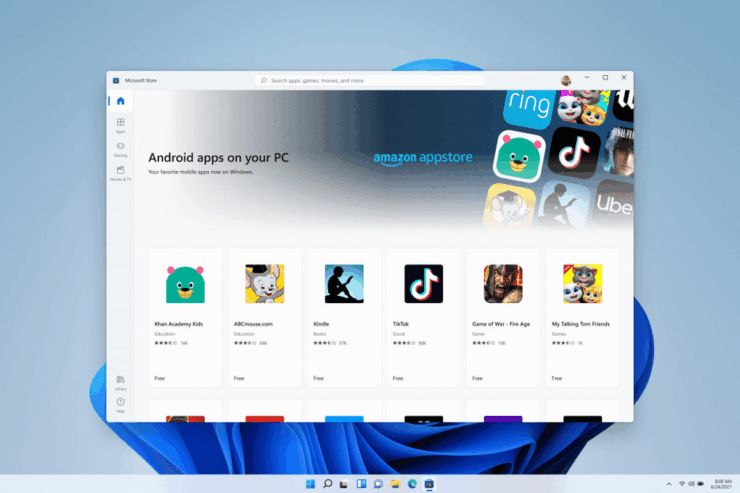
Der beste Teil der Kombination aus Android und Windows ist, dass Sie Android ganz einfach auf Windows mit einem Emulator emulieren können. Was ist der Vorteil davon? Zum einen, wenn Sie ein Entwickler sind, können Sie Ihre App testen und auf Windows debuggen. Wenn Sie gerne Android-Spiele spielen, können Sie den Emulator verwenden, um Ihr Lieblings-Android-Spiel auf dem großen Bildschirm Ihres PCs/Laptops zu spielen.
Emulatoren sind so leistungsstark, dass Sie fast alles auf Ihrem Windows-Rechner tun können, genau wie auf einem Android-Gerät. Sie können alle Android-Apps/-Spiele installieren und sie auf dem großen Bildschirm genießen. Es gibt mehrere Android-Emulatoren, die Sie auf Ihrem Windows-PC/Laptop ausprobieren können. Die meisten von ihnen sind kostenlos und bieten Ihnen ein vollwertiges Android-Erlebnis auf Ihrem Windows-Rechner. In diesem Beitrag werden wir Ihnen 7 der besten Android-Emulatoren für Windows vorstellen. Lassen Sie uns einen Blick darauf werfen.
1. Windows 11 Android Emulator
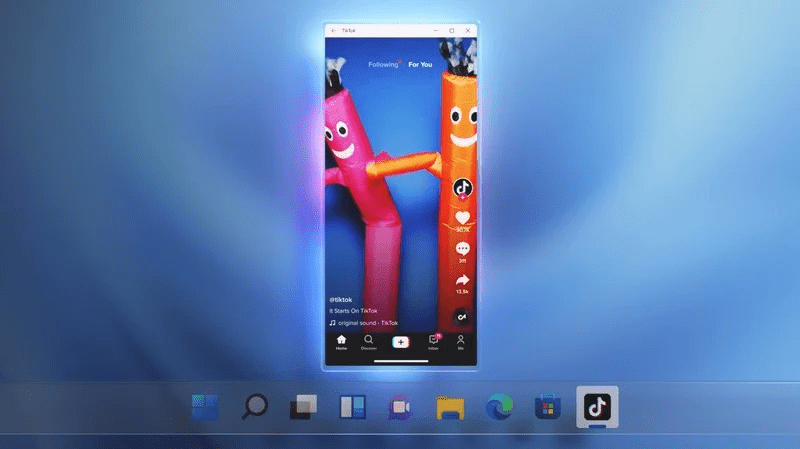
Windows 11 bietet von Haus aus integrierte Unterstützung für Android-Apps. Die Dominanz des Android-Ökosystems und nativer mobiler Apps wie TikTok haben Windows dazu veranlasst, nach der Integration von Android-Apps in das Windows-System zu suchen. Mit Hilfe des Amazon App Store und Intel kann Windows jetzt Android-Apps ausführen, und Sie benötigen keinen Emulator, um Android-Spiele oder -Apps auf einem PC zu spielen.
Android-Apps können aus dem Microsoft Store im Startmenü heruntergeladen werden. Außerdem können Sie APK-Dateien direkt auf Windows sideloaden, wodurch Android-Apps mehr wie EXE-Anwendungen werden. Der einzige Nachteil der neuen Unterstützung für Android-Apps in Windows 11 ist, dass sie keine Unterstützung für Google Mobile Services (GMS) hat. GMS fungiert als Brücke, die Daten synchronisiert, speichert und sammelt, die Google-Apps (YouTube, Gmail, Google Assistant und Google-abhängige Apps) helfen, reibungslos zu funktionieren.
2. Google Play Games
Mit Google Play Games Beta auf dem PC können Sie mobile Spiele auf Ihrem Windows-Computer spielen. Mit der Google Play Games-App auf Ihrem PC erhalten Sie bessere Grafiken und können eine Tastatur und Maus verwenden. Sie können auch Ihren Spielstand zwischen Mobilgerät und PC synchronisieren. Es gibt jedoch nur ausgewählte Android-Spiele, die in Google Play Games Beta unterstützt werden. Die App benötigt mindestens Windows 10 mit SSD und 8 GB RAM mit Administratorzugriff, und die Hardwarevirtualisierung muss aktiviert sein.
Download
3. BlueStacks
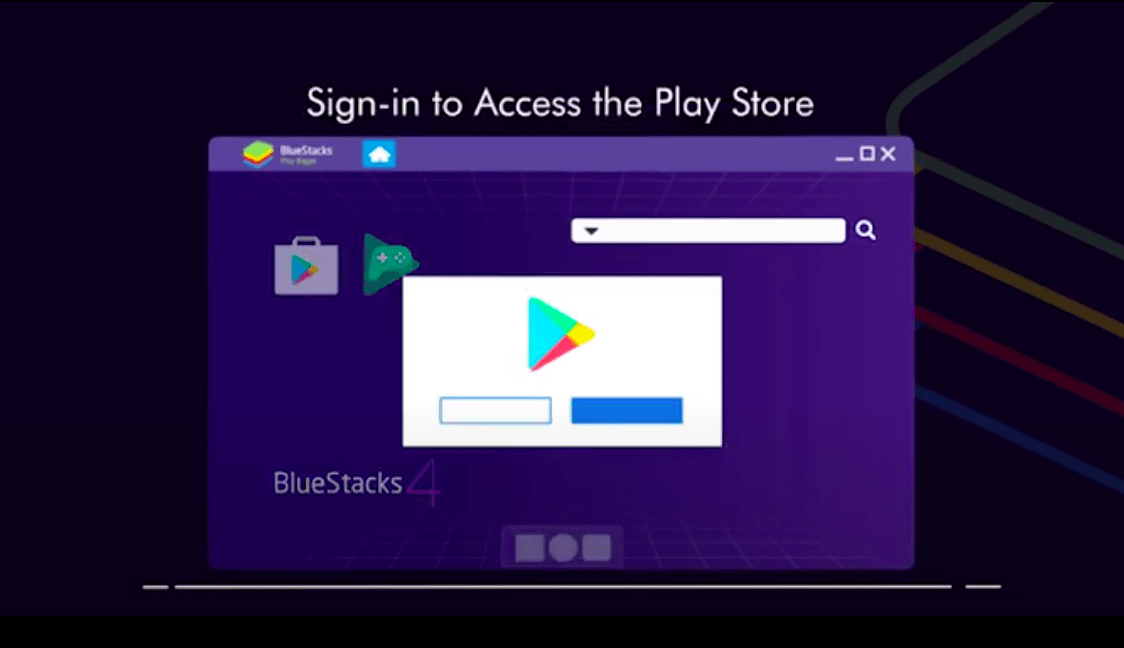
Nun, die Liste muss mit einem der beliebtesten und reibungslosesten Android-Emulatoren beginnen, die für Windows verfügbar sind, dem BlueStacks. Nicht nur auf Windows, sondern wenn Sie neugierig sind, ja! Sie können Android-Apps/-Spiele auch auf einem Mac OS-Rechner mit BlueStacks installieren und genießen. Dieser Emulator ist funktionsreich, bietet Ihnen angepasste Steuerungsschemata, führt mehrere Instanzen des Emulators aus, um mehrere Spiele zu spielen, und mehr. Die neueste Version von BlueStacks ist sehr leicht und der schnellste Android-Emulator.
Er kann auf jeder Art von Windows-Hardware, d.h. Intel oder AMD, ausgeführt werden. Samsung-Gerätebesitzer können jetzt den Samsung Store auf BlueStacks genießen, als Teil einer Partnerschaft zwischen beiden Unternehmen. Der BlueStacks-Emulator unterstützt auch Windows 7 und 8.1. Beachten Sie jedoch, dass all diese wunderbaren und funktionsreichen Leistungen auf die Ressourcen Ihres PCs zugreifen.
Download
4. Gameloop
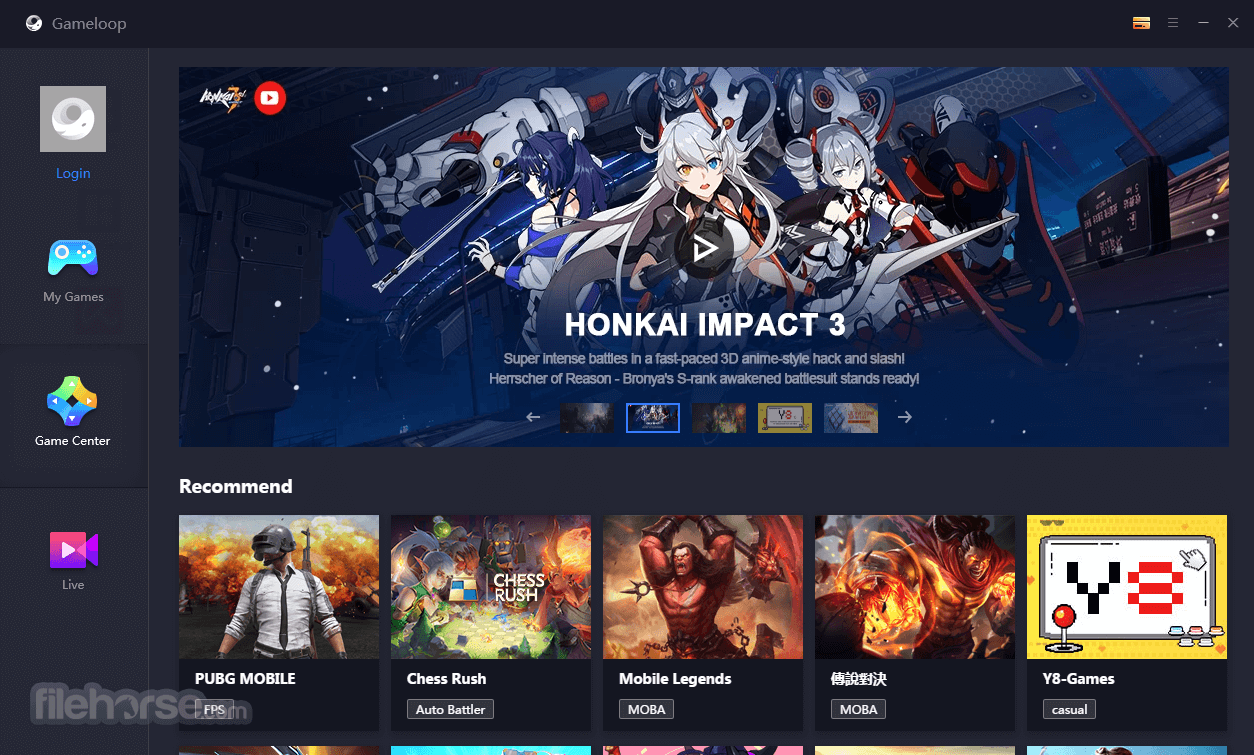
Die Hauptidee hinter der Installation eines Android-Emulators auf einem Windows-Betriebssystem ist es, Spiele auf dem großen Bildschirm Ihres PCs/Laptops zu spielen. Und eines der beliebten Spiele, die wir alle gerne spielen, ist PUBG. Was wäre, wenn ich Ihnen sage, dass es einen offiziellen Android-Emulator gibt, der von “Tencent”, den Entwicklern von PUBG, entwickelt wurde, der es Ihnen ermöglicht, beliebte Titel wie PUBG, Free Fire, Genshin Impact, COD usw. zu spielen? Ja! Der Emulator heißt Gameloop.
Früher wurde er Tencent Gaming Buddy genannt, der als Teil eines Desktop-Mobilspiel-Experiments entwickelt wurde. Früher war es nur für das Spielen von PUBG auf Windows gedacht, aber jetzt hat Gameloop seine Unterstützung für eine große Anzahl von Spielen erweitert. Darüber hinaus können Sie auch den Google Play Store mit einem separaten Modul installieren, das im Setup verfügbar ist. Es kommt mit Maus- und Tastenzuordnungsunterstützung und ist für verschiedene Grafikstandards optimiert.
Download
5. MEmu Play
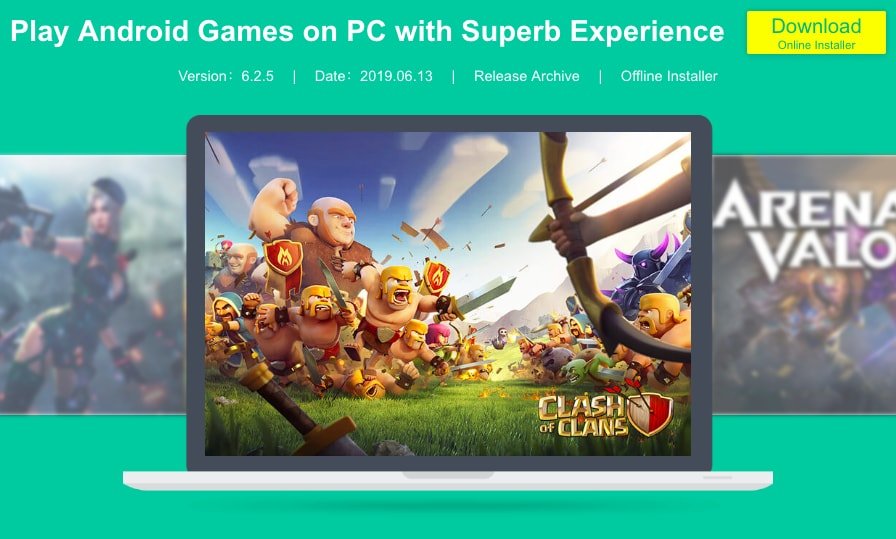
MEmu Play ist ein weiterer leistungsstarker Android-Emulator, den Sie installieren können, um Android-Apps/-Spiele auf Ihrem Windows-PC zu genießen. Genau wie BlueStacks unterstützt er sowohl Intel- als auch AMD-Prozessoren. Er basiert auf Android 7.1.2 Nougat und kann auch auf Android KitKat 4.4 und Lollipop 5.0 ausgeführt werden. Sie können drei verschiedene Instanzen von MEmu Play für alle drei Android-Versionen ausführen.
Die Gesamtleistung von MEmu Play ist brillant, und Sie werden beim Spielen von Spielen oder sogar beim Verwenden von Apps kein Ruckeln oder Verzögerungen verspüren. Es bietet eine integrierte Tastatur- und Mauszuordnung, die es Ihnen ermöglicht, Ihre Steuerungen einfach zuzuordnen und Ihre Lieblingsspiele zu spielen. Grafisch gesehen erhalten Sie dank verbesserter OpenGL- und DirectX-3D-Rendering atemberaubende Visuals.
Download
6. LDPlayer
Ein weiterer Android-Emulator, der auf Android 7.1 Nougat basiert, leichtgewichtig ist und ziemlich fehlerfrei läuft, ist LDPlayer. Obwohl Sie LDPlayer zur Ausführung von Apps verwenden können, konzentriert er sich mehr auf Spiele. Sie können mehrere beliebte Titel wie PUBG, Epic Seven, Clash of Clans, Free Fire und mehr verwenden. Es gibt auch einen speziellen App-Store. Außerdem gibt es eine integrierte Virtualisierungstechnologie-Option auf der Einstellungsseite.
Diese Einstellung hilft Ihnen, die Leistung dieses Android-Emulators zu verbessern. Er unterstützt auch sowohl Intel- als auch AMD-Prozessoren. Eine gute Sache, die mir gefallen hat, ist die geringe Bloatware, die dieser Emulator mit sich bringt. Funktionen wie das Ausführen mehrerer Instanzen von LDPlayer mit verschiedenen Spielen, das Anpassen Ihrer Steuerungen und das Spielen von Spielen mit hoher FPS machen ihn zu einem würdigen Konkurrenten von BlueStacks.
Download
7. Nox Player
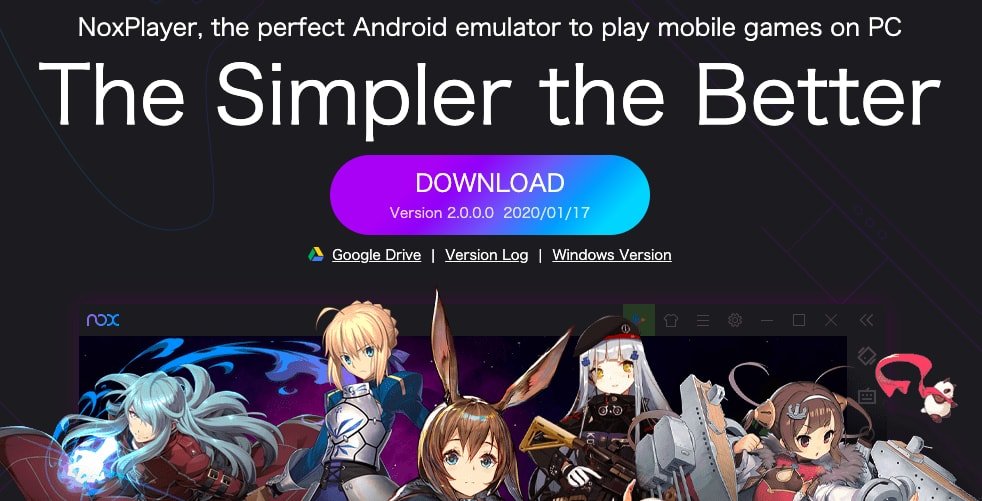
Nox Player ist eine weitere gute Option, wenn Sie nach einem Android-Emulator für Ihren Windows-Rechner suchen. Die Benutzeroberfläche ist benutzerfreundlich, genau wie bei allen anderen in diesem Beitrag erwähnten Emulatoren, und bietet eine Vielzahl von Funktionen, die über das Gaming hinausgehen. Wenn wir über einige der Funktionen sprechen, erhalten Sie Steuerungszuordnung und Kompatibilitätsfunktionen, Gameplay-Optimierung und Änderungen an der Build.prop des Android-Geräts, Zugriff auf fast alles mit einer Tastenkombination, Android-Geräte mit einem Klick rooten und mehr.
All diese Funktionen sowie der integrierte Google Play Store machen ihn zu einem würdigen Konkurrenten von BlueStacks und MEmu Play. Darüber hinaus können Sie den Bildschirm aufnehmen, Screenshots machen und die FPS-Einstellungen anpassen, die für Ihr Gameplay geeignet sind, unter anderem Funktionen. Wenn Sie also nach einem funktionsreichen Android-Emulator für Windows suchen, sollte Nox Player Ihre Wahl sein. Beachten Sie, dass er auf Android 5.1.1 Lollipop basiert. Dies könnte ein Nachteil sein, da die Benutzeroberfläche nicht aktualisiert ist.
Download
8. Droid4X
Mit nur 8,3 MB ist es ein kleiner Emulator, aber lassen Sie sich von seiner Größe nicht täuschen. Droid4X benötigt mindestens 1 GB RAM und 20 GB Speicherplatz, was angemessen ist. Er wird als Android-Emulator für Windows-PCs verwendet. Mit diesem Emulator können Sie viele beliebte Android-Spiele spielen und Anwendungen auf Ihrem PC ausführen. Droid4X ist mit allen bestehenden Windows-Versionen kompatibel, einschließlich Win 7, 8 und 10.
Mit dem integrierten Bildschirmrekorder des Emulators können Sie alles aufnehmen, was Sie möchten. Sie können direkt jede App oder eine Spiel-Datei mit dem im App eingebetteten Downloader herunterladen. Wenn Sie ein Entwickler sind, können Sie auch Ihre Apps auf diesem Emulator testen.
Download Driod4X
9. Genymotion Cloud
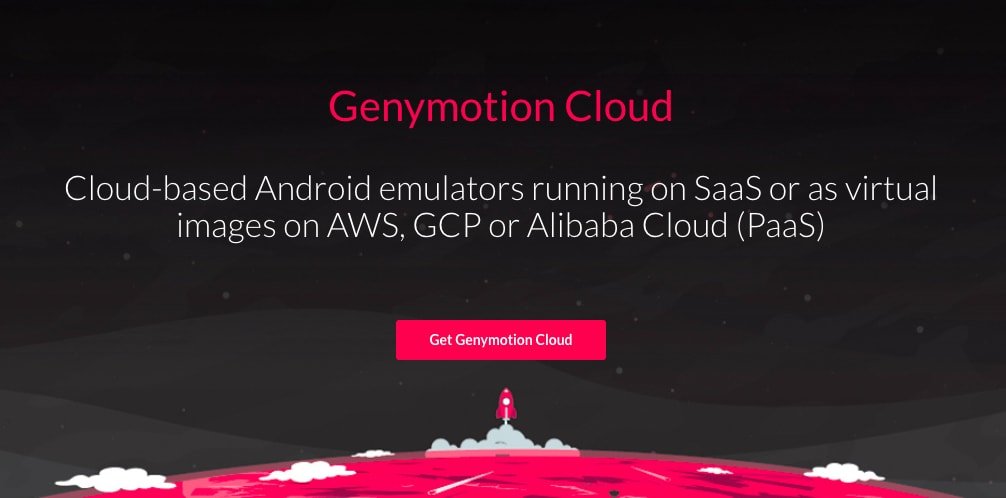
Ein benutzerfreundlicher Android-Emulator, der entwickelt wurde, um Entwicklern zu helfen, Apps zu testen. Mit Genymotion können Sie Android-Apps über die Cloud als virtuelle Maschine ausführen. Sie müssen sich nur anmelden und auf dem Hauptbildschirm auf Hinzufügen klicken, um eine Android-Maschine auszuwählen und herunterzuladen, die emuliert werden soll.
Wählen Sie ein Gerät aus der Reihe von Tablets und Telefonen mit verschiedenen Android-Versionen aus. Starten Sie die Maschine, und fertig. Der Emulator läuft über die Cloud auf SaaS, PaaS, AWS, CGS und mehr. Sie benötigen also nur einen modernen, aktualisierten Browser und gute Internetgeschwindigkeiten. Sie können den Emulator als virtuelles Android-Gerät verwenden und alle Funktionen wie auf einem herkömmlichen Mobilgerät ausführen.
Obwohl der Dienst kostenpflichtig ist, erhalten Sie 1000 Minuten kostenlos. Sie können Ihre Apps und Spiele unter verschiedenen Gerätebedingungen testen, die die Leistung bei unterschiedlichen Batterieständen, WLAN-Stärke, Daten, GPS, Pixel, Gyroskop, verschiedene Speicherstände, RAM, Multitouch und mehr umfassen. Die VM bietet mehrere Tools und Plugins für tiefgehende Tests der App.
Download Genymotion
Verwenden Sie Android Studio, um Apps zu testen
Android und Android Studio: Erste Schritte
Das Android Studio ist speziell für Entwickler gedacht, die Android-Apps entwickeln möchten. Sie erhalten eine Reihe von maßgeschneiderten Funktionen, um Ihr Produkt zu testen. Der Emulator des Studios ist sehr komplex und am besten für Entwickler geeignet, die ihre Apps unter verschiedenen Bedingungen wie Signalstärke, Batterie, Speicher, RAM, CPU, GPU und mehr testen möchten.
Dieser Emulator ist ein offizielles Tool von Android, das für den Verbraucher aufgrund sehr minutöser Programme zu kompliziert ist. Aber wenn Sie ein Entwickler sind und mit der App hinsichtlich Leistung und Nutzung experimentieren möchten, ist das Studio der beste Emulator für Ihren PC. Es kommt mit Funktionen wie APK-Analyzer, Layout-Tester, Echtzeit-Fehlererkennung, Codebearbeitung und mehr.
Download Studio
Fazit
Es gibt mehrere Emulatoren für Windows, einschließlich der integrierten Unterstützung von Windows 11 für Android-Apps, Google Play Games, BlueStacks, Gameloop, MEmu Play und LDPlayer. Diese Emulatoren bieten Funktionen wie Tastatur- und Mauszuordnung, Unterstützung für mehrere Instanzen und verbesserte Grafikdarstellung, die ein vollständiges Android-Erlebnis auf einer Windows-Plattform bieten.
Wenn Sie Gedanken zu 10 Beste Windows 11 Android-Emulatoren haben, können Sie gerne unten im Kommentarfeld schreiben. Abonnieren Sie auch unseren DigitBin YouTube-Kanal für Video-Tutorials. Prost!
Erhalte neue Beiträge in deinem Posteingang.
Kein Spam. Jederzeit abmelden.