Gaming Einstellungen · 6 min read · Nov 29, 2025
10 Beste Windows 11 Spieleinstellungen, die Sie aktivieren müssen
Windows 11 ist das funktionsreichste und benutzerfreundlichste Betriebssystem, das Microsoft bisher entwickelt hat. Es bietet einige sehr markante Funktionen, wie ein erweitertes Startmenü, futuristische Widgets, virtuelle Desktops usw. Aber wussten Sie, dass Microsoft Windows 11 als das beste Betriebssystem für Spielbegeisterte beworben hat und Funktionen wie Direct Storage versprochen hat?
Die Optimierung von Windows 11 für das Ausführen von High-End-Spielen macht es zu einem ressourcenintensiven Betriebssystem, und Sie müssen möglicherweise visuelle Upgrades in Betracht ziehen. Aber wird das Aktivieren so vieler Funktionen und deren Ausführung im Hintergrund nicht viel Rechenleistung verbrauchen? In der Tat, das wird es. Die Optimierung von Windows 11 und das Aktivieren dieser vielen Funktionen, während sie im Hintergrund laufen, wird viel Rechenleistung in Anspruch nehmen. Aber ist das nicht genau das, was Sie wollen, um das beste Spielerlebnis von Ihrem PC zu erhalten?
Es gibt verschiedene Möglichkeiten, Windows 11 für Spiele zu optimieren. Lesen Sie den Artikel, um die besten Windows 11 Spieleinstellungen zu erfahren, die Sie aktivieren müssen.
Welche Spielefunktionen gibt es in Windows 11?
Microsoft hat neue Xbox-Funktionen in Windows 11 angeboten, und die erste ist Auto HDR. Diese Funktion hat keinen Einfluss auf die Leistung, macht das Gameplay jedoch detaillierter mit lebendigen Farben. Um auf diese Funktion zuzugreifen, benötigen Sie einen HDR-kompatiblen Monitor. Denken Sie jedoch daran, dass Sie die Einstellungen ändern müssen, da sie standardmäßig aktiviert ist.
Die andere Funktion ist Direct Storage, die es Spielen ermöglicht, schneller zu laden, indem 3D-Assets direkt an die Grafikkarte weitergeleitet werden. Sie benötigen eine Hochgeschwindigkeits-SSD, um diese Funktion nutzen zu können.
Im Folgenden sind die besten Windows 11 Spieleinstellungen aufgeführt, die Sie aktivieren müssen.
1. Aktualisieren Sie die Treiber Ihrer Grafikkarte
Die meisten Windows 11-Geräte sind mit einer Grafikkarte ausgestattet, die für Spiele und andere grafikintensive Aufgaben geeignet ist. Aktualisieren Sie die Treiber Ihrer Grafikkarte, um die maximale Leistung zu erzielen.
2. Aktivieren Sie den Spielmodus und ändern Sie die Grafikeinstellungen
Es wird empfohlen, den Spielmodus zu aktivieren, um die Leistung zu steigern, insbesondere auf Systemen mit schwacher Hardware. Der Spielmodus erhöht die Leistung, indem er Hintergrundanwendungen blockiert, um spielbezogene Komponenten zuzuweisen. Befolgen Sie diese Schritte, um den Spielmodus in Windows 11 zu aktivieren:
- Klicken Sie auf Start und öffnen Sie Einstellungen.
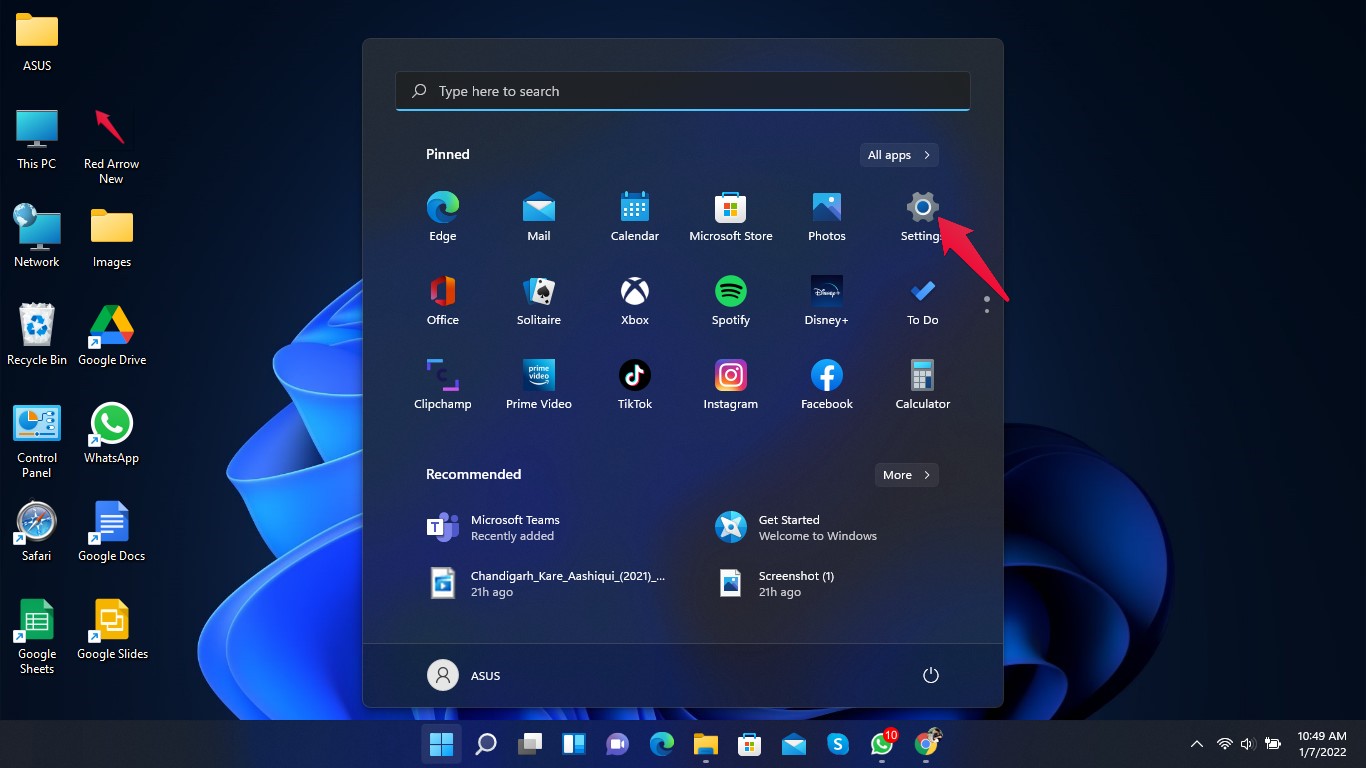
- Klicken Sie im linken Bereich auf „Gaming“.
- Klicken Sie nun auf Spielmodus.
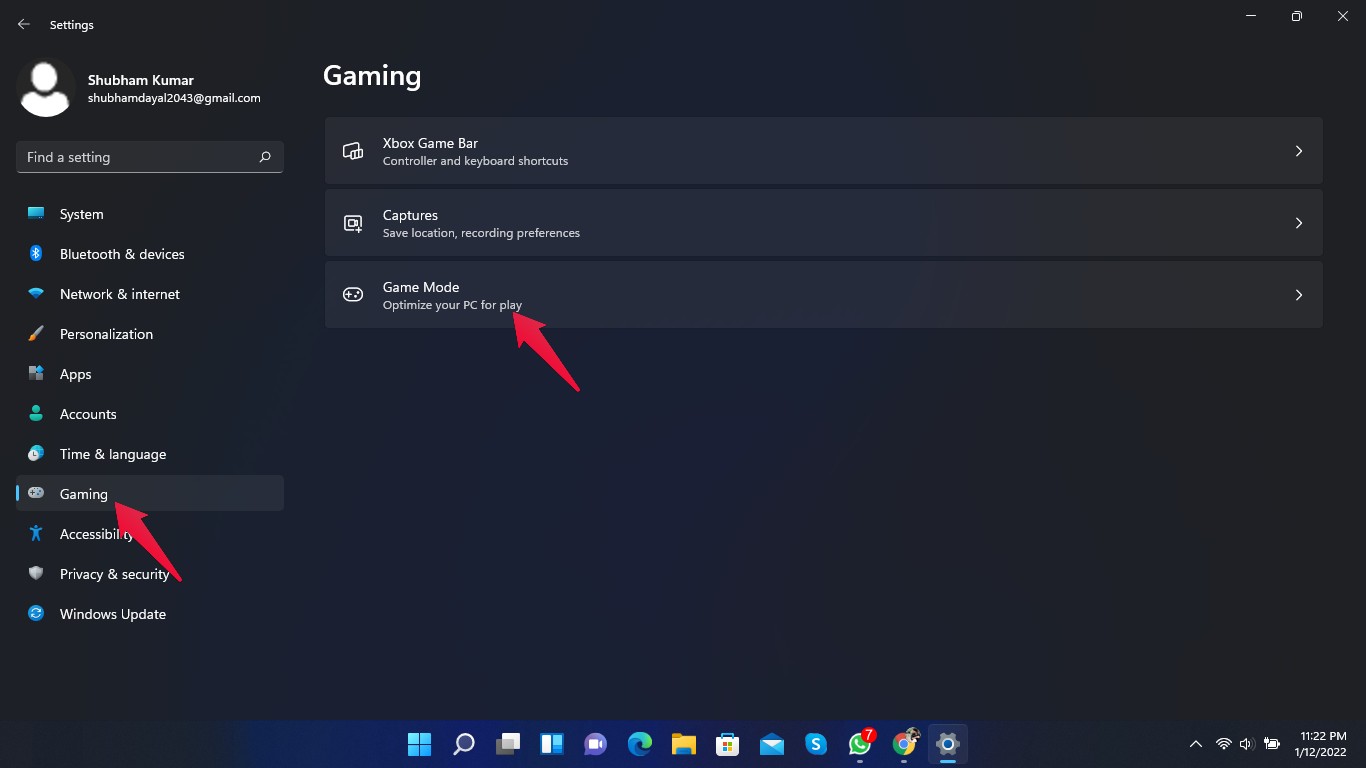
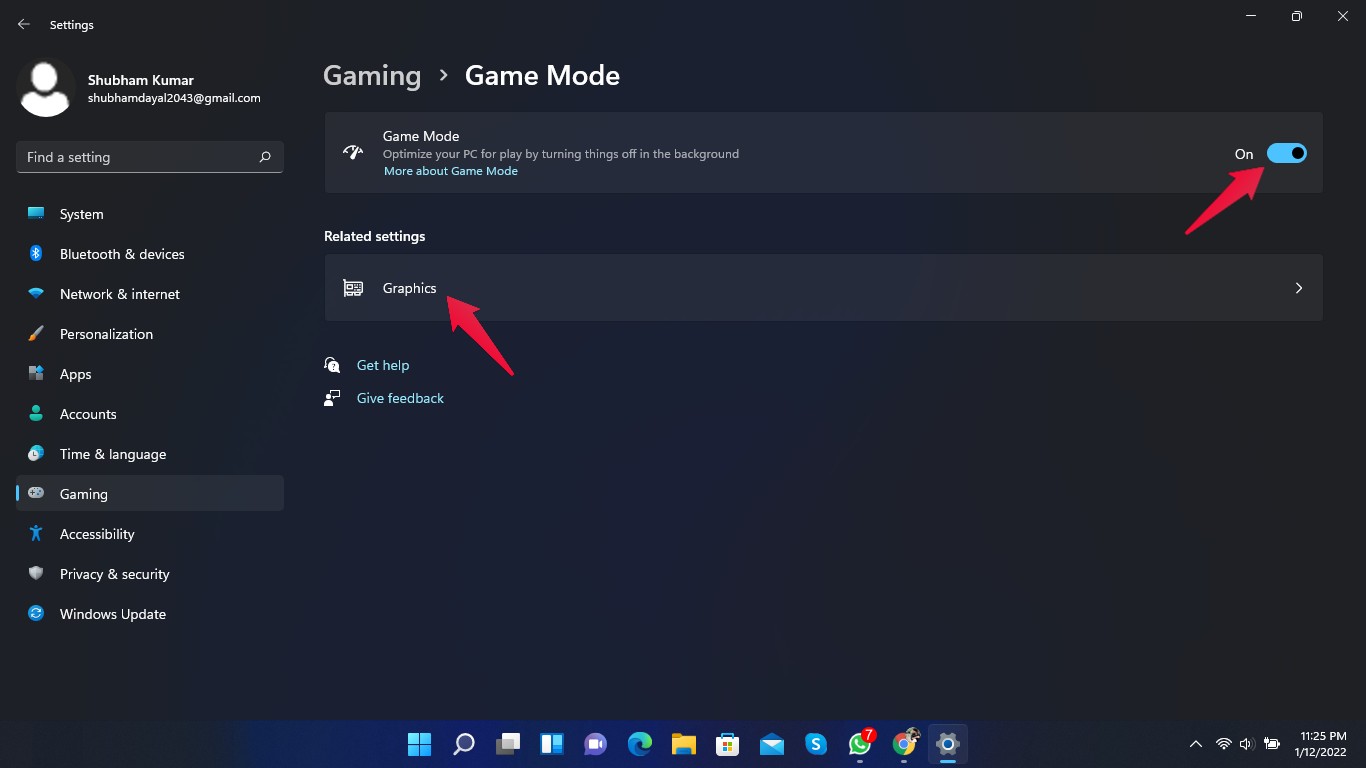
- Klicken Sie auf den Umschalter neben dem Spielmodus, um die Funktion zu aktivieren.
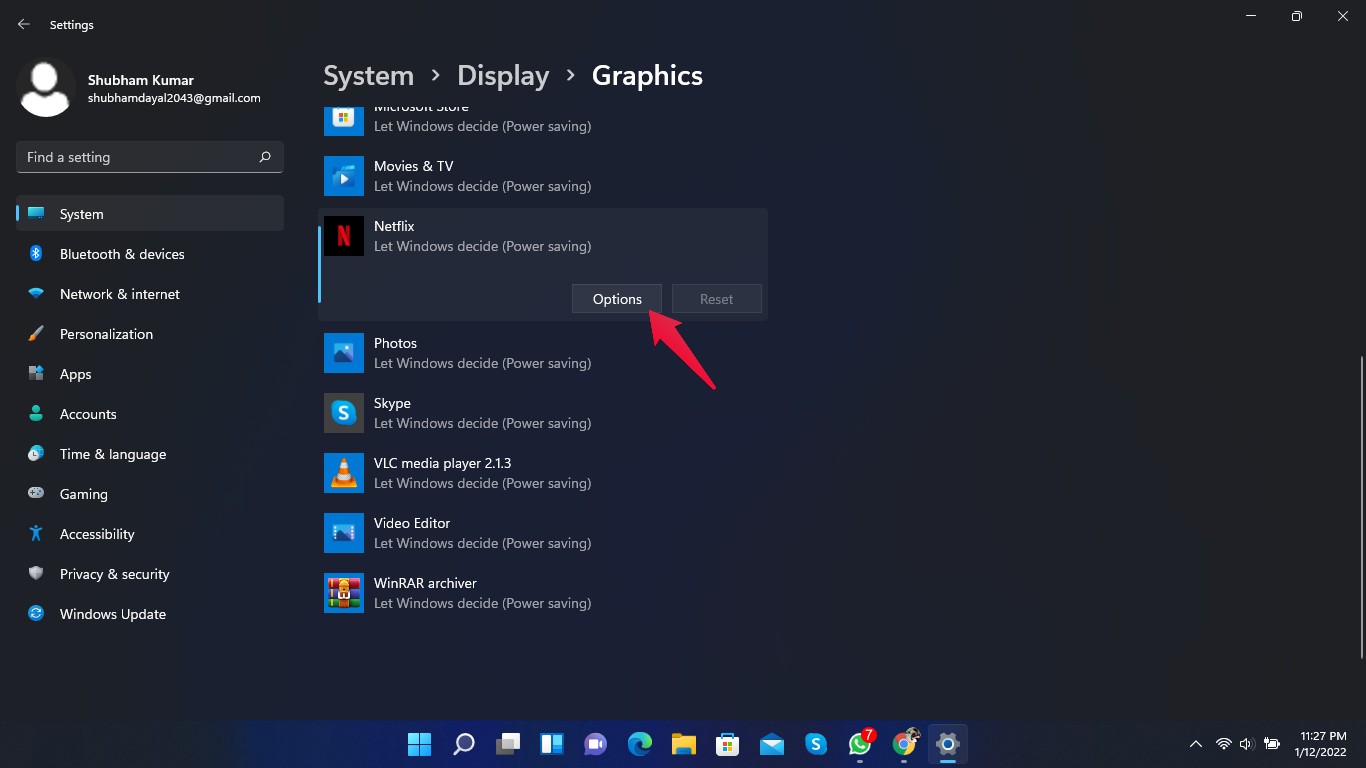
- Klicken Sie nun unter verwandte Einstellungen auf Grafiken.
- Suchen Sie Ihr gewünschtes Spiel aus der Liste. Wenn es nicht verfügbar ist, klicken Sie auf die Schaltfläche Durchsuchen und fügen Sie es manuell hinzu.
- Wählen Sie das Spiel aus und klicken Sie auf Optionen.
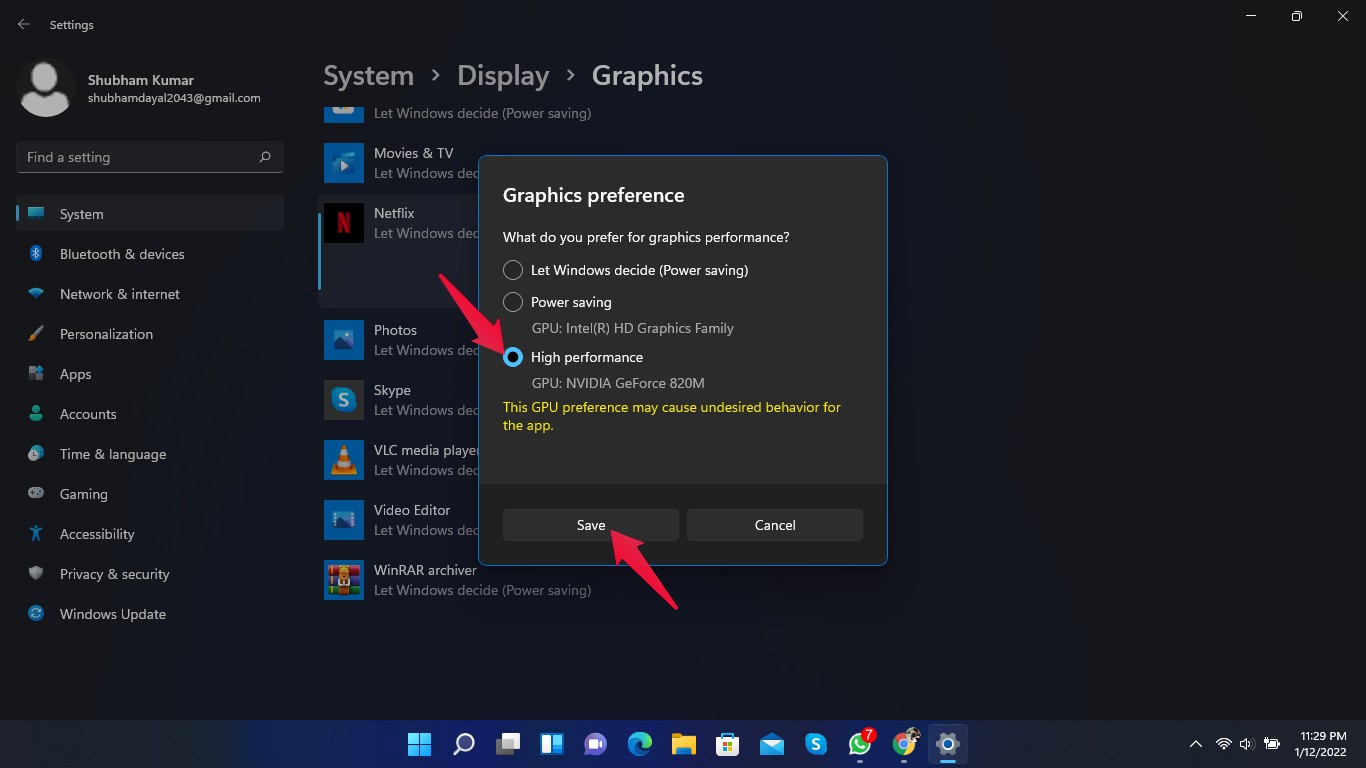
- Wählen Sie Hohe Leistung und klicken Sie auf Speichern.
3. Verwenden Sie dedizierte Software für die Grafikkarte
Die Verwendung von spezieller Software zur Verwaltung Ihrer Grafikkarte ermöglicht es Ihnen, alle Funktionen zu aktivieren und ihr volles Potenzial auszuschöpfen. Wenn Sie beispielsweise eine Nvidia GeForce GPU auf Ihrem Windows 11-PC haben, verwenden Sie GeForce Experience, um auf alle Funktionen Ihrer GPU zuzugreifen.
4. Wählen Sie den Hochleistungs-Stromplan aus
Durch Ändern Ihres Stromplans auf hohe Leistung können Sie eine bessere Leistung von Ihrem Gerät erwarten. Stellen Sie sicher, dass dies zwar die Leistung begünstigt, aber mehr Energie verbraucht. So können Sie einen Hochleistungs-Stromplan aktivieren:
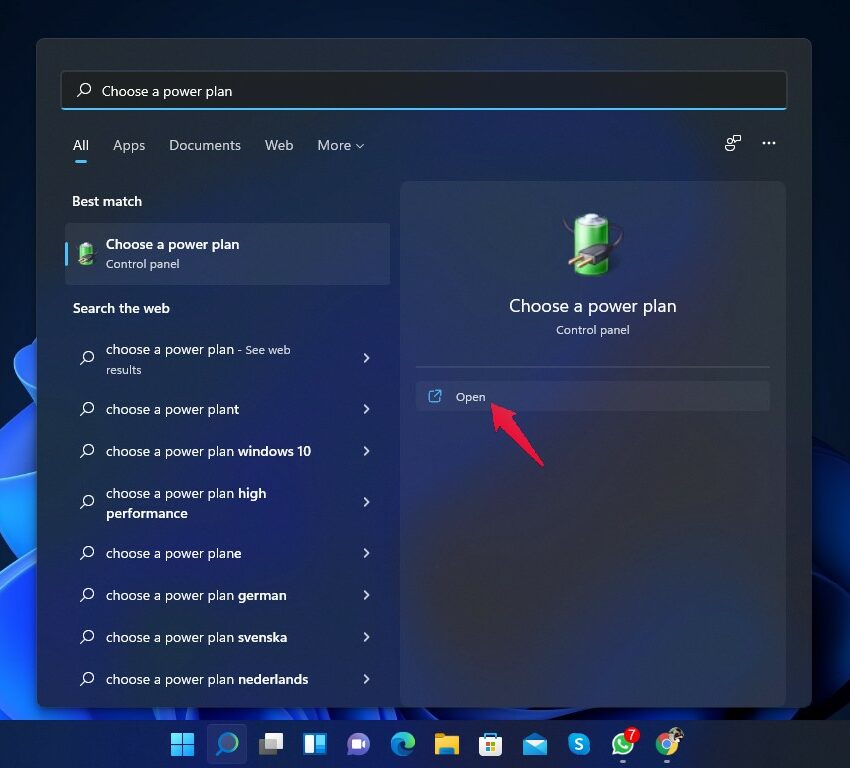
- Klicken Sie auf Start und suchen Sie nach Energieplan auswählen.
- Klicken Sie auf Öffnen.
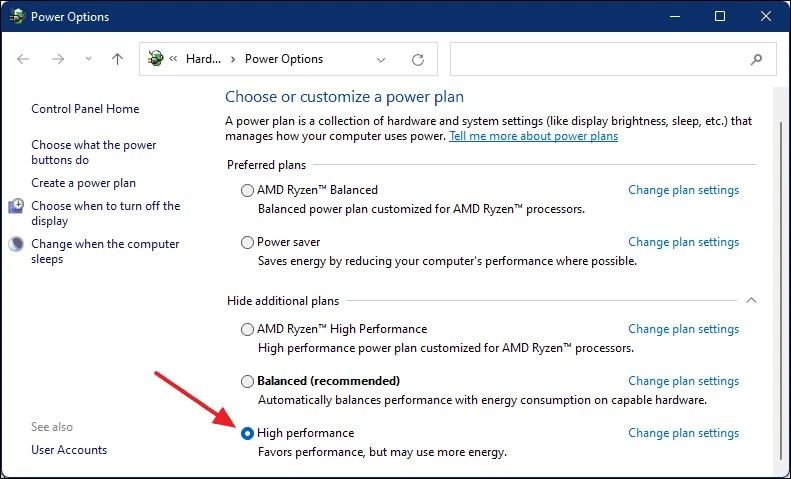
- Klicken Sie auf den Hochleistungs-Stromplan.
5. Aktivieren Sie den ultimativen Leistungsmodus über die CMD
Die Aktivierung des ultimativen Leistungsmodus über die Eingabeaufforderung kann die Leistung Ihres PCs drastisch verbessern. So können Sie es tun:
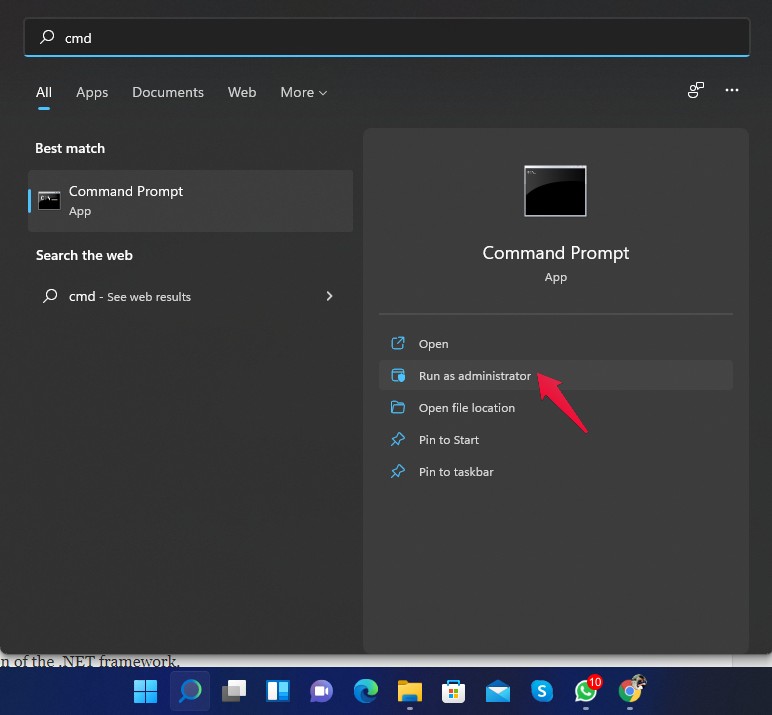
- Klicken Sie auf Start und suchen Sie nach cmd.
- Klicken Sie auf Als Administrator öffnen.
- Führen Sie den folgenden Befehl in der Eingabeaufforderung aus.
powercfg -duplicatescheme e9a42b02-d5df-448d-aa00-03f14749eb61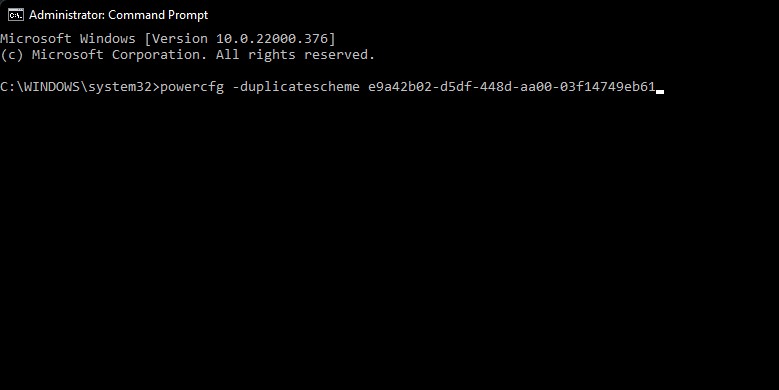
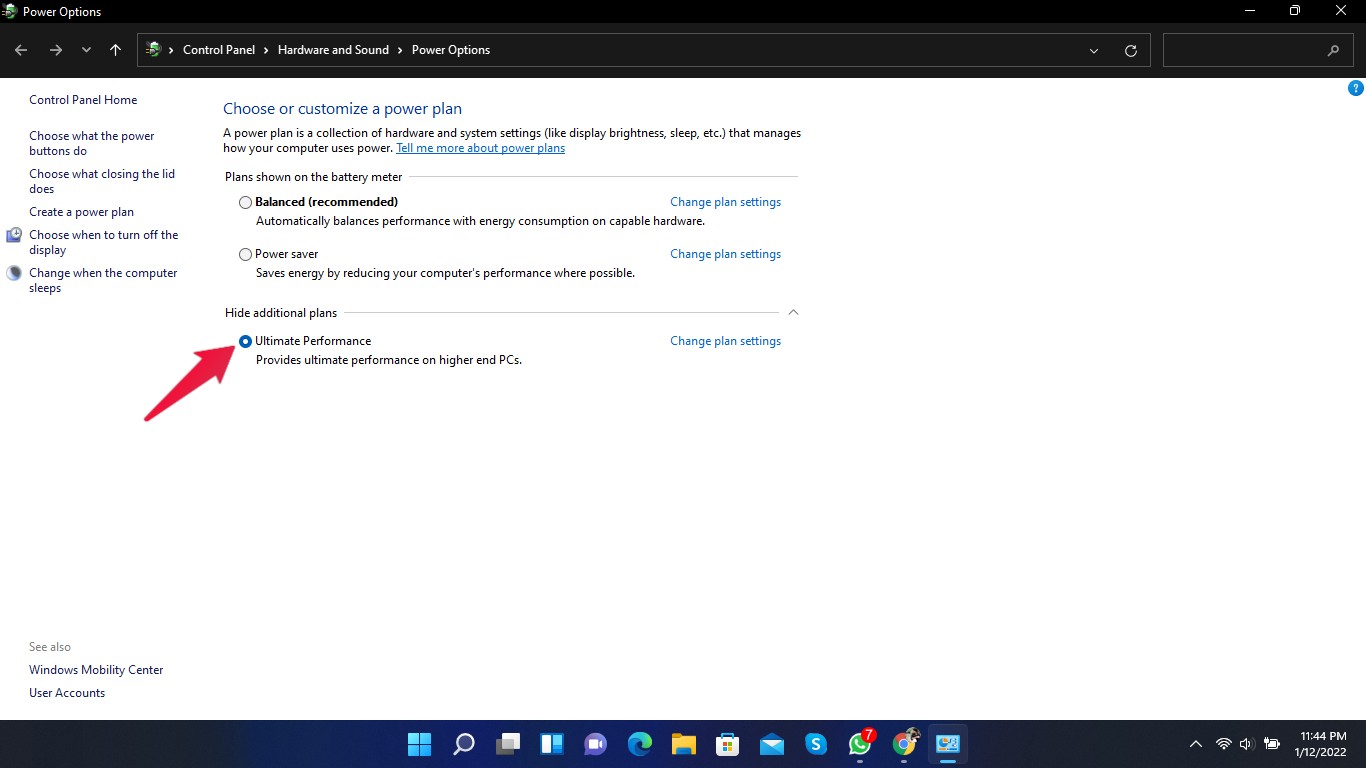
- Schließen Sie nun die Eingabeaufforderung und gehen Sie zum Fenster Energieplan auswählen, wie im vorherigen Schritt angegeben.
- Klicken Sie auf Zusätzliche Pläne anzeigen.
- Aktivieren Sie den ultimativen Leistungsmodus.
6. Löschen Sie temporäre Dateien
Durch das Löschen temporärer Dateien von Ihrem PC können Sie Cache-Daten freigeben und die Leistung steigern. Befolgen Sie diese Schritte, um temporäre Dateien in Windows 11 zu löschen:
- Um das Ausführen-Fenster zu öffnen, drücken Sie Windows+R, geben Sie temp ein und drücken Sie die Eingabetaste.
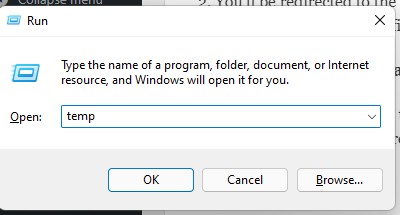
- Sie werden zum Verzeichnis weitergeleitet, in dem alle temporären Dateien auf Ihrem PC gespeichert sind.
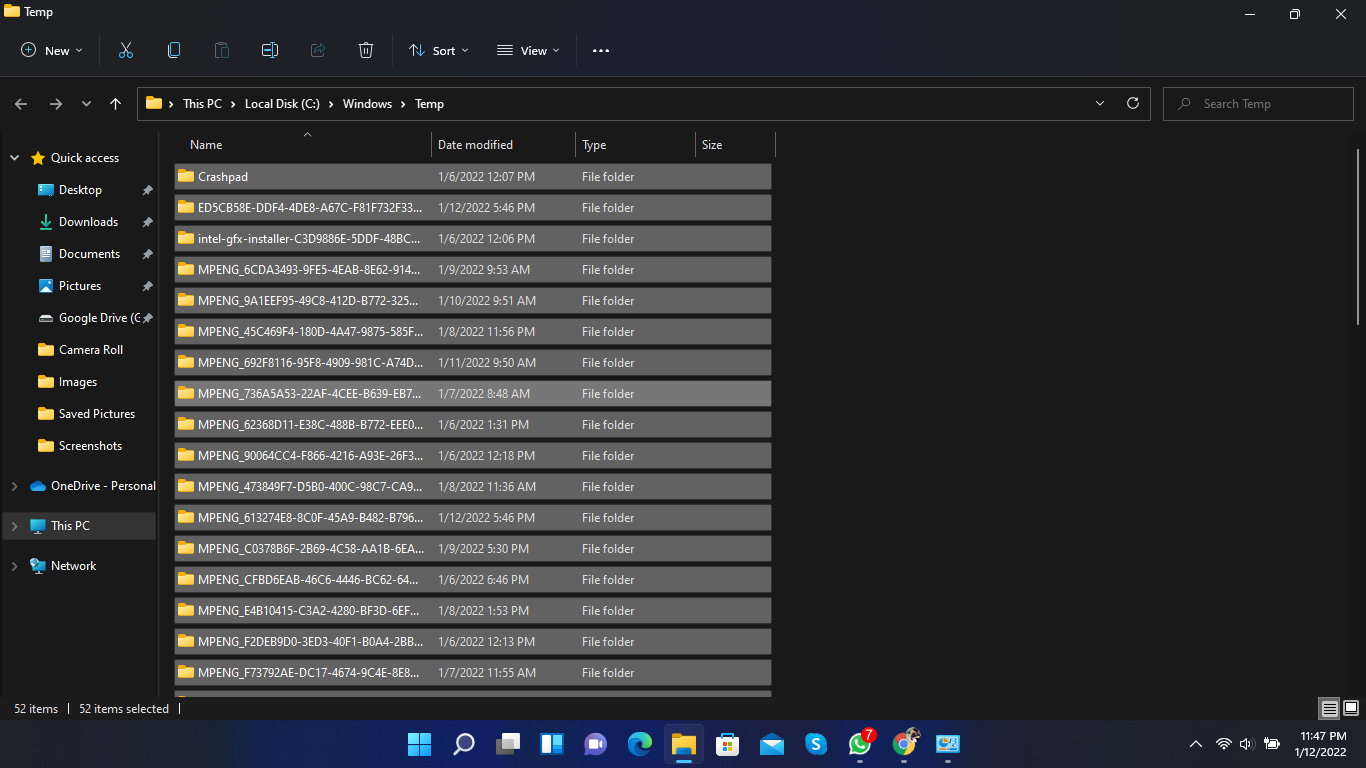
- Drücken Sie Strg+A, um alle Dateien auszuwählen, und drücken Sie dann die Entf-Taste, um sie zu löschen.
7. Deinstallieren Sie unnötige Anwendungen
Das Deinstallieren von Apps und Software, die nicht mehr benötigt werden, kann die Leistung Ihres PCs erhöhen. Es wird nicht nur Platz für mehr Spiele freigeben, sondern auch die Anzahl der Apps reduzieren, die im Hintergrund laufen.
8. Führen Sie einen SFC-Scan durch
Beschädigte Dateien können Ihr System verlangsamen und Ihr Spielerlebnis ruinieren. Führen Sie einen SFC-Scan durch, um beschädigte Dateien auf Ihrem Gerät zu entfernen. So können Sie einen SFC-Scan durchführen:
- Klicken Sie auf Start und suchen Sie nach cmd.
- Klicken Sie auf Als Administrator öffnen.
- Geben Sie sfc /scannow ein und drücken Sie die Eingabetaste.
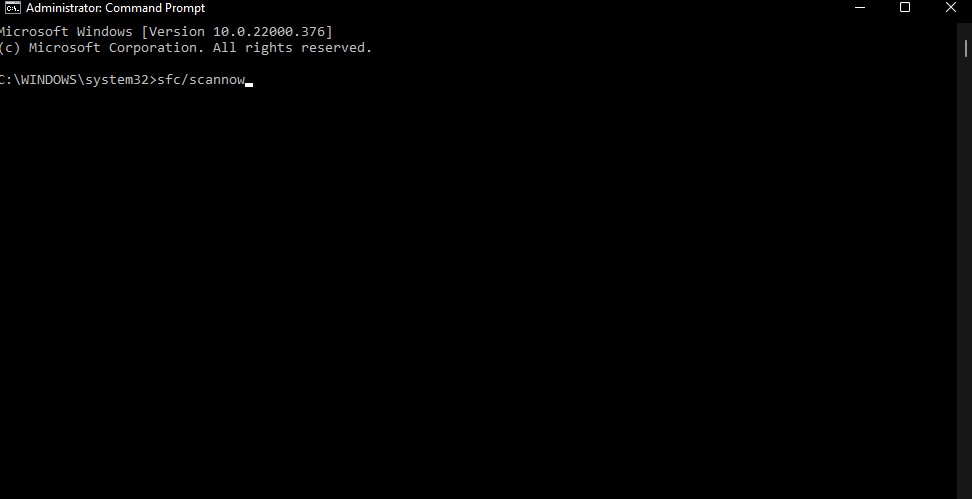
- Starten Sie Ihren Computer neu, sobald der Vorgang abgeschlossen ist.
9. Defragmentieren Sie Ihre Laufwerke
Das Defragmentieren Ihrer Laufwerke sorgt dafür, dass sie effizienter arbeiten. So können Sie Ihre Laufwerke defragmentieren:
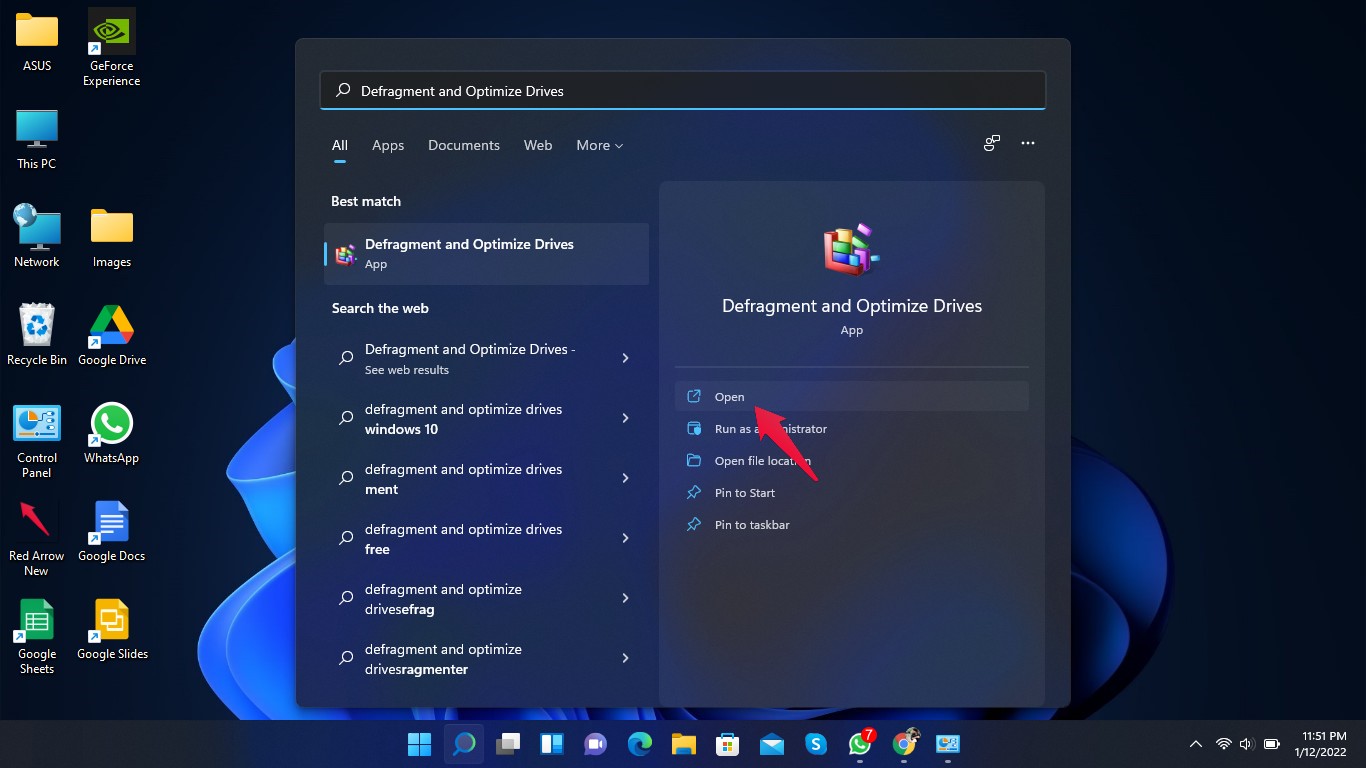
- Klicken Sie auf Start und suchen Sie nach Defragmentieren und Optimieren von Laufwerken.
- Klicken Sie auf Öffnen.
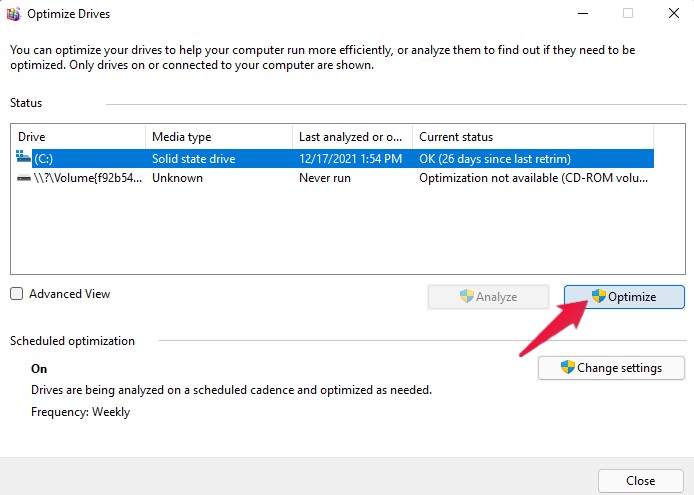
- Wählen Sie im Fenster Laufwerke optimieren ein Laufwerk aus und klicken Sie auf optimieren.
10. Deaktivieren Sie die verbesserte Zeigerpräzision
Die Funktion zur verbesserten Zeigerpräzision muss auf Ihrem Laptop aktiviert sein, da sie Ihr Touchpad benutzbar hält. Wenn Sie jedoch einen Gaming-Desktop verwenden, ist es sinnvoll, diese Funktion zu deaktivieren, um sicherzustellen, dass es in keinem Ihrer Spiele zu einer Beschleunigung kommt. So können Sie die verbesserte Zeigerpräzision deaktivieren:
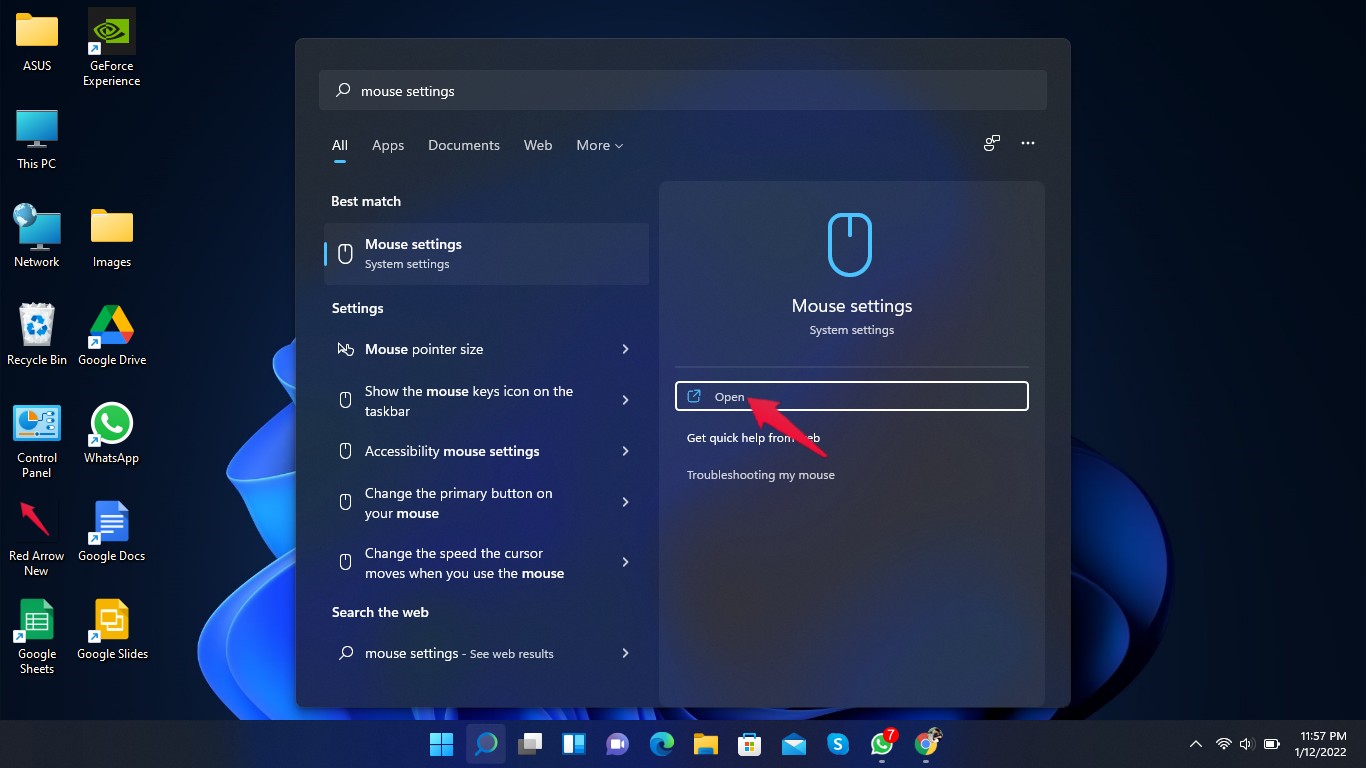
- Klicken Sie auf Start und suchen Sie nach den Mauseinstellungen.
- Klicken Sie auf Öffnen.
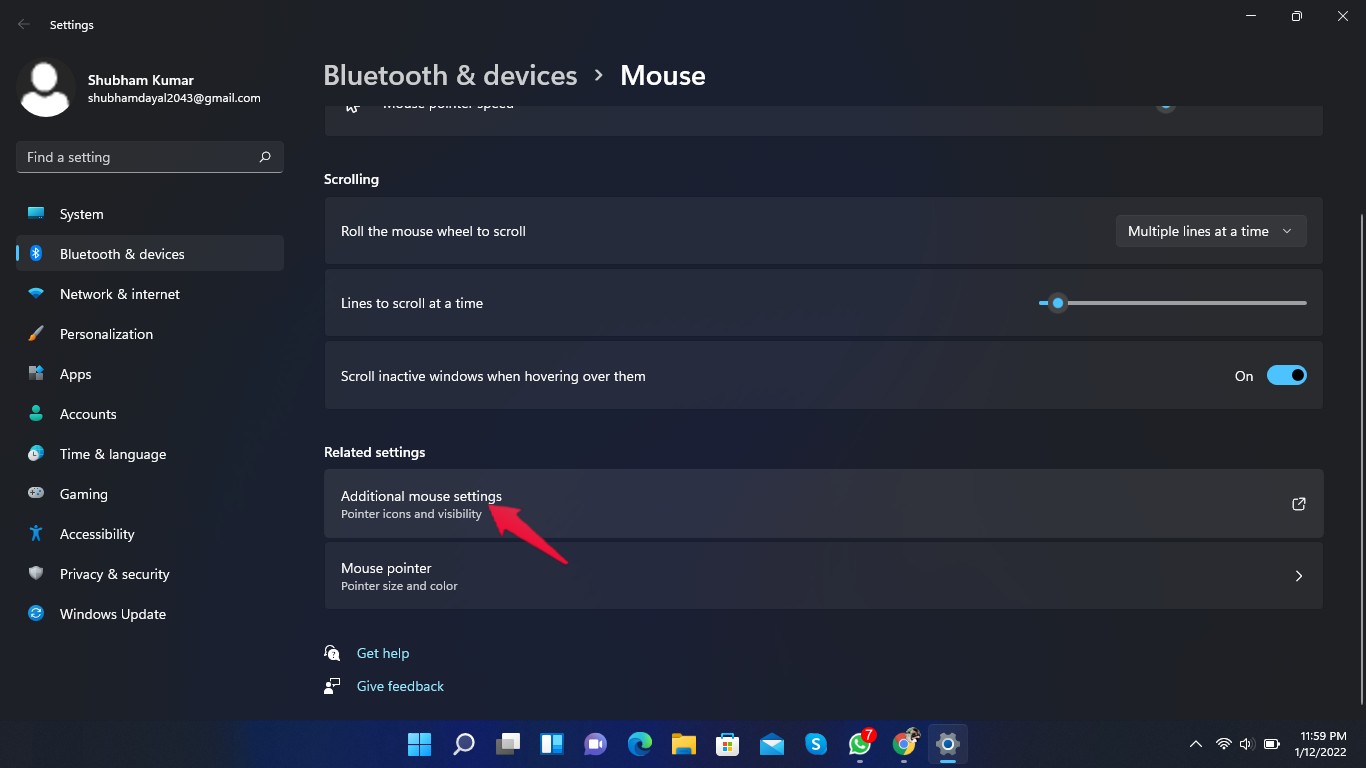
- Scrollen Sie nach unten und klicken Sie auf Zusätzliche Mauseinstellungen.
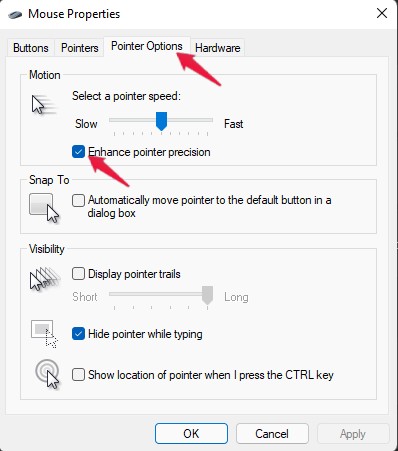
- Klicken Sie im Popup-Fenster der Mauseigenschaften auf die Registerkarte Zeigeroptionen.
- Deaktivieren Sie das Kontrollkästchen für die verbesserte Zeigerpräzision.
11. Deaktivieren Sie unnötige Apps beim Start.
Die Verwaltung von Bloatware spielt eine entscheidende Rolle bei der Optimierung von Windows 11 für Spiele. Das Deaktivieren unnötiger Apps beim Start kann die CPU-Auslastung reduzieren und Ihr Gameplay verbessern. So können Sie unnötige Apps beim Start deaktivieren:
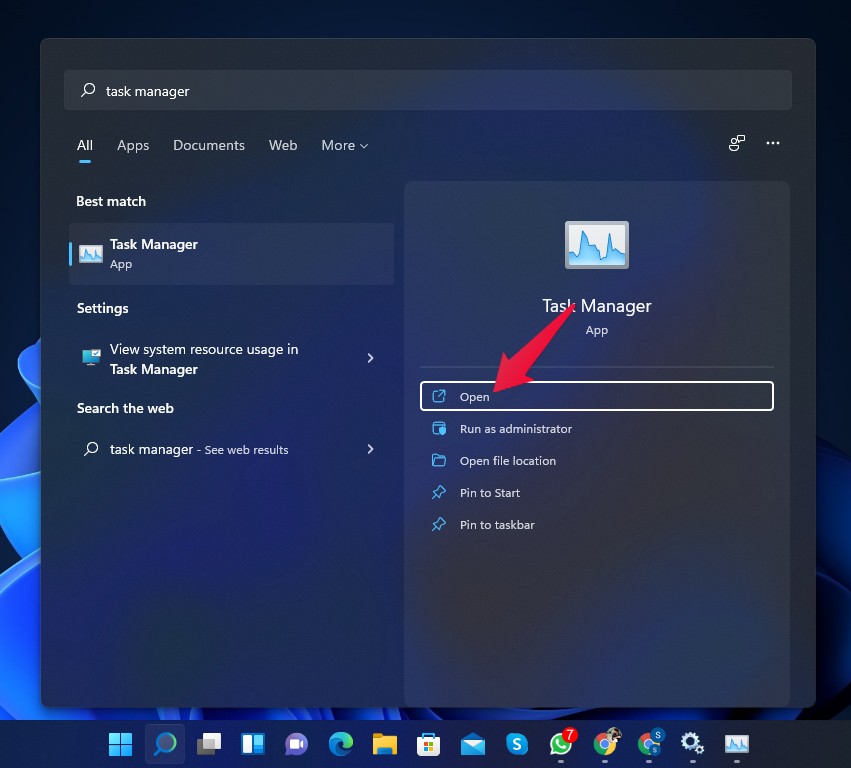
- Klicken Sie auf Start und suchen Sie nach Task-Manager.
- Navigieren Sie zur Registerkarte Autostart.
- Klicken Sie mit der rechten Maustaste auf die App, die Sie Deaktivieren möchten.
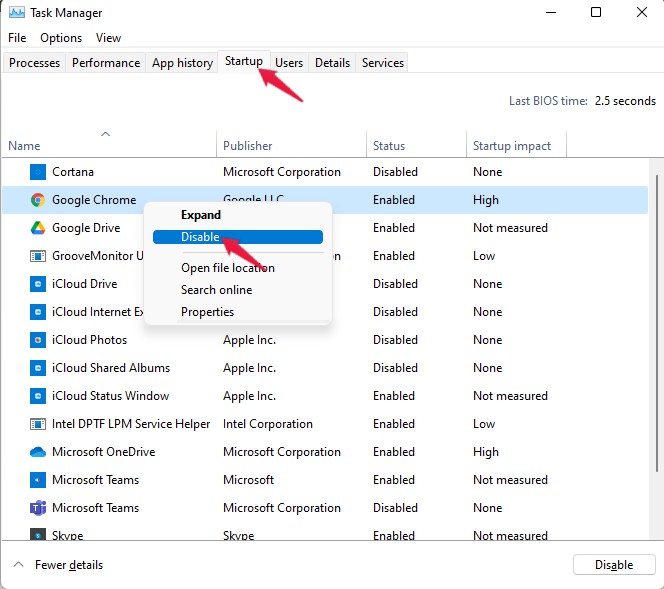
- Klicken Sie auf Deaktivieren.
12. Deaktivieren Sie Overlays von Drittanbieter-Apps.
Drittanbieteranwendungen wie Steam und Discord bieten zusätzliche Informationen und helfen bei verschiedenen Aufgaben während des Spielens. Die Verwendung dieser Apps erhöht jedoch den Speicher- und CPU-Verbrauch erheblich. Versuchen Sie, Overlays zu deaktivieren, wenn Ihr PC Schwierigkeiten hat, Spiele auszuführen.
Fazit
So können Sie Windows 11 für Spiele optimieren. Wenn Sie diese Schritte befolgen, können Sie jede letzte Leistung aus Ihrem Windows 11-PC herausholen.
Wir hoffen, dass diese Windows 11 Spieleinstellungen für Sie funktionieren. Wenn Sie dennoch Probleme haben, zögern Sie nicht, uns im Kommentarbereich zu kontaktieren.
Wenn Sie Gedanken zu 10 Beste Windows 11 Spieleinstellungen, die Sie aktivieren müssen haben, können Sie diese gerne im Kommentarbereich hinterlassen. Abonnieren Sie auch unseren DigitBin YouTube-Kanal für Video-Tutorials. Prost!
Erhalte neue Beiträge in deinem Posteingang.
Kein Spam. Jederzeit abmelden.