Technologie · 7 min read · Nov 07, 2025
10 Lösungen zur Vermeidung von Überhitzungsproblemen beim MacBook Pro
Ihr MacBook Pro gehört zu den leistungsstärksten Laptops, die es gibt, und es ist nicht überraschend, dass Sie damit viel mehr tun können, als Sie sich vorstellen können.
Es gibt ein bestimmtes Problem mit dem MacBook Pro, das behoben werden muss. Ich spreche von dem Überhitzungsproblem des MacBook Pro, das überall Chaos, Verzögerungen, abstürzende Apps und mehr verursacht.
Außerdem lesen: Wie man Webseiten im Safari-Browser (iPhone, iPad, Mac) blockiert?
Hier sind 10 Lösungen, um das Überhitzungsproblem des MacBook Pro zu verhindern.
Lösungen zur Vermeidung von Überhitzungsproblemen beim MacBook Pro
#1: Blockieren Sie niemals die Lüftungsschlitze
Sie wissen, dass Ihr Laptop Wärme erzeugt, und es sind die Lüftungsschlitze, die die Wärme abführen und somit den Computer kühlen. Wenn Sie jedoch versehentlich oder absichtlich die Lüftungsschlitze blockieren, sorgt dies für eine schlechte Luftzirkulation im Gehäuse.
Die heiße Luft, die vom Prozessor und anderen Komponenten erzeugt wird, bleibt im Gehäuse und hat keinen offensichtlichen Weg nach draußen oder kann nicht schnell entweichen, und so endet man mit einem Überhitzungsproblem.
Die Lösung für dieses Problem besteht darin, die Lüftungsschlitze nicht zu blockieren. Sie können Laptop-Ständer verwenden, wenn Sie die Lüftungsschlitze nicht frei von Hindernissen halten können.
#2: Verwendung des MacBook Pro auf einer weichen Oberfläche
Wenn Sie Ihren Laptop viel benutzen, besteht die Möglichkeit, dass Sie ihn eine Zeit lang auf einem Kissen oder einer Polsterung verwenden. Wie ich oben erwähnt habe, ist dies jedoch eine der vielen Praktiken, die die Lüftungsschlitze blockieren und eine schlechte Luftzirkulation einführen.
Dies führt zu Überhitzung, da die vom System erzeugte Wärme Schwierigkeiten hat, sich abzuleiten. Verwenden Sie daher eine stabile und flache Oberfläche, um Überhitzung zu vermeiden.
#3: SMC zurücksetzen
SMC oder System Management Controller ist dafür verantwortlich, physische Teile eines MacBook Pro wie die Kühlventilatoren zu steuern. Das Zurücksetzen des SMC hilft, Überhitzungsprobleme auf dem Gerät zu verringern. So können Sie es tun.
- Schalten Sie Ihr MacBook Pro aus.
- Drücken Sie gleichzeitig die Tasten „Shift + Control + Option“ und die Einschalttaste für 10 Sekunden, bevor Sie sie loslassen. Verwenden Sie Touch ID anstelle der Einschalttaste, wenn Sie eine Touch ID haben.
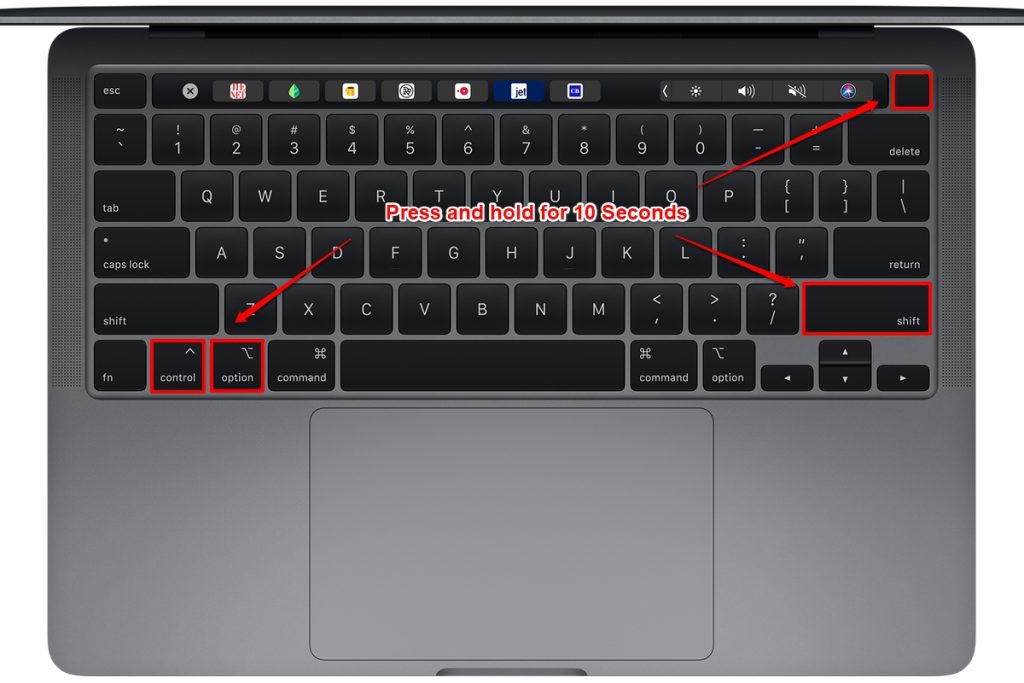
- Schalten Sie das MacBook Pro erneut ein und überprüfen Sie, ob das Überhitzungsproblem weiterhin besteht.
Außerdem lesen: Wie man SMC-Reset auf Mac durchführt
#4: Halten Sie das System aktualisiert
Oftmals ziehen es die Leute nicht in Betracht, das macOS auf dem neuesten Stand zu halten. Genau wie ein PC mit Windows-Betriebssystem, der aufgrund eines veralteten Betriebssystems Probleme haben kann, kann auch das MacBook Pro mit macOS Bugs aufweisen.
Dies kann verhindern, dass es sein volles Potenzial ausschöpft und auch verhindern, dass das System übermäßige Wärme abführt.
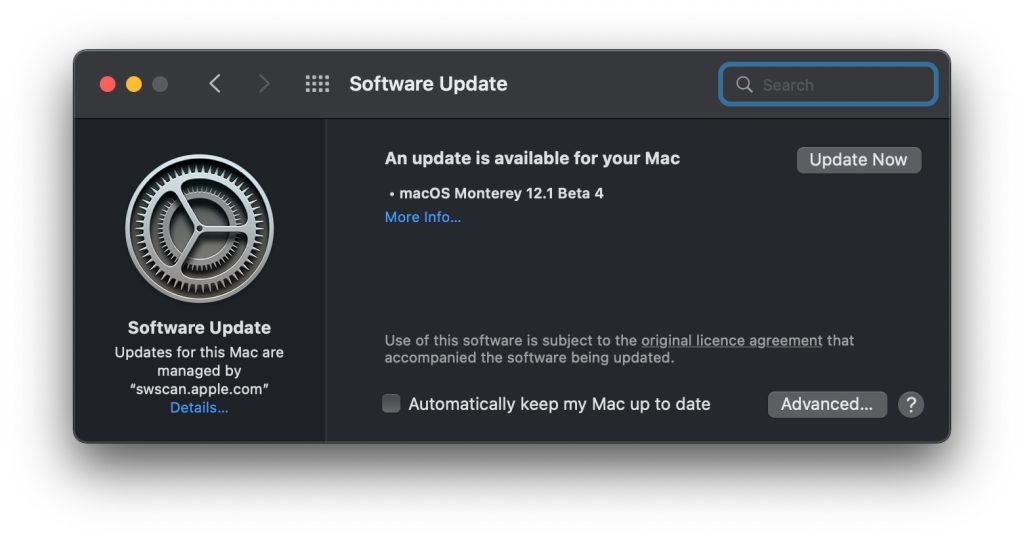
- Um macOS zu aktualisieren, gehen Sie zu den Systemeinstellungen.
- Gehen Sie dann zu Software-Updates.
- Gehen Sie zu den verfügbaren Updates und klicken Sie auf „Jetzt aktualisieren“, wenn ein Update verfügbar ist.
- Wenn nicht, sind Sie wahrscheinlich auf die neueste Version aktualisiert und benötigen kein Update, es sei denn, es wird von Apple bereitgestellt.
#5: Tabs, Tabs überall in Browsern
Wenn Sie Safari oder Google Chrome verwenden, sollte beachtet werden, dass Sie beim Öffnen von Tabs viele Ressourcen verwenden, da dies eine sehr ressourcenintensive Aktivität ist.
Zweifellos könnten Sie die Innentemperatur Ihres MacBook Pro einfach durch das Öffnen von ein paar Dutzend Tabs erhöhen. Was Sie tun sollten, ist, die Tabs zu schließen, die Sie nicht benötigen.
Dies hilft, die Arbeit im Hintergrund zu reduzieren, was zu einer geringeren Wärmeproduktion führt, und somit bleibt Ihr Laptop von Überhitzungsproblemen verschont.
#6: Staub ist ein Feind
Staub, Schmutz, Fusseln und Ablagerungen können sich im Laufe der Zeit in den Lüftungsschlitzen ansammeln und mehr Schaden am System verursachen, als Sie denken.
Vertrauen Sie mir, die Ansammlung von Staub auf den Kühlventilatoren bedeutet, dass sie langsamer rotieren, und wenn sie aufgrund übermäßiger Ablagerungen blockiert sind, haben Sie buchstäblich eine Bratpfanne auf Ihrem Tisch, da Überhitzung in diesem Fall fast unvermeidlich ist.
Um dies zu beheben, können Sie entweder ein nahegelegenes autorisiertes Servicezentrum aufsuchen und Ihr Mac professionell reinigen lassen, was ich empfehle.
Alternativ können Sie die Rückwand abschrauben, Druckluft verwenden und Schmutz und Staub entfernen, die den Kühlventilator daran hindern, normal zu arbeiten.
Beachten Sie jedoch, dass dies etwas riskant ist, wenn Sie nicht wissen, wie man ein MacBook Pro zerlegt, also empfehle ich nicht, es selbst zu tun.
Außerdem lesen: Wie man anderen Speicher auf Mac löscht?
#7: Vermeiden Sie inkompatible oder gefälschte Ladegeräte
Apple hat ein riesiges Ökosystem von Apple-Produkten, und das Unternehmen lässt selten Zubehör von anderen Herstellern sein volles Potenzial ausschöpfen.
Das ist der Grund, warum ich mit einer langsamen Ladegeschwindigkeit bei einem neuen Ladegerät eines nicht autorisierten Herstellers enden könnte.
In jedem Fall kann es ein Problem sein, wenn Sie ein gefälschtes oder inkompatibles Ladegerät verwenden, und daher empfehle ich immer, stattdessen ein originales Ladegerät zu verwenden.
Verloren oder beschädigt? Gehen Sie zu Apple oder in ein Einzelhandelsgeschäft, um ein originales MacBook Pro-Ladegerät zu finden, und das sollte das Problem für Sie lösen.
#8: Spotlight-Indexierung
Das Apple MacBook Pro verfügt über eine Spotlight-Funktion, die große Dateien, die Sie auf einer aktuellen macOS-Version gespeichert haben, auf eine neue überträgt, auf die Sie aktualisiert haben.
Spotlight verwendet die Indizierung dieser Dateien auf der Festplatte, und der Prozess kann je nach Anzahl und Größe der Dateien, die Sie auf Ihrem Mac gespeichert haben, Zeit in Anspruch nehmen. Es stellt sich heraus, dass dies eine ressourcenintensive Aufgabe ist und auch viel Energie verbraucht.
Dies könnte die Temperatur Ihres MacBook Pro erhöhen. Wenn dies geschieht, empfehle ich Ihnen, dem Spotlight einige Stunden Zeit zu geben, um seine Arbeit zu erledigen. Sobald der Prozess abgeschlossen ist, wird die Kerntemperatur wieder normal.
#9: Multitasking
Die Vorstellung ist, dass Sie ein MacBook Pro verwenden, was bedeutet, dass Sie viel auf Ihrem System tun können.
Obwohl das wahr ist, sind einige Apps wie Adobe Photoshop, Spiele wie PUBG Mobile oder andere einfach zu ressourcenintensiv, sodass Ihr System gegen diese Programme zusammenklappen wird, wenn sie zusammen verwendet werden.
Wenn Sie mehrere schwere Apps gleichzeitig verwenden, vermeiden Sie dies, um die Temperatur im Schach zu halten. Wenn Sie nicht anders können, als zwei oder mehr schwere Apps gleichzeitig zu verwenden, versuchen Sie, sie in Intervallen zu verwenden oder sie zu schließen, sobald Sie damit fertig sind, um zu verhindern, dass die Kerntemperatur Ihres Systems ansteigt.
#10: Überlasten Sie Ihr MacBook Pro nicht
Ihr MacBook Pro ist das neueste auf dem Markt, was bedeutet, dass es mit den neuesten Spezifikationen ausgestattet ist. Das bedeutet im Grunde, dass Sie multitasken, Spiele spielen, in Dreamweaver programmieren und mehr können, ohne ins Schwitzen zu geraten.
Mit der Zeit verliert der Computer jedoch seine Leistungsfähigkeit, Sie verwenden weniger RAM als die aktuellen Standards, der Prozessor beginnt, sein volles Potenzial zu verlieren, die Batterien beginnen sich zu verschlechtern, und insgesamt beginnt das System, sich allmählich zusammenzufalten, bis der Zeitpunkt kommt, an dem es nicht mehr wiederherstellbar ist.
Je nach den Spezifikationen Ihres MacBook Pro, Ihrem Nutzungsverhalten und anderen Faktoren sollten Sie die Grenzen Ihres PCs kennen.
Bitcoin-Mining auf einem MacBook Pro von 2010 für Tage ohne Pause wird Ihr PC buchstäblich in Brand setzen, während dasselbe Mining mit Pausen nach ein paar Stunden sicherstellt, dass es ordnungsgemäß funktioniert.
Einige nützliche Tipps und Tricks zur Vermeidung von Überhitzung
Neben den oben genannten Methoden und Tipps gibt es technisch viele Tipps und Tricks, die Sie verwenden können, um Überhitzung zu vermeiden.
- Verwenden Sie Antivirus, um Malware loszuwerden.
- Wenn Sie Ihren Computer über einen längeren Zeitraum verwenden, gönnen Sie ihm jede Stunde eine Pause von ein paar Minuten.
- Die Verwendung Ihres Computers in einem klimatisierten Raum verringert ebenfalls die Wahrscheinlichkeit einer Überhitzung.
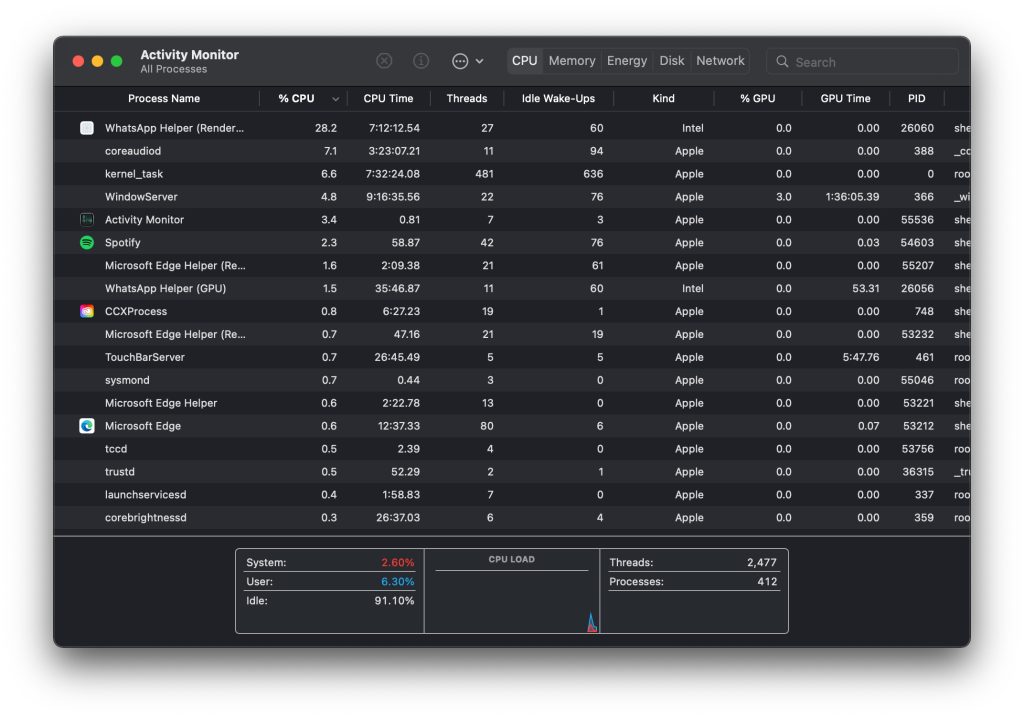
- Behalten Sie den Aktivitätsmonitor im Auge und beenden Sie Apps, die sich schlecht verhalten oder eine abnormale Menge an Ressourcen/Strom verbrauchen, als sie sollten.
Schlussworte
Dies waren 10 Lösungen und Methoden, die Sie verwenden können, um Ihr MacBook Pro vor Überhitzung zu schützen. Beachten Sie, dass das Überhitzungsproblem so schnell wie möglich behoben werden sollte, da es potenziell die internen Komponenten beschädigen kann, und da Sie ein MacBook Pro von Apple verwenden, könnte es ein Vermögen kosten, es zu reparieren, es sei denn, es ist durch die Garantie abgedeckt.
Außerdem lesen: Ist Mac so sicher, wie Sie denken?
Erhalte neue Beiträge in deinem Posteingang.
Kein Spam. Jederzeit abmelden.