iPhone Verkauf · 7 min read · Jan 31, 2026
10 Dinge, die Sie vor dem Verkauf Ihres iPhones tun müssen
Planen Sie, Ihr iPhone zu verkaufen? Dann müssen Sie einige Aufgaben erledigen, bevor Sie Ihr iPhone verkaufen, um Ihre Daten zu schützen. Da Sie Ihr iPhone an jemand anderen übergeben, müssen Sie sicherstellen, dass das iPhone keine digitale Spur Ihrer Daten hinterlässt.
Ein neues iPhone muss vor der Nutzung mit der Apple-ID des betreffenden iPhone-Besitzers angemeldet werden. Wenn Sie Ihr iPhone an jemand anderen verkaufen, wird dieser sich mit seiner Apple-ID in dieses iPhone einloggen. Der ursprüngliche Besitzer des Telefons muss die folgenden Punkte beachten, bevor er das iPhone verkauft.
Außerdem ist das iPhone mit verschiedenen anderen Apple-Diensten verbunden, die Sie trennen und die zugehörigen Profile, die auf dem Gerät gespeichert sind, entfernen müssen. Es gibt noch einige andere Dinge, die Sie tun müssen, bevor Sie Ihr iPhone verkaufen. Lassen Sie uns das jetzt überprüfen.
Beste Tipps, die Sie befolgen sollten, bevor Sie Ihr iPhone verkaufen
Hier sind die verschiedenen Tipps, die Ihnen helfen werden, Ihr iPhone für den neuen Käufer vorzubereiten.
Deaktivieren Sie „Mein iPhone suchen“
Sie müssen dies tun, da Sie sich von Ihrer Apple-ID und jedem anderen Apple-Dienst abmelden müssen, den Sie auf dem iPhone verwendet haben. Die Person, die das Telefon kauft, wird sich mit ihrer Apple-ID in das iPhone einloggen. Dann wird sie von iOS aufgefordert, „Mein iPhone suchen“ erneut zu aktivieren, da sie jetzt der neue Besitzer ist.
Um „Mein iPhone suchen“ zu deaktivieren,
- Öffnen Sie die Einstellungen-App.
- Tippen Sie oben auf dem Bildschirm auf Ihre Apple-ID.
- Tippen Sie dann auf Mein iPhone suchen.
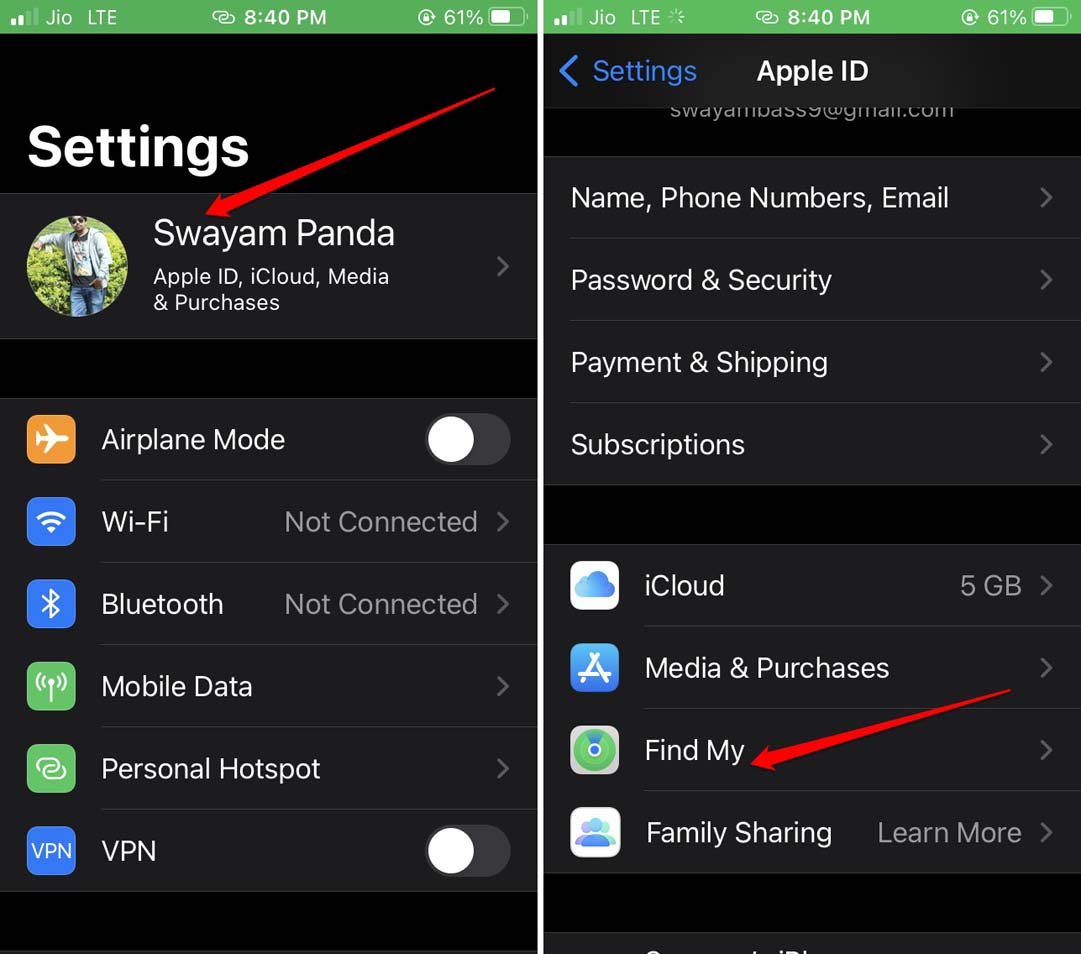
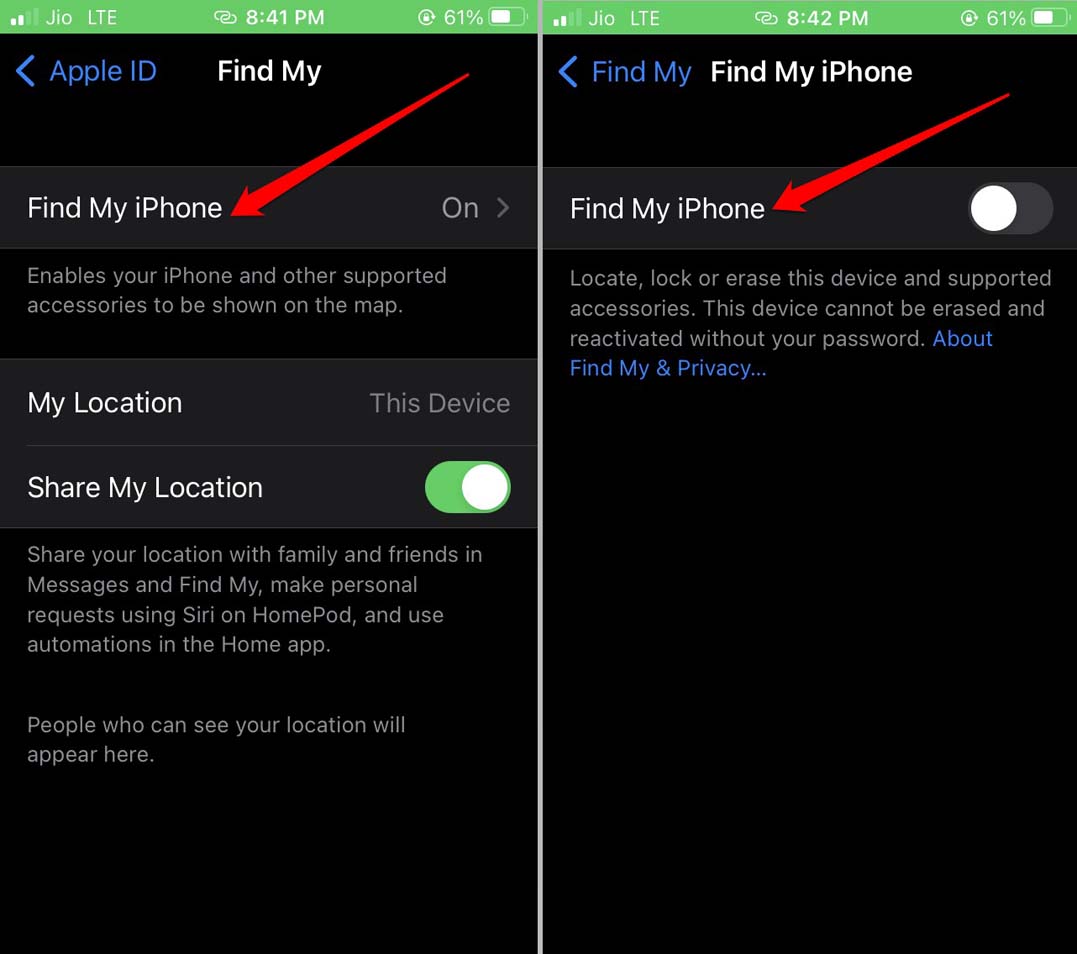
- Tippen Sie auf Mein iPhone suchen.
- Tippen Sie nun auf den Schalter neben der Funktion, um sie auszuschalten.
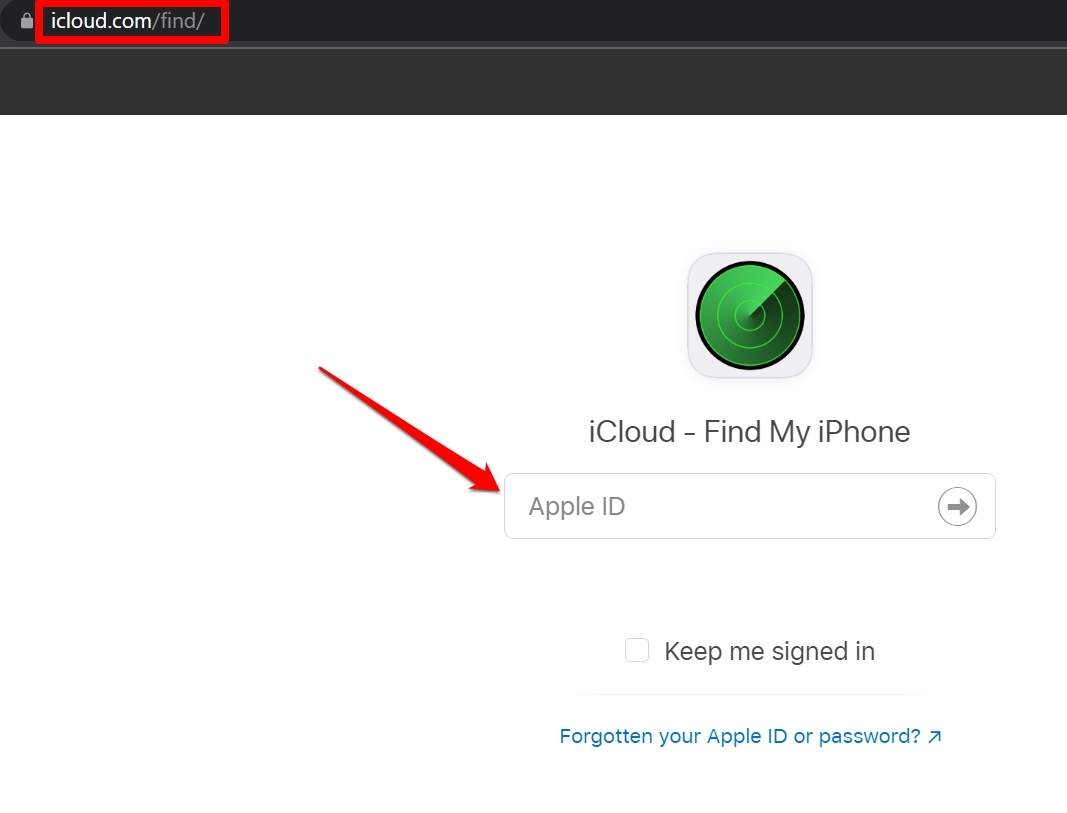
Wenn Sie das iPhone verkauft haben und „Mein iPhone suchen“ nicht deaktiviert haben, können Sie dies weiterhin tun, indem Sie auf iCloud zugreifen.
- Öffnen Sie den Browser auf Ihrem PC.
- Geben Sie in die URL-Leiste iCloud.com/find ein.
- Melden Sie sich mit Ihrer Apple-ID an.
- Klicken Sie in der rechten oberen Ecke auf Ihren Namen, um ein Dropdown-Menü anzuzeigen.
- Wählen Sie aus diesem Dropdown-Menü Account-Einstellungen.
- Unter Meine Geräte sehen Sie, dass Ihr iPhone aufgeführt ist. Klicken Sie darauf.
- Klicken Sie dann auf das X-Symbol neben dem iPhone, um es zu entfernen.
- Möglicherweise werden Sie aufgefordert, das Passwort Ihrer Apple-ID einzugeben, um den Vorgang zu bestätigen.
Deaktivieren Sie iMessage auf Ihrem iPhone
iMessage ist dienstorientiert auf die Apple-ID. Das bedeutet, dass Sie, wenn Sie planen, Ihr iPhone zu verkaufen, letztendlich Ihre Apple-ID abmelden und entkoppeln werden.
Wenn Sie iMessage nicht deaktivieren und jemand Ihnen Nachrichten sendet, können diese vom neuen Besitzer des iPhones empfangen werden. Dies ist unerwünscht und sollte vermieden werden.
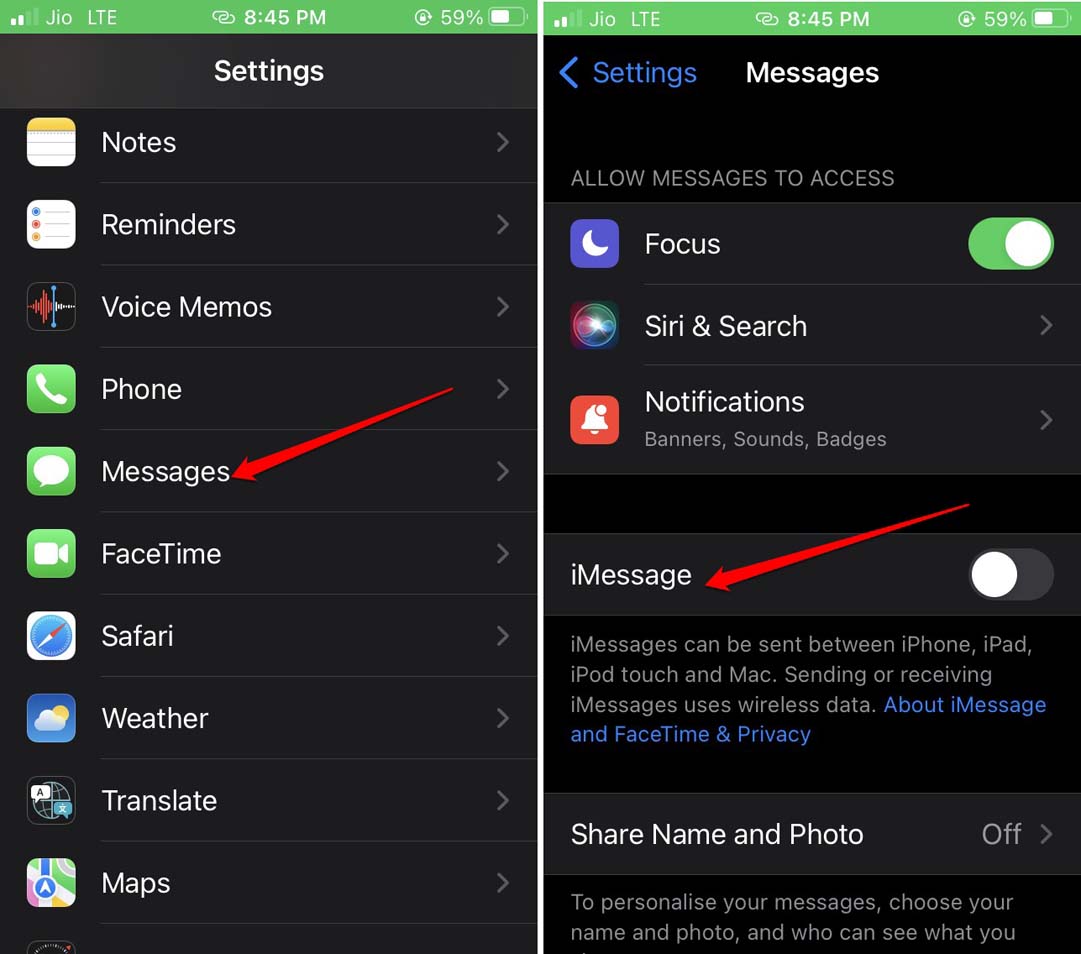
- Öffnen Sie die Einstellungen-App.
- Tippen Sie auf Nachrichten.
- Tippen Sie auf den Schalter neben iMessage, um ihn zu deaktivieren.
Erstellen Sie ein Backup Ihrer iPhone-Daten
Es ist wichtig, ein Datenbackup Ihres Inhalts auf dem iPhone zu erstellen und es auf iCloud zu übertragen. Wenn iCloud im Laufe der Zeit automatische Backups erstellt hat, ist das auch in Ordnung.
- Öffnen Sie die iOS Einstellungen-App.
- Tippen Sie auf Ihre Apple-ID.
- Tippen Sie dann auf iCloud.
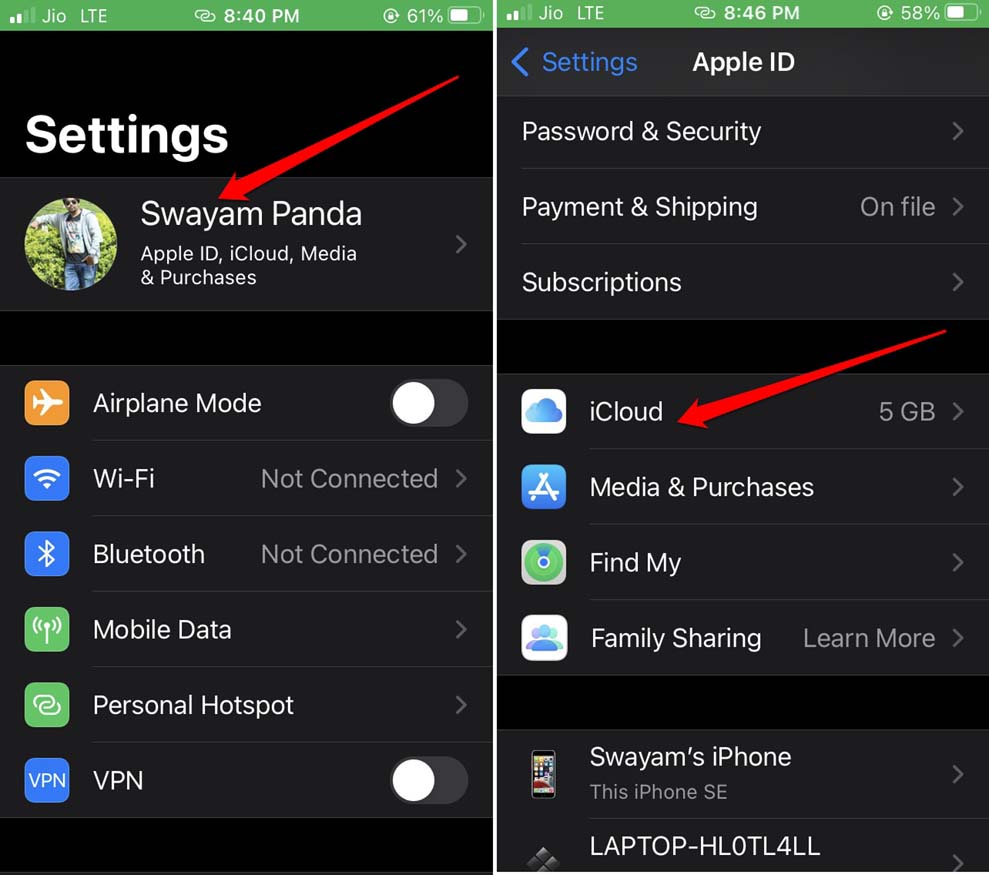
- Tippen Sie als Nächstes auf iCloud-Backup.
- Tippen Sie auf Jetzt sichern.
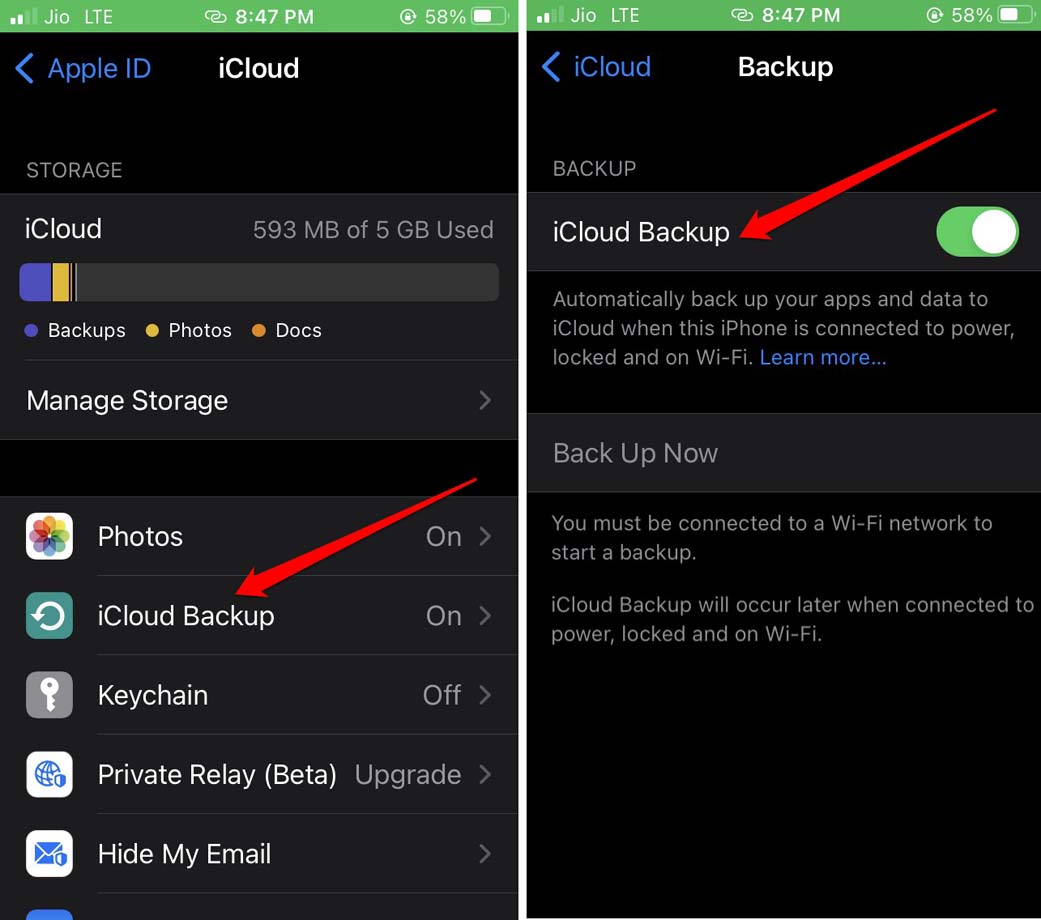
Wenn das iCloud-Backup bereits aktiviert ist, wird die Option „Jetzt sichern“ ausgegraut sein. Das bedeutet, dass die Daten auf Ihrem iPhone aktiv in den Apple-Cloud-Speicher gesichert werden. Ich empfehle, während der Erstellung des Backups ein WLAN-Netzwerk zu verwenden, um den Upload-Prozess zu beschleunigen.
Alternativ können Sie auch ein Backup Ihrer iPhone-Daten mit iTunes erstellen und das Backup auf Ihrem Computer speichern. Sie müssen die neueste Version von iTunes auf dem PC installieren, auf dem Sie ein Backup Ihrer iPhone-Daten erstellen möchten.
- Schließen Sie das iPhone und den PC an.
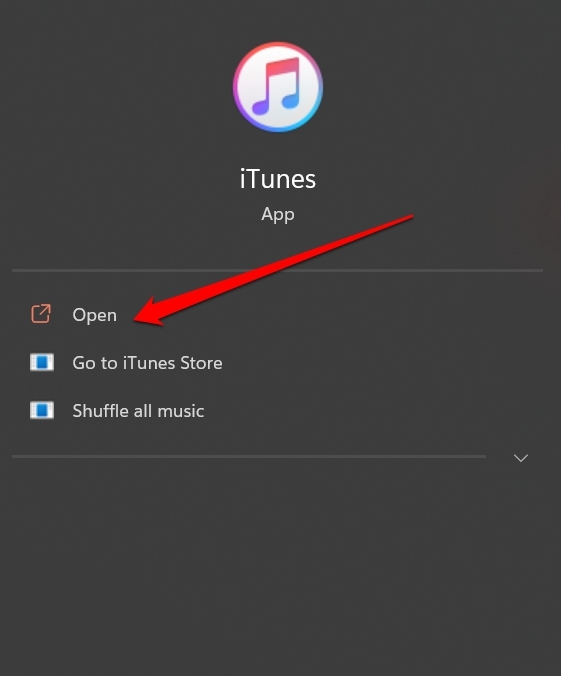
- Starten Sie dann iTunes auf Ihrem Computer.
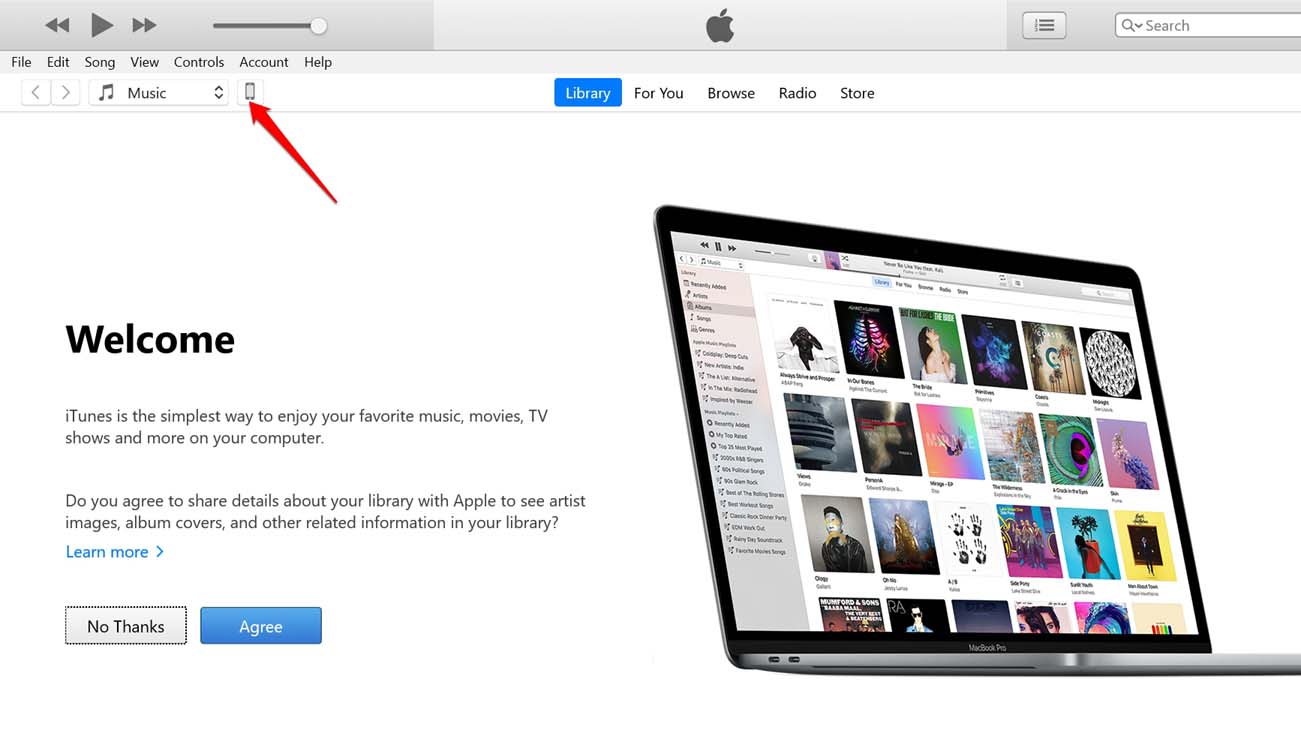
- Sie sehen ein iPhone-Symbol auf der linken Seite des iTunes-Startbildschirms. Klicken Sie darauf.
- Klicken Sie unter dem Tab Backups auf Dieser Computer und dann auf Jetzt sichern.
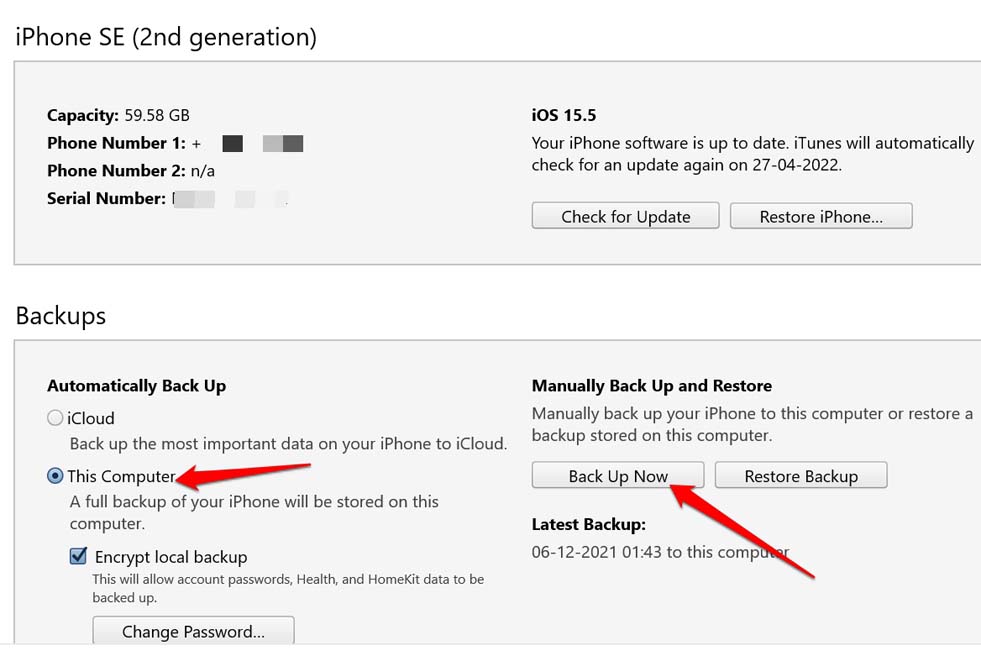
Je nach Menge der Daten, die Sie sichern, kann es einige Minuten oder eine halbe Stunde dauern, um das Backup zu erstellen.
Löschen Sie alle Daten auf Ihrem iPhone
Dies ist ein wichtiger Schritt, den Sie nicht auslassen sollten. Zuerst erstellen Sie ein Backup aller Ihrer Daten auf dem iPhone. Dann müssen Sie alle Daten und Inhalte auf dem Gerät löschen.
- Öffnen Sie die Einstellungen-App.
- Tippen Sie dann auf Allgemein.
- Navigieren Sie darunter zu iPhone übertragen oder zurücksetzen.
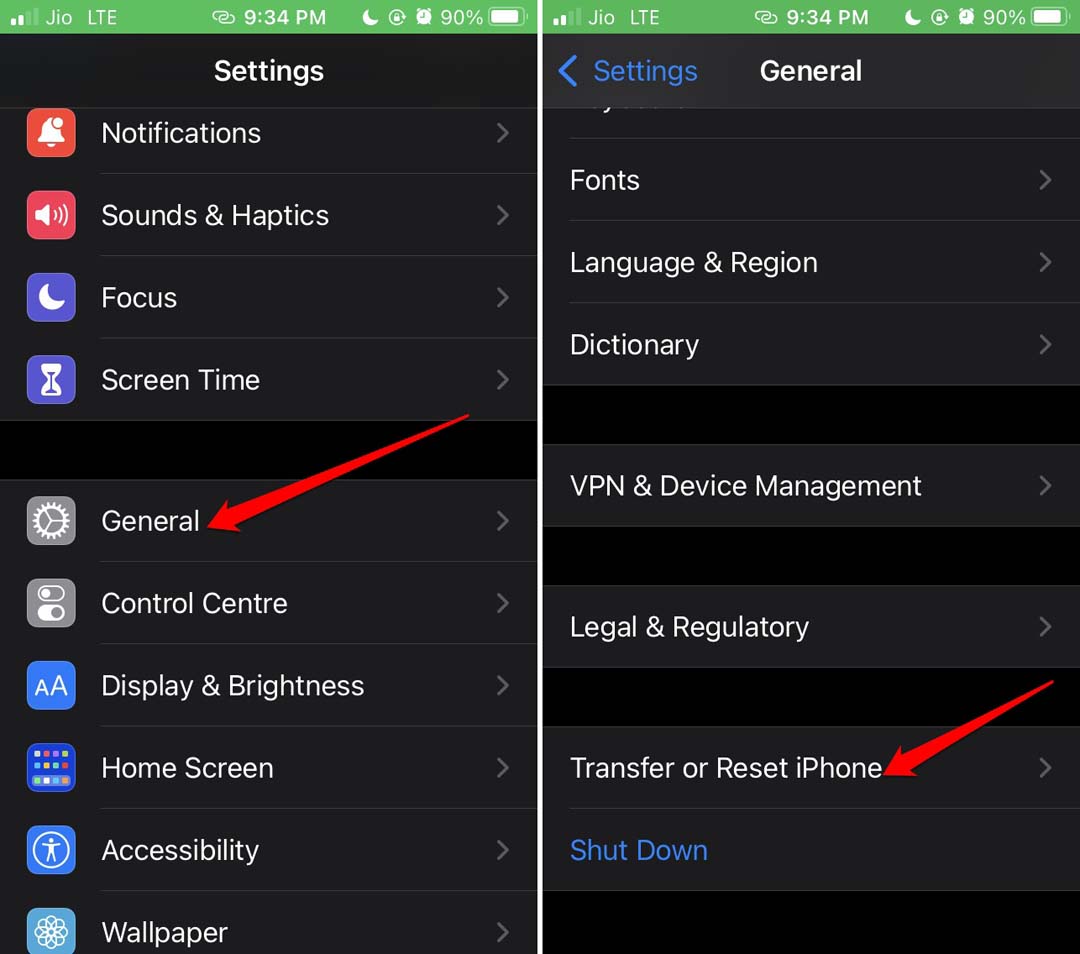
- Wählen Sie aus dem Menü die Option Alle Inhalte und Einstellungen löschen.
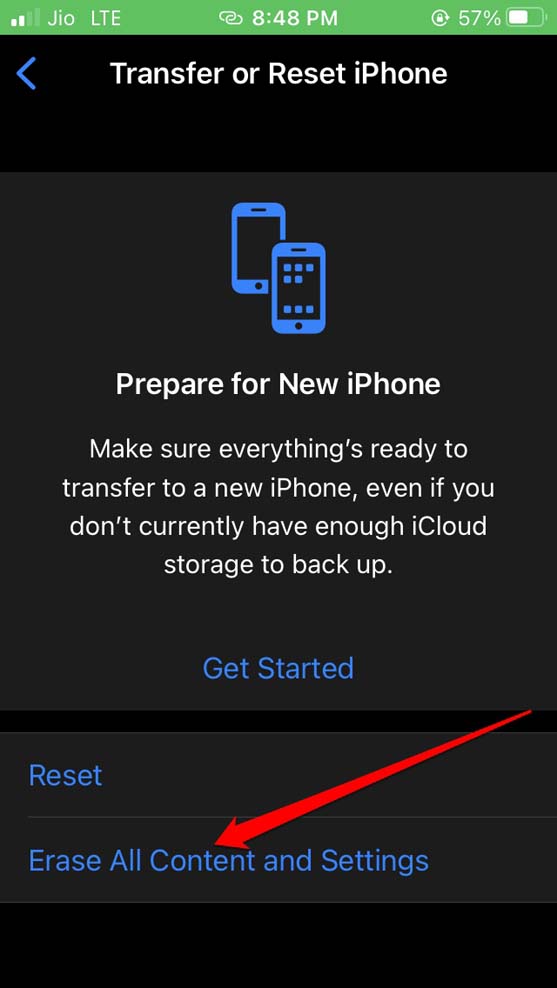
- Sie werden aufgefordert, den iPhone-Passcode einzugeben und das Löschen der Daten zu bestätigen.
Stellen Sie sicher, dass Ihr iPhone über ausreichend Akkuladung verfügt, da der Löschvorgang je nach Datenmenge auf dem iPhone mehr Zeit in Anspruch nehmen kann.
Entkoppeln Sie Ihre Apple Watch, die mit dem iPhone verbunden ist
Da Sie das iPhone verkaufen, ist es wichtig, Ihre Apple Watch, die mit dem iPhone gekoppelt ist, zu entkoppeln.
- Starten Sie die Apple Watch-App auf dem iPhone.
- Tippen Sie auf Meine Uhr. [ Tippen Sie auf Alle Uhren, um eine Uhr auszuwählen, wenn Sie mehr als eine Apple Watch haben ]
- Tippen Sie dann auf die Informationsschaltfläche und wählen Sie Apple Watch entkoppeln.
Deaktivieren Sie das iPhone von Ihrem Apple-ID-Profil
Das Konzept ist ziemlich einfach. Da das iPhone verkauft wird, wird es keine Verbindung mehr zu Ihrer Apple-ID haben. Daher ist es klug, das iPhone zu deaktivieren.
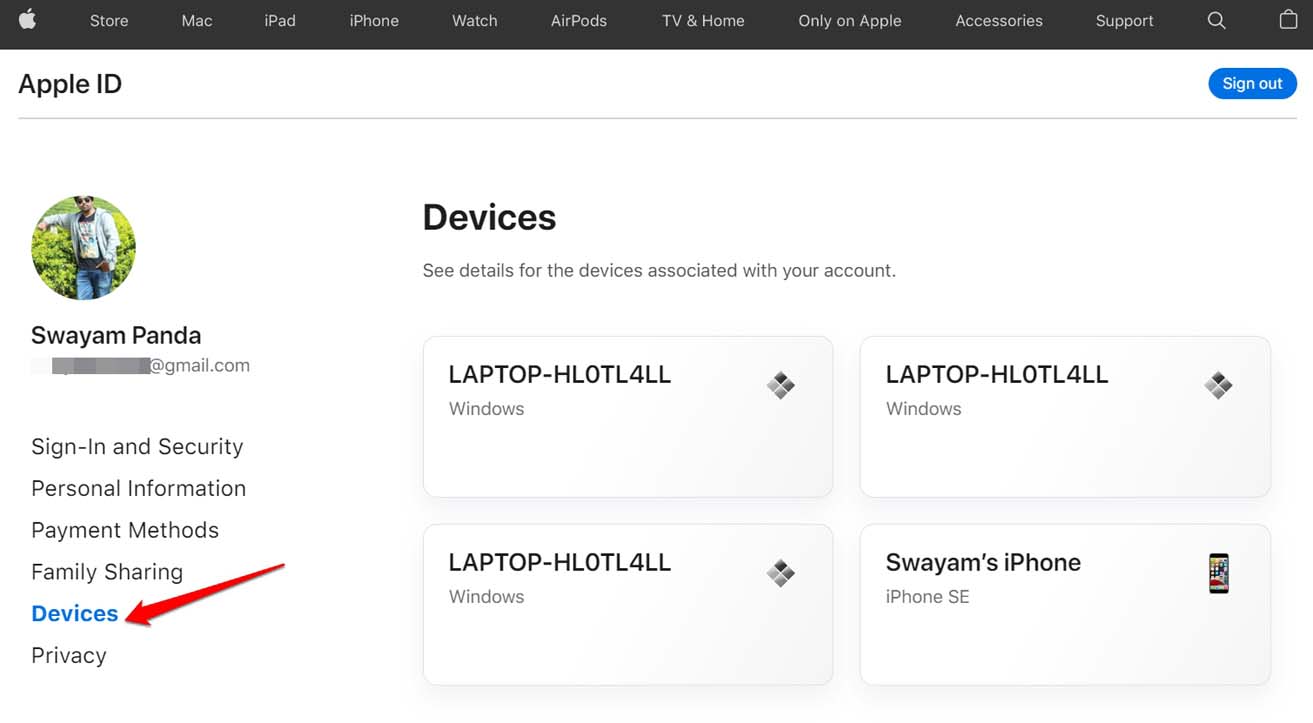
Öffnen Sie den Browser auf Ihrem PC und besuchen Sie https://appleid.apple.com/account/manage.
Melden Sie sich mit Ihren Apple-ID-Anmeldeinformationen an.
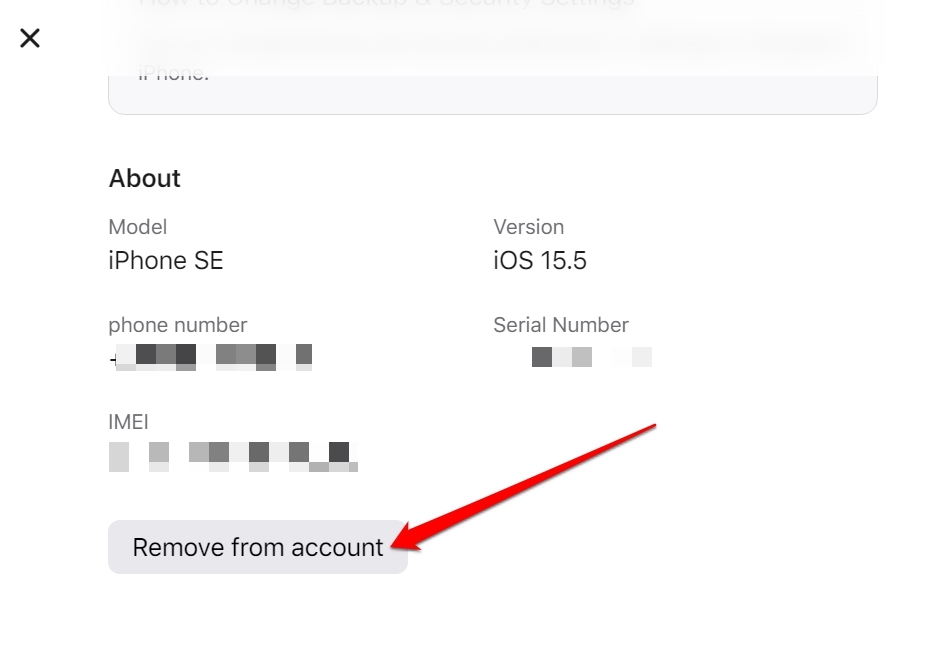
Klicken Sie nun auf Geräte.
Klicken Sie auf den Namen Ihres iPhones.
Wenn die iPhone-Details angezeigt werden, navigieren Sie nach unten und klicken Sie auf die Schaltfläche Vom Konto entfernen im Popup.
Melden Sie sich von Ihrer Apple-ID ab
Gehen Sie diesen Schritt nur, nachdem Sie erfolgreich ein Backup Ihrer Gerätedaten erstellt und den vorhandenen Inhalt auf Ihrem iPhone gelöscht haben. Das Abmelden von der Apple-ID wird Sie auch von dem Apple Store und iCloud abmelden.
- Starten Sie die Einstellungen-App.
- Tippen Sie dann auf Ihr Apple-ID-Profil.
- Navigieren Sie zu der Option Abmelden und tippen Sie darauf.
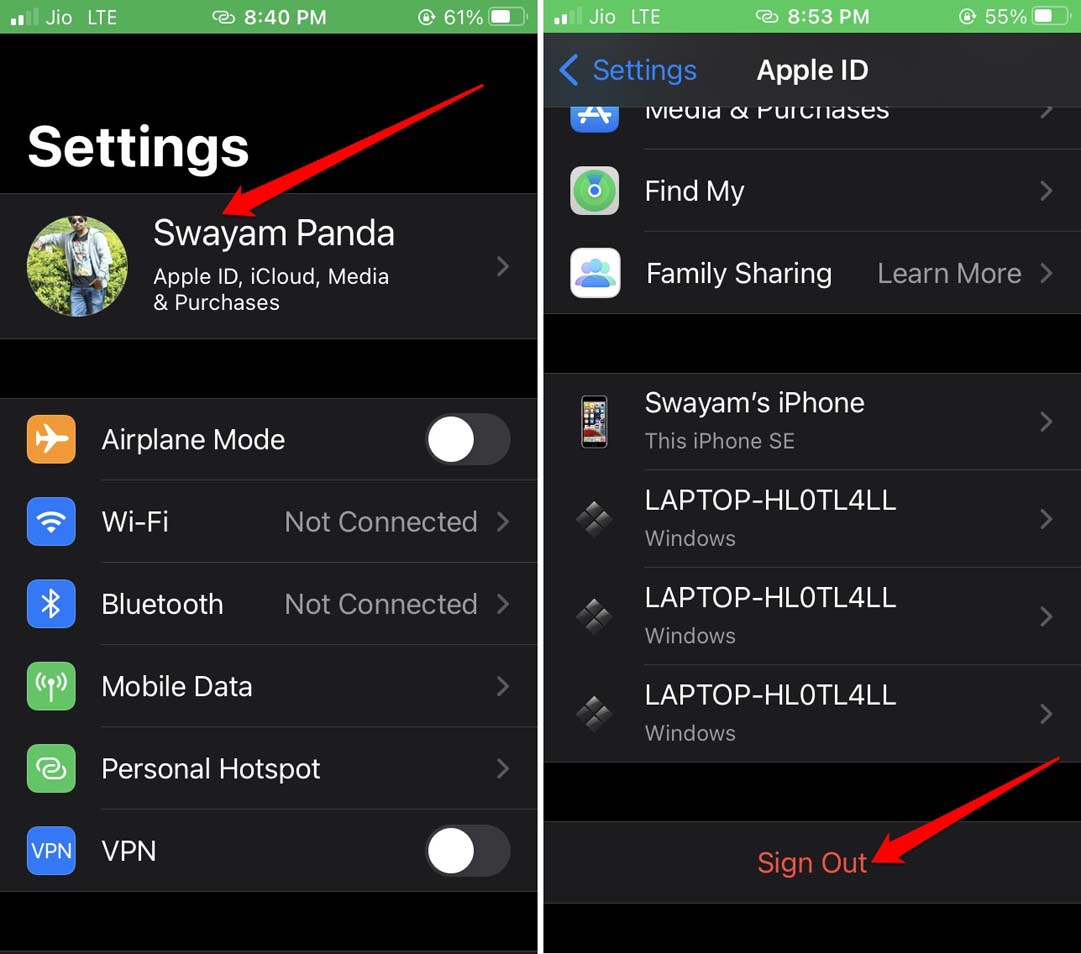
- Sie werden aufgefordert, Ihre Apple-ID-Anmeldeinformationen einzugeben.
- Tippen Sie dann auf Ausschalten, um sich abzumelden.
Entfernen Sie die SIM-Karte
Das mag wirklich einfach erscheinen, aber in den meisten Fällen vergessen die Leute vor dem Verkauf ihrer iPhones, ihre SIM-Karte zu entfernen. Stellen Sie also sicher, dass Sie nach Abschluss aller notwendigen Dinge wie Datensicherung, Löschen Ihres iPhones, Ihre SIM-Karte herausnehmen.
Verwenden Sie den vorgesehenen SIM-Ejector-PIN für Ihr iPhone-Modell und entfernen Sie die SIM-Karte vorsichtig. Stellen Sie auch sicher, dass Sie das SIM-Ejector-Werkzeug mit der iPhone-Box für die Person, die das iPhone kauft, beilegen. Andernfalls kann die Person ihre SIM-Karte nicht in das iPhone einsetzen.
Melden Sie sich von Apps ab
Möglicherweise verwenden Sie verschiedene Apps wie Dating-Apps, Finanz-Apps usw. auf Ihrem iPhone. In der Regel gibt es Dutzende solcher Apps, die fast jeder Smartphone-Nutzer auf seinem iPhone hat. Überprüfen Sie alle Apps und melden Sie sich von all diesen Apps ab.
Sie sollten diese Apps auch deinstallieren und von Ihrem iPhone löschen. Auf diese Weise hat der neue iPhone-Besitzer keinen Zugriff auf die Apps, die Sie verwendet haben. Später können Sie die Apps auf Ihrem neuen iPhone installieren und sich mit Ihren Anmeldedaten anmelden.
Stellen Sie sicher, dass das iPhone keine Hardware-Probleme hat
Bevor Sie Ihr iPhone an den neuen Besitzer übergeben, überprüfen Sie, ob es keine Probleme mit der Hardware gibt. Überprüfen Sie hauptsächlich das Frontdisplay und das Rückglas auf Risse oder ähnliches.
Wenn keine Probleme vorliegen, ist alles in Ordnung. Andernfalls lassen Sie die Probleme beheben, bevor Sie Ihr iPhone verkaufen, indem Sie das Gerät zu einem offiziellen Apple-Servicezentrum bringen.
Überprüfen Sie auch auf Überhitzungsprobleme beim iPhone. Da das Gerät jetzt von Daten befreit ist und fast neu ist, ohne viele Apps, sollten keine Überhitzungsprobleme auftreten.
Stellen Sie sicher, dass Sie die Unterlagen, die Originalrechnung, das Netzteil und das Kabel in die iPhone-Box legen.
Fazit
Das sind also die wichtigen Dinge, die Sie vor dem Verkauf Ihres iPhones tun müssen. Wenn Sie diese Tipps befolgen, bleiben Ihre Daten sicher, die Sie auf dem neuen iPhone verwenden können, das Sie erhalten. Außerdem wird das Zurücksetzen des iPhones es dem neuen Käufer erleichtern, das iPhone mühelos nach seinen Anforderungen einzurichten.
Wenn Sie Gedanken zu 10 Dingen, die Sie vor dem Verkauf Ihres iPhones tun müssen, haben, können Sie gerne unten im Kommentarfeld schreiben. Abonnieren Sie auch unseren DigitBin YouTube-Kanal für Video-Tutorials. Prost!
Erhalte neue Beiträge in deinem Posteingang.
Kein Spam. Jederzeit abmelden.