Akkusparen · 7 min read · Oct 11, 2025
10 Tipps zur Verlängerung der Akkulaufzeit in Windows 11

Heute werde ich über verschiedene Möglichkeiten sprechen, um den Akku zu sparen oder die Akkulaufzeit auf einem Windows 11 Computer zu erhöhen. Die Methoden sollten auf jedem Laptop, der Windows 11 ausführt, funktionieren, obwohl die Leistung je nach Laptop variieren kann. Sie müssen nicht unbedingt alle Methoden befolgen, um den Akku zu sparen, also fühlen Sie sich frei, einige zu überspringen, aber je mehr Methoden Sie anwenden, desto länger sollte Ihr Akku halten.
Tipp 1. Überprüfen Sie auf Stromprobleme
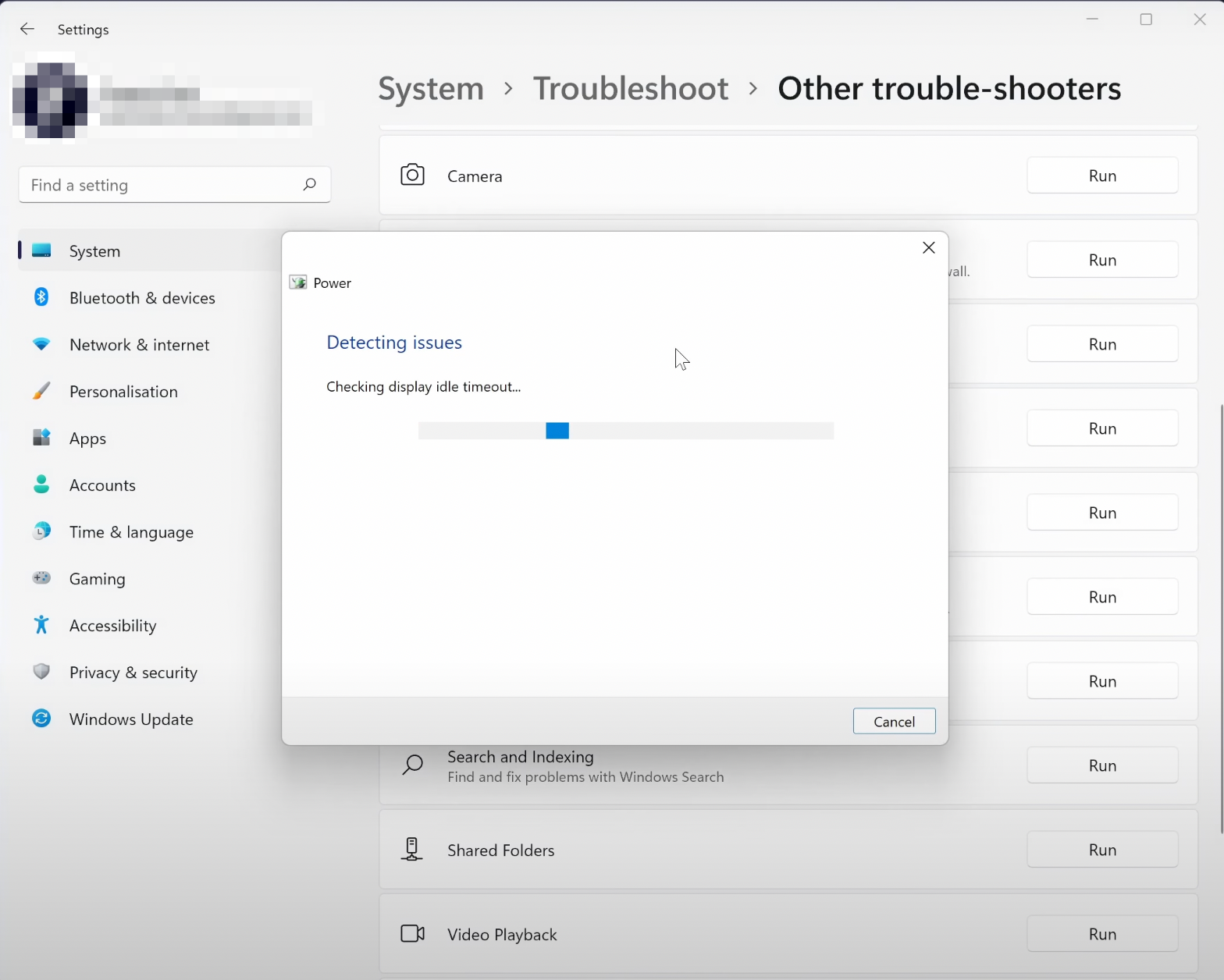
Wir beginnen mit einem kurzen Test, um zu sehen, ob es irgendwelche Stromprobleme gibt, die dazu führen könnten, dass unser Akku schneller entleert wird. Dazu werden wir die Energie-Fehlerbehebung ausführen.
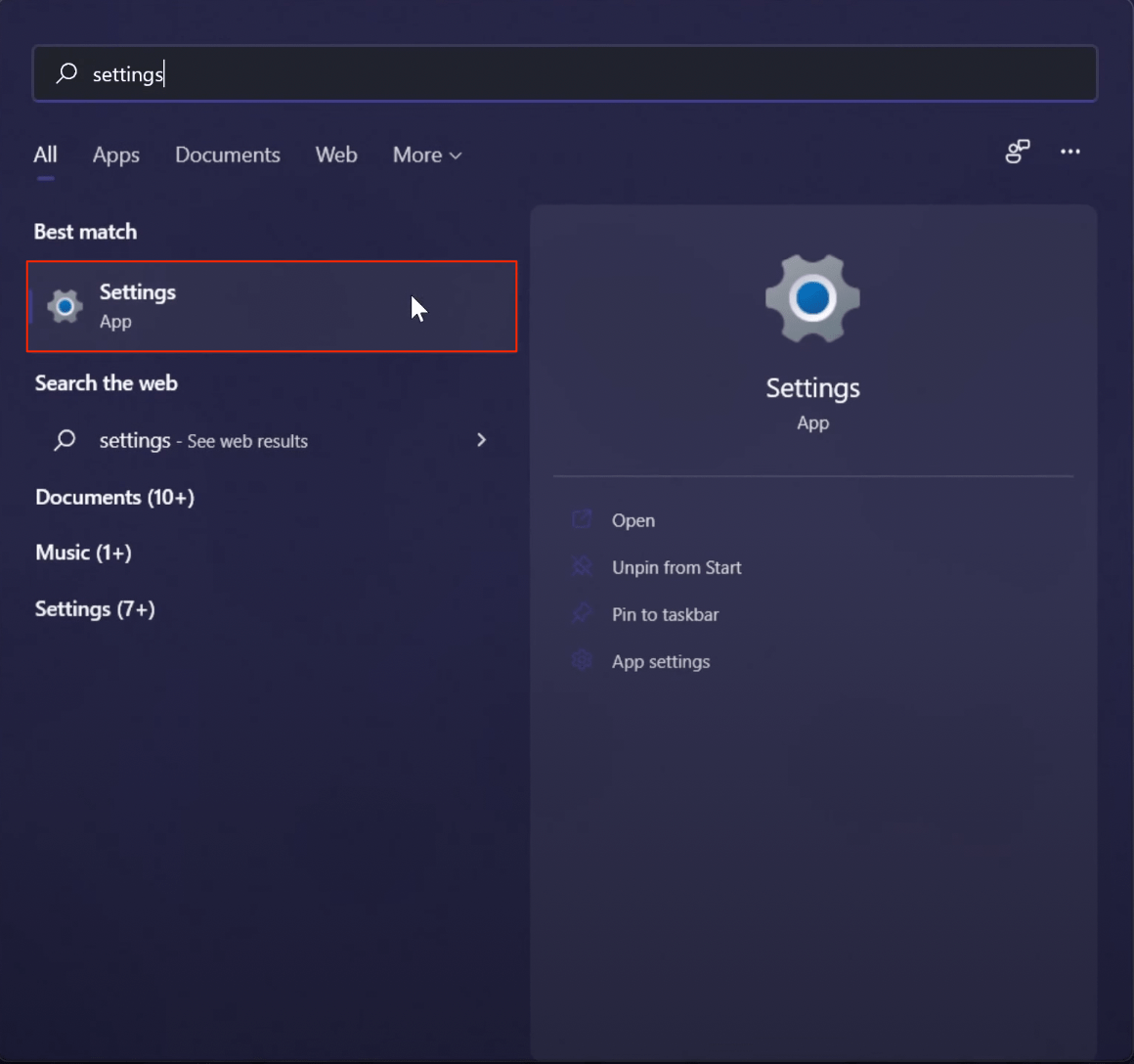
- Gehen Sie zur Einstellungen-Seite.
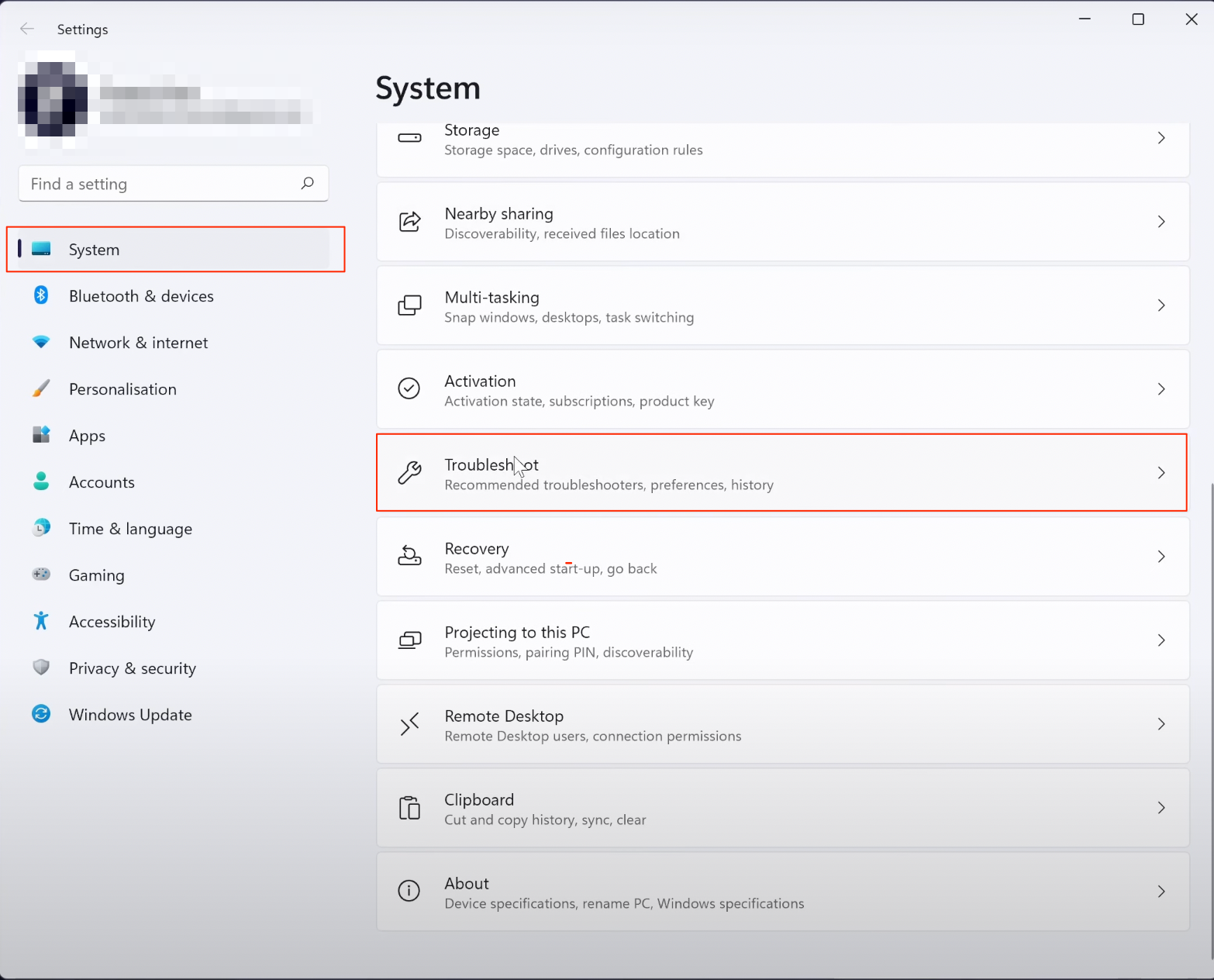
- Klicken Sie auf System in den Optionen auf der linken Seite und klicken Sie auf Problembehandlung.
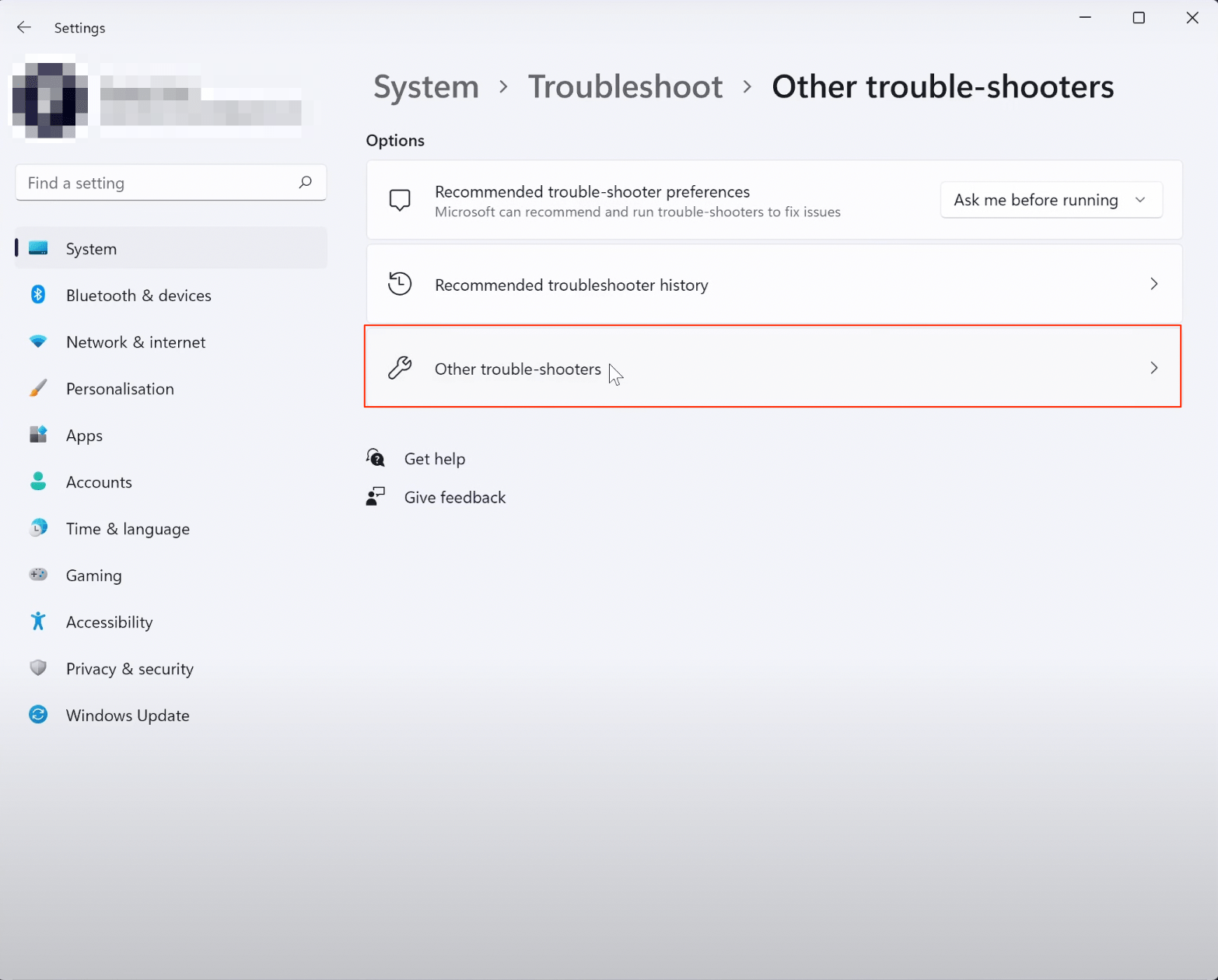
- Wählen Sie dann andere Fehlerbeheber.
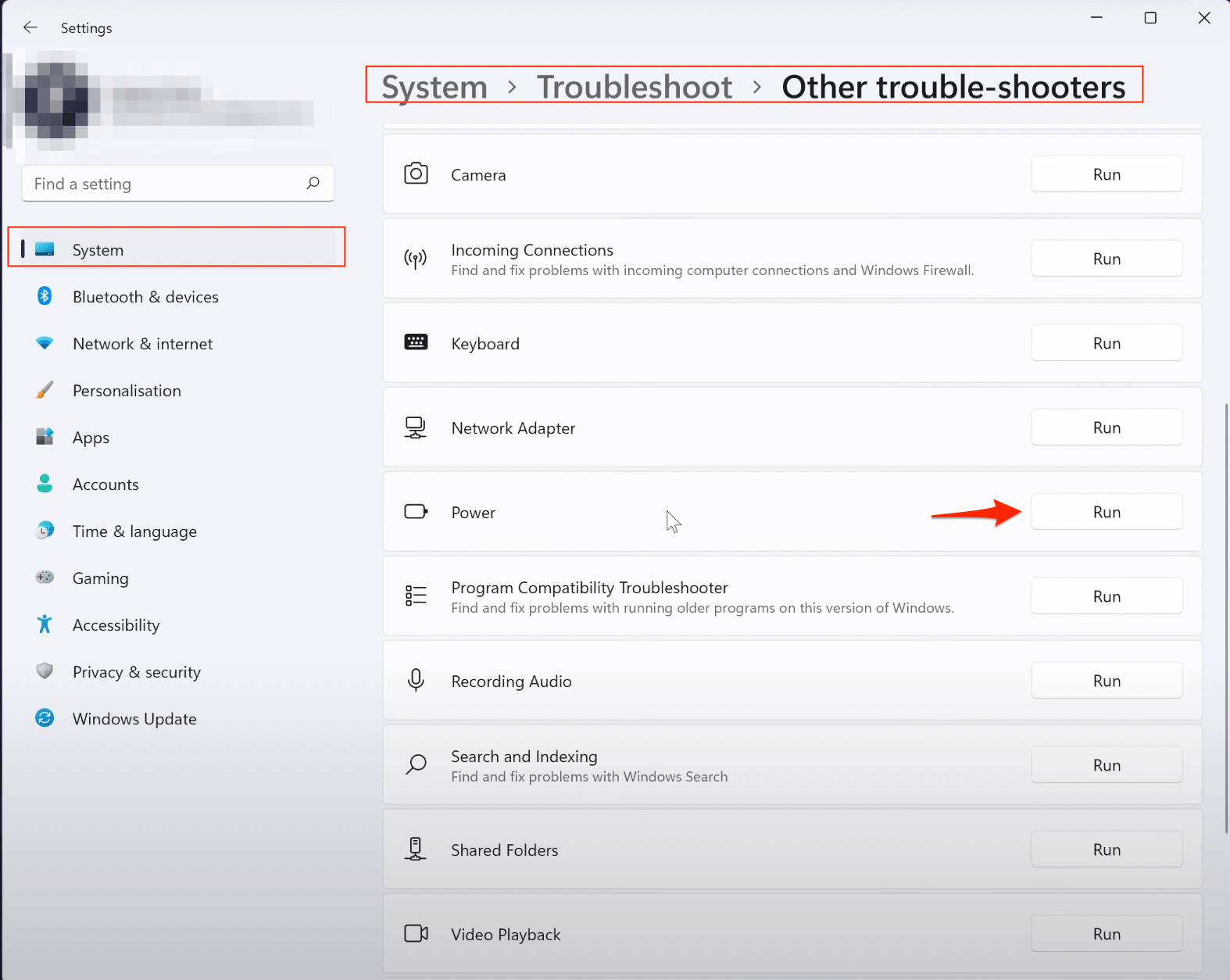
- Suchen Sie nun in der Liste nach dem Fehlerbeheber namens Energie und klicken Sie auf Ausführen daneben.
- Lassen Sie Windows nach möglichen Lösungen suchen und Vorschläge machen, die helfen könnten.
Tipp 2. Aktivieren Sie den Energiesparmodus
Die nächste Methode besteht darin, den Energiesparmodus in den Energieeinstellungen zu aktivieren. Dies unterscheidet sich vom Akkusparmodus, da er die ganze Zeit über aktiv ist.
Sie werden möglicherweise nicht viel Leistungsunterschied bemerken, aber es sollte eine schrittweise Verbesserung Ihrer Akkulaufzeit geben, da Ihre Komponenten nicht so hart arbeiten, wie sie normalerweise funktionieren. Hier ist eine einfache Anleitung, um die Energieeinstellungen auf den Energiesparmodus zu ändern,
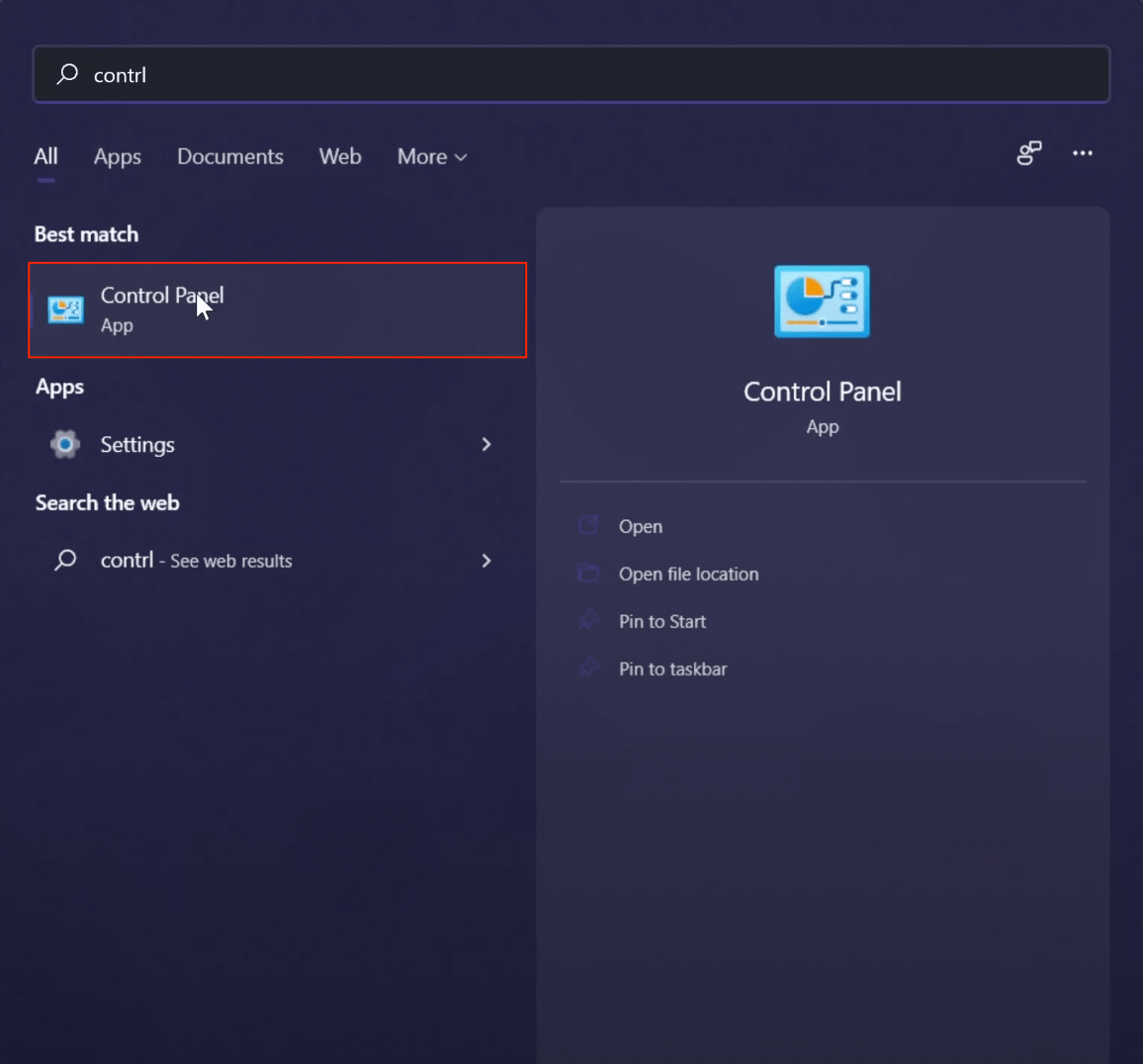
- Suchen Sie im Suchfeld nach der Systemsteuerung.
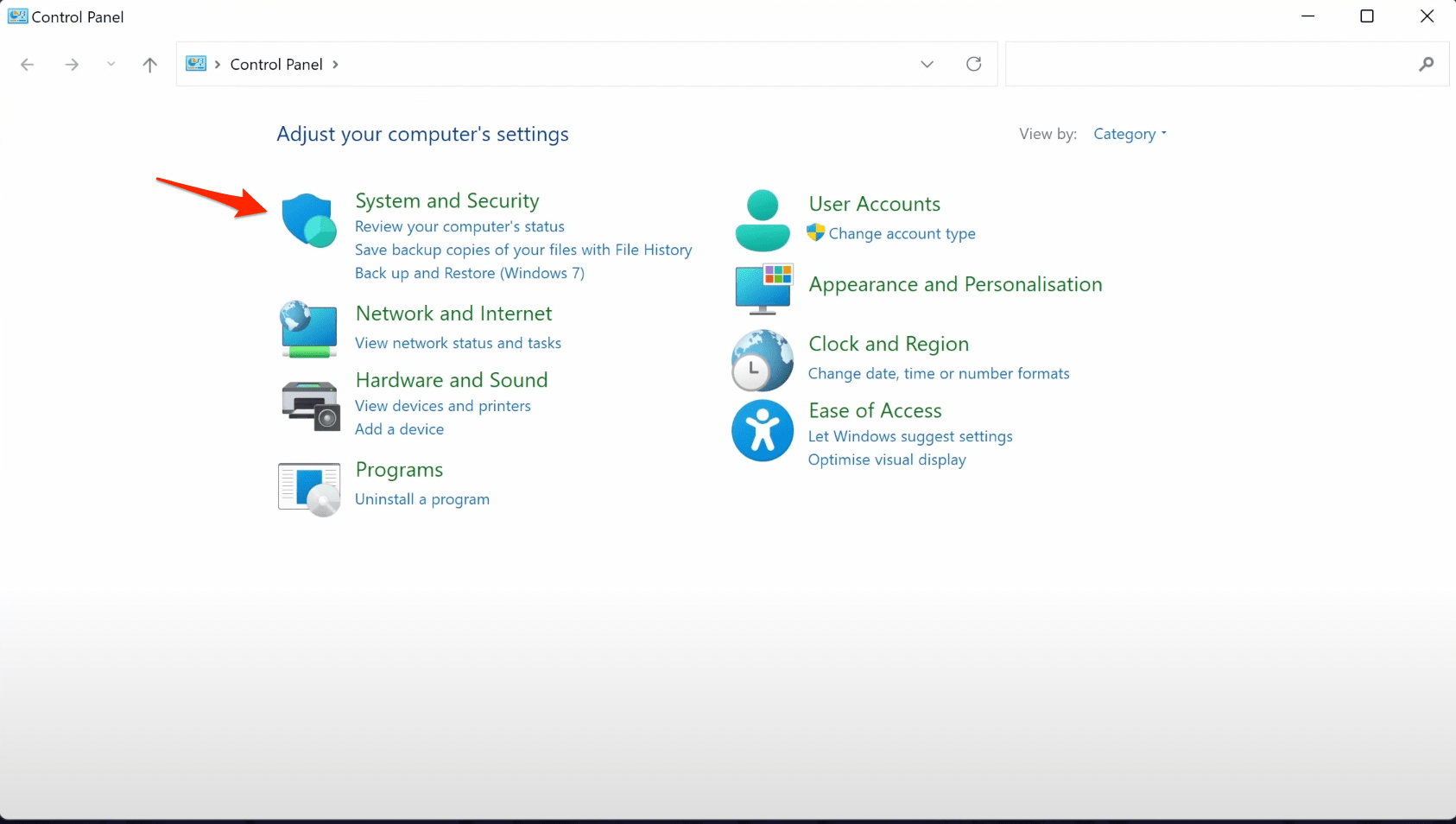
- Klicken Sie in der Systemsteuerung auf System und Sicherheit.
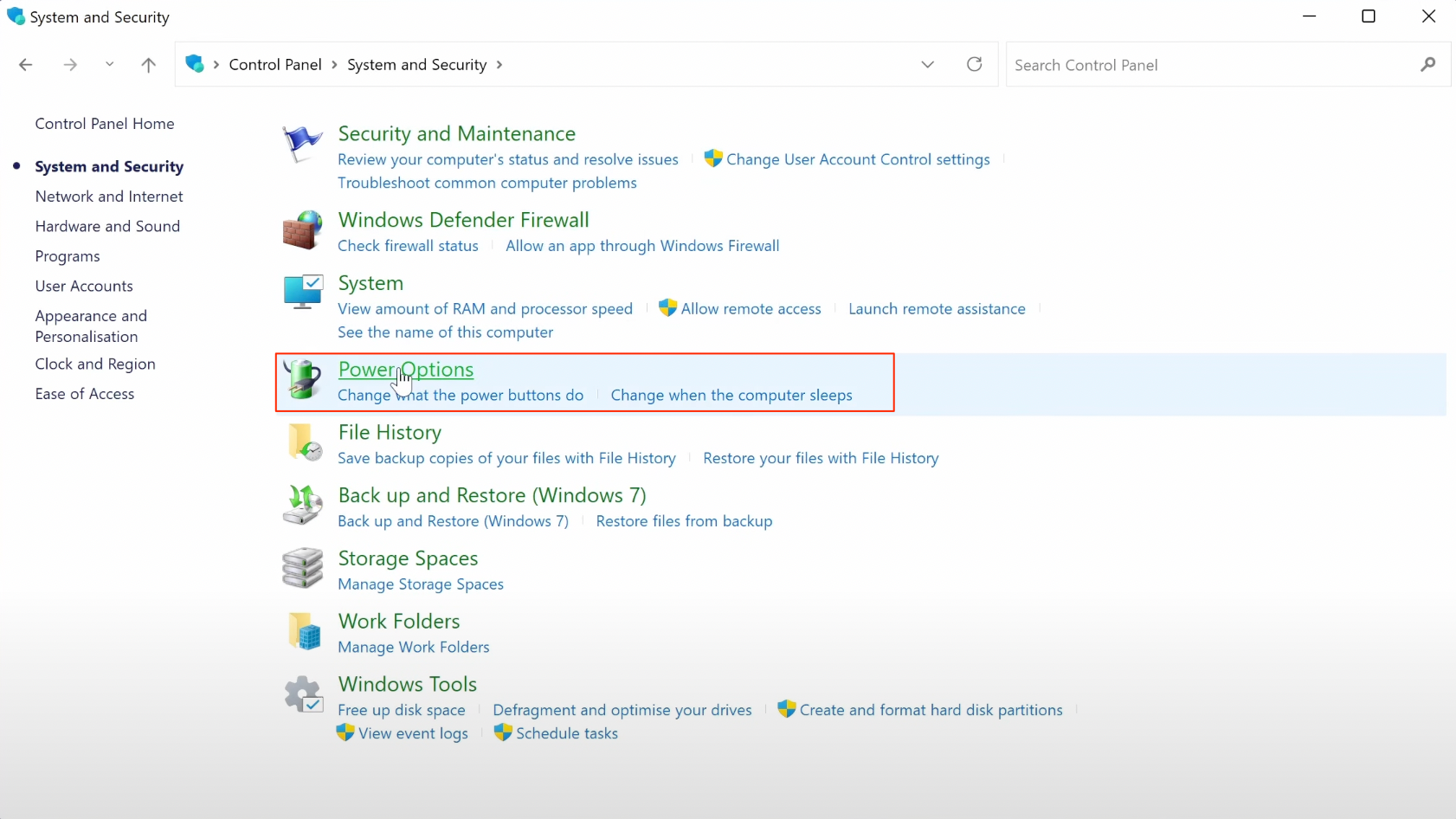
- Wählen Sie Energie Optionen aus der Liste.
- Klicken Sie in den Energieeinstellungen auf zusätzliche Pläne anzeigen, um die Energiesparoption zu erhalten.
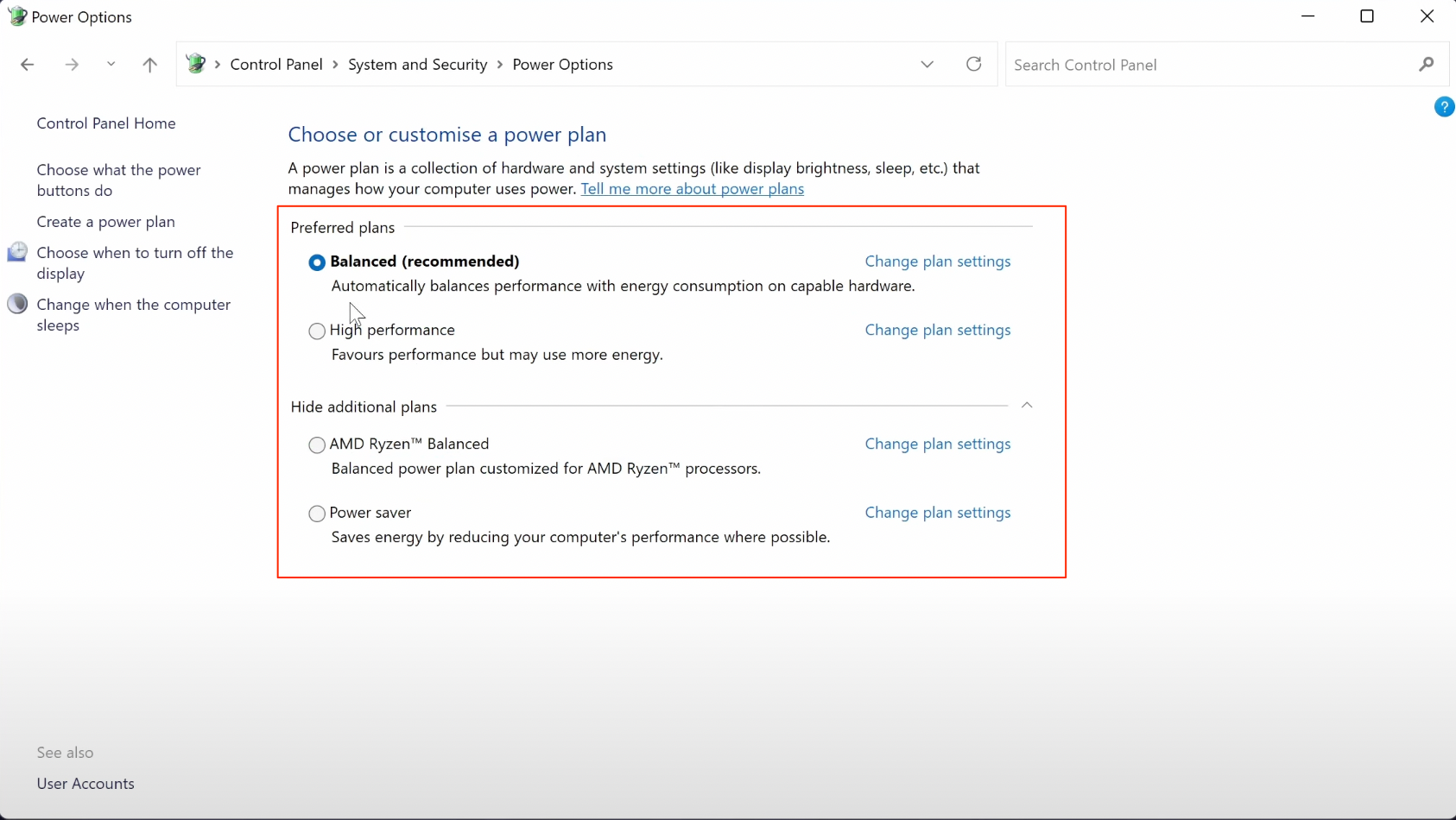
- Aktivieren Sie das Kontrollkästchen links von Energiesparmodus, um ihn zu aktivieren.
Sie können immer ausgewogen wählen, wenn Sie bereits auf hohe Leistung waren, damit Sie nicht zu viel Leistung verlieren, während Sie gleichzeitig den Akku sparen.
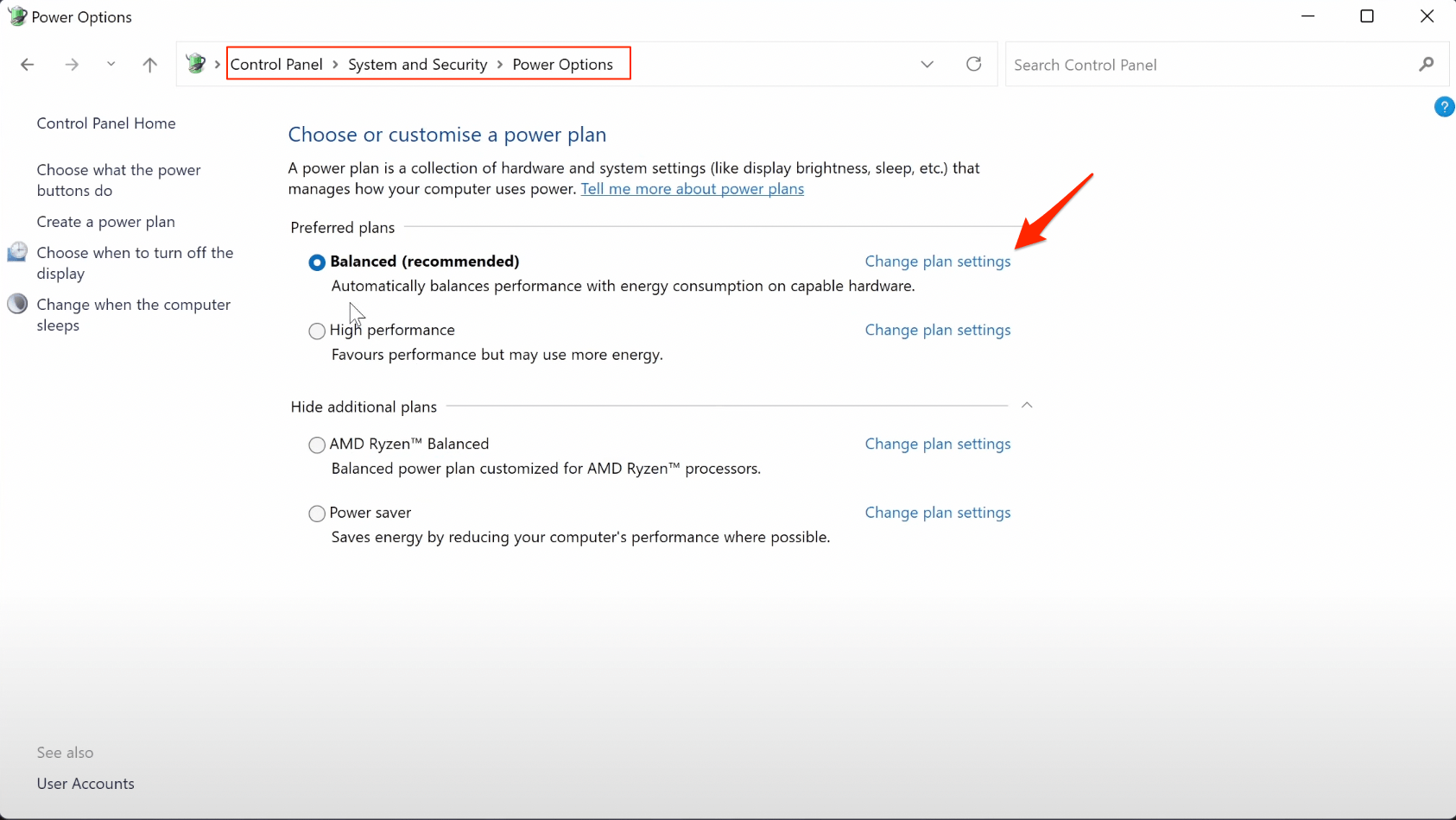
Wenn Sie auf Plan Einstellungen ändern klicken, können Sie die Zeit bearbeiten, die Ihr PC eingeschaltet bleibt.
Sie können die Optionen sowohl für bei Stromversorgung als auch für bei Akku ändern.
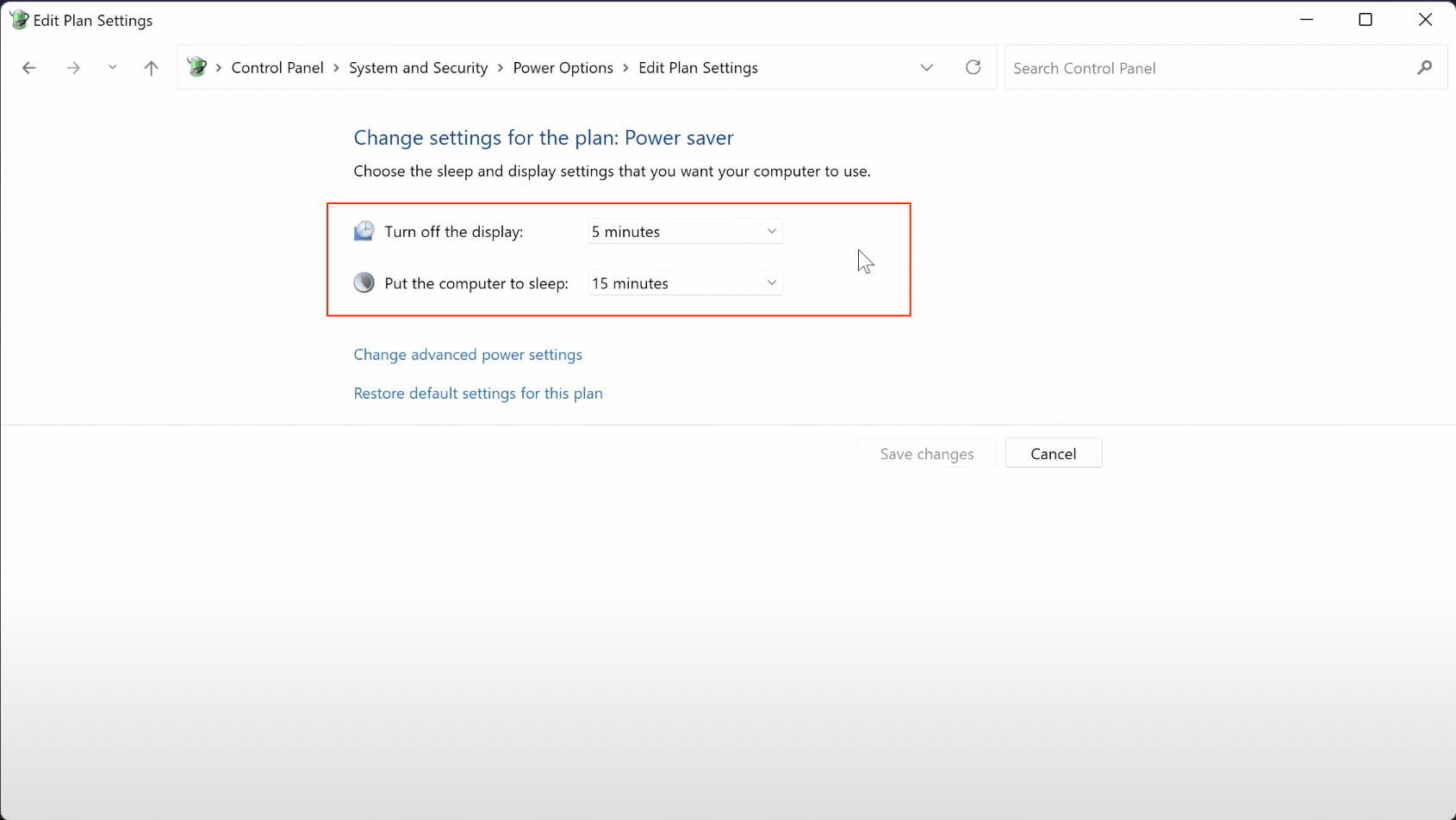
Fühlen Sie sich frei, diese zu ändern, und je kürzer die Zeit ist, desto mehr sparen Sie Ihren Akku, wenn Sie sich von Ihrem Laptop entfernen.
Tipp 3. Prozessorverbrauch senken
Wenn Sie sich noch auf der Plan Einstellungen bearbeiten-Seite des von uns ausgewählten Energiesparmodus befinden, klicken Sie auf Erweiterte Energieeinstellungen ändern, um ein neues Fenster zu öffnen.
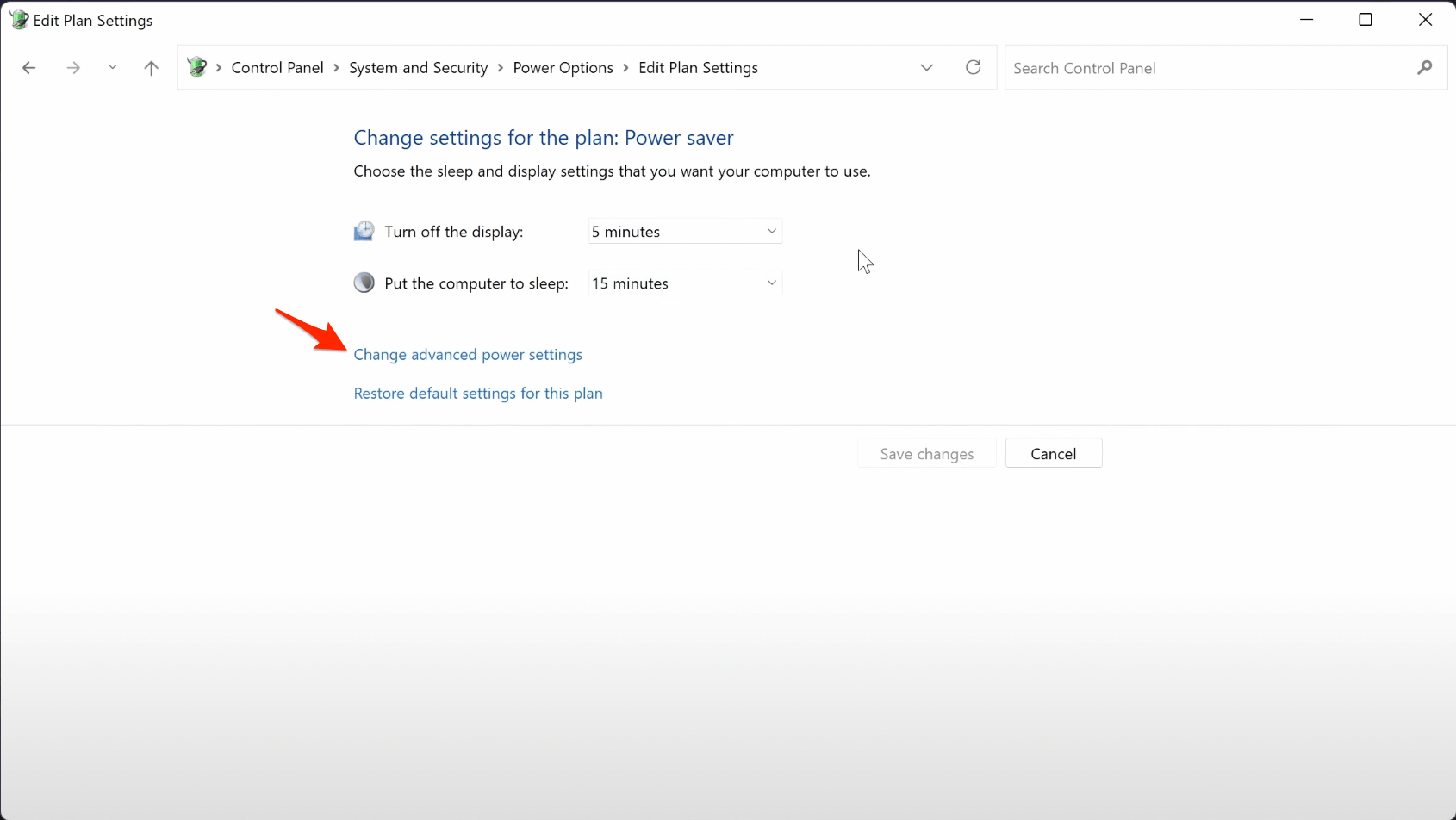
In diesen erweiterten Einstellungen suchen Sie zuerst die Option Energie sparen und klicken Sie darauf, um sie zu erweitern. Es gibt hier noch einige weitere Optionen, die wir ändern können, wie Energie sparen aktivieren.
Suchen Sie nun die Option Prozessor-Energieverwaltung und erweitern Sie sie sowie die Option Maximaler Prozessorzustand.
Sie sollten zwei Optionen sehen, von denen eine Bei Akku sagt.
Fühlen Sie sich frei, diese Zahl zunächst auf etwa 80 % bei Akku zu ändern.
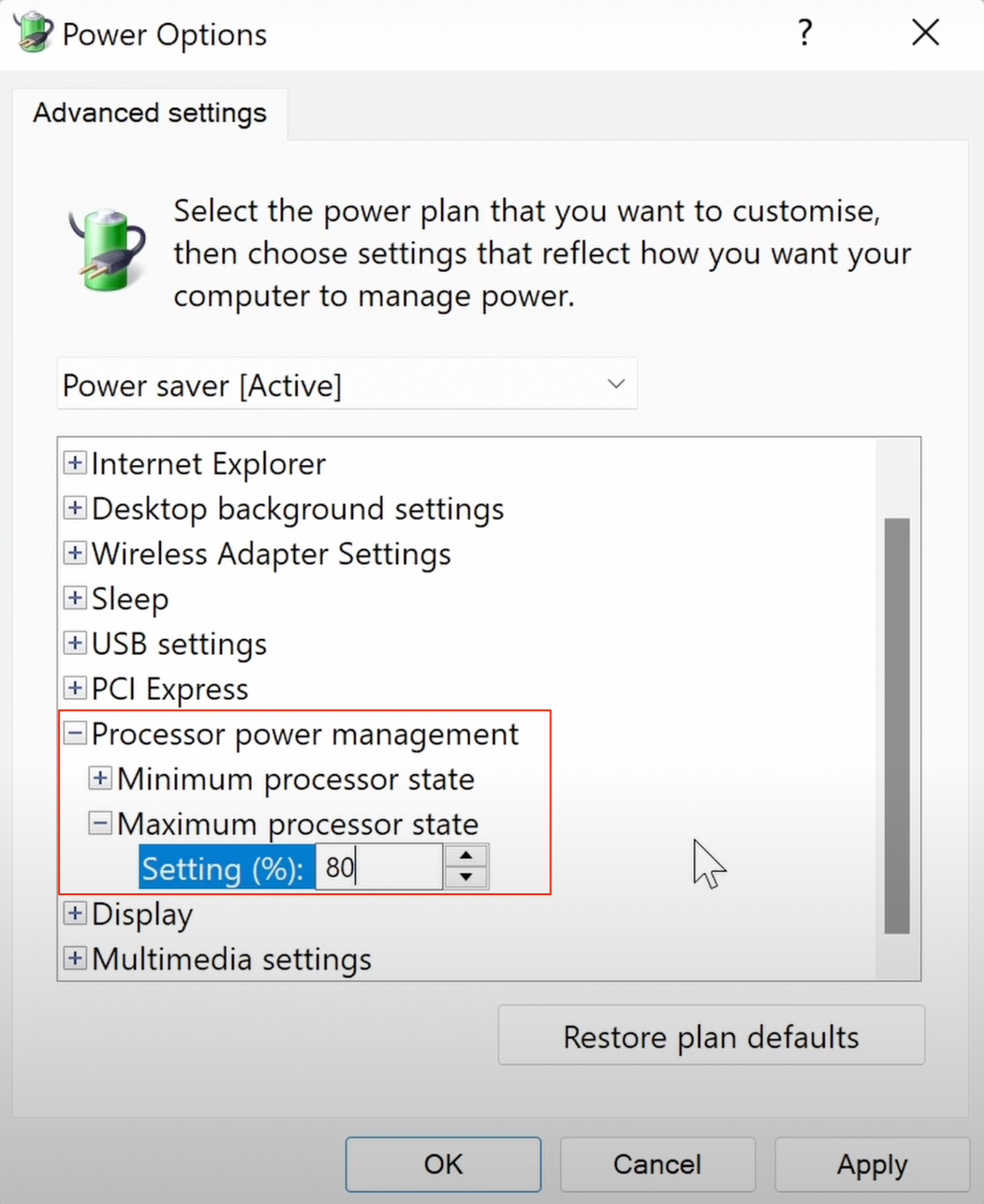
Dies wird Ihren Prozessor auf 80 % beschränken und den Akku sparen, aber Sie werden offensichtlich etwas Leistung verlieren, insbesondere beim Ausführen anspruchsvoller Programme. Wenn es sich also nicht lohnt, können Sie hierher zurückkehren, um es wieder auf 100 % zu ändern.
Wenn Sie feststellen, dass 80 % nicht viel Unterschied in der Leistung machen, können Sie sogar noch niedriger gehen, um mehr Akku zu sparen.
Denken Sie daran, auf Übernehmen zu klicken, um alle Änderungen zu speichern, die Sie vorgenommen haben.
Tipp 4. Ressourcenintensive Apps/Dienste beenden
Zunächst sollten Sie sich alle im Hintergrund laufenden Apps und Dienste ansehen und die stoppen, die eine enorme Menge an CPU und Speicher verbrauchen.
Das liegt daran, dass die Apps, die unnötige Systemressourcen beanspruchen, auch viel von der Akkuleistung verbrauchen. Es ist also besser, sie auszusetzen, was wie folgt erfolgen kann:
- Starten Sie den Task-Manager über die Tastenkombination Strg+Shift+Esc.
- Scrollen Sie dann zum Abschnitt Hintergrundprozesse.
- Wählen Sie die App aus der Liste aus, die viel CPU- und Speicherressourcen verbraucht, und klicken Sie auf die Schaltfläche Task beenden, um ihren Prozess zu beenden.
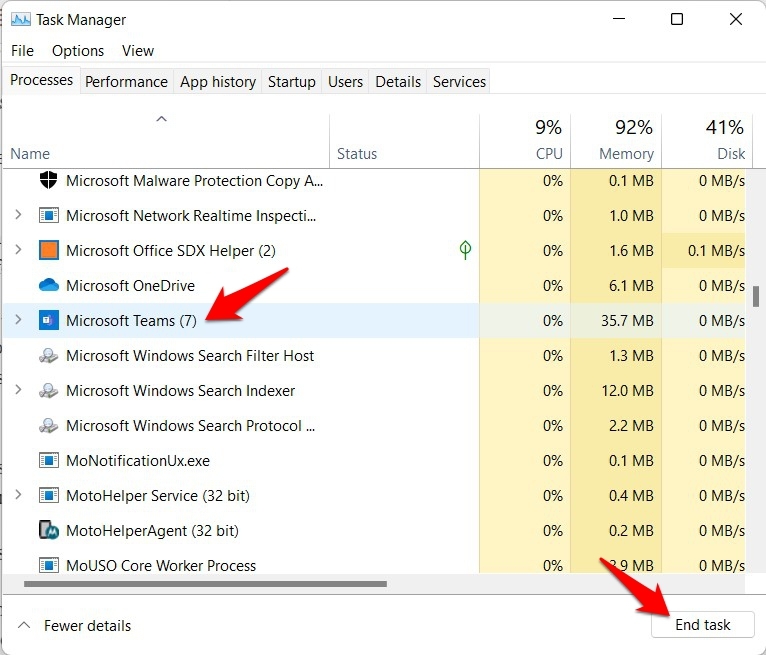
- Tun Sie dies für alle Apps, die hohe Ressourcen verbrauchen (stellen Sie sicher, dass diese Prozesse nicht Teil der System-Apps sind).
- Überprüfen Sie nach Abschluss, ob dies die Probleme mit der Akkulaufzeit in Windows 11 behebt.
Tipp 5. Leistung von Hintergrund-Apps optimieren
Hintergrund-Apps sind bekannt dafür, zu den häufigsten Verursachern von schnellen Akkuentladeproblemen zu gehören. Daher wird empfohlen, ihr Verhalten auf energieoptimiert einzustellen, damit sie ein Gleichgewicht zwischen Leistung und Akkuverbrauch aufrechterhalten.
- Öffnen Sie das Einstellungen-Menü über die Tastenkombination Windows+I
- Wählen Sie dann Apps aus der linken Menüleiste und gehen Sie zum Abschnitt Apps und Funktionen.
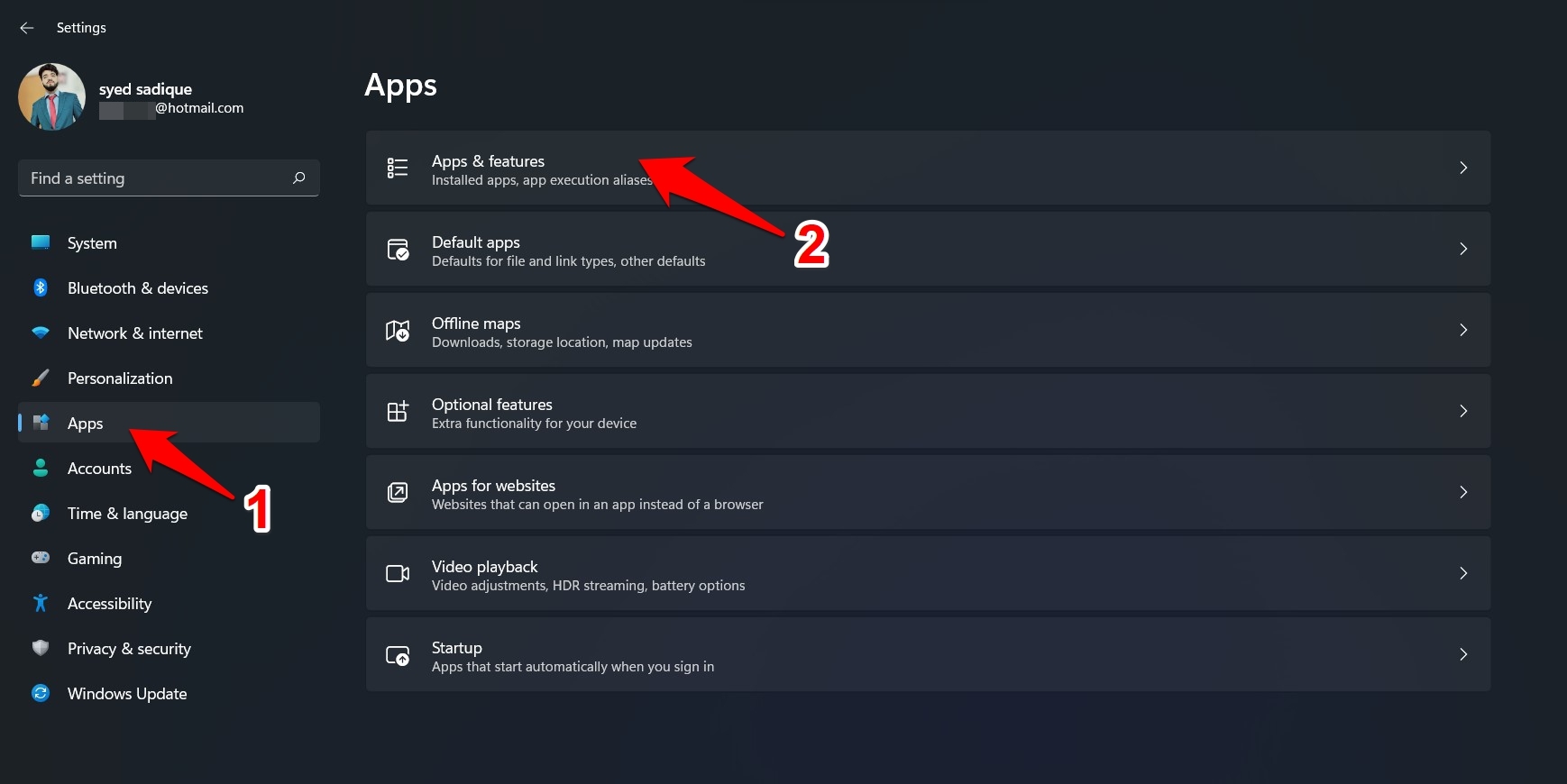
- Klicken Sie als Nächstes auf das Überlauf-Symbol neben der App, die derzeit im Hintergrund läuft, und wählen Sie Erweiterte Optionen.
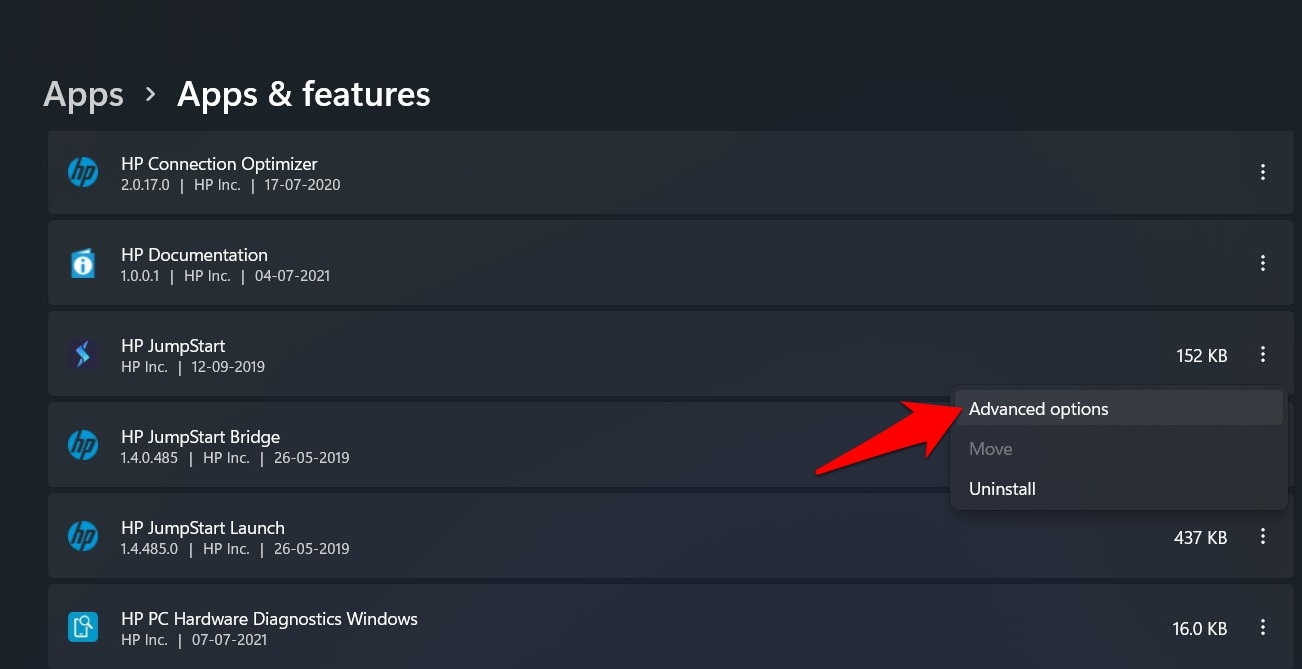
- Wählen Sie nun Energieoptimiert im Abschnitt Berechtigungen für Hintergrund-Apps aus.
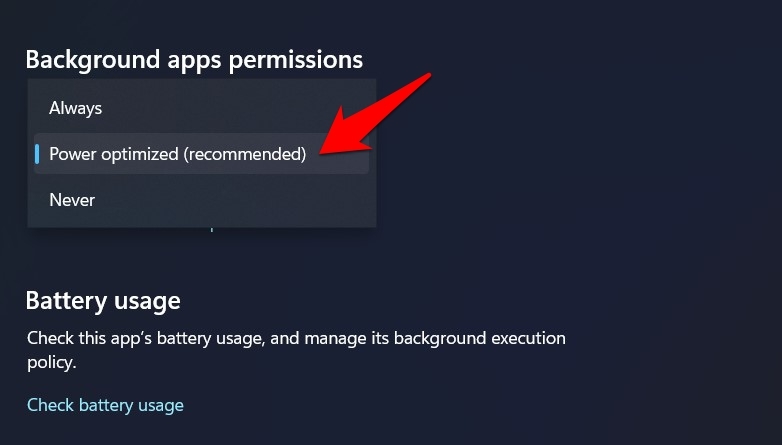
- Wenn Sie eine restriktivere Maßnahme ergreifen möchten, ziehen Sie in Betracht, ihr Privileg zu entziehen, im Hintergrund zu laufen. Wählen Sie dazu Nie aus dem Dropdown-Menü.
- Überprüfen Sie, ob die Optimierung der Hintergrundleistung der App die Probleme mit der Akkulaufzeit in Windows 11 behoben hat.
Tipp 6. Automatische Start-Apps deaktivieren
Die nächste Methode, um den Akku auf Ihrem Windows 11 Laptop zu sparen, besteht darin, bestimmte Apps daran zu hindern, beim Start zu laufen. Windows 11 wird mit vielen vorinstallierten Anwendungen geliefert, die standardmäßig beim Start ausgeführt werden. Dies dient dazu, Ihnen maximalen Komfort zu bieten, um auf Anwendungen auf Ihrem PC zuzugreifen. Allerdings können mehr Anwendungen zu einer schnellen Entladung des Akkus führen.
Automatische Start-Apps deaktivieren, um die Geschwindigkeit zu steigern
Startobjekte sind die Programme, die beim Start Ihres PCs oder Laptops ausgeführt werden. Es kann in vielen Fällen vorteilhaft sein, wenn Sie Software benötigen, die nach dem Start Ihres PCs aktiv verfügbar ist. Allerdings macht dies den gesamten Bootvorgang langsamer, und mit mehr Apps hat die CPU mehr Stress.
Idealerweise sollten Sie nur die Apps im Start behalten, die von größter Bedeutung sind und unbedingt erforderlich sind. Dazu gehören ein Antivirenprogramm oder eine Software-Firewall. Grundsätzlich sollten nur dringende, immer aktive und wichtige Software in der Liste der Startobjekte stehen.
Tipp 7. Trennen Sie alle Peripheriegeräte
Die nächste Methode ist ganz einfach: Trennen Sie alle Peripheriegeräte von Ihrem Laptop, wenn Sie sie nicht verwenden. Jedes Gerät, wie eine kabelgebundene Maus oder ein USB-Stick, kann unnötige Energie aus dem Akku Ihres Laptops ziehen. Wenn Sie sie also nicht verwenden, sollten Sie eine leichte Erhöhung der Akkulaufzeit feststellen.
Tipp 8. Speicher auf dem PC freigeben
Wenn Ihr Gerät fast voll ist, kann es langsamer laufen und daher mehr Akku verbrauchen. Das Freigeben von Speicher kann dazu beitragen, dass Ihr Laptop effizienter läuft. Schauen Sie sich meinen Kanal an oder klicken Sie auf die Karte auf dem Bildschirm, da ich Videos habe, die viele Möglichkeiten abdecken, um Speicher in Windows freizugeben.
Einige schnelle Möglichkeiten, um Speicher freizugeben, wären, den Papierkorb zu leeren, was durch einen Rechtsklick darauf erfolgen kann.
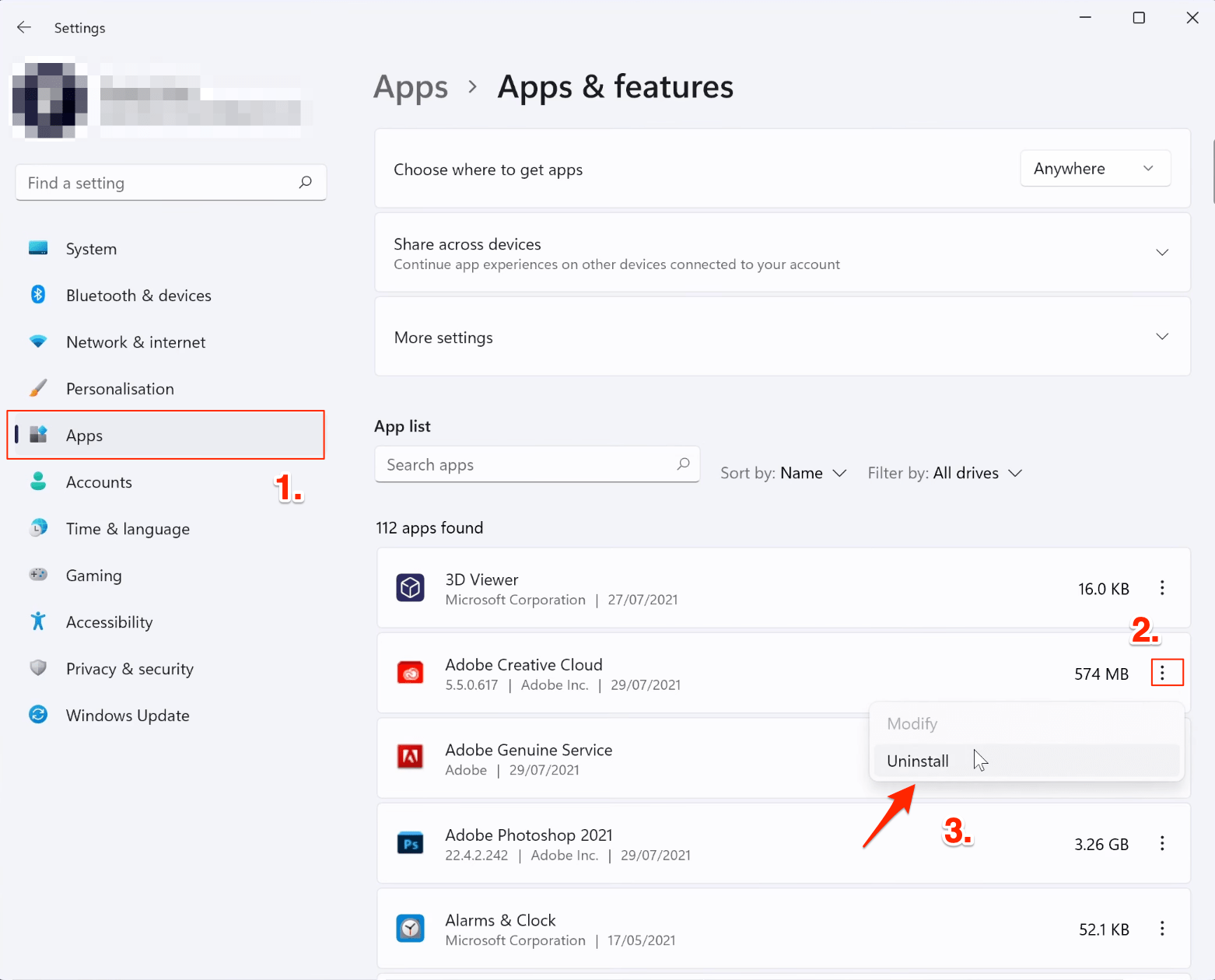
Sie könnten Ihren Download-Ordner durchsehen oder ein Programm deinstallieren, das Sie nicht mehr verwenden. Sie können ein Programm deinstallieren, indem Sie zu den Einstellungen gehen, dann zu Apps, dann zu Apps und Funktionen, und dann die App finden, die Sie deinstallieren möchten, und schließlich auf das Symbol mit den drei Punkten klicken und die Deinstallation auswählen.
Tipp 9. Anzeigeeinstellungen anpassen
Es ist kein Geheimnis, dass die Einstellungen Ihres Displays eine wichtige Rolle bei der Bestimmung der Akkukonsumrate spielen. Um sicherzustellen, dass es nicht unnötig Akku verbraucht, sollten Sie Ihr PC-Display für den Akkusparen optimieren. So geht’s:
- Klicken Sie mit der rechten Maustaste auf das Windows-Symbol in Ihrer Taskleiste und wählen Sie Einstellungen.
- Wählen Sie dann System aus der linken Menüleiste und gehen Sie zum Abschnitt Anzeige.
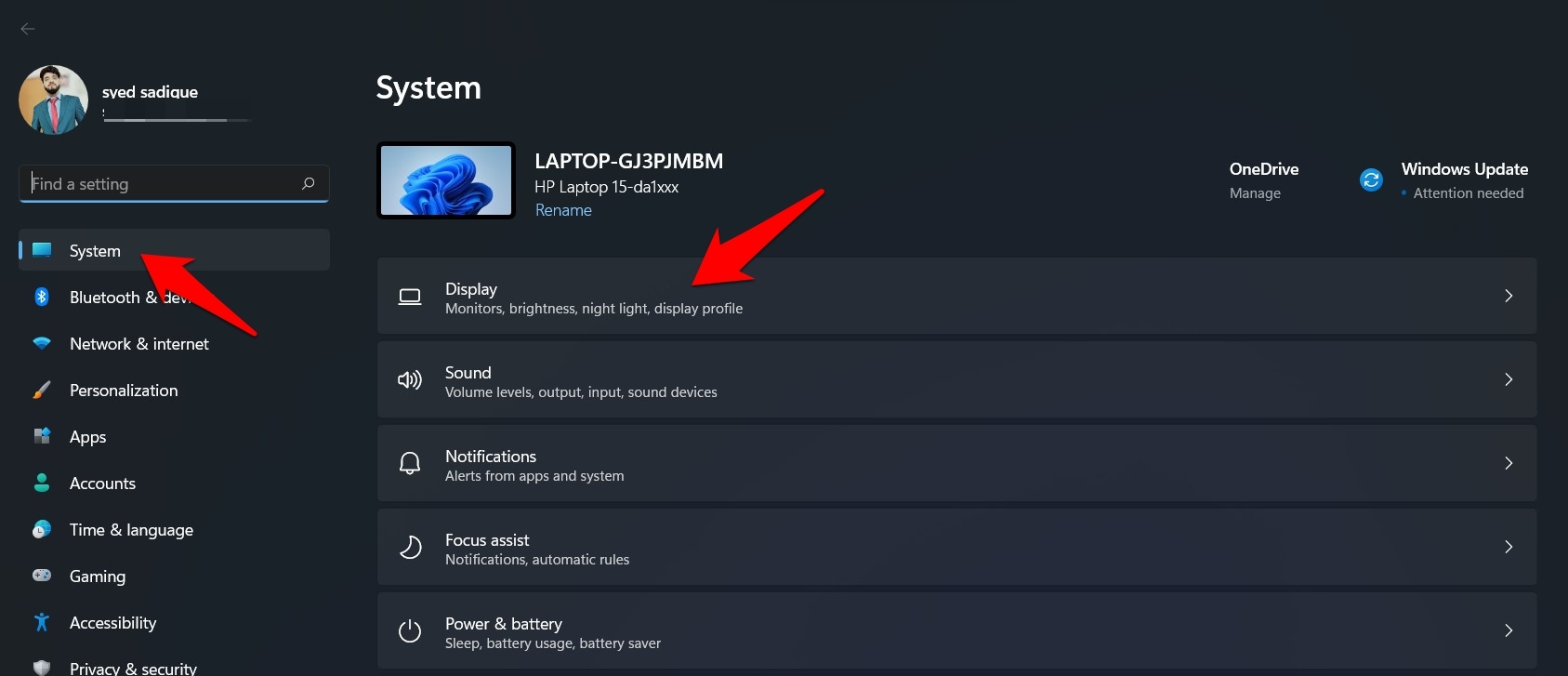
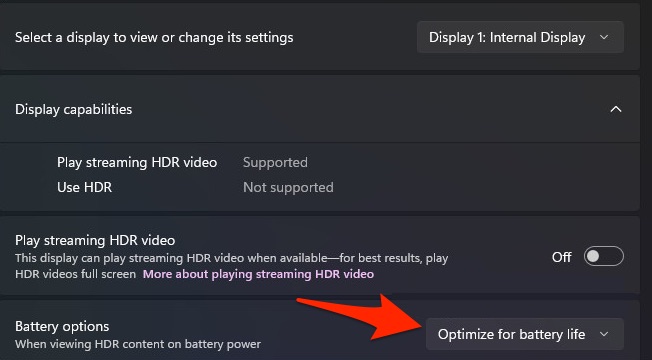
- Gehen Sie als Nächstes zu HDR und dann zu Batterieoptionen.
- Wählen Sie nun Akkulaufzeit optimieren aus dem Dropdown-Menü.
Darüber hinaus wird empfohlen, die Helligkeit auf einem angemessenen Niveau zu halten, da eine hohe Displayhelligkeit direkte Auswirkungen auf Ihre Akkulaufzeit hat. Probieren Sie also diese Anzeigeanpassungen aus und überprüfen Sie, ob sie das Problem mit der Akkulaufzeit in Windows 11 beheben.
Tipp 10. Reinigen Sie Ihren Laptop physisch
Die letzte Methode zur Verlängerung der Akkulaufzeit besteht darin, Ihren Laptop physisch zu reinigen, insbesondere die Lüftungsschlitze. Je kühler Ihr Laptop laufen kann, desto weniger müssen die Lüfter arbeiten und desto effizienter wird er sein, was Ihre Akkulaufzeit verlängert.
Und das sind meine Methoden, um den Akku zu sparen und die Akkulaufzeit in Windows 11 zu erhöhen.
Wenn Sie Gedanken zu 10 Tipps zur Verlängerung der Akkulaufzeit in Windows 11 haben, können Sie diese gerne im Kommentarbereich unten hinterlassen. Abonnieren Sie auch unseren DigitBin YouTube-Kanal für Video-Tutorials. Prost!
Erhalte neue Beiträge in deinem Posteingang.
Kein Spam. Jederzeit abmelden.