Apple Watch · 7 min read · Nov 17, 2025
10 Möglichkeiten, die Apple Watch zum Vibrieren zu bringen
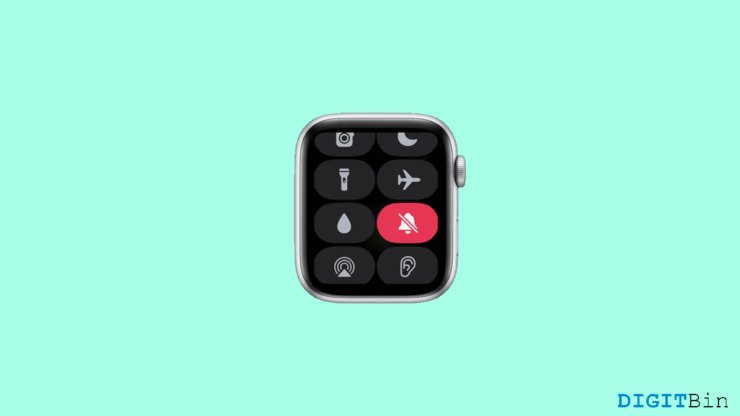
Apple-Smartwatches haben in sehr kurzer Zeit einige schnelle Verbesserungen durchlaufen. Heute können Sie so viele Funktionen ausführen, wie das Überprüfen von Textnachrichten und Benachrichtigungen sowie das Beantworten von Anrufen, ohne überhaupt in Ihre Tasche greifen zu müssen. All dies verdanken wir diesen fortschrittlichen Smartwatches, die das Leben einfach bequemer machen. Aber selbst bei kontinuierlicher Entwicklung kommt keine Technologie jemals völlig problemfrei. Und das gilt auch für Apple Watches.
Die Apple Watch hatte in der Vergangenheit möglicherweise viele Probleme, aber kürzlich ist ein Problem aufgetaucht, das allen Benutzern von Apple-Smartwatches Schwierigkeiten bereitet. Dass die Apple Watch nicht vibriert, ist ein ernstes Problem für Benutzer, da sie viele Dinge nur wegen einer Vibration verpassen. Aber die Frage hier ist, gibt es eine Möglichkeit, dieses Problem zu beheben? Glücklicherweise ist die Antwort ja. Sie sind an der richtigen Stelle, denn wir werden die besten Möglichkeiten besprechen, mit denen Sie Ihre Apple Watch zum Vibrieren bringen können. Worauf warten Sie also noch? Lassen Sie uns gleich loslegen.
Top Möglichkeiten, die Apple Watch zum Vibrieren zu bringen
Wenn Sie wichtige Nachrichten und Benachrichtigungen verpassen, nur weil Ihre Apple Watch nicht vibriert, um Sie zu alarmieren, wird dieser Artikel Ihren Kampf beenden. Hier sind die 10 besten Möglichkeiten, das Problem mit der nicht vibrierenden Apple Watch zu beheben.
1. Starten Sie die Geräte neu
Wenn es um die Problemlösung geht, beginnen wir mit der Allzeitlösung, d.h. dem Neustart des Geräts. In diesem Fall, da Sie mit zwei Geräten arbeiten, werden wir beide neu starten. Zuerst starten Sie Ihre Apple Watch und auch das iPhone, das mit ihr verbunden ist. Da es sich nur um einen Fehler handelt, wird ein einfacher Neustart das Problem dauerhaft beheben.
2. Verbinden Sie Ihre Apple Watch erneut
Oft sind unsere Geräte nicht richtig verbunden, und das ist sicherlich der häufigste Grund, warum Ihre Apple Watch nicht vibriert. Überprüfen Sie also, ob auf Ihrer Uhr ein rotes X-Symbol angezeigt wird. Wenn Sie so etwas sehen, bedeutet das eine schlechte Verbindung zwischen Ihren Geräten. In diesem Fall trennen Sie einfach beide Geräte und synchronisieren Sie sie erneut.
3. Deaktivieren Sie den Nicht Stören-Modus
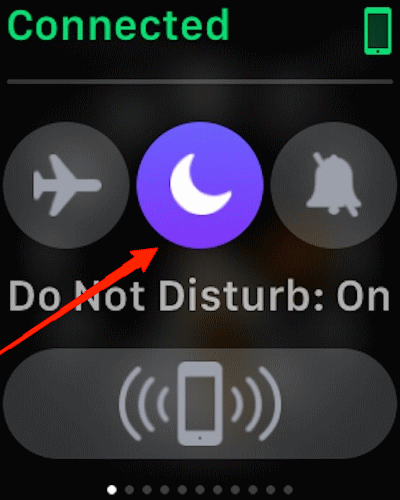
Wenn Sie Ihr Gerät in den Nicht Stören-Modus versetzen, werden Sie auch auf Ihrer Apple Watch keine Texte, Benachrichtigungen oder Anrufe erhalten. Stellen Sie daher sicher, dass Sie das Kontrollzentrum der Uhr überprüfen und den Nicht Stören-Modus deaktivieren. In vielen Fällen wurde dies als häufige Ursache für das Problem festgestellt.
4. Aktivieren Sie Haptik
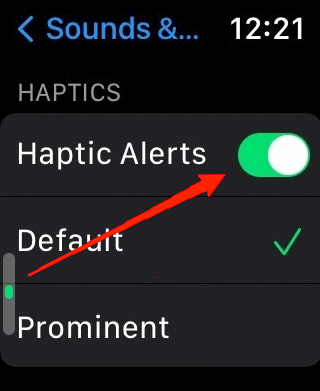
Manchmal kann das Problem durch unangemessene Einstellungen auf Ihrem Gerät verursacht werden. Haptik ist eine grundlegende Einstellung, die alles im Zusammenhang mit dem Sensorbereich regelt. Wenn die Haptikeinstellungen für Ihre Apple Watch deaktiviert sind, vibriert sie nicht an Ihrem Handgelenk. Überprüfen Sie das also. Um Haptik zu aktivieren, können Sie die folgenden Schritte ausführen.
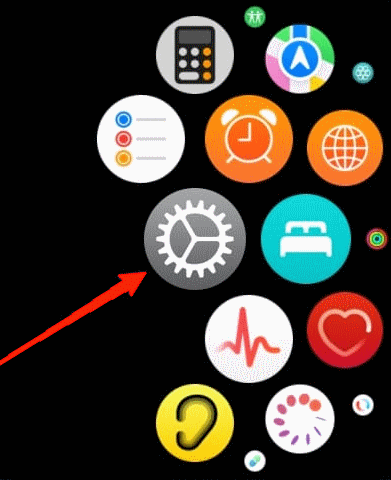
- Öffnen Sie zuerst Einstellungen auf Ihrer Apple Watch.
- Scrollen Sie nun nach unten und gehen Sie zu Töne & Haptik.
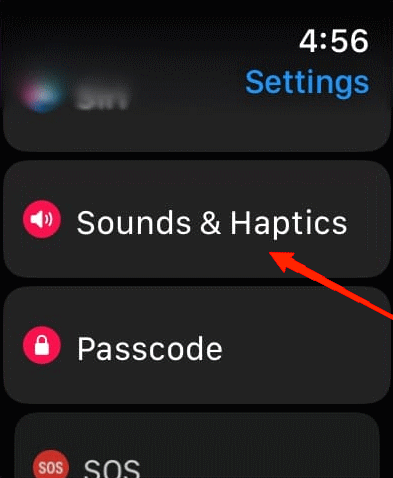
- Scrollen Sie wieder ein wenig nach oben und Aktivieren Sie die Haptik-Alarmoption.
5. Aktivieren Sie Systemhaptik
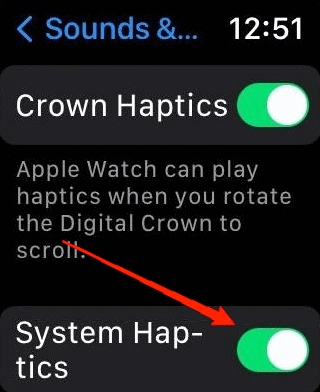
Das Aktivieren von Haptik-Alarmen lässt Ihre Uhr nur bei eingehenden Anrufen, Benachrichtigungen und Texten vibrieren. Wenn Ihre Apple Watch jedoch vollständig aufgehört hat zu vibrieren, selbst bei den Systemsteuerungen, müssen Sie die Systemhaptik aktivieren. Keine Sorge, der Prozess ist fast identisch.
Gehen Sie zu Einstellungen.
Wählen Sie Töne & Haptik.
Scrollen Sie nach unten und aktivieren Sie diesmal die Systemhaptik-Option.
6. Überprüfen Sie die Spiegelbenachrichtigungen
Wenn Sie die Option „Mein Telefon spiegeln“ ausgewählt haben, kann dies die Einstellungen wie diese beeinträchtigen. Wenn Sie diese jedoch weiterhin ausgewählt lassen möchten, aber auch Vibrationen auf Ihrer Apple Watch spüren möchten, ist das ebenfalls möglich. Angenommen, Ihre Uhr vibriert nicht, wenn Sie Nachrichten erhalten, dann müssen Sie nur die folgenden Schritte ausführen.
- Öffnen Sie Einstellungen auf Ihrem iPhone.
- Scrollen Sie nach unten und klicken Sie auf die Nachrichten-Anwendung.
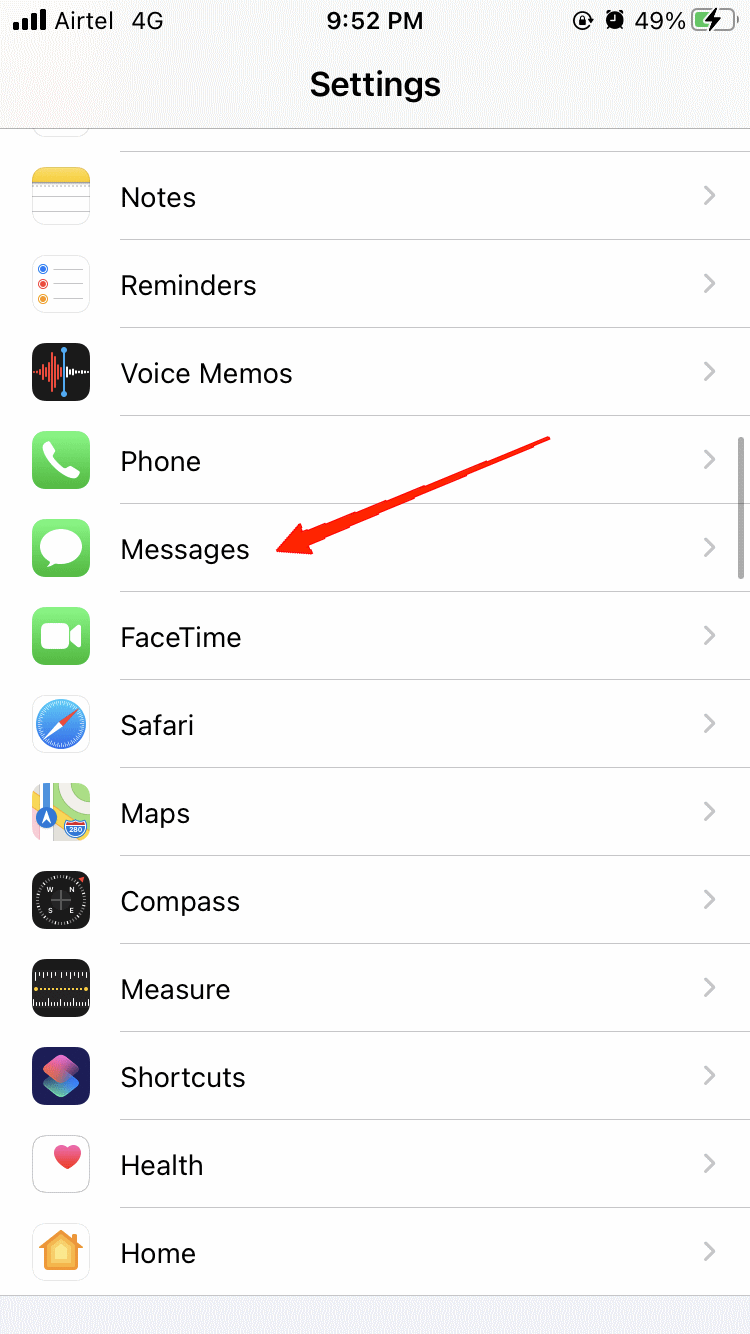
- Gehen Sie nun zu Benachrichtigungen. Tippen Sie auf Töne.
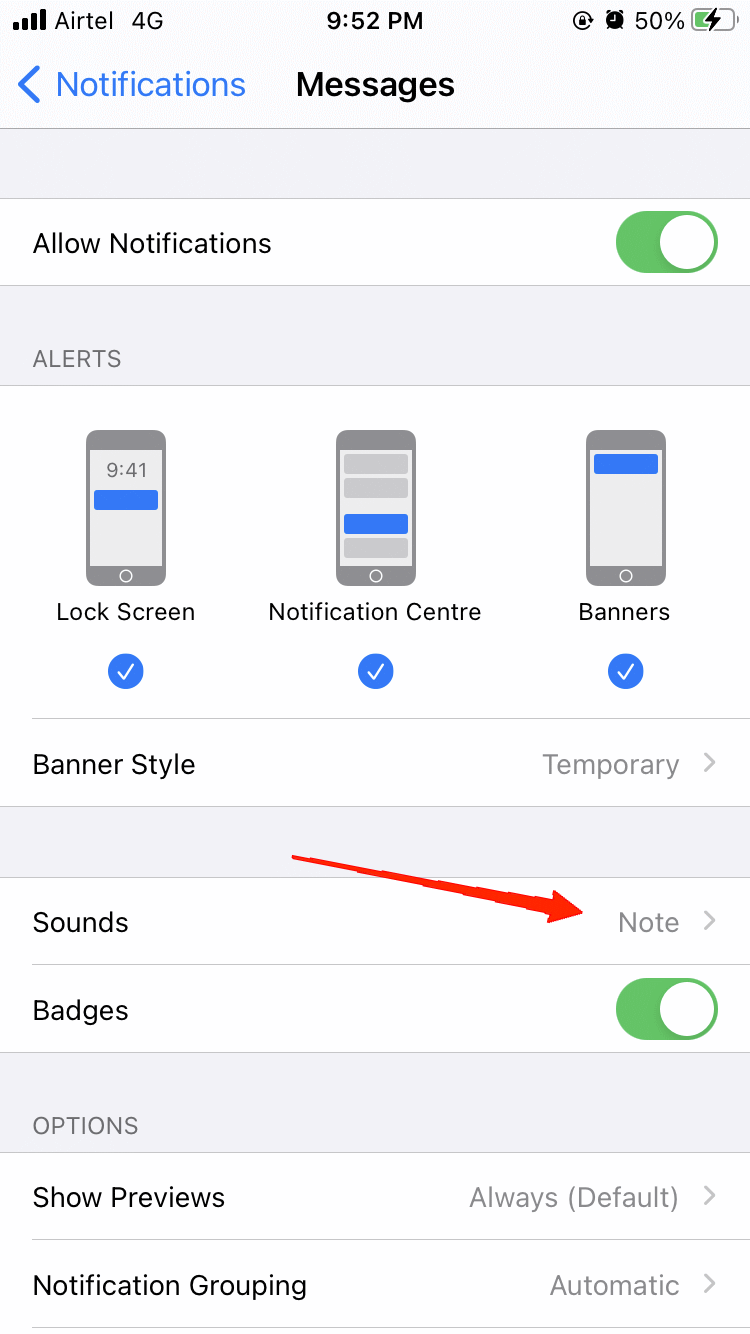
- Tippen Sie erneut auf Vibration und wählen Sie eine Art von Vibration, die nicht „Keine“ ist.
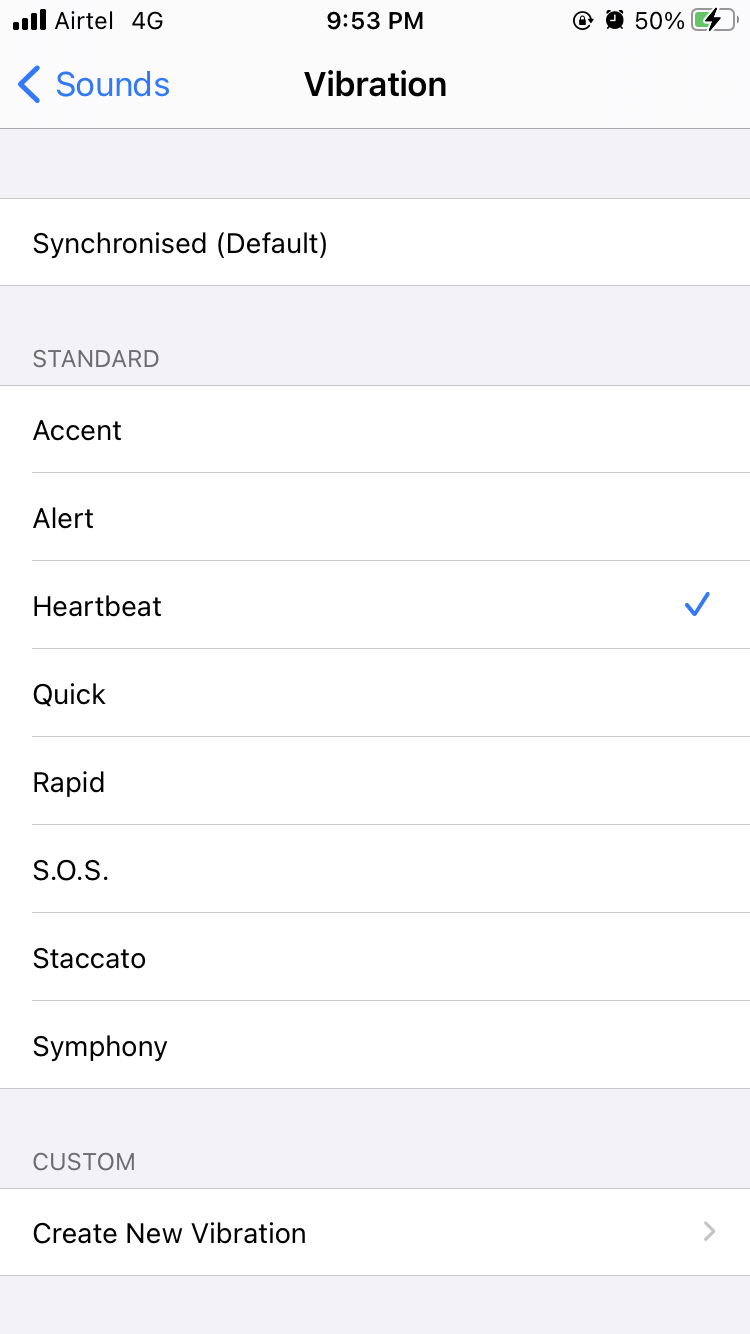
Sobald dies erledigt ist, wird Ihre Apple Watch jetzt vibrieren, auch wenn „Mein Telefon spiegeln“ auf Ihrem iPhone ausgewählt ist.
7. Deaktivieren Sie den Flugmodus
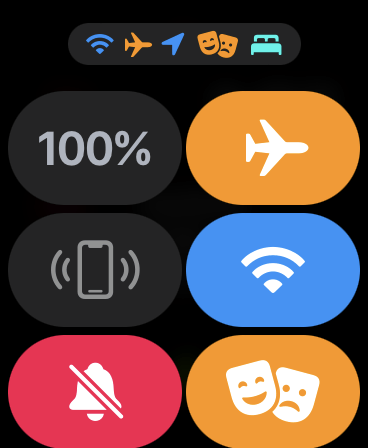
Ihr iPhone und Ihre Apple Watch sind beide über WLAN verbunden. Wenn jedoch eines dieser Geräte im Flugmodus ist, erhalten Sie keine Updates auf Ihrer Apple Watch. Infolgedessen gibt es auch keinen Grund für eine Vibration.
Wenn Sie also sehen, dass Ihre Apple Watch neben der Vibration keine Benachrichtigungen, Texte oder irgendetwas anzeigt, besteht die Möglichkeit, dass Ihr Gerät im Flugmodus ist. Überprüfen Sie daher beide Geräte und deaktivieren Sie den Flugmodus.
8. Überprüfen Sie die Vibrationseinstellungen für einzelne Apps
Im Allgemeinen, wenn Sie eine Verbindung zwischen Ihrem iPhone und Ihrer Apple Watch herstellen, spiegelt die Uhr alle Einstellungen wie auf Ihrem iPhone. Wenn die Vibration auf Ihrem iPhone deaktiviert ist, vibriert sie auch nicht auf Ihrer Uhr. Aber was ist, wenn Sie für eine bestimmte App keine Vibration spüren?
Angenommen, Ihre Apple Watch vibriert nicht, wenn Sie Benachrichtigungen von der Nachrichten-App erhalten. In diesem Fall müssen Sie die Vibrationseinstellungen für jede einzelne App überprüfen. So machen Sie es.
- Öffnen Sie die Geräteeinstellungen auf Ihrem iPhone.
- Scrollen Sie nach unten und klicken Sie auf die Nachrichten-App.
- Aktivieren Sie schließlich die Haptik für die betreffende App.
In diesem Fall haben wir die Nachrichten-App als Beispiel betrachtet. Sie sollten die Schritte für die App befolgen, bei der Sie Probleme haben.
9. Deaktivieren Sie den gemeinsamen Fokusmodus
Wie bereits erwähnt, haben wir darüber gesprochen, wie das Aktivieren von Fokusmodi wie DND oder anderen auf Ihrer Apple Watch verhindern kann, dass Ihre Uhr vibriert. Ähnlich, wenn Sie auf Ihrer Apple Watch keinen Fokusmodus aktiviert haben, aber möglicherweise auf Ihrem iPhone, wird es das gleiche Ergebnis haben.
In diesem Fall müssen Sie solche Funktionen überprüfen und deaktivieren, um das Problem zu vermeiden. Dies geschieht im Grunde aufgrund der Spiegelungsfunktion von Fokusmodi zwischen Ihrem iPhone und Ihrer Apple Watch. Um es auszuschalten, müssen Sie die folgenden Schritte ausführen:
Gehen Sie zu den Einstellungen Ihrer Apple Watch.
Klicken Sie auf Fokus.
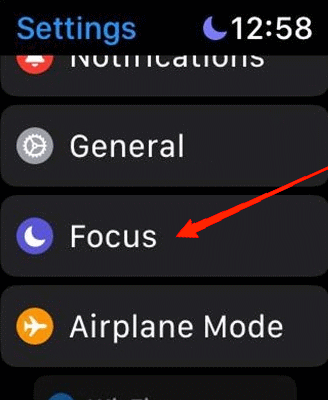
- Scrollen Sie nach unten und deaktivieren Sie den Schalter neben der Option „Mein Telefon spiegeln“.
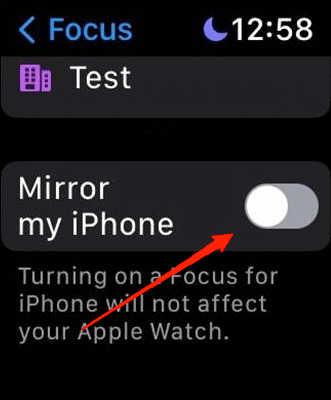
Zur besseren Sicherheit stellen Sie sicher, dass Sie auch andere Fokusmodi wie DND oder ähnliche deaktivieren, um dieses Problem zu beheben.
10. Aktualisieren Sie die Software Ihrer Apple Watch
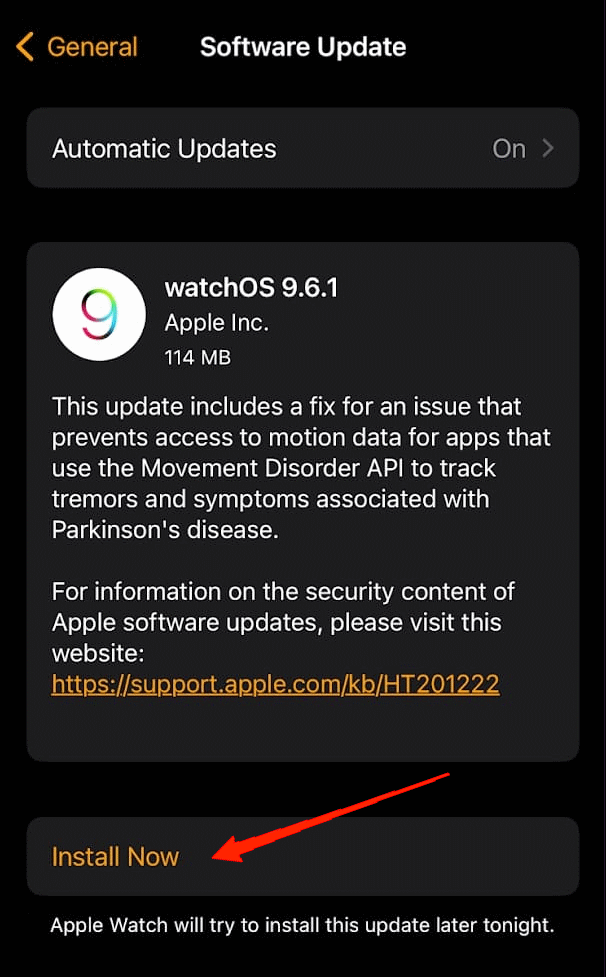
Zu guter Letzt, wenn keine der oben genannten Tricks für Sie funktioniert, besteht die Möglichkeit, dass es ein Problem mit der Software Ihrer Apple Watch selbst gibt. Es ist für intelligente Systeme keine große Sache, kleinere Fehler zu haben. Um jedoch etwas wie dieses loszuwerden, ist der beste Weg, Ihre WatchOS zu aktualisieren.
Eine ältere Version von watchOS enthält wahrscheinlich Fehler und verursacht viele Probleme. Daher ist der beste Weg, um solche Probleme zu vermeiden, Ihre Geräte auf dem neuesten Stand zu halten.
Abschließende Worte
Dass die Apple Watch nicht vibriert, ist ein sehr häufiges Problem. In den meisten Fällen tritt dieses Problem jedoch aufgrund unangemessener Einstellungen zwischen den beiden Geräten auf. Benutzer überprüfen oft die Einstellungen ihrer Uhr, vergessen jedoch, ihre Telefone zu überprüfen. Wenn Sie mit einem solchen Problem konfrontiert sind, denken Sie immer daran, dass Ihre Apple Watch alle Einstellungen wie auf Ihrem iPhone spiegelt. Wenn also die Einstellungen Ihres iPhones nicht korrekt sind, sind Probleme wie diese häufig. Darüber hinaus, wenn die Einstellungen nicht das Problem sind, gehen Sie zu den anderen Lösungen, um eine endgültige Lösung für das Problem zu finden.
Wenn Sie Gedanken zu 10 Möglichkeiten, die Apple Watch zum Vibrieren zu bringen haben, können Sie gerne unten im Kommentarfeld schreiben. Bitte abonnieren Sie auch unseren DigitBin YouTube-Kanal für Video-Tutorials. Prost!
Erhalte neue Beiträge in deinem Posteingang.
Kein Spam. Jederzeit abmelden.