YouTube Tipps · 7 min read · Dec 30, 2025
10 Möglichkeiten, das Problem zu beheben, wenn das YouTube-Vorschaubild nicht angezeigt wird
YouTube ist ein fester Bestandteil unseres täglichen Lebens geworden. YouTube hat alles für dich, von Tutorials bis zu unterhaltsamen Inhalten.
Wann immer du nach etwas suchst und die Vorschaubilder siehst, bekommst du eine Vorstellung davon, worum es in dem Video geht, und kannst die Inhalte klug auswählen. Daher ist es nicht falsch zu sagen, dass Vorschaubilder dafür verantwortlich sind, die Nutzer auf YouTube zu fesseln.
Aber was sind die Ursachen, die zu diesem Problem führen?
Was sind die Ursachen dafür, dass YouTube-Vorschaubilder nicht angezeigt werden?
Du musst das Problem “YouTube-Vorschaubild wird nicht angezeigt” beheben. Es ist jedoch notwendig, die Gründe für das Problem zu diagnostizieren. Wenn du nach einem Video suchst und kein Vorschaubild sehen kannst, siehst du ein graues Quadrat. Mehrere Faktoren sind für das Problem verantwortlich. Einige von ihnen sind wie folgt aufgeführt:
- Zu viel Cache-Speicher und Cookies
- Fehler
- Verwendung von Add-Ons
- Browsererweiterungen und vieles mehr
Das Problem liegt oft daran, dass Einstellungen eines Geräts oder von YouTube geändert wurden.
Außerdem kann es auch aufgrund eines Softwarefehlers oder deiner YouTube-App-Version auftreten. Manchmal können auch Verbindungsprobleme zu dem Problem führen. Wir haben alle Lösungen für dich, um das Problem zu lösen.
Wie behebt man das Problem, dass YouTube-Vorschaubilder nicht angezeigt werden?
Wie bereits erwähnt, gibt es mehrere Methoden, um das Problem zu beheben, dass das YouTube-Vorschaubild nicht angezeigt wird. Daher solltest du jede Lösung Schritt für Schritt ausprobieren und zur nächsten übergehen, wenn eine nicht funktioniert. Die Schritte sind einfach zu befolgen; du solltest sie jedoch sorgfältig lesen, um das richtige Verfahren zu befolgen.
Überprüfe deine Internetgeschwindigkeit
Eines der häufigsten Probleme, das zu diesem Problem führt, sind schlechte Netzwerkverbindungen. Um eine schlechte Internetverbindung zu beheben, befolge die folgenden Schritte:
- Verbinde dein Mobilgerät/PC/Tablet/anderes Gerät mit einem Router
- Verwende dafür ein Ethernet-Kabel
- Öffne den Browser deines Geräts
- Gib speedtest.net in die Suchleiste des Browsers ein
- Drücke die Eingabetaste
- Wenn die Webseite geöffnet wird, drücke die Schaltfläche “Go”
Wenn dir erneut eine instabile, langsame oder schlechte Internetverbindung angezeigt wird, musst du eine bessere Netzwerkverbindung verwenden.
Installiere ein VPN auf deinem Gerät
Manchmal kannst du auf ein Problem stoßen, wenn deine Region keinen Zugriff auf YouTube-Videos aus anderen Ländern hat. Außerdem kann es auch an einem DNS-Server liegen. Um ein VPN herunterzuladen, befolge die folgenden Schritte:
- Gehe zum Google PlayStore oder zum Appstore
- Gib im Suchfeld “VPN” ein
- Wähle eines aus, das dir gefällt; wenn möglich, upgrade es auf Premium
- Lade das VPN herunter
Nachdem es installiert ist, richte es ein und aktiviere es. Suche dann über die VPN-Verbindung auf deinem Gerät, und wenn das Problem behoben ist, wird das Vorschaubild wieder verschwinden, wenn du das VPN trennst.
Leere den Cache-Speicher deines Browsers
Wie bereits erwähnt, führt zu viel Cache und Cookies in Google Chrome dazu, dass YouTube-Vorschaubilder nicht angezeigt werden. Wenn du auf eine solche Situation stößt, befolge die folgenden Schritte, um das Problem zu lösen:
- Öffne Google Chrome
- Klicke oben rechts auf dem Bildschirm auf die drei Punkte
- Gehe zu Einstellungen
- Navigiere zur Mitte des Abschnitts “Weitere Tools”
- Wähle die Option “Browserdaten löschen” aus der Liste
- Ein weiteres Fenster wird geöffnet
- Klicke auf die Schaltfläche “Daten löschen”
Wenn du dies tust, wird dein Browser den Cache und die Cookies los.
Leere den YouTube-Watchverlauf
Wenn das Leeren des Cache-Speichers in deinem Internetbrowser nicht hilft, könnte deine YouTube-App zu viel Cache-Speicher haben. Du solltest jetzt den Cache-Speicher der YouTube-App leeren. Dadurch wird deinem Gerät mehr Speicherplatz für verschiedene Funktionen zugewiesen. Befolge die folgenden Schritte, um das zu beheben:
- Öffne die YouTube-App auf deinem Mobilgerät
- In der rechten Ecke des Bildschirms siehst du das Kontosymbol
- Wähle dann aus der Liste der Optionen “Einstellungen”
- Navigiere zu “Verlauf & Datenschutz”
- Dann öffnet sich ein Popup-Dialogfeld
- Wähle “Verlauf löschen”
- Beende die YouTube-Anwendung
- Starte YouTube erneut
Jetzt suche nach einem kostenlosen Video und überprüfe, ob die Methode funktioniert oder nicht.
Zwinge die YouTube-Anwendung zum Stoppen
Wenn das Leeren des Cache und die Überprüfung der Internetverbindung nicht funktionieren, musst du die YouTube-App auf deinem Gerät zwangsweise stoppen. Das Zwingen zum Stoppen hilft, sie neu zu starten. Wenn du nicht weißt, wie man die YouTube-App zwangsweise stoppt, befolge die folgenden Schritte:
- Navigiere zu den Einstellungen auf deinem Gerät
- Finde den App-Manager auf deinem Gerät
- Navigiere zum Manager
- Scrolle in der Liste nach unten, bis du YouTube findest
- Drücke darauf und wähle die Option “Zwangsstoppen”
Schließe nun alle kürzlich verwendeten Apps auf deinem Gerät. Starte die YouTube-App erneut und überprüfe, ob die Vorschaubilder sichtbar sind oder nicht.
Überprüfe auf inkompatible Browsererweiterungen
Manchmal verwendest du inkompatible Browsererweiterungen, die dein tägliches Surfen stören. Ein solches Problem, das sie verursachen, ist, dass YouTube-Vorschaubilder nicht angezeigt werden. Daher solltest du in deinem Browser in den Inkognito-Modus wechseln. Befolge die folgenden Schritte, um dies zu tun:
- Öffne deinen Browser
- Gehe zu den Browsereinstellungen
- Erstelle jetzt ein neues Inkognito-Fenster
Sobald es funktioniert, musst du die inkompatible Chrome-Erweiterung entfernen. Um die Erweiterung zu entfernen, klicke mit der rechten Maustaste auf die Erweiterung und wähle dann im Popup-Menü “Von Chrome entfernen”. Öffne jetzt YouTube und überprüfe, ob es funktioniert.
Überprüfe, ob die YouTube-Server ausgefallen sind
Angenommen, du hast eine stabile Internetverbindung, keinen übermäßigen Cache-Speicher und keine inkompatiblen Browsererweiterungen oder eine Situation, in der du ein VPN benötigst. In diesem Fall musst du aufmerksam sein.
Das Problem liegt wahrscheinlich am YouTube-Server, wenn alle anderen Websites gut funktionieren. Leider kann es Stunden dauern, das Problem zu beheben, sodass keine Lösung funktioniert und du keine andere Wahl hast, als zu warten.
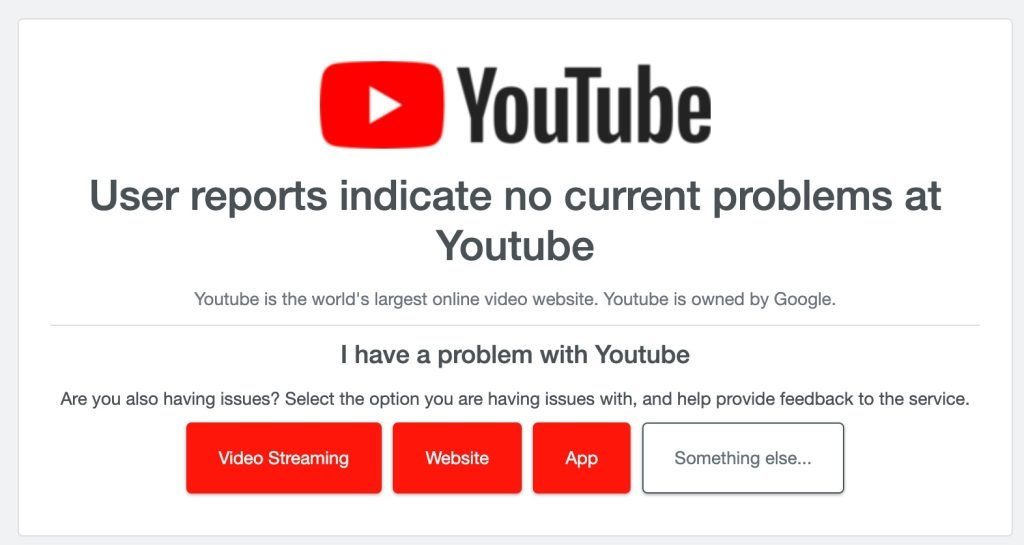
Milliarden von Nutzern greifen gleichzeitig auf YouTube zu. Daher ist es offensichtlich, dass ein YouTube-Server ausfallen kann. Wenn du überprüfen möchtest, ob der YouTube-Server ausgefallen ist oder nicht, öffne ein YouTube-Video über den direkten Link. Wenn die Webseite nicht geöffnet wird, ist der Webserver ausgefallen.
Du kannst das Problem mit Downdetector melden. Dort findest du Details zu den zuletzt aufgetretenen Ausfällen. Außerdem erfährst du, ob jemand in deiner Nachbarschaft das Problem hat oder nicht.
Aktualisiere YouTube
Mehrere technische Probleme treten auf, weil eine veraltete Version einer App verwendet wird. Daher musst du regelmäßig überprüfen, ob Updates für die App verfügbar sind. Wenn du beispielsweise eine veraltete Version von YouTube verwendest, musst du sie aktualisieren, da jedes Anwendungsupdate Softwarefehler behebt.
Befolge die folgenden Schritte, um YouTube zu aktualisieren:
- Schließe kürzlich verwendete Apps auf deinem Gerät
- Gehe zu den Einstellungen des Geräts
- Navigiere zum Abschnitt “Apps”
- Finde YouTube
- Klicke darauf und überprüfe auf Updates
- Nachdem das Update abgeschlossen ist, sollte dein Problem behoben sein, wenn es sich um einen Softwarefehler handelte.
Wenn jedoch keine der oben genannten Lösungen funktioniert, befolge die folgende Methode!
Starte dein Gerät neu
Wenn keine der oben genannten Lösungen funktioniert, kannst du dein Gerät im besten Fall neu starten. Neustarten bedeutet, den Strom auszuschalten. Drücke und halte die Einschalttaste 5 Sekunden lang gedrückt und schalte es aus. Schalte es nach 5 Minuten mit derselben Methode wieder ein. Es ist eine einfache, schnelle und effektive Methode, um kleinere Probleme mit deinem Gerät oder Apps zu beheben.
Wenn dies auch nicht funktioniert, hast du die letzte Lösung, um das Problem zu lösen!
Installiere YouTube neu
Einige Fehler erfordern die Neuinstallation der App. Du musst sie zuerst deinstallieren, um die App erneut zu installieren.
Befolge die folgenden Schritte, um YouTube zu deinstallieren:
- Schließe alle kürzlich verwendeten Apps auf deinem Gerät
- Navigiere zum PlayStore
- Gib im Suchfeld “YouTube” ein
- Drücke in der Liste auf YouTube
- Klicke auf die Schaltfläche “Deinstallieren”
Jetzt musst du die App neu installieren; befolge die folgenden Schritte:
- Navigiere zum Google PlayStore
- Gib im Suchfeld “YouTube” ein
- Dann siehst du YouTube. Drücke die Schaltfläche “Installieren”
- Warte, bis die Installation abgeschlossen ist
Nachdem es neu installiert wurde, navigiere zu YouTube und überprüfe, ob das Problem behoben ist oder nicht. Es wird helfen, da dein Gerät das Problem behebt, ohne dass du viel tun musst, wenn alle anderen Optionen fehlschlagen.
YouTube-Vorschaubilder werden nicht angezeigt, nachdem ich ein Video hochgeladen habe
Wenn ein solches Problem auftritt, liegt das Problem normalerweise am Video oder dem Vorschaubild, das du ausgewählt hast. Versuche, ein Testvideo hochzuladen, und du wirst die generierten Vorschaubilder sehen.
Das letzte Wort
Es gibt mehrere Gründe, die dafür verantwortlich sind, dass die YouTube-Vorschaubilder nicht angezeigt werden. Viele Gründe wurden oben erwähnt. Außerdem kann das Problem manchmal auch am DNS-Server liegen.
Egal, welches Problem für das Problem verantwortlich ist, eine der oben genannten zehn Methoden wird es beheben. Es ist jedoch zwingend erforderlich, die Anleitung in der Reihenfolge zu befolgen und keinen Schritt auszulassen.
Du hast gelernt, wie man das Problem mit den nicht angezeigten YouTube-Vorschaubildern behebt. Wenn du also das nächste Mal dasselbe erlebst, weißt du genau, was du tun musst! Also, keine Panik, wenn du das nächste Mal keine Vorschaubilder bei einem YouTube-Video siehst.
Erhalte neue Beiträge in deinem Posteingang.
Kein Spam. Jederzeit abmelden.