Netzwerkprobleme · 6 min read · Oct 25, 2025
10+ Möglichkeiten zur Behebung des Fehlers „Kein Internet, gesichert“

Hatten Sie jemals eine Situation, in der Sie mit dem Internet verbunden sind, aber keine Website in Ihrem Browser aufrufen können? Dies ist ein häufiges Netzwerkproblem, mit dem die meisten Menschen in Windows 10 konfrontiert sind.
Wenn Sie jemals einen Fehler „Kein Internet, gesichert“ auf Ihrem System haben, folgen Sie den unten genannten Methoden, um ihn zu beheben.
Möglichkeiten zur Behebung des Fehlers „Kein Internet, gesichert“
Methode 1: Windows 10-Konfiguration zurücksetzen
Dies ist eine der grundlegenden Lösungen, die Sie versuchen können, um das Problem „Kein Internet, gesichert“ auf Ihrem System zu lösen. Dazu müssen Sie den lokalen Cache leeren und dann die Netzwerkkonfiguration von Windows 10 zurücksetzen.
So können Sie die Konfiguration zurücksetzen:
- Zuerst klicken Sie mit der rechten Maustaste auf das ‚Startmenü‘ und wählen dann die Option ‚Windows Powershell (Admin)‘.
- Wählen Sie nun ‚Ja‘, wenn Windows die Aufforderung ‚Darf diese App Änderungen vornehmen?‘ anzeigt.
- Geben Sie die folgenden Befehle in der gleichen Reihenfolge ein (falls der Befehl fehlschlägt, gehen Sie mit dem nächsten weiter):
ipconfig /flushdns
ipconfig /release
ipconfig /renew
netsh winsock reset
netsh int ip reset- Nachdem Sie alle oben genannten Befehle eingegeben haben, starten Sie das System neu und überprüfen Sie, ob Ihr Internetzugang wiederhergestellt ist oder nicht.
Methode 2: Deaktivieren Sie Ihr VPN
Haben Sie sich mit einem funktionierenden WLAN verbunden, sehen aber immer noch den Fehler „Kein Internet, gesichert“? Keine Sorge, das passiert auch, wenn Sie VPN-Software auf Ihrem System aktiviert haben.
Die integrierten Sicherheitsfunktionen des VPN blockieren manchmal das Internet. Diese Funktion wird normalerweise als ‚Kill-Switch‘ in den meisten VPNs angesehen.
Um dieses Problem zu beheben, empfehlen wir Ihnen, die VPN-Anwendung zu deaktivieren oder zu schließen und sich erneut mit dem WLAN zu verbinden.
Methode 3: Ändern Sie die Wi-Fi-Verbindungseigenschaften
Um die Wi-Fi-Eigenschaften zu ändern, folgen Sie den unten angegebenen Schritten:
- Halten Sie die Windows-Taste + R gedrückt und geben Sie den Befehl „ncpa.cpl“ ein und drücken Sie ‚OK‘.
- Jetzt sehen Sie das Popup „Netzwerkverbindungen“.
- Klicken Sie mit der rechten Maustaste auf Ihre WLAN-Verbindung und wählen Sie „Eigenschaften“.
- Stellen Sie sicher, dass alle in den Kästchen angezeigten Optionen mit einem Häkchen aktiviert sind.
- Klicken Sie nun auf das Netzwerksymbol und sehen Sie, welche WLAN-Verbindung den Fehler verursacht.
- Ziehen Sie die Kabel vom Modem ab.
- Halten Sie das System jetzt im Flugmodus.
- Schalten Sie den Router aus und warten Sie mindestens 5 Minuten.
- Schalten Sie nun die Stromversorgung wieder ein und stecken Sie die Kabel in den Router.
Überprüfen Sie, ob das Internet jetzt korrekt auf Ihrem System funktioniert oder nicht.
Methode 4: Ändern Sie die TCP/IP-Eigenschaften
Manchmal können auch die TCP/IP-Einstellungen den Fehler „Kein Internet, gesichert“ auslösen. Um das zu beheben, folgen Sie den folgenden Schritten:
- Halten Sie die Windows-Taste + R gedrückt und geben Sie den Befehl „ncpa.cpl“ ein und drücken Sie ‚OK‘.
- Jetzt sehen Sie das Popup „Netzwerkverbindungen“.
- Klicken Sie mit der rechten Maustaste auf Ihre WLAN-Verbindung und wählen Sie „Eigenschaften“.
- Klicken Sie nun auf die Option TCP/IPv4 oder Internetprotokoll 4.
- Wählen Sie die Option „IP-Adresse automatisch beziehen“ und dasselbe für den DNS-Server.
- Wenn Sie nun auf die Registerkarte ‚Erweitert‘ klicken, finden Sie die Registerkarte ‚WINS‘.
- Wählen Sie unten die Option „NetBIOS über TCP/IP aktivieren“ und drücken Sie die Eingabetaste.
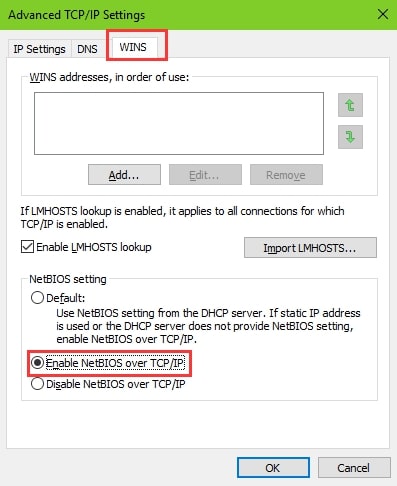
Schließen Sie alle Dialogfelder und warten Sie einige Minuten. Öffnen Sie nun den Browser und überprüfen Sie, ob das Internet einwandfrei funktioniert oder nicht.
Methode 5: Winsock zurücksetzen
Winsock ist eine Befehlszeile, die Ihnen hilft, die Windows-Sockets-API zu reparieren. Diese Befehlszeile ist dafür verantwortlich, dass Ihr PC mit TCP/IP und anderen Netzwerkdiensten interagiert.
Um diese Befehlszeile zu verwenden, gehen Sie zuerst zum Programm ‚Ausführen‘, indem Sie die Windows-Taste + R drücken.
Geben Sie nun ‚ netsh winsock reset catalog ’ ein und drücken Sie die Eingabetaste, damit der Befehl ausgeführt wird.
Methode 6: IPv6 deaktivieren
IPv6 ist ein Netzwerkprotokoll, das fortschrittlicher ist als IPv4. Obwohl IPv6 auf den meisten Hardwarekonfigurationen läuft, verursacht es manchmal Fehler.
Um IPv6 auf Ihrem System zu deaktivieren, folgen Sie dem folgenden Prozess:
- Gehen Sie zuerst zu den ‚Netzwerk- und Interneteinstellungen‘.
- Klicken Sie nun auf ‚Adapteroptionen ändern‘ und gehen Sie zu ‚Eigenschaften‘.
- Von der angezeigten Liste der Optionen deaktivieren Sie einfach die Option ‚Internetprotokoll Version 6 (TCP/IPv6)‘ und drücken Sie die Eingabetaste.
Nachdem Sie die obigen Einstellungen abgeschlossen haben, starten Sie Ihr System neu.
Methode 7: Einen neuen DNS-Server einrichten
Jedes System wird mit einem Standard-DNS-Server geliefert, der bei der Internetverbindung hilft. Es kann jedoch Fälle geben, in denen die Standard-DNS-Einstellungen möglicherweise nicht funktionieren und Sie den Fehler „Kein Internet, gesichert“ erhalten.
Um dieses Problem zu beheben, müssen Sie einen neuen DNS-Server einrichten, indem Sie den folgenden Prozess befolgen:
Gehen Sie zu den ‚Netzwerk- und Interneteinstellungen‘ und klicken Sie auf ‚Adapteroptionen ändern‘ und klicken Sie auf ‚Eigenschaften‘.
Wählen Sie nun die Option ‚Internetprotokoll Version 4 (TCP/IPv4)‘ und gehen Sie zu ‚Eigenschaften‘.
Geben Sie in die DNS-Serveradresse die folgenden Werte ein: - Bevorzugter DNS-Server: 9.9.9.9
Alternativer DNS-Server: 1.1.1.1
Drücken Sie nun ‚OK‘ und wenden Sie die Einstellungen an.
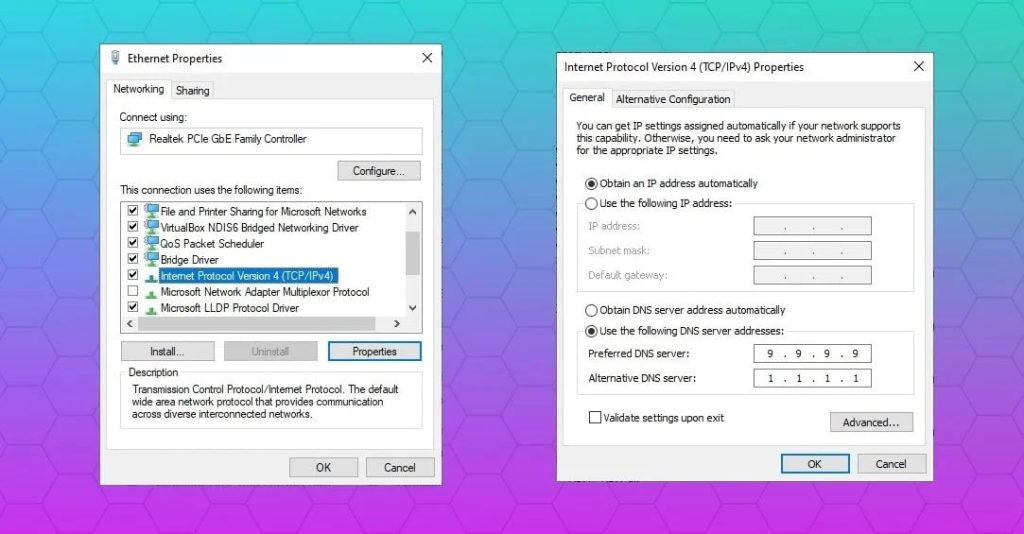
Starten Sie das System nach dem Anwenden der obigen Einstellungen neu. Jetzt sollte das Problem „Kein Internet, gesichert“ behoben sein.
Methode 8: Deaktivieren Sie 5Ghz, um den Fehler zu beheben
Die meisten aktuellen Laptops unterstützen sowohl 2,4 GHz als auch 5 GHz drahtlose Netzwerkverbindungen. Ein Firmware-Update oder ein Treiberupdate könnte den Fehler „Kein Internet, gesichert“ verursacht haben.
Deaktivieren Sie das 5-GHz-Band, um dieses Problem zu beheben. Gehen Sie dazu wie folgt vor:
- Drücken Sie zuerst die Tasten ‚Windows + X‘ und wählen Sie ‚Netzwerkverbindungen‘.
- Wählen Sie nun ‚Adapteroptionen ändern‘.
- Doppelklicken Sie auf das drahtlose Netzwerk, mit dem Sie verbunden sind > gehen Sie zu Eigenschaften > und klicken Sie auf die Option ‚Konfigurieren‘.
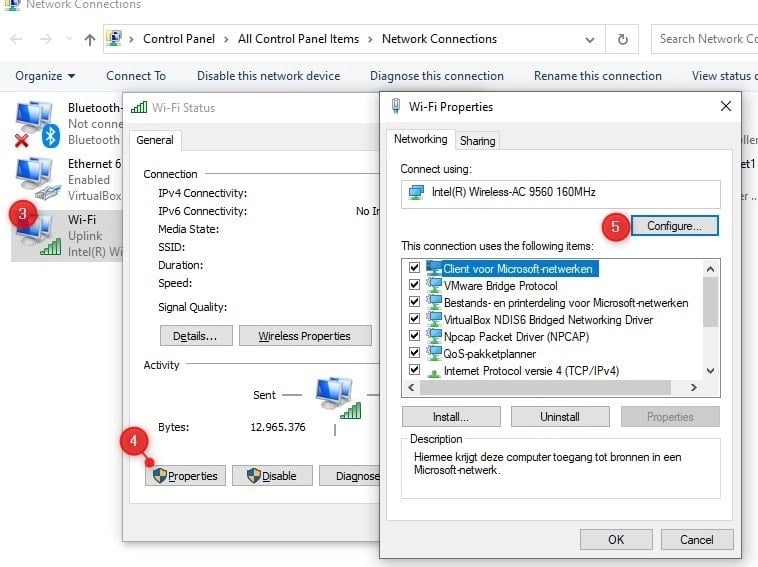
- Öffnen Sie nun die Registerkarte ‚Erweitert‘ und gehen Sie zur Option ‚802.11n/ac‘ und setzen Sie sie auf ‚Deaktiviert‘.
- Drücken Sie ‚OK‘, und das System verbindet sich automatisch mit 2,4 GHz.
Methode 9: Ändern Sie die Energieplaneinstellungen
Der Energiesparmodus in Windows 10 kann manchmal das Problem „Kein Internet, gesichert“ verursachen. Um dieses Problem zu beheben, folgen Sie dem folgenden Prozess:
- Drücken Sie die Tasten ‚Windows + X‘.
- Gehen Sie zu ‚Energieoptionen‘ und wählen Sie ‚Zusätzliche Energieeinstellungen‘.
- Wählen Sie nun ‚Energieplaneinstellungen ändern‘ und gehen Sie zu den ‚Erweiterten Einstellungen‘.
- Der ‚Energiesparmodus‘ sollte auf maximale Leistung eingestellt sein. Wenden Sie dieselben Einstellungen auf die Option ‚Link State Power Management‘ an.
- Klicken Sie nun auf ‚Übernehmen‘ und schließen Sie das Popup.
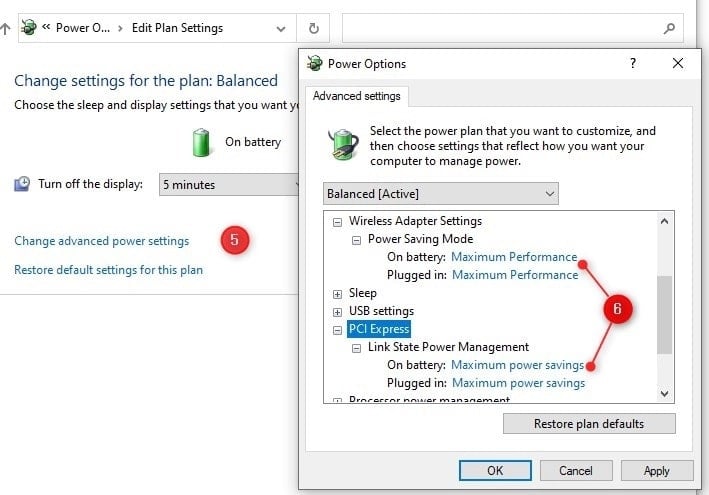
Starten Sie das System nach dem Anwenden dieser Einstellungen neu.
Methode 10: Wechseln Sie von WLAN zu Ethernet
Da dieses Problem hauptsächlich mit der WLAN-Konnektivität zusammenhängt, stellen Sie sicher, dass Sie die Verbindung zum WLAN trennen und zur Ethernet-Verbindung wechseln.
Wenn das Internet funktioniert, liegt das Problem am Router oder an Ihren Netzwerktreibern. Versuchen Sie, die Konfiguration des Routers zurückzusetzen.
Methode 11: Führen Sie die Netzwerkproblembehandlung aus
Falls es eine Fehlkonfiguration in den Windows 10-Einstellungen gibt, könnten Sie den Fehler „Kein Internet, gesichert“ erhalten. Um dieses Problem zu beheben, müssen Sie die Netzwerkproblembehandlung ausführen, indem Sie den folgenden Prozess befolgen:
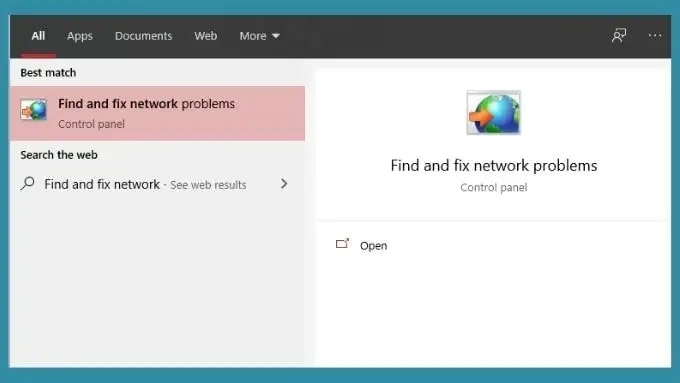
- Öffnen Sie das Startmenü und geben Sie ‚Netzwerkprobleme finden und beheben‘ ein (wie im Bild unten gezeigt).
- Klicken Sie auf ‚Weiter‘ und führen Sie die Problembehandlung aus.
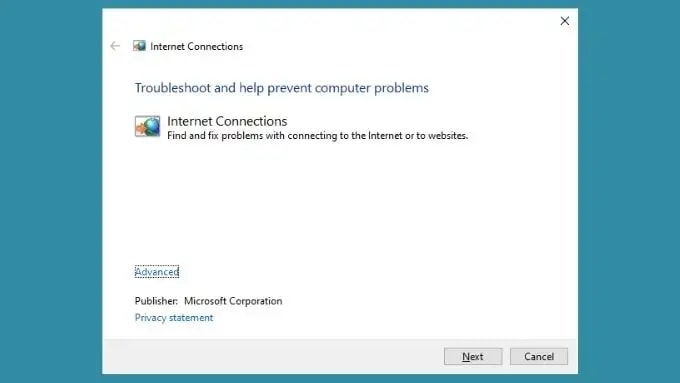
Falls während der Problembehandlung Fehler gefunden werden, werden diese automatisch behoben. Andernfalls müssen Sie nach den Fehlern manuell suchen und diese beheben.
Fazit
Die Option „Kein Internet, gesichert“ ist unter Windows-Benutzern verbreitet. Sie können es beheben, indem Sie eine der oben genannten Methoden befolgen. Da es mehrere Gründe gibt, die dieses Problem auslösen können, müssen Sie die oben genannten Lösungen nacheinander manuell ausprobieren.
Erhalte neue Beiträge in deinem Posteingang.
Kein Spam. Jederzeit abmelden.