Technologie · 7 min read · Jan 01, 2026
10 Möglichkeiten, um das Problem mit der nicht angezeigten WiFi-Anmeldeseite auf Android zu beheben
Lassen Sie uns annehmen, Sie sitzen in einem Café oder am Flughafen oder in einem Hotelzimmer und haben gerade Ihren Laptop geöffnet, um zu arbeiten. Aber raten Sie mal? Nichts scheint zu funktionieren. Aber warum? Obwohl angezeigt wird, dass Ihr Wi-Fi verbunden ist, lädt nichts, wenn Sie Ihren Browser öffnen. Außerdem wird Ihre WiFi-Anmeldeseite nie angezeigt. Das bedeutet, dass Sie den Fehler der nicht ladenden WiFi-Anmeldeseite auf Ihrem Android-Telefon beheben müssen.
Solche Wi-Fi-Probleme sind heutzutage auf Android-Geräten recht häufig, da sie von verschiedenen Benutzern weltweit häufig gemeldet werden. Es kann mehrere Gründe geben, warum dieser Fehler aufgetreten ist, aber Sie brauchen sich keine Sorgen zu machen, da wir einige Methoden aufgelistet haben, um den Fehler der nicht angezeigten Wi-Fi-Anmeldung auf Android zu beheben.
Warum wird die WiFi-Anmeldeseite nicht angezeigt?
Diese Frage ist nicht leicht zu beantworten, es sei denn, Sie sind der Administrator, der das Captive Portal betreibt. Systemfehler treten oft aus verschiedenen Gründen auf, die Fehler in Ihrem eigenen Gerät umfassen können.
Wenn Ihr Computersystem einen benutzerdefinierten DNS-Server verwendet, kann es auch Probleme mit Wi-Fi-Anmeldeseiten geben. Aber meistens sind die Probleme netzwerkbezogen, die nicht von Ihnen selbst gelöst werden können und von Experten behoben werden müssen, um den WiFi-Fehler zu beheben.
Top Möglichkeiten, um das Problem mit der nicht angezeigten WiFi-Anmeldeseite auf Android zu beheben
Bevor Sie an eine andere Lösung denken, gibt es noch einige Dinge, die Sie selbst ausprobieren können. Nachfolgend sind einige Methoden aufgeführt, um den Fehler der Wi-Fi-Anmeldeseite zu beheben.
Fix 1. WiFi ausschalten und wieder einschalten
Manchmal kann es aufgrund vorübergehender Probleme vorkommen, dass ein Android-Telefon während der Navigation im Netzwerk und beim Laden der Anmeldeseite das Wi-Fi blockiert. Momentan könnte es helfen, Ihr Wi-Fi auszuschalten und dann sofort wieder auf Ihrem Telefon zu aktivieren, um das Problem mit der nicht angezeigten Anmeldeseite zu beheben.
Wischen Sie von oben nach unten, um auf das Einstellungsfeld zuzugreifen. Schalten Sie Wi-Fi aus, indem Sie auf das Symbol tippen. Warten Sie einen Moment und tippen Sie dann auf das Wi-Fi-Symbol, um es wieder zu aktivieren.
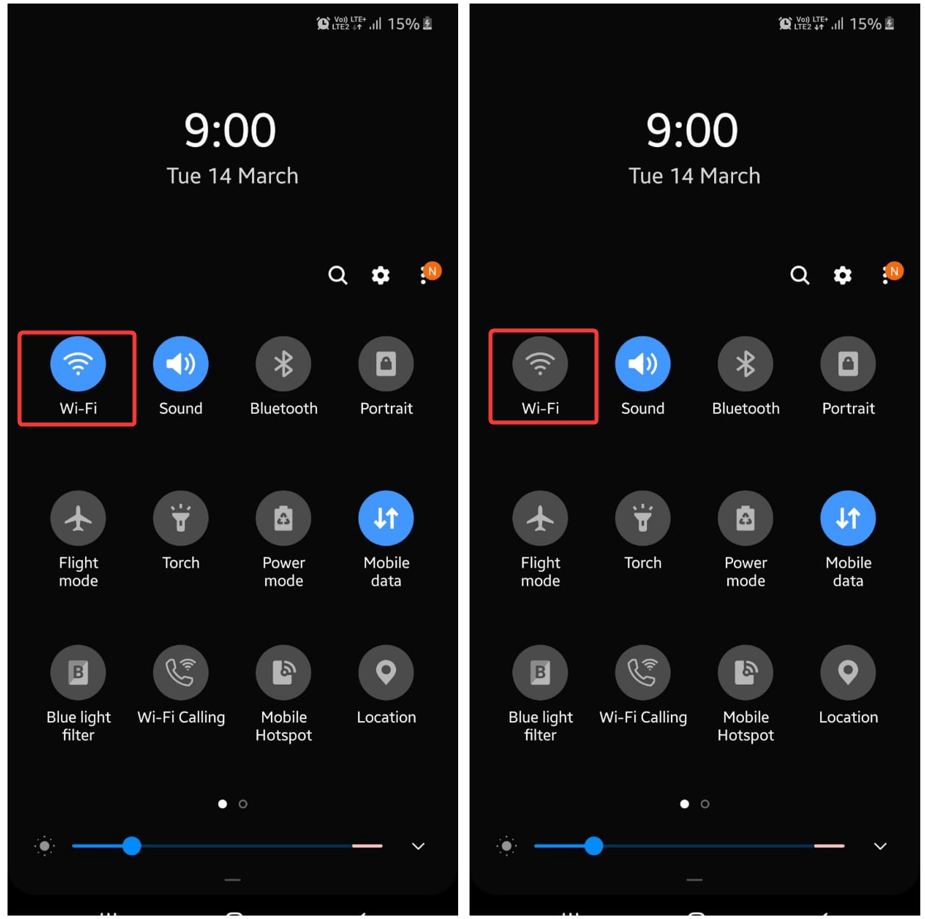
Versuchen Sie nun erneut, sich mit dem Netzwerk zu verbinden und zu überprüfen, ob die Anmeldeseite des Captive Portals angezeigt wird oder nicht.
Fix 2. WiFi-Netzwerk vergessen und erneut verbinden
Manchmal ist das Vergessen und erneute Verbinden mit dem Wi-Fi-Netzwerk eine gängige Methode zur Behebung von Wi-Fi-Problemen. Dadurch kann Ihr Android-Telefon eine neue Verbindung herstellen. Das kann helfen, das Laden der Anmeldeseite zu stoppen.
Hinweis: Die nachstehenden Schritte gelten für das Samsung Android-Telefon und können bei anderen Android-Telefonen abweichen.
- Gehen Sie zur App „ Einstellungen „ auf Ihrem Telefon,
- Gehen Sie zu „ Verbindungen „ und tippen Sie auf Wi-Fi.
- Tippen Sie auf das Zahnradsymbol neben Ihrem Wi-Fi-Netzwerk.
- Tippen Sie auf „ Vergessen „, das am unteren Rand angezeigt wird.
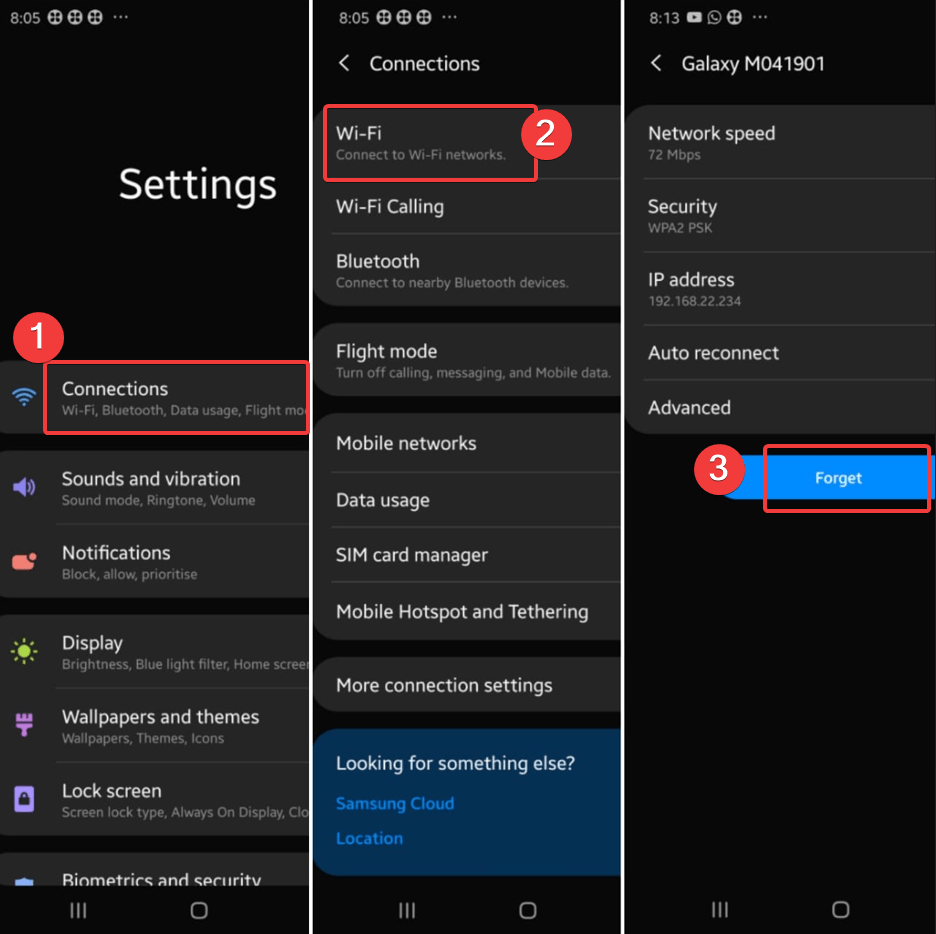
- Tippen Sie auf das Netzwerk, mit dem Sie sich verbinden möchten, wonach die Anmeldeseite des Captive Portals angezeigt wird.
Fix 3. Auto-Reconnect für Wi-Fi-Netzwerk deaktivieren
Wenn Sie Ihrem Android-Gerät den Zugriff gewährt haben, sich automatisch mit dem zuvor verbundenen Wi-Fi-Netzwerk zu verbinden, wird die Anmeldeseite möglicherweise aus diesem Grund nicht geladen. Um dieses Problem zu beheben, müssen Sie die automatische Verbindung für das Wi-Fi-Netzwerk sofort deaktivieren, um das Problem mit der nicht angezeigten WiFi-Anmeldeseite zu beheben .
Die Schritte zum Deaktivieren der automatischen Verbindung zu Ihrem Wi-Fi-Netzwerk sind nachfolgend aufgeführt.
- Öffnen Sie Einstellungen >> Verbindungen und tippen Sie auf Wi-Fi.
- Klicken Sie auf das Netzwerk Verbunden.
- Tippen Sie auf das Zahnradsymbol, das neben der automatischen Verbindung angezeigt wird, und schalten Sie dann den Schalter neben automatische Verbindung aus.
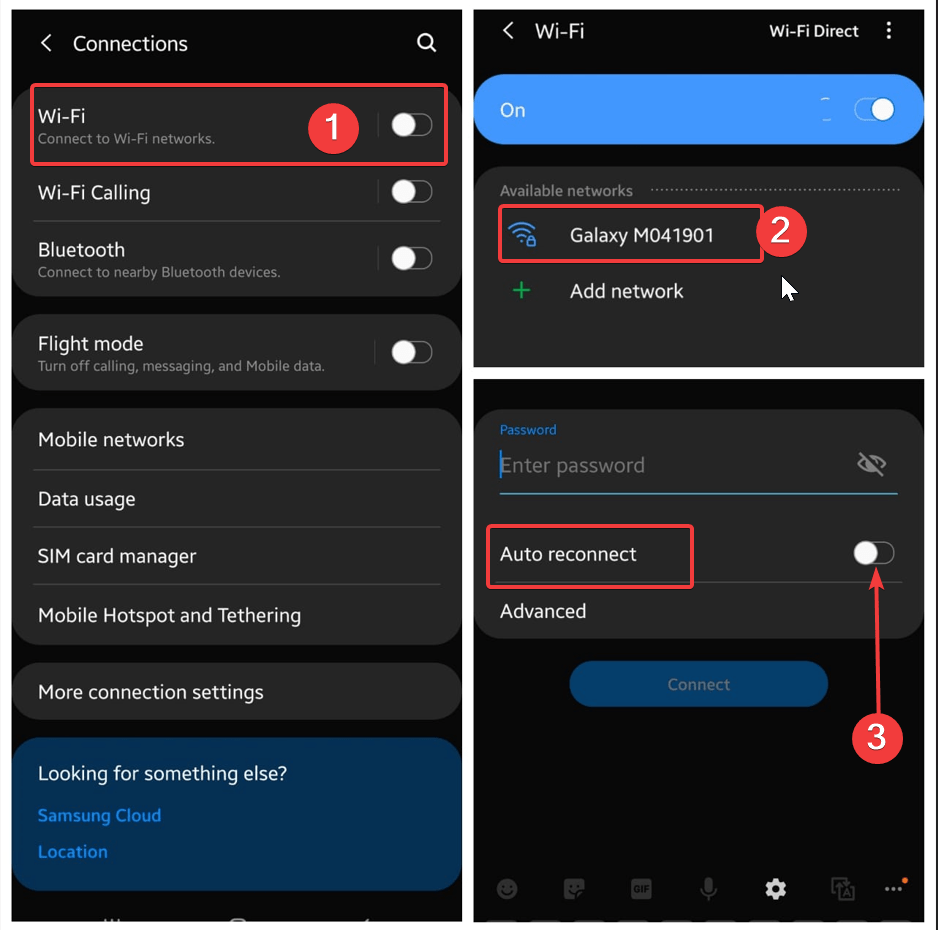
Sobald Sie die Schritte zum Deaktivieren der automatischen Verbindung für das Wi-Fi-Netzwerk abgeschlossen haben, wird Ihr Telefon von dem neuesten Wi-Fi-Netzwerk getrennt. Sobald dies geschieht, versuchen Sie, sich manuell mit einem Wi-Fi-Netzwerk zu verbinden, indem Sie das Passwort des Netzwerks eingeben.
Fix 4. Überprüfen Sie eine Webseite in Ihrem Browser
Nachdem Sie sich mit einem Netzwerk verbunden haben, kann es sein, dass Ihr Android die Anmeldeseite des Captive Portals nicht lädt. In diesem Fall versuchen Sie, eine zufällige Website in Ihrem Browser zu laden und zu überprüfen, ob Sie zur Anmeldeseite gelangen.
Öffnen Sie den Standard-Webbrowser Ihres Android, geben Sie eine Website-URL in die Adressleiste ein und wählen Sie das erste Ergebnis aus, das angezeigt wird, um zu sehen, ob das Problem behoben ist.
FIX 5: Versuchen Sie, eine nicht-HTTP-Seite im Inkognito-Modus zu öffnen
Das Problem könnte in Ihrem Browser liegen; er versucht, die DNS-Informationen zu verwenden, die er kennt, um auf Websites zuzugreifen, anstatt die Wi-Fi-Anmeldeseite zu laden. Aber manchmal müssen Sie den Kreislauf durch den Besuch von etwas Neuem durchbrechen.
Sie können den Cache-Verlauf Ihres Browsers löschen, was ärgerlich ist, da Sie Ihren Verlauf erneut besuchen müssen. Daher ist es besser, im Inkognito-Modus zu navigieren, ohne Verlauf. Einige der nicht-HTTP-Seiten sind go.com oder gnu.org, die Sie verwenden können.
Fix 6: Pop-up-Blocker deaktivieren
Der Pop-up-Blocker, der in Ihrem Standardblocker angezeigt wird, könnte die Anmeldeseite daran hindern, zu starten, und um sie funktionsfähig zu machen, ist es notwendig, die Pop-ups zu blockieren, die den Weg blockieren.
Befolgen Sie dazu die nachstehenden Schritte, wenn Sie Google Chrome verwenden:
- Öffnen Sie Ihren Standardbrowser und klicken Sie auf die Ellipsen oder die drei Punkte, und klicken Sie dann auf Einstellungen.
- Unter „Datenschutz und Sicherheit“ >> „Website-Einstellungen“ >> „Pop-ups und Weiterleitungen“ aktivieren Sie den Schalter.
- Schließen Sie nun die Einstellungen und dann den Browser.
- Starten Sie den Browser neu, nachdem Sie das Wi-Fi Ihres Computers getrennt und wieder verbunden haben.
Fix 7. Öffnen Sie die Standardseite des Routers
Wann immer Sie eine zufällige Webseiten-URL eingeben und diese Sie nicht zur Anmeldeseite führt, sollten Sie versuchen, die IP-Adresse des Routers einzugeben, die Ihnen helfen wird, das Problem zu identifizieren. Die Schritte sind ganz einfach; Sie müssen einfach einen beliebigen Browser öffnen und die IP-Adresse, zum Beispiel 192.168.1.1, in die Adressleiste eingeben und das allererste Ergebnis auswählen, das angezeigt wird.
Wenn das nicht für Sie funktioniert, können Sie die andere IP-Adresse eingeben, die 192.168.0.1 ist, um die Support-Seite des Routers zu überprüfen, um die richtige Adresse zu finden, um die Admin-Seite zu öffnen.
Beachten Sie, dass dies einige der Standard-IP-Adressen von Routern sind. Ich hoffe, eine davon funktioniert für Sie.
Fix 8. Vermeiden Sie die Verwendung eines benutzerdefinierten DNS
Haben Sie einen Drittanbieter-DNS-Server auf Ihrem Android-Telefon verwendet, um Ihre Internetgeschwindigkeit zu verbessern? Wenn ja, könnte dies verhindern, dass die Wi-Fi-Anmeldeseite angezeigt wird. Schalten Sie einfach die benutzerdefinierte DNS-Einstellung auf Ihrem Android-Telefon aus und überprüfen Sie, ob dies den Fehler behebt.
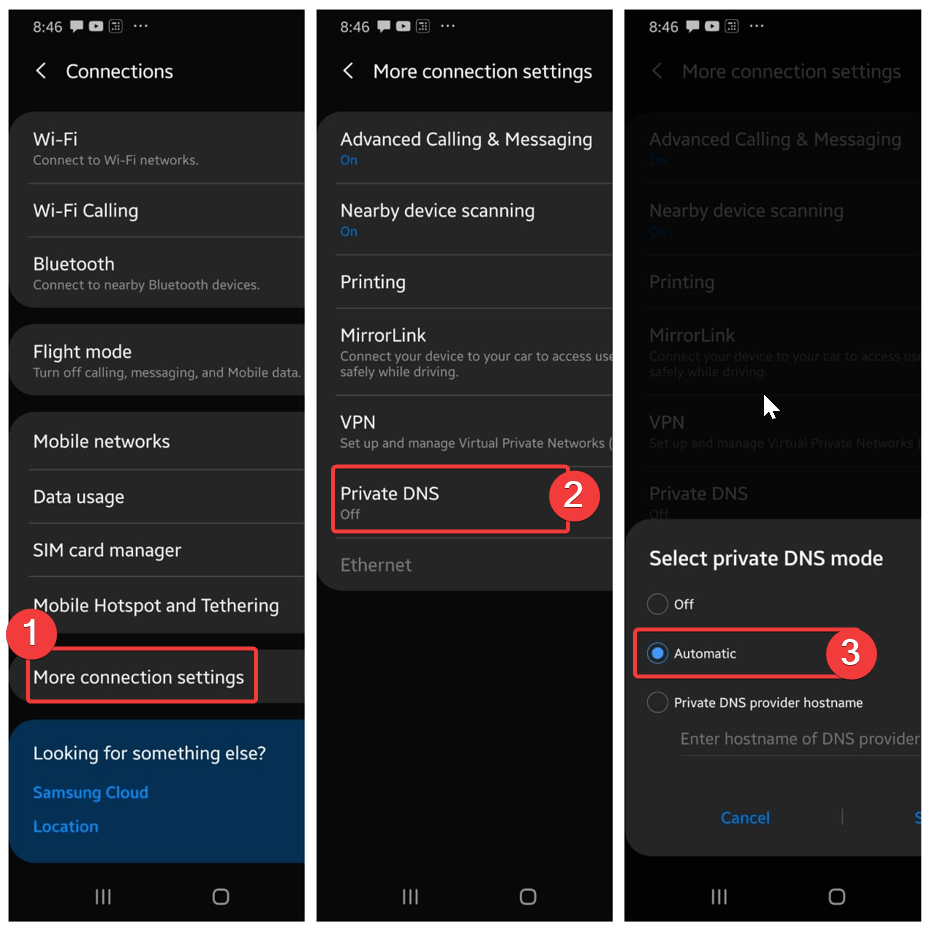
- Öffnen Sie Einstellungen >> Verbindungen.
- Tippen Sie auf „ Weitere Verbindungseinstellungen „.
- Tippen Sie auf „ Privater DNS „, wählen Sie „ Automatisch „ und speichern Sie.
Fix 9. VPN-Einstellungen deaktivieren
Eine VPN-Verbindung könnte ebenfalls den Prozess stören, wenn Android mit dem Wi-Fi-Netzwerk kommuniziert und Probleme verursacht. Um keinen Fehler zu bemerken, schalten Sie sofort Ihre VPN-Verbindung aus und sehen Sie, ob dies die Wi-Fi-Anmeldeseite auf Ihrem Android-System anzeigt.
Manchmal kann ein VPN auch Ihr Android-Telefon daran hindern, mit dem WiFi-Netzwerk zu kommunizieren, was Probleme verursacht. Es wäre besser, Ihre VPN-Verbindung sofort auszuschalten und zu überprüfen, ob dies Ihnen hilft, den Fehler der WiFi-Anmeldeseite zu beheben.
Fix 10. Netzwerkeinstellungen zurücksetzen
Solche Anomalien können auch auftreten, wenn es ein Problem mit den Netzwerkeinstellungen Ihres Android gibt. In diesem Fall ist es am besten, die Netzwerkeinstellungen auf Ihrem Android-Telefon zu löschen und von vorne zu beginnen, um zu sehen, ob dies Ihnen hilft, den Fehler bei der WiFi-Anmeldung zu beheben.
Beachten Sie, dass Sie sich erneut mit allen vorherigen Netzwerken verbinden müssen, da alle zuvor gespeicherten Wi-Fi-Netzwerke gelöscht werden.
Befolgen Sie die Schritte zum Zurücksetzen der Netzwerkeinstellungen:
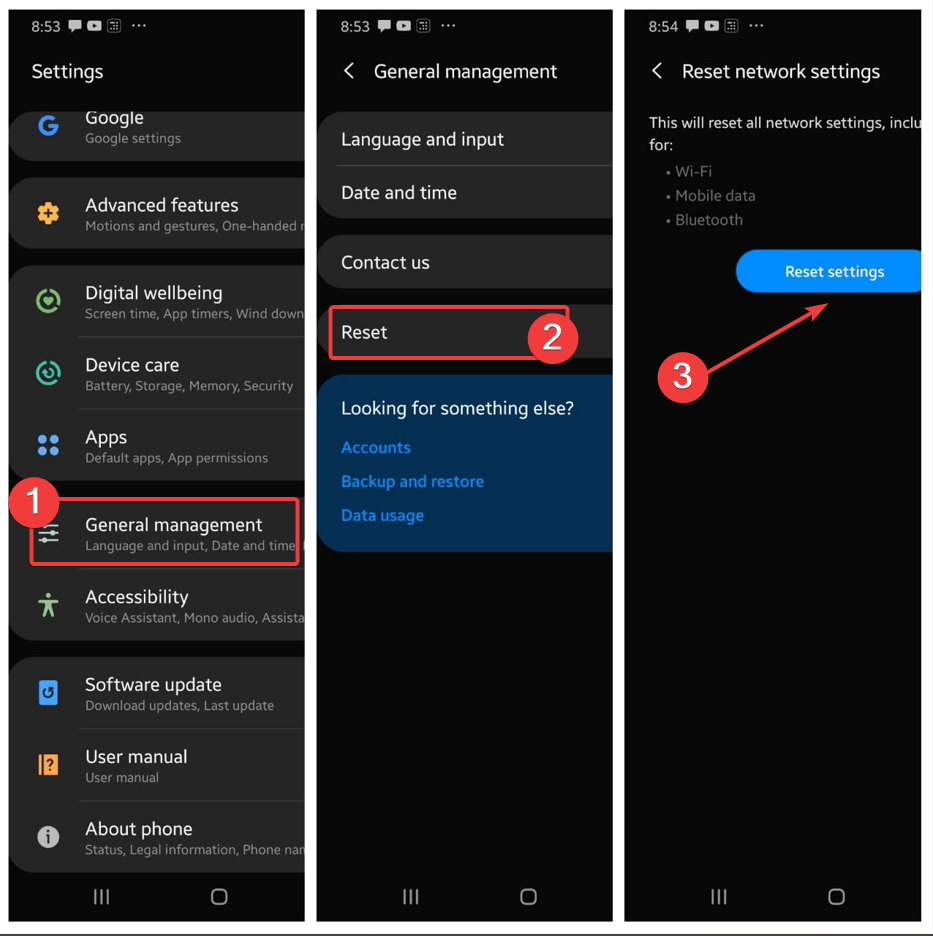
- Öffnen Sie „ Einstellungen „>> „ Allgemeine Verwaltung „.
- Tippen Sie auf Zurücksetzen und wählen Sie Netzwerkeinstellungen zurücksetzen aus den angezeigten Optionen.
- Tippen Sie auf die Schaltfläche „ Einstellungen zurücksetzen „ und geben Sie Ihre Telefon-PIN ein, wenn Sie dazu aufgefordert werden.
Warten Sie nun eine Weile, bis Ihr Telefon neu gestartet wird und die Netzwerkeinstellungen erneut konfiguriert werden. Sobald dies geschehen ist, sollte die Anmeldeseite beim Verbinden mit einem öffentlichen Wi-Fi-Netzwerk jetzt geladen werden.
Fazit:
Solche Android-Probleme sollten Sie nicht davon abhalten, kostenlose öffentliche Wi-Fi-Netzwerke in Ihrer Umgebung zu nutzen. Hoffentlich hat eine der oben genannten Lösungen zur Behebung des Fehlers bei der WiFi-Anmeldeseite dazu beigetragen, die Anmeldeseite anzuzeigen, und Ihr Android ist jetzt mit dem Internet verbunden.
Außerdem, wenn Sie noch etwas darüber wissen oder etwas vorschlagen möchten, kommentieren Sie bitte unten. Besuchen Sie auch unseren YouTube-Kanal.
Wenn Sie Gedanken zu 10 Möglichkeiten, um das Problem mit der nicht angezeigten WiFi-Anmeldeseite auf Android zu beheben haben, können Sie gerne das Kommentarfeld unten nutzen. Bitte abonnieren Sie auch unseren DigitBin YouTube-Kanal für Video-Tutorials. Prost!
Erhalte neue Beiträge in deinem Posteingang.
Kein Spam. Jederzeit abmelden.