Fehlerbehebung · 8 min read · Dec 26, 2025
11 Möglichkeiten zur Behebung des Dev-Fehlers 6034 in Warzone/Modern Warfare
Du bist ein leidenschaftlicher Fan von technologieinspirierten Actionspielen, und Call of Duty ist eines davon. Wenn es um Modern Warfare oder Warzone geht, gibt es keine Grenzen, wie lange du spielen kannst.
Es ist die ultimative Fiesta des Spaßes und der Gala-Zeit. Dein Spiel wird jedoch gestoppt, wenn deine Xbox oder dein PC dir plötzlich die Fehlermeldung Dev-Fehler 6034 anzeigt. Das ist ziemlich frustrierend, und hier ist, wie wir dir helfen werden, es zu beheben.
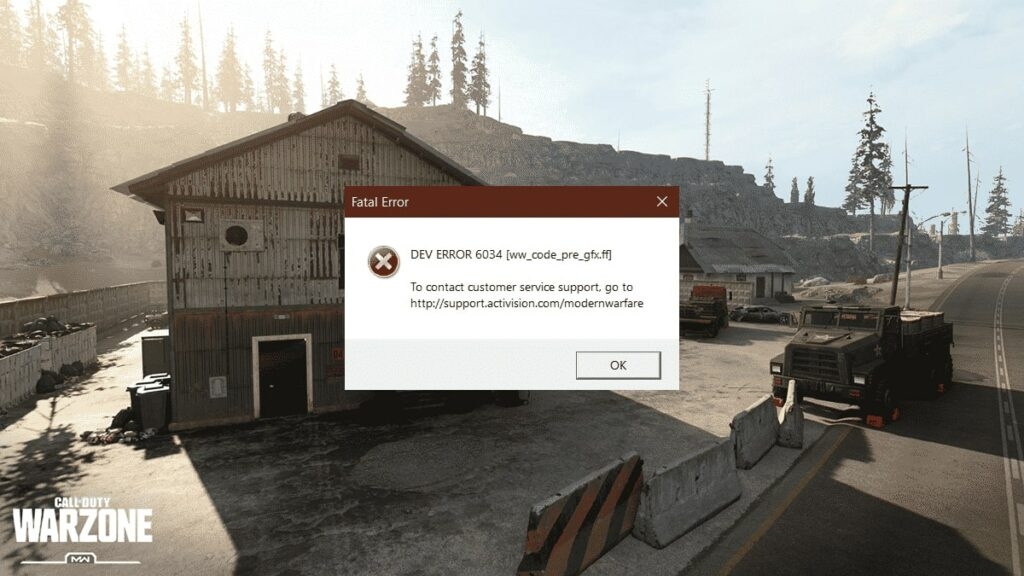
Wie behebt man den Dev-Fehler 6034?
Mehrere Gründe sind indirekt für den Dev-Fehler 6034 verantwortlich. Du kannst die Ursache überprüfen und die Lösungen entsprechend umsetzen, bis du die endgültige Lösung findest.
Im Folgenden findest du eine Liste von 11 Möglichkeiten zur Behebung des Dev-Fehlers 6034:
Methode 1: Call of Duty neu starten
Der Dev 6034 auf Xbox oder PC könnte auch falsch sein. Es passiert, wenn es vorübergehende Störungen im Spiel gibt. In einem solchen Szenario musst du nur das Spiel schließen, 3 Minuten warten und es erneut öffnen, um zu spielen.
Egal, ob du Modern Warfare oder Warzone auf Xbox oder PC spielst, die Lösung ist für beide effektiv. Wenn vorübergehende Probleme im Spiel die Fehlermeldung verursacht haben, wirst du sie nicht erneut erleben. Wenn das Problem weiterhin besteht, liegt etwas anderes dem Fehler zugrunde.
Methode 2: Cache auf Xbox oder PC leeren
Ähnlich wie vorübergehende Störungen in deinem Spiel könnten einige auf deinem Gerät sein. Die wahrscheinlichen Gründe sind zu viel Cache-Speicher, der sich auf deinem Gerät angesammelt hat.
Daher würde das Leeren des Caches auf Xbox oder PC den Dev-Fehler 6034 beheben. Außerdem, wenn eine schlechte Netzwerkverbindung dafür verantwortlich ist, würde diese Methode das Problem angehen.
Hier ist, wie du deinen Cache auf Xbox oder PC leeren kannst!
Cache auf Xbox leeren
Halte die Einschalttaste gedrückt, bis deine Xbox vollständig heruntergefahren ist.
Warte etwa 3-5 Minuten.
Drücke die Einschalttaste, bis deine Xbox eingeschaltet wird.
Durch diese Methode wird der Cache deiner Xbox geleert.
Cache auf PC leeren
Drücke die Win-Taste und klicke auf die Schaltfläche Herunterfahren oder das Symbol zum Ausschalten.
Lass deinen PC vollständig herunterfahren.
Danach schalte ihn wieder ein.
Nach dem Neustart hat dein PC keinen vorherigen Cache-Speicher mehr.
Gehe jetzt zurück zu Call of Duty, und das Leeren des Caches würde das Problem angehen, wenn es die Hauptursache war.
Methode 3: Reservierten Speicher auf Xbox leeren
Xbox-Nutzer haben das Problem gelöst, indem sie den reservierten Speicher auf Xbox geleert haben. Dadurch läuft dein Spiel optimal und vermeidet den Dev-Fehler 6034.
Befolge die folgenden Schritte, um den reservierten Speicher auf Xbox zu leeren:
Halte die Options-Taste auf deinem Controller gedrückt und gehe zum Spielmenü.
Gehe zu Spiel und Add-Ons verwalten.
Wähle die Option Gespeicherte Daten im linken Bereich aus.
Navigiere zu Reservierter Speicher und klicke auf Reservierten Speicher leeren.
Ein Bestätigungsfeld erscheint; wähle Ja, um fortzufahren. Starte danach deine Xbox neu, damit die Änderungen wirksam werden. Das Leeren des reservierten Speichers würde somit das Problem angehen.
Methode 4: GPU-Treiber aktualisieren
Wenn du ein Hardcore-PC-Spieler bist, hast du eine Grafikkarte. Sie funktioniert jedoch nicht optimal, wenn du ihre Treiber nicht aktualisiert hast. Dies würde auch zu zahlreichen Fehlern wie dem Dev-Fehler 6034 führen. Daher würde das Aktualisieren der GPU-Treiber das Problem lösen.
Befolge die folgenden Schritte, um die GPU-Treiber auf deinem PC zu aktualisieren:
Drücke die Win-Taste und gehe zum Geräte-Manager.
Öffne darin die Anzeigeadapter und klicke mit der rechten Maustaste auf den Treiber deiner Grafikkarte.
Wähle Treiber aktualisieren aus dem Dropdown-Menü.
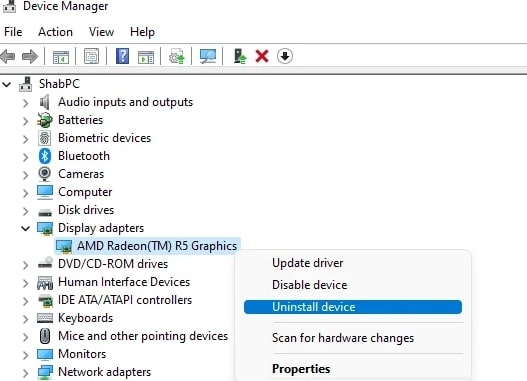
- Ein weiteres Fenster öffnet sich; klicke auf Automatisch nach Treibern suchen.
Somit würde dein System jetzt nach Treiberupdates suchen und dich auffordern, herunterzuladen, wenn ein verfügbares Update vorhanden ist. Fahre fort, um ein Update für deinen GPU-Treiber zu installieren. Wenn kein Update verfügbar ist oder du keine GPU verwendest, würden die folgenden Lösungen helfen.
Methode 5: Call of Duty aktualisieren
Die Spielentwickler veröffentlichen häufig Updates mit Fehlerbehebungen. Um sie zu installieren, solltest du das Spiel rechtzeitig aktualisieren. Wenn du eine veraltete Version verwendest, könnten Fehler zu Fehlermeldungen führen. Daher aktualisiere Call of Duty auf Xbox/PC (je nachdem, was zutrifft), um Probleme im Gameplay zu vermeiden.
Methode 6: Software-Update auf Xbox oder PC durchführen
Neben Spiel-Updates verursacht auch veraltete Firmware/Software Probleme im Gameplay, wie den Dev-Fehler 6034. Dies geschieht, wenn das Spiel nicht mit älteren Versionen kompatibel ist.
Außerdem können Fehler in der aktuellen Firmware ebenfalls zu Fehlermeldungen führen. Daher führe ein Software-Update auf Xbox oder Windows durch, um es loszuwerden.
Methode 7: Multiplayer-Spielpakete auf Xbox deaktivieren
Das Installieren von Add-Ons und Datenpaketen wie den Multiplayer-Spielen beschädigt das Spiel und das Feld und führt zu Dev-Fehler 6034. Daher ist das Deaktivieren von Multiplayer-Spielpaketen auf Xbox die ultimative Rettung in einer solchen Situation.
Hier ist, wie du das tun kannst:
Gehe zum Xbox-Menü und wähle Spiel und Add-Ons verwalten.
Navigiere zu Call of Duty: Modern Warfare.
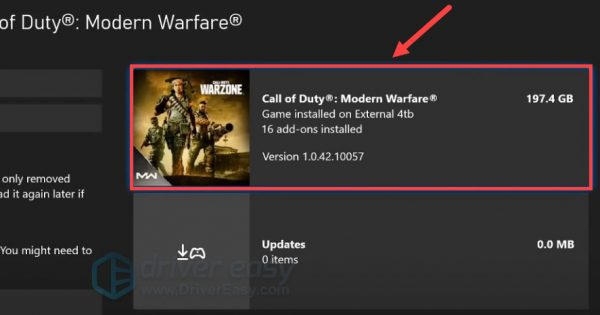
Klicke auf das MP2-Paket und Multiplayer-Paket 3, um sie zu deaktivieren.
Drücke die Schaltfläche Änderungen speichern, um fortzufahren.
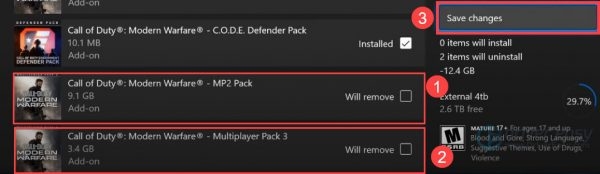
Jetzt starte deine Konsole neu, und es wird das Problem lösen. Wenn du außerdem keine Multiplayer-Spielpakete installiert hast, würden die folgenden Lösungen helfen.
Methode 8: Call of Duty-Dateien auf PC reparieren
Der häufigste Grund für den Dev-Fehler 6034 sind fehlende oder beschädigte Spieldateien. Daher musst du die Spieldateien scannen und reparieren. Diese Methode ist jedoch nur anwendbar, wenn du auf einem PC spielst.
Befolge die folgenden Schritte, um die Call of Duty-Dateien auf deinem PC zu reparieren:
Öffne den Battle.net-Launcher und gehe zu Call of Duty.
Drücke das Optionsfeld und wähle Scan und Reparieren aus dem Dropdown-Menü.
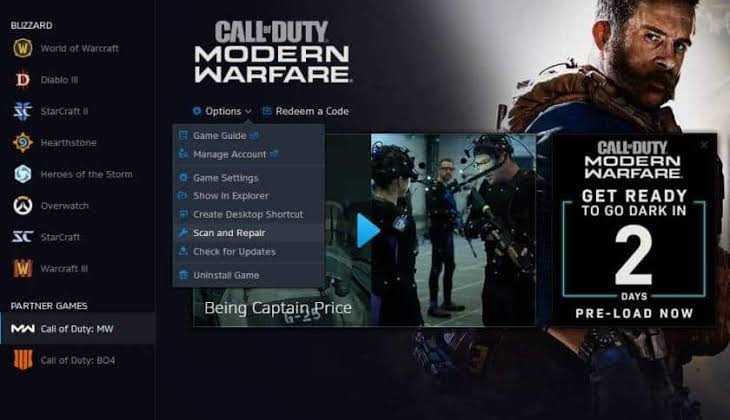
- Klicke auf Scan starten, um fortzufahren.
Somit würde der Battle.net-Launcher automatisch nach CoD-Dateien scannen und sie reparieren. Wenn es dir jedoch nicht hilft, könnten beschädigte Dateien auf deinem PC vorhanden sein.
Methode 9: Beschädigte Dateien auf dem PC löschen
Oft löscht das automatische Scannen und Reparieren der Call of Duty-Dateien auf einem PC keine beschädigten Spieldateien. Es ist ein Fehler, den du beheben kannst, indem du diese Dateien manuell löschst. Darüber hinaus kannst du die richtigen Dateien erneut herunterladen.
Befolge die folgenden Schritte, um die beschädigten Call of Duty-Dateien auf deinem PC manuell zu löschen:
Gehe zum Ordner Call of Duty: Warzone oder Modern Warfare.
In der Suchleiste,
.patch.result.productvivoxsdk_x64.dllLauncher.dbLauncher.exe (Modern Warfare)Drücke die Schaltfläche Suchen.
- Lokalisieren den Ordner, klicke mit der rechten Maustaste darauf und wähle Löschen aus dem Dropdown-Menü.
Dies würde die beschädigten Spieldateien manuell löschen. Du musst jedoch diese fehlenden Dateien wiederherstellen, indem du sie korrekt installierst.
Gehe zum Battle.net-Launcher und finde Call of Duty.
Wähle in den Optionen Scan und Reparieren aus.
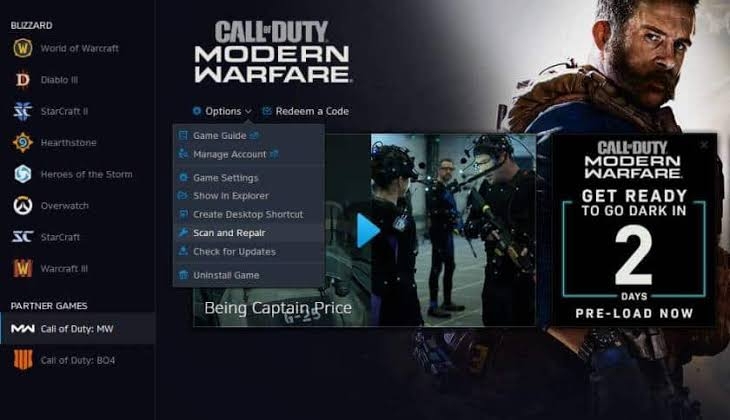
- und drücke die Schaltfläche Scan starten.
Somit würde der Battle.net-Client die fehlenden Spieldateien scannen und installieren.
Methode 10: DNS-Einstellungen auf Xbox oder PC ändern
Oft, wenn die meisten Lösungen nicht funktionieren, gibt es etwas Verdächtiges an deinen DNS-Einstellungen. Daher würde eine Änderung helfen. Die Methoden variieren für Konsole und PC, und wir zeigen dir, wie du die DNS-Einstellungen für beide ändern kannst.
Hier ist, wie du das tun kannst:
DNS-Einstellungen auf Xbox ändern
Drücke die Options-Taste und gehe zu Einstellungen.
Navigiere zu Netzwerk und wähle Erweiterte Einstellungen.
Klicke auf DNS-Einstellungen,
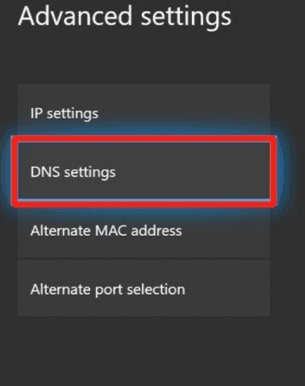
Öffne DNS und wähle Manuell und gib die folgenden Google DNS-Details ein,
Primär: 8.8.8.8
Sekundär: 8.8.4.4
Drücke die Schaltfläche Weiter, um die Änderungen zu speichern.
DNS-Einstellungen unter Windows ändern
Drücke die Win-Taste und gehe zur Systemsteuerung.
Gehe zu Netzwerk und Internet und klicke auf Netzwerk- und Freigabecenter.
Wähle Adaptereinstellungen ändern und klicke mit der rechten Maustaste auf deinen Netzwerkname.
Wähle Eigenschaften aus dem Dropdown-Menü.
Erweitere Netzwerk, klicke auf TCP/IPv4 und öffne dessen Eigenschaften.
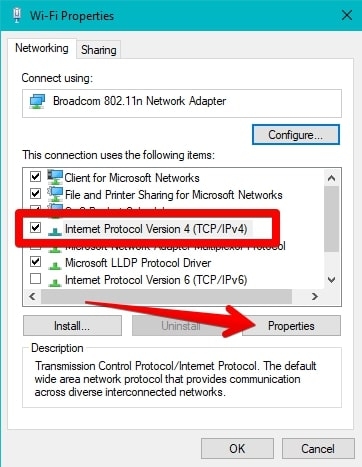
Gehe zu DNS-Serveradressen und ändere den DNS-Server auf die unten genannten
208.67.222.220
208.67.220.220
Drücke die OK-Taste, um die Änderungen zu speichern.
Nach dem Durchführen dieser Schritte für deine Xbox oder deinen PC starte deine Geräte neu. Gehe dann zu Call of Duty und überprüfe, ob das Problem weiterhin besteht.
Methode 11: Call of Duty neu installieren
Wenn keine der Methoden dir hilft, das Problem zu lösen, stimmt etwas mit deiner Spielinstallationsdatei nicht. Dies kann sowohl für Xbox als auch für PC passieren. Daher, um es zu beheben und mit deinem Gameplay fortzufahren: installiere Call of Duty: Modern Warfare oder Warzone auf deiner Xbox oder deinem PC neu.
Häufig gestellte Fragen
Was bedeutet der Fehler Dev-Fehler 6034?
Der Dev-Fehler 6034 bedeutet, dass deine Daten von Call of Duty: Modern Warfare oder Warzone beschädigt sind. Du kannst die beschädigten Spieldateien auf dem PC scannen und reparieren, Multiplayer-Pakete auf Xbox löschen oder das Spiel aktualisieren, um das Problem zu lösen.
Warum erhalte ich einen Dev-Fehler bei CoD?
Die häufigsten Gründe für Dev-Fehler von CoD sind Serverausfälle, fehlende administrative Berechtigungen und beschädigte oder fehlende Spieldateien. Auf der anderen Seite führen auch beschädigte Einstellungen zu dem Dev-Fehler bei CoD.
Fazit
Call of Duty macht immer Spaß zu spielen, und es gibt keinen Ersatz dafür. Der Dev-Fehler 6034 unterbricht jedoch das Gameplay und ist ärgerlich.
Das Gute daran ist, dass du es lösen kannst, indem du das Spiel, die Treiber oder die Software aktualisierst. Für Xbox solltest du den reservierten Speicher leeren, Multiplayer-Spielpakete deaktivieren, die DNS-Einstellungen ändern oder das Spiel neu installieren, um das Problem zu beheben.
Außerdem, wenn du ein Windows-Nutzer bist, kannst du beschädigte Dateien scannen und reparieren, beschädigte Dateien manuell löschen und die DNS-Einstellungen ändern, um sie zu beheben.
Erhalte neue Beiträge in deinem Posteingang.
Kein Spam. Jederzeit abmelden.