Grafiktreiber · 10 min read · Jan 27, 2026
12 Möglichkeiten zur Behebung des Fehlers "Nvidia Display Driver konnte nicht gestartet werden"
Visuelle Elemente spielen eine entscheidende Rolle, und produktives Arbeiten an Ihrem Computer ist entscheidend für die ordnungsgemäße Funktion. Außerdem können sie, wenn sie nicht funktionieren, auch Augenprobleme verursachen.
Hat Ihr PC-Monitor wiederholt einen schwarzen Bildschirm? Oder haben Sie häufige Abstürze beim Spielen und schlechte Bildschirmgrafiken wie fehlerhafte Pixel? Darüber hinaus sehen Sie auch den Fehler “NVIDIA Display Driver konnte nicht gestartet werden”.
Es würde Sie auch ärgern, da Sie trotz der Verwendung einer zusätzlichen GPU eine schlechtere Grafikerfahrung haben. Daher suchen Sie nach Möglichkeiten, dies zu beheben, und wir haben Sie dabei unterstützt. Lassen Sie uns also ohne weitere Umschweife beginnen!
So beheben Sie den Fehler “NVIDIA Display Driver konnte nicht gestartet werden”?
Es gibt mehrere Methoden, um das Problem mit der NVIDIA-Grafikkarte zu beheben. Der Prozess, der für Sie funktioniert, hängt von den Ursachen ab. Gehen Sie jede von ihnen durch, bis Sie die finden, die für Sie funktioniert!
1. PC neu starten
Einer der häufigsten Gründe, warum Ihr NVIDIA Display Driver nicht gestartet werden konnte, können kleinere Probleme sein. Zu viel Systemcache kann für den Fehler verantwortlich sein.
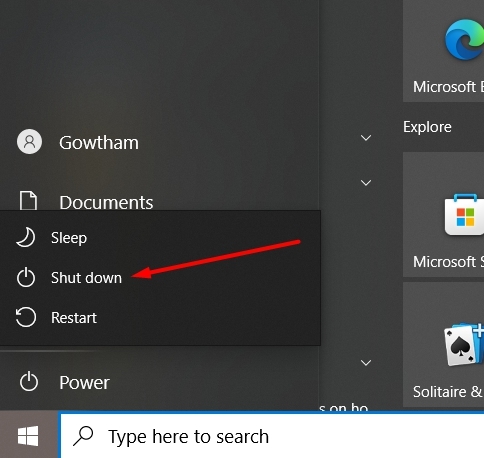
Daher können Sie in solchen Fällen einen einfachen Rückgriff versuchen, starten Sie Ihren PC neu, und das Problem wird behoben, wenn das der Grund ist.
2. Grafikkartentreiber neu starten
Ähnlich wie bei Ihrem PC kann Ihr Grafikkartentreiber aufgrund vorübergehender Störungen nicht funktionieren. Es mag kompliziert erscheinen, aber es ist ganz einfach. Anstatt eine langwierige Methode über den Geräte-Manager zu verwenden, können Sie zunächst den Shortcut ausprobieren.
Einfachster Weg, um Ihren NVIDIA-Grafikkartentreiber neu zu starten
- Drücken Sie die Win+Ctrl+Shift+B-Tasten gleichzeitig.
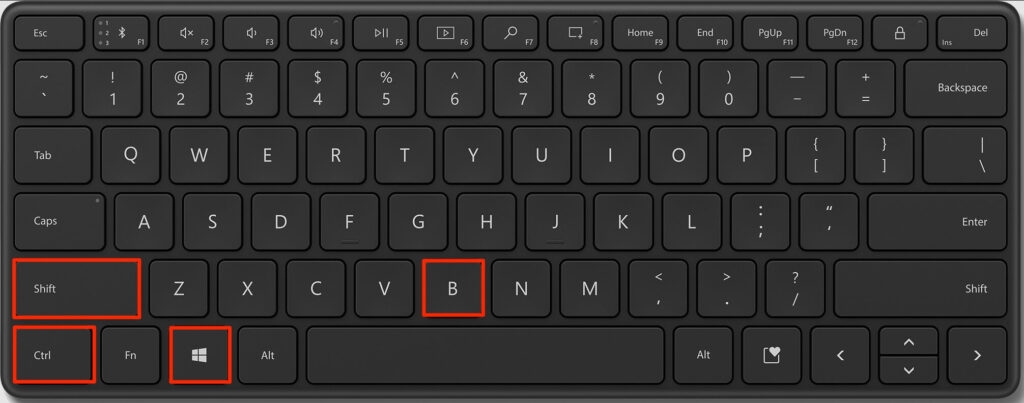
Ihr Bildschirm wird ca. 2 Sekunden lang schwarz.
Nachdem er wieder normal ist, wird Ihr NVIDIA-Grafikkartentreiber automatisch neu gestartet.
Diese Methode zum Neustarten der Grafikkarte funktioniert jedoch nur bei einigen von Ihnen. In einem solchen Szenario können Sie den Geräte-Manager verwenden.
NVIDIA-Grafikkartentreiber über den Geräte-Manager neu starten
- Drücken Sie die Windows-Taste, suchen Sie nach Geräte-Manager und öffnen Sie das am besten passende Suchergebnis.
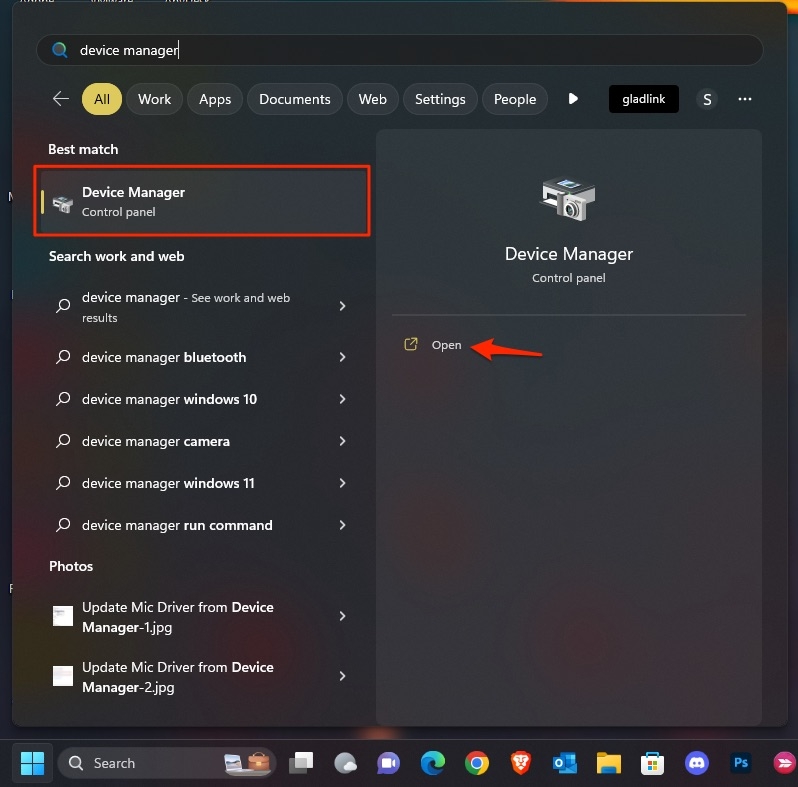
Scrollen Sie nach unten und gehen Sie zu Grafikadapter.
Klicken Sie mit der rechten Maustaste auf den NVIDIA Display Driver, und ein Dropdown-Menü erscheint. Wählen Sie Gerät deaktivieren aus.
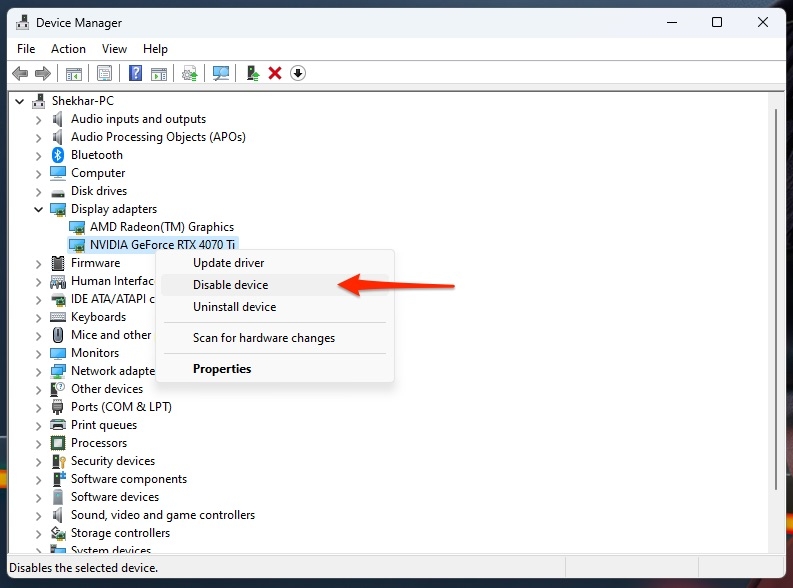
Warten Sie bitte einen Moment, klicken Sie dann mit der rechten Maustaste auf den NVIDIA Display Driver, und Sie sehen jetzt die Option Aktivieren; klicken Sie darauf. Viele Benutzer haben berichtet, dass dies ihr Problem mit dem NVIDIA Display Driver behoben hat.
3. Schließen Sie Ihren PC an eine andere Steckdose an
Oft gibt es kein Problem mit Ihrem PC oder der NVIDIA-Grafikkarte, sondern mit der Steckdose.
Diese Probleme können eine lose Verbindung zwischen dem Stecker und der Steckdose, Stromschwankungen oder eine schlechte Verbindung sein.
In solchen Fällen müssen Sie Ihren PC in eine andere Steckdose stecken und überprüfen, ob das funktioniert. Es besteht eine höhere Wahrscheinlichkeit, dass diese Lösung für Sie funktioniert.
4. NVIDIA-Treiber aktualisieren
Wenn Ihr Display-Treiber veraltet ist, sehen Sie den Fehler “NVIDIA Display Driver konnte nicht gestartet werden”. Daher würde das Aktualisieren Ihres Display-Treibers das Problem beheben.
Befolgen Sie die folgenden Schritte, um den NVIDIA Display Driver zu aktualisieren:
- Öffnen Sie die URL https://www.nvidia.com/download/index.aspx auf Ihrem PC.
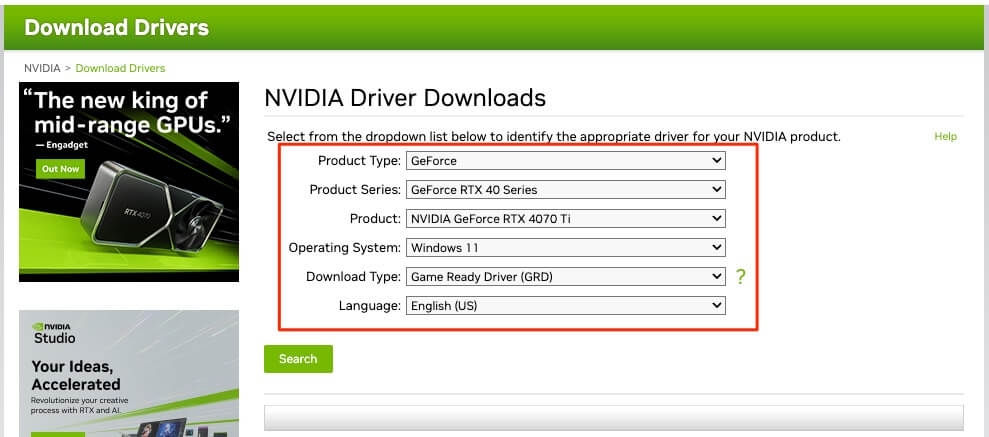
Sie sehen mehrere Optionen; klicken Sie auf Ihre Grafikkartenserie und den Produktnamen, um fortzufahren.
Drücken Sie die Suche-Taste.
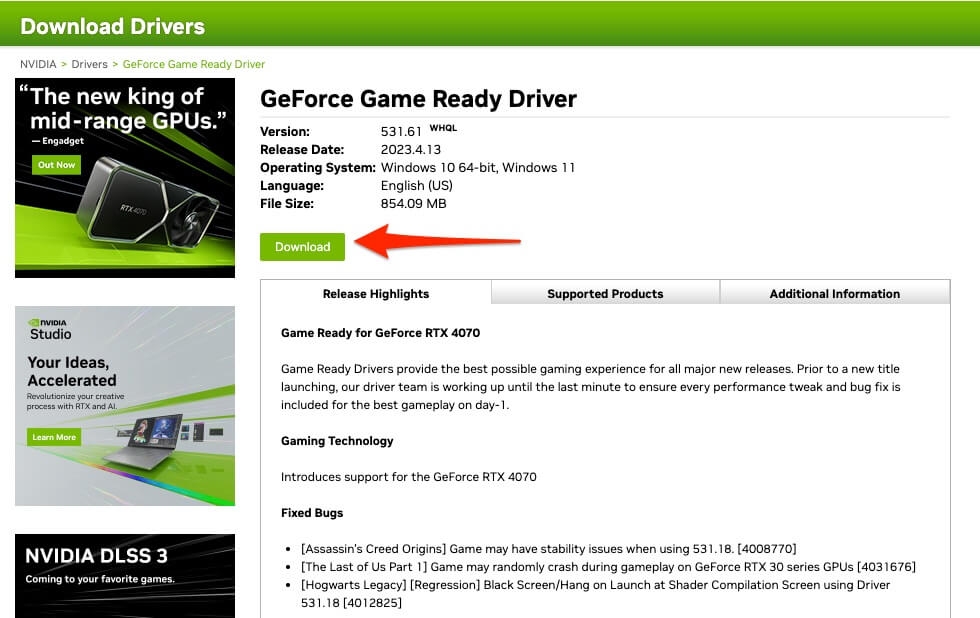
Jetzt beginnt NVIDIA mit der Erkennung von Treiberupdates für Ihre spezifische Grafikkarte. Wenn Updates verfügbar sind, wird ein Fenster angezeigt.
- Drücken Sie die Download-Taste im Update-Fenster.
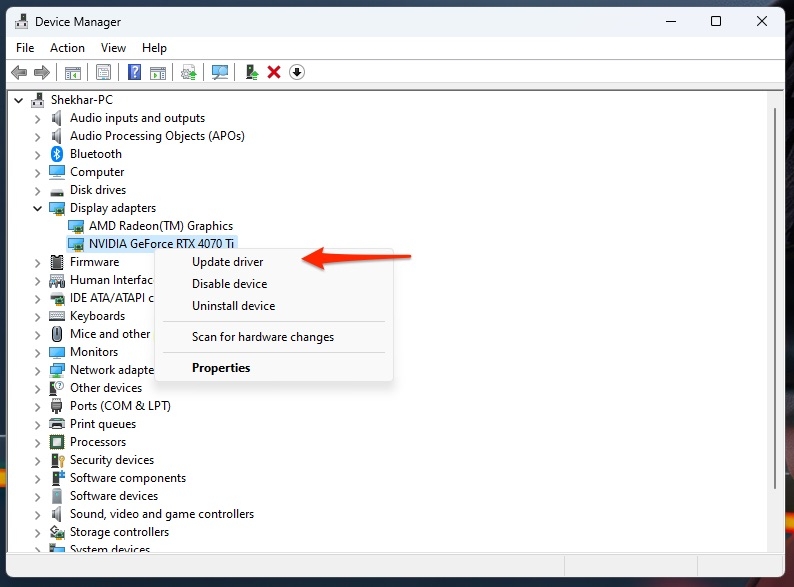
- Gehen Sie nun zu Geräte-Manager, navigieren Sie zu NVIDIA Display Driver, klicken Sie mit der rechten Maustaste darauf und wählen Sie Treiber aktualisieren aus dem Dropdown-Menü.
- Wählen Sie Durchsuchen Sie meinen Computer nach Treibern und wählen Sie Lassen Sie mich aus einer Liste der verfügbaren Treiber auf meinem Computer auswählen.
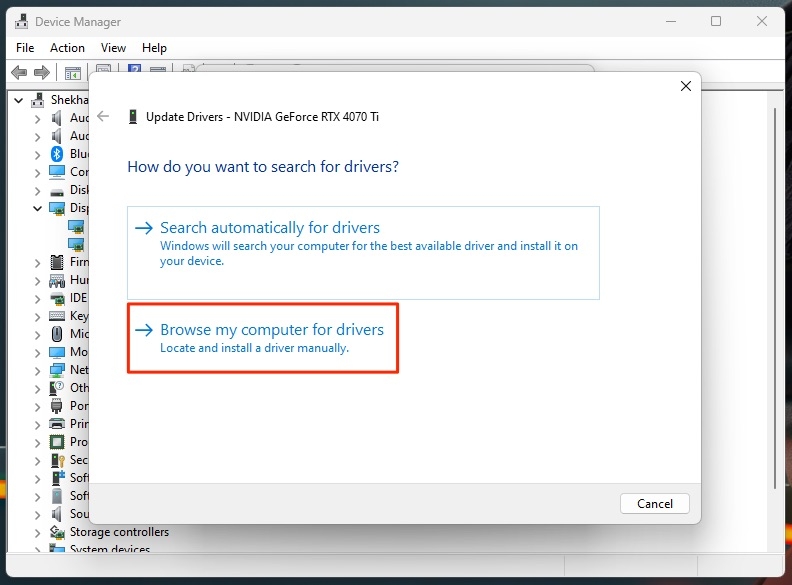
- Ihr Gerät sucht nach den installierten Treibern, wählen Sie Ihren speziellen aus und klicken Sie auf Weiter.
Ihr Computer beginnt mit der Aktualisierung des Treibers und zeigt eine Nachricht an, wenn der Vorgang abgeschlossen ist.
5. Passen Sie Ihr System für die beste Leistung an
Die Anpassung Ihres Systems für optimale Leistung ist eine der am meisten unterschätzten, aber dennoch effektiven Lösungen für das Problem.
Es ist hilfreich, wenn die visuellen Effekte und andere Effekte verbessert werden müssen. Daher müssen Sie es entsprechend anpassen.
Befolgen Sie die folgenden Schritte, um dies zu tun:
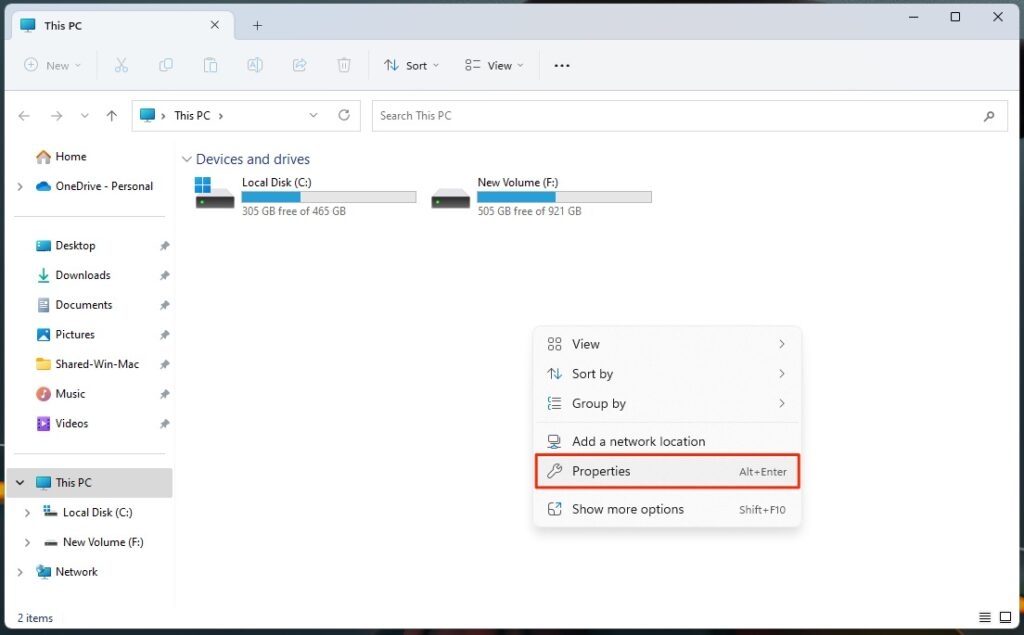
- Öffnen Sie Diesen PC, klicken Sie mit der rechten Maustaste irgendwo hinein und wählen Sie Eigenschaften aus dem Dropdown-Menü.
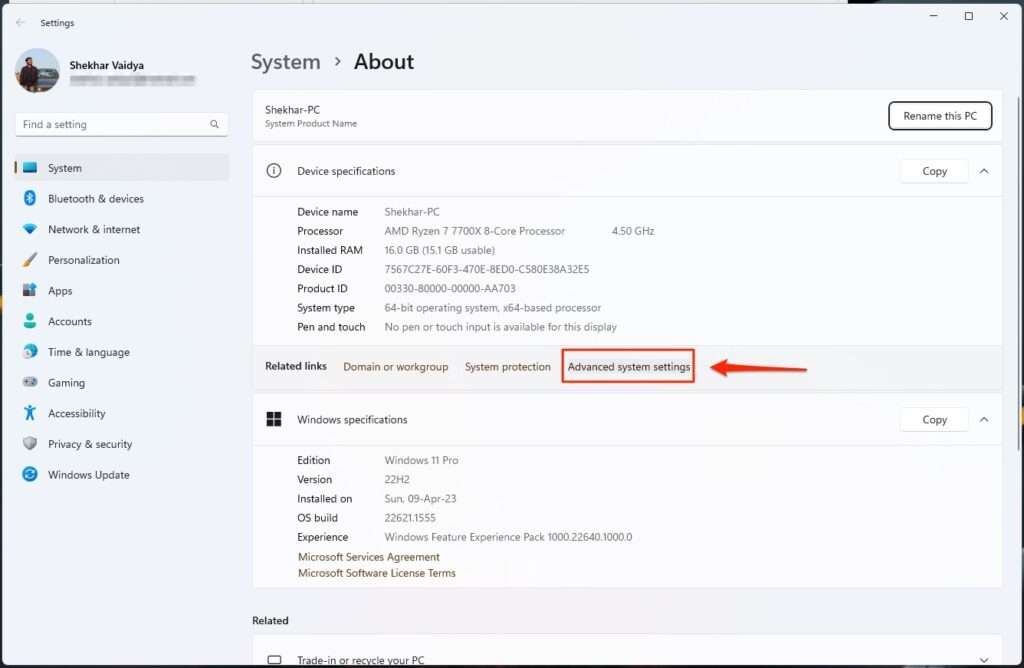
- Wählen Sie nun Erweiterte Systemeinstellungen im linken Bereich.
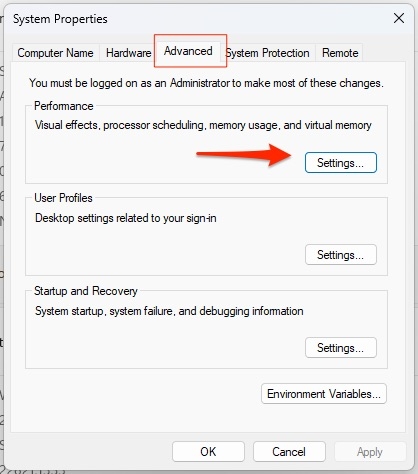
Erweitern Sie die Erweitert-Registerkarte.
Drücken Sie im Abschnitt Leistung die Einstellungen-Taste.
- Gehen Sie zu Visuellen Effekten und klicken Sie auf die Option Für beste Leistung anpassen.
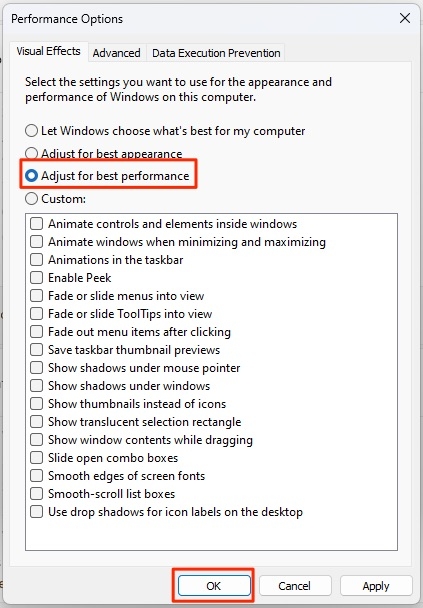
- Klicken Sie auf Übernehmen und dann auf die Schaltfläche OK, um fortzufahren.
Starten Sie Ihren PC anschließend neu, damit die Änderungen wirksam werden.
6. Führen Sie die Problembehandlung für Hardware und Geräte aus
Microsoft hat seine PCs mit integrierten Problemlösungen ausgestattet. Ebenso können Sie Probleme mit Hardware und Geräten mit der speziellen Problemlösung erkennen, die dafür vorgesehen ist.
Obwohl sie nicht so effektiv sind wie Drittanbieter-Tools, haben sie in einigen Fällen als Rettung gedient und effizient funktioniert.
So können Sie dies tun:
Drücken Sie die Win+X-Tasten, um die Einstellungen zu öffnen, und gehen Sie zu Update & Sicherheit.
Wählen Sie Problembehandlung im linken Bereich und klicken Sie auf Zusätzliche Problembehandlungen im rechten.
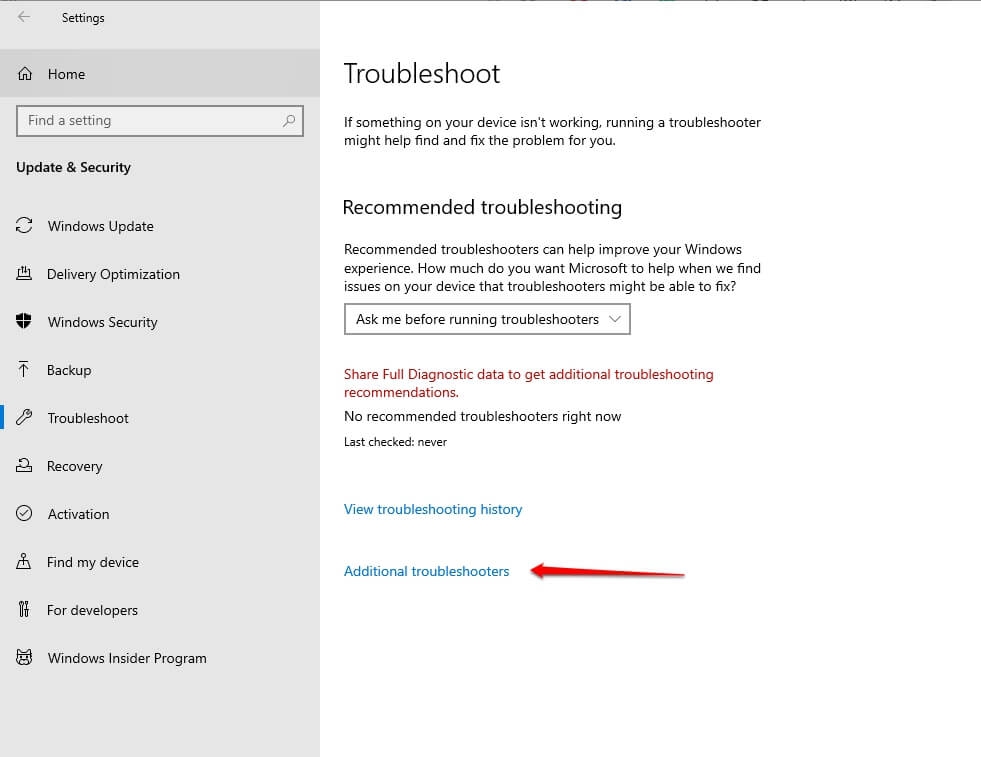
- Ein Fenster öffnet sich; drücken Sie darin die Schaltfläche Problembehandlung ausführen in Hardware & Geräte.
Nachdem Probleme mit Ihrer Hardware, einschließlich des NVIDIA Display Drivers, erkannt wurden, werden die gefundenen Probleme angezeigt. Darüber hinaus können Sie auf diese klicken, um sie zu beheben, und Windows könnte Sie auffordern, sie zu beheben.
7. Scannen Sie nach Malware und Viren
Ob über E-Mail, eine unbekannte Verbindung, Drittanbieter-Kommunikations-Apps und solche Quellen, gelangen Malware und Viren in Ihr Gerät.
Dies führt auch dazu, dass Ihr Computer nicht richtig funktioniert und sogar Probleme mit dem NVIDIA Display Driver verursacht. Daher sollten Sie Ihren Computer auf Malware und Viren scannen, um herauszufinden, ob dies der Fall ist.
Wenn Sie keine Drittanbieter-Software haben, verwenden Sie diese; andernfalls können Sie die integrierte Funktion verwenden. So können Sie dies tun:
Drücken Sie die Win+X-Tasten, um Einstellungen zu öffnen, und klicken Sie auf Update und Sicherheit.
Wählen Sie Windows-Sicherheit und klicken Sie auf Virenschutz und Bedrohungsschutz.
Im Abschnitt Aktuelle Bedrohungen navigieren Sie zu Scan-Optionen.
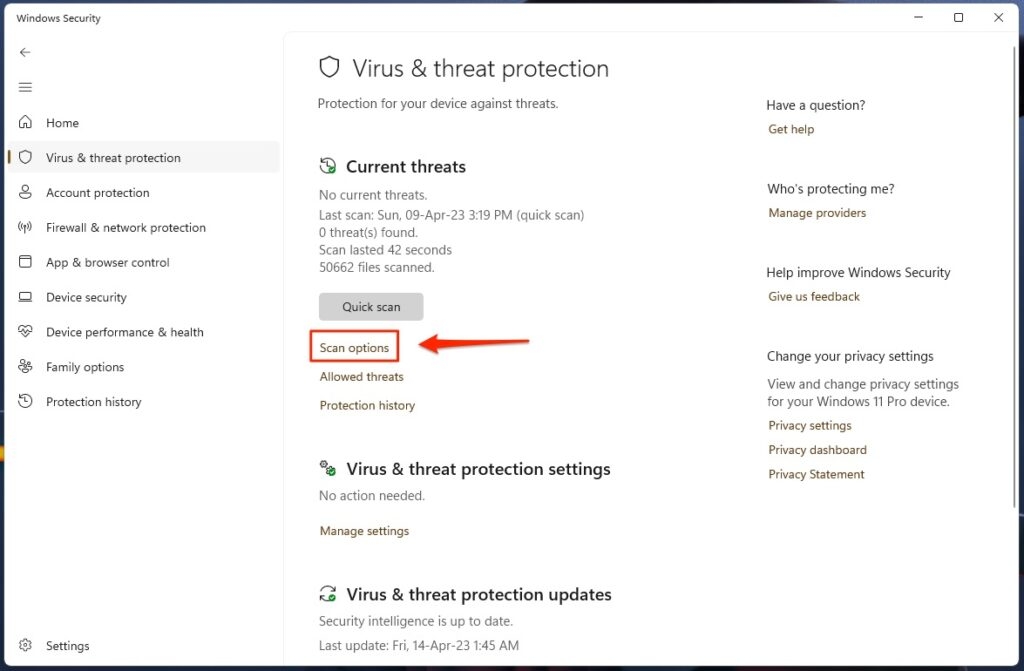
- Klicken Sie auf den Microsoft Defender Antivirus (Offline-Scan) und drücken Sie die Schaltfläche Jetzt scannen.
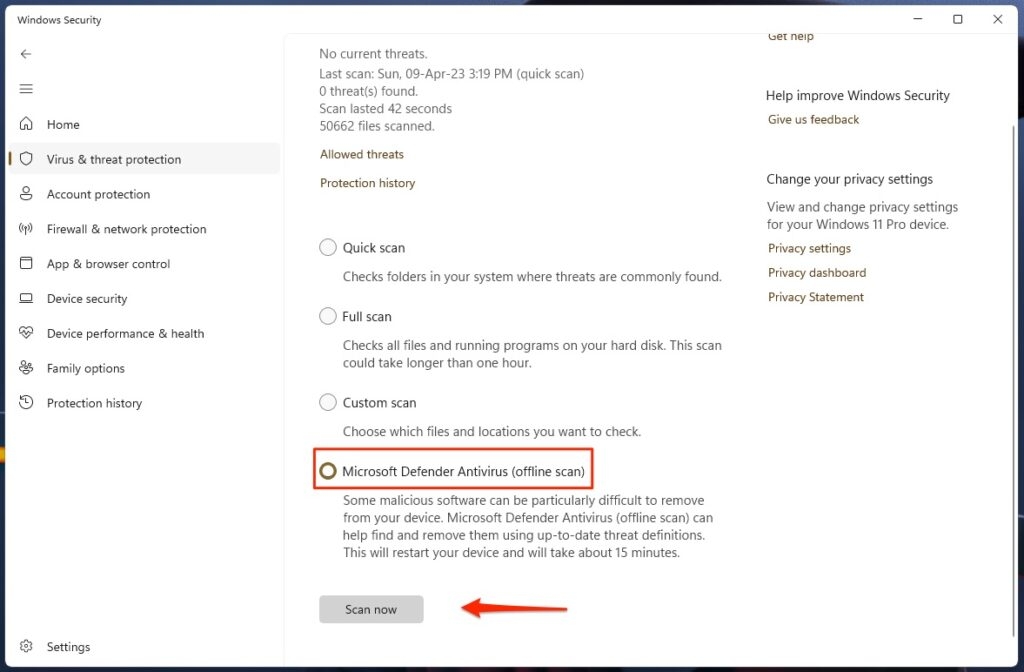
Windows beginnt nun mit dem Scannen Ihres PCs, warten Sie, bis es abgeschlossen ist. Sie sollten Ihr Gerät zurücksetzen, um das Problem zu beheben, wenn es eine Bedrohung gibt.
8. Führen Sie einen SFC-Scan durch
Ihr Windows-Betriebssystem könnte fehlende oder beschädigte Dateien haben, die es daran hindern, normal zu funktionieren. Dies führt zu zahlreichen Fehlern wie dem “NVIDIA Display Driver konnte nicht gestartet werden”. Um herauszufinden, ob dies die Ursache des Problems ist, können Sie den SFC-Scan von Windows verwenden.
So können Sie dies tun:
- Drücken Sie die Start-Taste, suchen Sie nach cmd und klicken Sie auf Als Administrator ausführen.
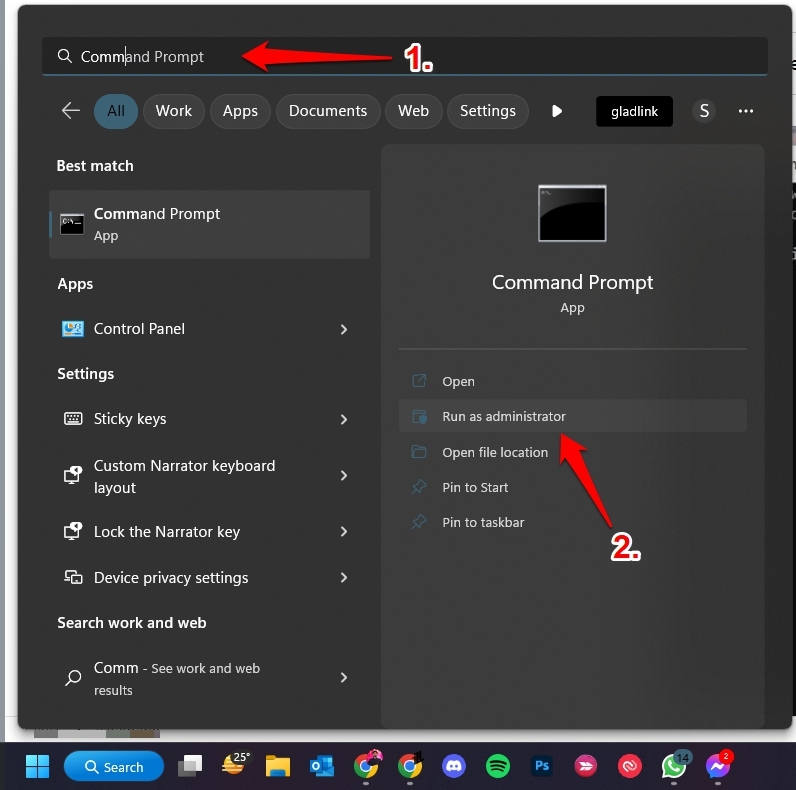
- Geben Sie den folgenden Befehl ein und drücken Sie die Eingabetaste.
sfc /scannow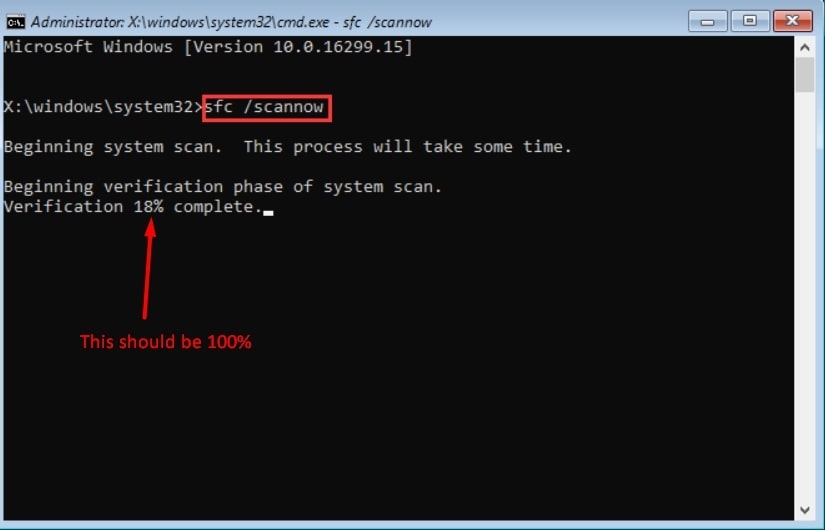
Windows beginnt den SFC-Scan und wartet, bis es Ihnen die Ergebnisse anzeigt. Wenn Sie sehen, dass der Windows-Ressourcenschutz keine Integritätsverletzungen gefunden hat, ist alles in Ordnung mit den erforderlichen Systemdateien.
Wenn Sie jedoch sehen, dass der Windows-Ressourcenschutz beschädigte Dateien gefunden hat, aber einige von ihnen nicht reparieren konnte, sollten Sie Ihr Gerät im abgesicherten Modus neu starten und erneut einen SFC-Scan durchführen. Wenn es gut funktioniert, verursacht ein Drittanbieter-Tool oder externe Dateien das Problem, und mit Ihrer Grafikkarte ist nichts falsch.
9. Aktualisieren Sie das Windows-Betriebssystem
Oft hat Ihr Windows-Betriebssystem Fehler. Außerdem kann es sein, dass Ihr Display-Treiber aufgrund einer älteren Version inkompatibel ist, was das Problem “NVIDIA Display Driver konnte nicht gestartet werden” verursacht.
Um das Problem zu lösen, müssen Sie Ihr Windows-Betriebssystem aktualisieren. So können Sie dies tun:
Drücken Sie die Win+X-Tasten, um die Einstellungen zu öffnen.
Wählen Sie Windows Update im linken Bereich und klicken Sie auf Nach Updates suchen.
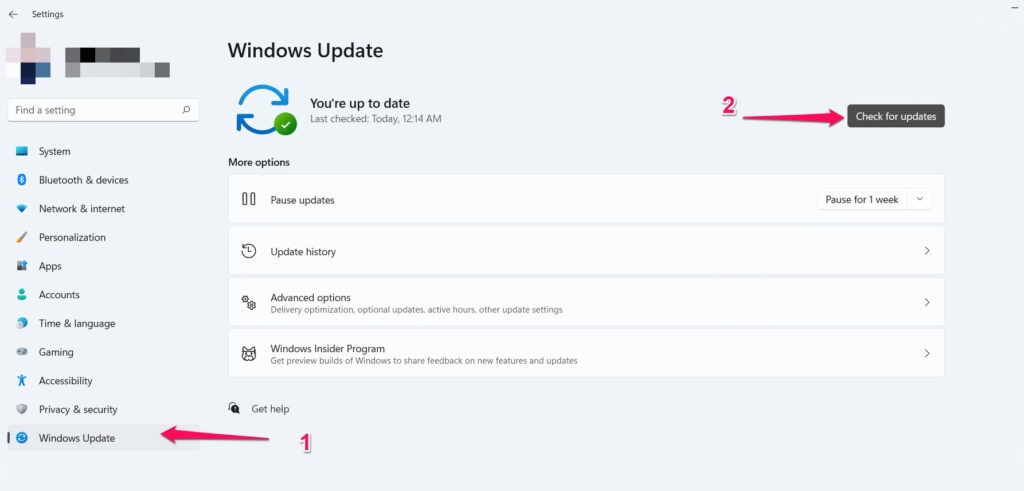
Windows wird Sie auffordern, wenn Updates verfügbar sind. Um fortzufahren, müssen Sie auf die Schaltfläche Herunterladen und Installieren klicken, die angezeigt wird. Wenn Ihr PC aktualisiert ist, wird Ihnen die folgende Methode helfen!
10. Rollback auf die vorherige Version des Display-Treibers
Wenn Sie kürzlich ein Update für Ihren Display-Treiber installiert haben und auf das Problem gestoßen sind, gibt es einen Fehler mit dem Update. In einem solchen Szenario deinstallieren Sie das Update und kehren zur zuvor installierten Version zurück.
So können Sie dies tun:
Gehen Sie zu Geräte-Manager und doppelklicken Sie auf NVIDIA Display Driver.
Erweitern Sie die Treiber-Registerkarte im Popup, das erscheint.
Klicken Sie auf Treiber zurücksetzen und drücken Sie die OK-Taste.
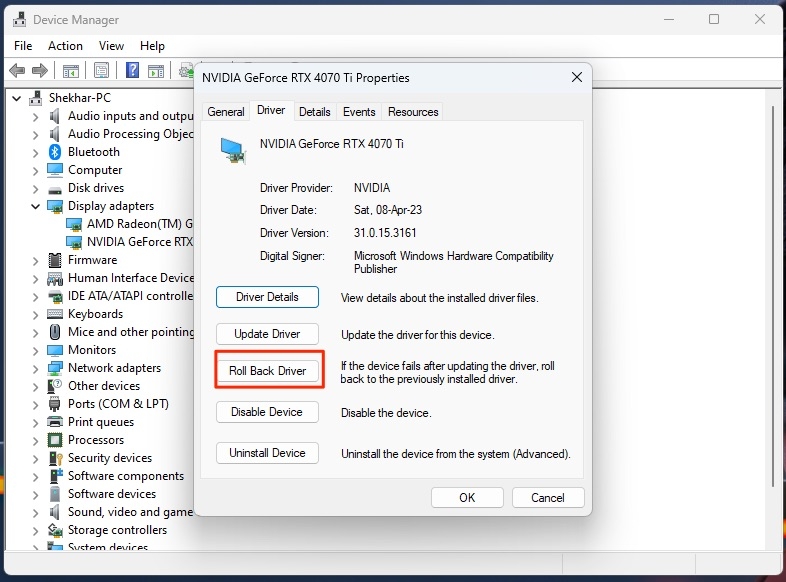
Lassen Sie den Vorgang abschließen, und Ihr Problem wird behoben.
11. Installieren Sie den NVIDIA Display Driver neu
Die Installation Ihres Display-Treibers könnte beschädigt sein, was zu dem Problem führt. Daher müssen Sie den NVIDIA Display Driver mit der DDU-Software oder über die Systemsteuerung deinstallieren. Laden Sie anschließend den Display-Treiber herunter und installieren Sie ihn, um das Problem zu beheben.
12. Setzen Sie die NVIDIA-Grafikkarte wieder ein
Wenn keine der oben genannten Methoden funktioniert, besteht die Möglichkeit, dass Ihre Grafikkarte überhitzt ist. Um dies zu beheben, sollten Sie technisch versiert sein oder technische Unterstützung suchen.
Alles, was Sie tun müssen, ist, Ihren PC zu öffnen, die Grafikkarte aus dem Gehäuse zu entfernen, sie herauszunehmen, bis sie abgekühlt ist, und sie dann wieder einzusetzen.
Häufig gestellte Fragen
Was tun, wenn der Display-Treiber nicht gestartet werden kann?
Der schnellste Weg, um das Problem zu lösen, besteht darin, den Display-Treiber automatisch zu aktualisieren und Ihre GPU und Ihren PC neu zu starten, um das Problem zu beheben.
Wie behebe ich den Fehler “NVIDIA-Grafiktreiber-Installer fehlgeschlagen”?
Um das Problem zu überwinden, sollten Sie den Grafiktreiber auf Ihrem PC benutzerdefiniert installieren.
Ist die NVIDIA-Grafikkarte reparierbar?
Wenn sie reparierbar ist, wird NVIDIA Ihre Grafikkarte reparieren. Andernfalls werden sie sie für Sie ersetzen, wenn sie es nicht ist.
Fazit – NVIDIA Display Driver konnte nicht gestartet werden
Während das Problem “NVIDIA Display Driver konnte nicht gestartet werden” Sie belästigen würde, hätten unsere Lösungen Ihnen Erleichterung verschafft.
Das Problem tritt aufgrund vorübergehender Störungen, veralteter Treiber, fehlender oder beschädigter Systemdateien, Probleme mit der Steckdose, Malware, Viren oder nicht optimierter Systemleistung auf.
Um das Problem zu beheben, müssen Sie das Problem je nach Ursache gemäß unserem Tutorial beheben.
Wenn nichts funktioniert, installieren Sie die GPU neu, um das Problem zu lösen. Wenn Sie weitere Fragen haben, lassen Sie es uns bitte in den Kommentaren unten wissen!
Weiterführende Literatur:
Wie man behebt, wenn das Nvidia Control Panel in Windows fehlt?
Fix: Installation des Geforce Game Ready Drivers kann nicht fortgesetzt werden
RTX 4070 Ti vs. RX 7900 XT – Welche ist die richtige für Sie?
Erhalte neue Beiträge in deinem Posteingang.
Kein Spam. Jederzeit abmelden.