Tastenkombinationen · 4 min read · Oct 03, 2025
13+ Beste Mac-Tastenkombinationen

Viele Apple-Nutzer haben akzeptiert, dass Mac-Tastenkombinationen ihr Leben erheblich erleichtern. Sie können Aktivitäten einfach ausführen, ohne zu klicken oder mit der Maus zu fahren, sondern drücken einfach eine Kombination von Hotkeys auf der Tastatur, und das war’s, die Arbeit ist erledigt. Die am häufigsten verwendete Tastenkombination ist Command+C und Command+V zum Kopieren und Einfügen.
Für diejenigen Mac-Nutzer, die neu in der Umgebung sind und mit Mac-Tastenkombinationen nicht vertraut sind, um ihre Arbeit einfach zu erledigen, haben wir einige wichtige Mac-Tastenkombinationen aufgelistet, die Ihnen helfen werden, das System einfach zu nutzen und die Arbeit schnell zu erledigen.
Mac-Tastenkombinationen
Hier erwähnen wir einige Mac-Tastenkombinationen, damit Sie die Apps einfach öffnen und zwischen ihnen navigieren können. Diese kurzen Tricks helfen Ihnen, Ihren Mac schnell, bequem und effizient zu nutzen.
Screenshot-App öffnen
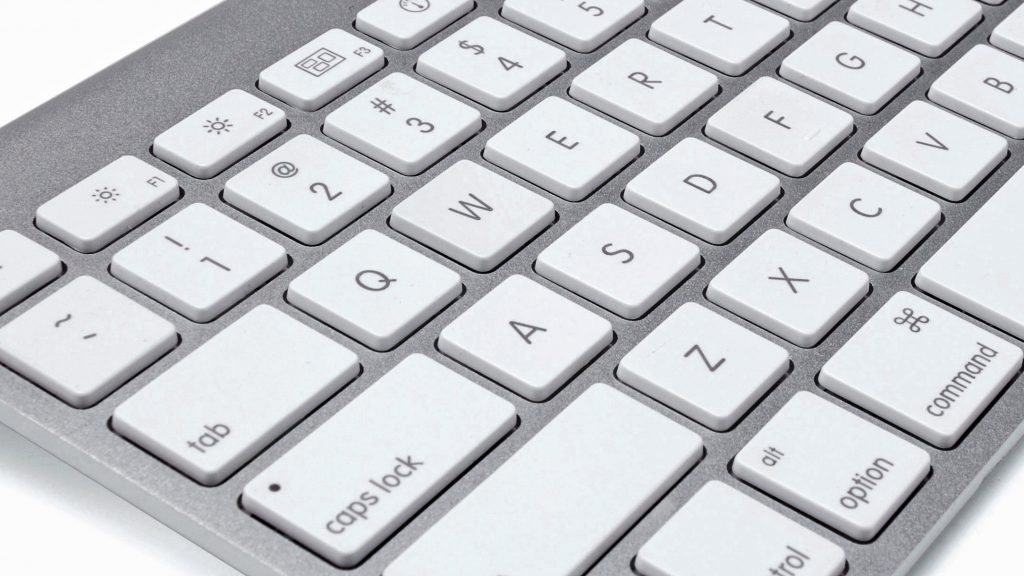
Um die Screenshot-App auf Ihrem PC zu öffnen, können Sie Shift+Command+5 drücken. Diese Tastenkombination öffnet die Screenshot-App und ermöglicht es Ihnen, einen Screenshot zu machen, Ihren Bildschirm aufzunehmen oder mehr. Standardmäßig wird es auf Ihrem Desktop gespeichert. Das ist besser, als die App manuell mit der Maus zu öffnen; Sie können die App sofort auf dem MacBook mit einer Mac-Tastenkombination öffnen.

Auch lesen: Top 5 Beste Logo Maker App für Android
Zwischen Apps wechseln
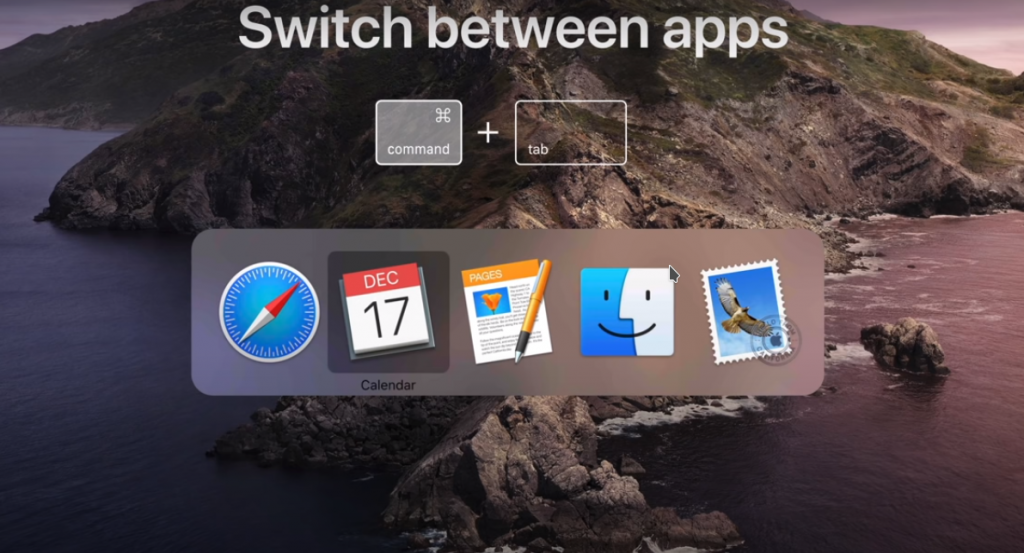
Um zwischen zwei verschiedenen Apps zu navigieren, können Sie Command+Tab verwenden. Diese Mac-Tastenkombination ermöglicht es Ihnen, einfach zwischen den Apps zu wechseln. Sie können zwischen allen geöffneten Apps wechseln und dann die Enter-Taste drücken, um die App zu öffnen, die Sie verwenden möchten.
Auch lesen: 3+ Methoden, um Screenshots in Windows 10 zu machen
Dateiansicht ändern
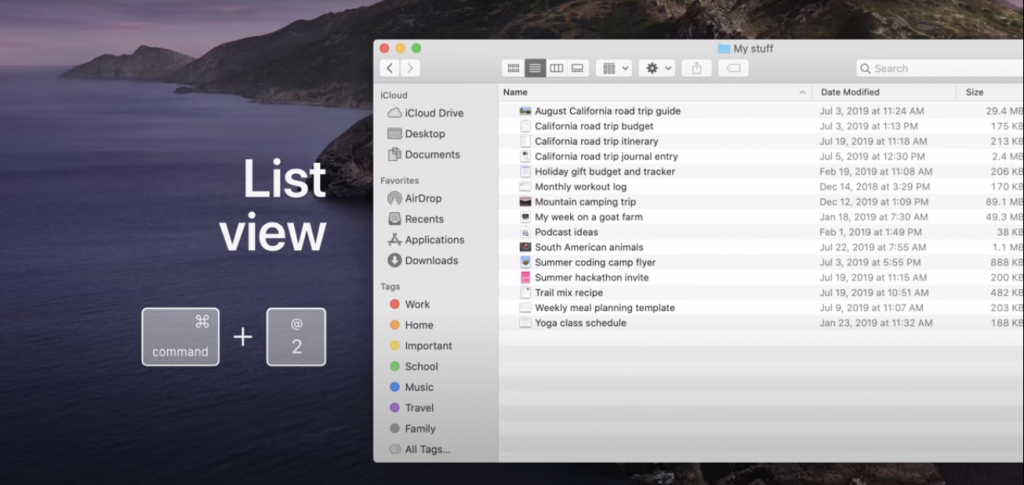
Sie können die Dateiansicht im Finder durch Mac-Tastenkombinationen ändern. Sie können die folgenden Mac-Tastenkombinationen verwenden und die Dateiansicht ändern:
- Command+1 – Um zur Symbolansicht zu wechseln.
- Command+2 – Um zur Listenansicht zu wechseln.
Auch lesen: So beheben Sie den Fehler „Datei zu groß für das Ziel-Dateisystem“ in Windows 10
- Command+3 – Um zur Spaltenansicht zu wechseln.
- Command+4 – Um zur Galerieansicht zu wechseln.
Sie können auch mehrere Dateien auswählen, indem Sie die Command-Taste gedrückt halten, während Sie die Datei anklicken, die Sie öffnen möchten.
Quick Look öffnen
Um eine schnelle Vorschau einer Datei zu haben, indem Sie Quick Look sofort öffnen, müssen Sie die Datei auswählen und die Leertaste drücken.

Auch lesen: So verwenden Sie CamScanner in Windows 10
Einfügen und Stil anpassen
Wenn Sie Inhalte aus der Zwischenablage einfügen, müssen wir den Stil wie Schriftgröße, Schriftstil usw. ändern. Also, kein weiteres Herumärgern mit der Anpassung des Textes, um ihn mit dem vorhandenen Inhalt abzugleichen. Sie müssen Option+Shift+Command+V drücken. Diese Mac-Tastenkombination spart Ihnen viel Zeit, da Ihr Text nach dem Einfügen mit der Tastenkombination keine weitere Formatierung benötigt, um dem Stil zu entsprechen.

Auch lesen: So beheben Sie den Fehler 0xC004C4AE in Windows 10 einfach
Ein Wort suchen
Wenn Sie ein Wort entweder aus einem Text oder aus dem Web suchen möchten, können Sie dies einfach tun, indem Sie den Text auswählen und hervorheben und Control+Command+D drücken. Diese Mac-Tastenkombination ermöglicht es Ihnen, ein Wort einfach zu suchen, ist das nicht cool?
Zeichenübersicht öffnen
Sie können die Zeichenübersicht schnell öffnen, indem Sie die folgende Tastenkombination Control+Command+Space gedrückt halten. Damit können Sie entweder ein Emoji oder ein Sonderzeichen einfügen.
Spotlight öffnen.
Mit Spotlight können Sie Apps und Dokumente auf Ihrem Computer oder im Web öffnen. Rufen Sie es schnell auf, indem Sie Command+Space drücken, und diese Mac-Tastenkombination aktiviert eine Suchleiste, in der Sie alles suchen können, entweder von Ihrem Computer oder aus dem Web.

Auch lesen: So beheben Sie den Fehler „Ihr PC ist auf ein Problem gestoßen und muss neu gestartet werden“ in Windows 10
Neuen Tab im Browser öffnen
Anstatt mehrere Safari-Fenster zu öffnen und im Internet mit mehreren Fenstern zu surfen, können Sie mehrere Tabs im selben Safari-Fenster öffnen. Um einen neuen Tab im selben Fenster zu öffnen, drücken Sie Command+T.
Tab im Browser schließen
Sie können einen Tab im Safari-Browser einfach schließen, indem Sie die Mac-Tastenkombination Command+W verwenden.
Zwischen aktiven Tabs in einem Browser wechseln
Wenn Sie mehrere Tabs in einem Fenster geöffnet haben, können Sie einfach zwischen ihnen navigieren, indem Sie Control+Tab drücken.
Aktive Apps ausblenden
Die Mac-Tastenkombination zum Ausblenden aktiver Apps ist Command +H. Wenn Sie beide Tasten zusammen drücken, können Sie die aktiven Apps einfach ausblenden. Es wird die App nicht beendet, sondern das Fenster minimiert, und Sie können es einfach wieder über das Dock öffnen.
Menü-Tastenkombinationen
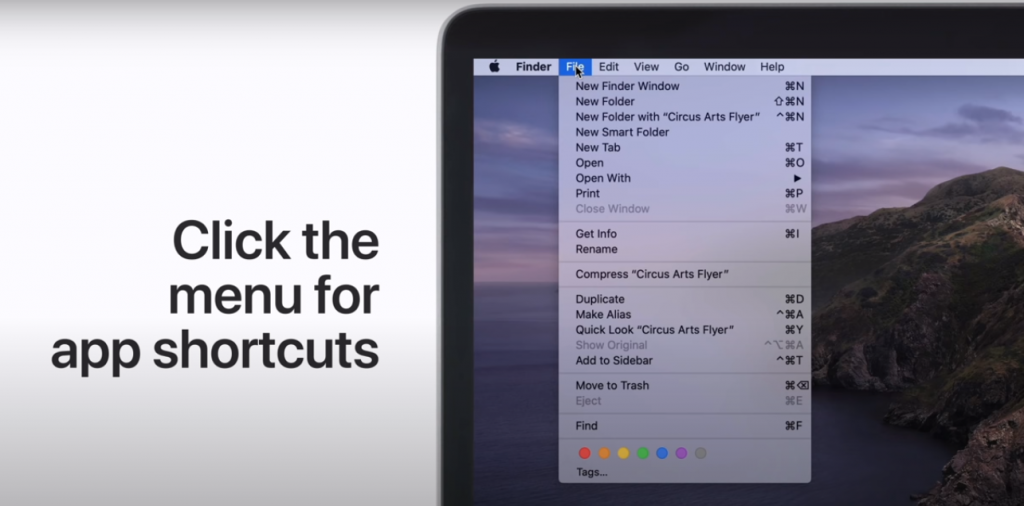
Wenn Sie die App verwenden und Mac-Tastenkombinationen innerhalb davon nutzen möchten, können Sie auf die Menüleiste klicken, und alle Tastenkombinationen sind vor den Aufgaben aufgeführt, wie
Auch lesen: So beheben Sie den Fehler 0x80070020 in Windows 10
- Command+N – Um ein neues Finder-Fenster zu öffnen.
- Shift+Command+N – Um einen neuen Ordner zu öffnen.
- Control+Command+N – Um einen neuen Ordner mit „Circus Arts Flyer“ zu öffnen.
- Command+O – Um eine Datei zu öffnen.
- Command+P – Um eine Datei zu drucken.
- Command+I – Um Informationen über die Datei zu erhalten.
- Command+D – Um eine Duplikatdatei zu erstellen.
- Command+F – Um zu suchen.
Und viele andere. Wenn Sie mehr wissen möchten, können Sie auf die Menüleiste klicken und weitere Mac-Tastenkombinationen entdecken.
Hilfe-Menü öffnen
Wenn Sie mit irgendetwas ein Problem haben, können Sie jederzeit das Hilfe-Menü öffnen. Um das Hilfe-Menü schnell zu öffnen, müssen Sie Shift+Command+? drücken.
Hier sind also einige Mac-Tastenkombinationen, die Sie jetzt selbst verwenden können. Mit diesen Tastenkombinationen können Sie schnell und zuverlässig mehr von Ihrem PC erkunden. Wenn Sie ein Problem mit einem Gadget von Apple Inc. haben, können Sie Ihr Problem beim Apple Support suchen und einen Fehlerbericht einreichen.
Auch lesen: So beheben Sie den Fehlercode 0x80070422 in Windows einfach
Bildnachweis: Apple Support (YouTube)
Erhalte neue Beiträge in deinem Posteingang.
Kein Spam. Jederzeit abmelden.