Video Wiederherstellung · 6 min read · Feb 05, 2026
2 Einfache Möglichkeiten, Unspielbare Videos Wiederherzustellen

Vielleicht haben Sie es genossen, Ihre Lieblingsvideos auf Ihrem Gerät anzusehen, und plötzlich können Sie nicht mehr darauf zugreifen oder sie abspielen.
Wenn Sie versuchen, sie mit Ihrem Videoplayer zu öffnen, erhalten Sie eine Fehlermeldung auf dem Bildschirm wie “Windows-Player kann die Datei nicht abspielen. Der Player unterstützt möglicherweise den Dateityp nicht oder unterstützt möglicherweise den Codec nicht, der zur Komprimierung der Datei verwendet wurde”.
Während Sie je nach Videoplayer unterschiedliche Fehlermeldungen erhalten können, sollten Sie wissen, dass Ihre Videodatei beschädigt ist und Sie sie reparieren müssen.
Wenn Sie sich in diesem Chaos befinden, ist das beste Mittel, diese Videodateien wiederherzustellen. Dies ist jedoch nicht immer eine einfache Aufgabe, insbesondere wenn Sie ein Amateur sind.
Glücklicherweise führt Sie dieser Artikel durch einen vollständigen Leitfaden, wie Sie unspielbare und nicht zugängliche Videos ohne großen Aufwand wiederherstellen können.
Lesen: Was sind die Vorteile verschiedener Videoformate?
Können Sie unspielbare und nicht zugängliche Videos wiederherstellen?
Ja, es ist möglich, nicht zugängliche und unspielbare Videos auf Ihrem Gerät wiederherzustellen. Die Einfachheit und Wirksamkeit hängen von der gewählten Wiederherstellungsmethode ab.
Traditionelle Wiederherstellungsmethoden sind kompliziert und bieten wenig Erfolgschancen. Ihr Erfolg hängt oft vom Ausmaß der Beschädigung des Videos oder des Speichers ab. Je höher die Schäden, desto geringer die Erfolgsquoten.
Andererseits ist die Verwendung spezieller Tools ein Wendepunkt, da sie oft Erfolg garantieren und weniger kompliziert sind. Sie bieten viele Funktionen, um verschiedene Video-/Datenwiederherstellungsbedürfnisse zu bewältigen, ohne einen Experten engagieren zu müssen.
Ihre Wahl des Tools kann jedoch Ihre Erfahrung bei der Videowiederherstellung entscheidend beeinflussen. Daher können Sie, wenn Sie das richtige Video-Wiederherstellungstool auswählen, Ihre nicht zugänglichen und unspielbaren Videos ohne großen Aufwand wiederherstellen.
So stellen Sie unspielbare und nicht zugängliche Videos ohne Software wieder her
Es gibt mehrere Möglichkeiten, unspielbare oder nicht zugängliche Videos ohne Software wiederherzustellen. Während diese Optionen nützlich sein können, sind sie oft kompliziert und garantieren keinen Erfolg.
Einige der möglichen Optionen zur Wiederherstellung unspielbarer und nicht zugänglicher Videos ohne Software sind:
Möglichkeit 1. Verwenden Sie VLC
Während VLC ein Mediaplayer ist, bietet er auch andere Werkzeuge zur Behebung von Problemen mit Mediendateien. Allerdings bietet es keine umfassenden Werkzeuge zur Lösung mehrerer Probleme mit Mediendateien.
Mit VLC können Sie das Problem der nicht zugänglichen Videos nicht lösen. Die folgenden Schritte zeigen, wie Sie ein unspielbares Video mit VLC reparieren können.
- Öffnen Sie VLC auf Ihrem Computer und navigieren Sie zu Medien -> Konvertieren/Speichern. Laden Sie das unspielbare Video hoch und klicken Sie auf die Schaltfläche “ Konvertieren/Speichern “.
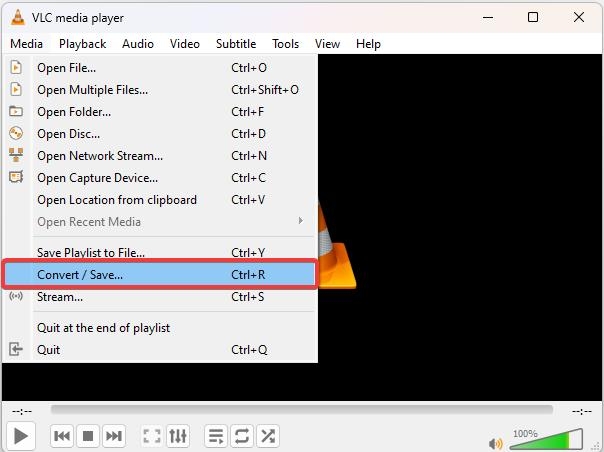
- Wählen Sie im nächsten Bildschirm einen Zielordner aus und klicken Sie auf die Schaltfläche “Start”. Gehen Sie zu b -> Einstellungen.
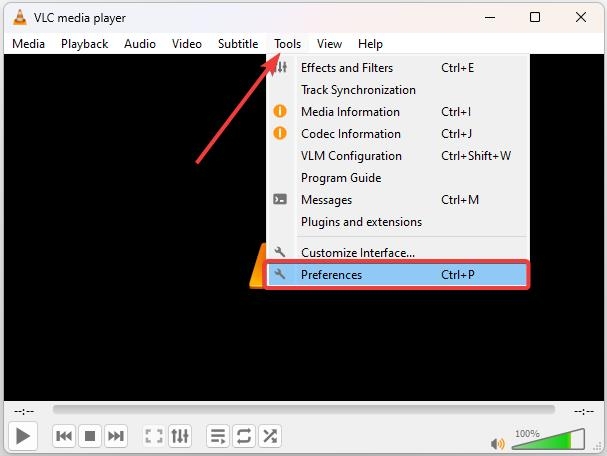
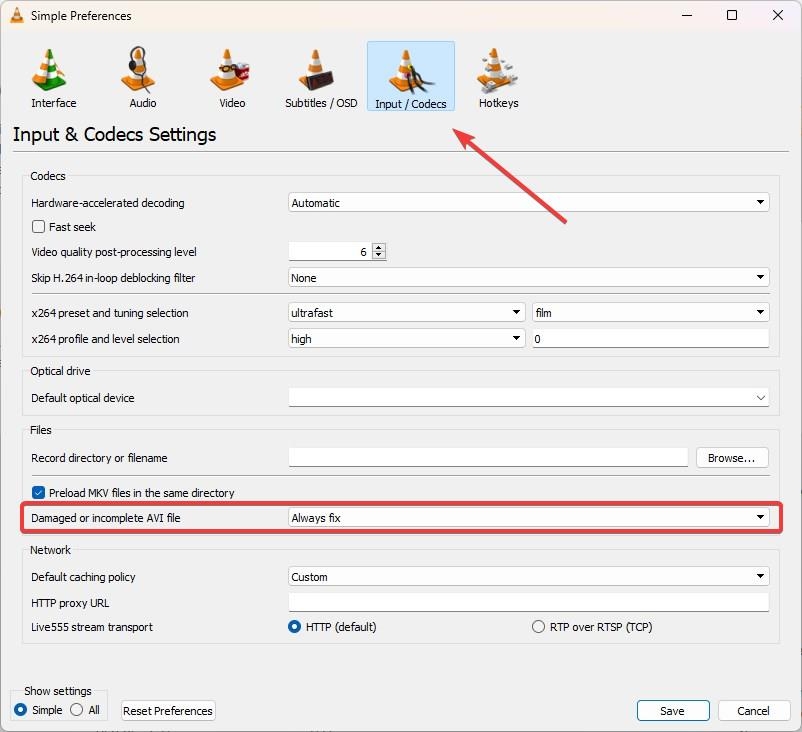
- Gehen Sie im folgenden Einstellungsfenster zum Untermenü Eingang/Codecs und wählen Sie die Option “ Immer reparieren “ neben “ Beschädigte oder unvollständige AVI “. Klicken Sie schließlich auf “ Speichern “, um Ihre Reparaturdatei zu speichern.
Spielen Sie die Datei ab, um zu sehen, ob sie repariert wurde oder nicht.
Möglichkeit 2. Kontaktieren Sie Video-Wiederherstellungsspezialisten
Wenn Sie feststecken und die Probleme mit unspielbaren oder nicht zugänglichen Videos nicht beheben können, versuchen Sie, einen Video-Wiederherstellungsspezialisten in Ihrer Nähe zu kontaktieren. Während diese Spezialisten Erfahrung haben, werden sie Ihnen wahrscheinlich viel kosten und teuer sein.
Darüber hinaus sind einige Spezialisten nicht so erfahren, wie sie vorgeben. Sie könnten mit Ihrem Gerät durcheinanderkommen und am Ende eine Reihe von Problemen haben, die zu beheben sind.
Vorgeschlagen: Unspielbare und nicht zugängliche Videos kostenlos einfach wiederherstellen
Traditionelle Methoden zur Wiederherstellung unspielbarer und nicht zugänglicher Videos sind begrenzt und darauf können Sie sich nicht verlassen. Daher ist die Verwendung eines speziellen Video-Wiederherstellungstools die zuverlässigste Option für alle Video-/Datenwiederherstellungsbedürfnisse.
Nun, es gibt mehrere Video-Wiederherstellungstools auf dem Markt, aber ein Tool zu finden, das Ihren Bedürfnissen innerhalb Ihres Budgets entspricht, ist eine harte Nuss zu knacken.
Glücklicherweise erfüllt Wondershare Recoverit alle Anforderungen. Dieses erstaunliche Video-Wiederherstellungstool ermöglicht es Ihnen, unspielbare und nicht zugängliche Videos einfach und schnell kostenlos wiederherzustellen.
Wondershare Recoverit bietet eine verbesserte Video-Wiederherstellungsfunktion, die speziell entwickelte Datenalgorithmen und Technologien zur Video-Wiederherstellung bietet.
Diese erweiterten Funktionen ermöglichen es Ihnen, mehr zu tun und Videodaten wiederherzustellen, die andere Lösungen nicht erkennen, optimieren oder extrahieren können. Daher können Sie es verwenden, um diese Videos wiederherzustellen, die sich auch nach einem eigenen Wiederherstellungsversuch nicht abspielen lassen.
Im Gegensatz zu anderen Tools kann Wondershare Recoverit Enhanced Video Recovery inkonsistente Video-Fragmente suchen und wiederherstellen und sie mit verbesserter Videoqualität wiederherstellen!
Das Schöne an Wondershare Recoverit Enhanced Video Recovery ist, dass es die Wiederherstellung von unzähligen Videoformaten unterstützt, einfach zu bedienen ist, mit gängigen Systemen kompatibel ist und eine erstaunliche Wiederherstellungsquote bietet.
Hauptmerkmale von Wondershare Recoverit
Wiederherstellung von über 1000 verschiedenen Arten und Formaten von Datendateien.
Wiederherstellung von Dateien aus über 2000 Speicherorten.
Datenwiederherstellung aus über 500 Szenarien von Datenverlust, einschließlich Virusangriffen, Festplattenschäden, versehentlichem Löschen und Systemabstürzen.
Wiederherstellung von Daten von einem abgestürzten Computer durch Erstellen eines bootfähigen USB-Laufwerks.
Wiederherstellung aller Arten von Videoauflösungen, einschließlich Ultra HD, 4K und 8K-Videos.
Wiederherstellung von Überwachungs- und Autokameravideos.
Bietet zwei Reparaturmodi zur Behebung von beschädigten, abgeschnittenen oder defekten Videos, um unterschiedlichen Benutzerbedürfnissen und Reparaturqualitäten gerecht zu werden.
Wiederherstellung beschädigter Videos aus der Ferne von NAS-Speichergeräten.
So stellen Sie unspielbare und nicht zugängliche Videos mit Wondershare Recoverit Enhanced Video Recovery wieder her
Die Wiederherstellung von nicht zugänglichen oder unspielbaren Videos mit Wondershare Recoverit ist einfach und kann von jedem durchgeführt werden, wie unten dargestellt.
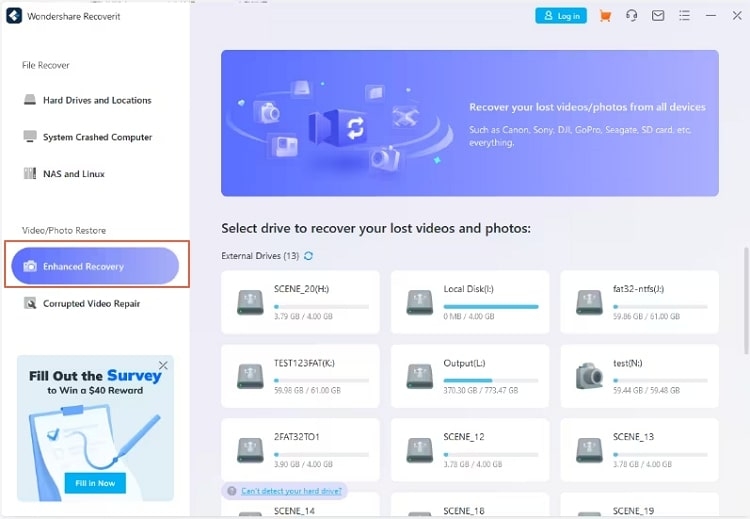
- Zuerst laden Sie Wondershare Recoverit kostenlos herunter und installieren es auf Ihrem Computer. Nach der Installation starten Sie es, um auf die Hauptoberfläche zuzugreifen. Wählen Sie im linken Bereich Ihres Hauptfensters die Option “Erweiterte Wiederherstellung”. Fahren Sie fort und wählen Sie das Wiederherstellungs-Laufwerk aus der angezeigten Liste aus.
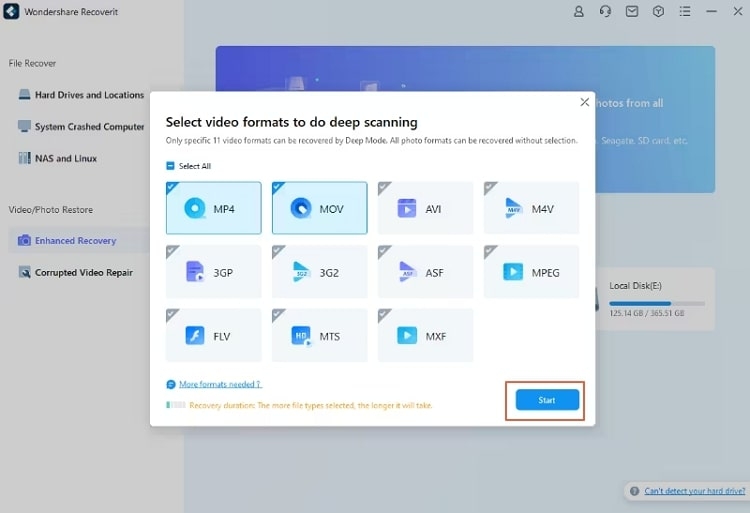
- Sobald Sie die gewünschte Festplatte ausgewählt haben, wird Wondershare Recoverit Sie auffordern, das Videoformat auszuwählen. Sie können mehr als ein Videoformat auswählen und auf die Schaltfläche “Start” klicken, um dem Programm zu ermöglichen, den Tiefenscan-Prozess zu starten.
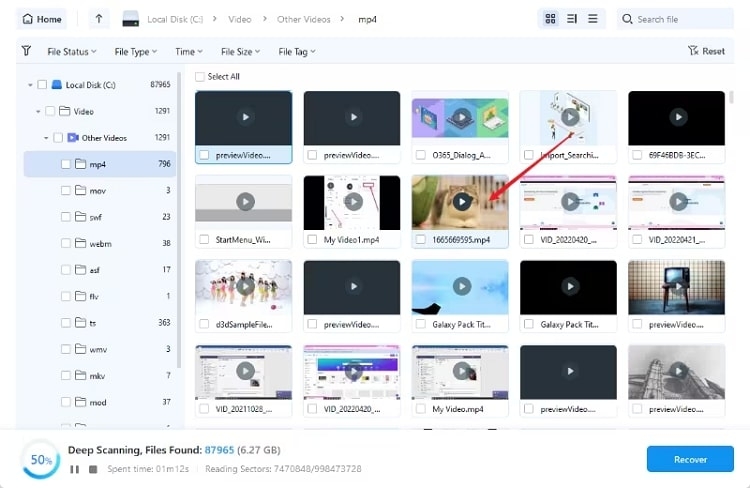
- Wenn der Tiefenscan abgeschlossen ist, sollten Sie die Liste der wiederhergestellten Videodateien sehen. Sie können auf die Schaltfläche “Vorschau” klicken, um zu bestätigen, ob Ihre unspielbaren oder nicht zugänglichen Videos wiederhergestellt wurden.
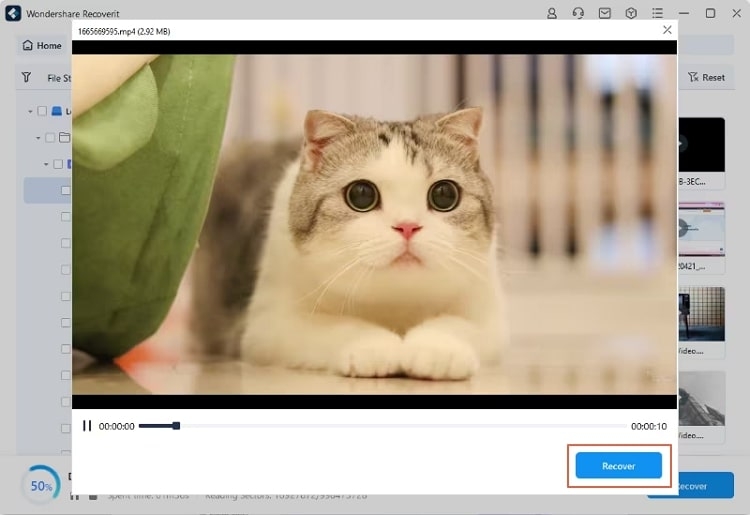
- Wählen Sie schließlich diese Videos aus und klicken Sie auf die Schaltfläche “Wiederherstellen”. Dies öffnet ein neues Fenster auf Ihrem Computer, um Ihnen zu ermöglichen, die wiederhergestellten Dateien zu speichern. Stellen Sie sicher, dass Sie einen bequemen und sicheren Speicherort wählen.
Bonus-Tipps zur Vermeidung von nicht zugänglichen oder unspielbaren Videos
Während es einfach ist, unspielbare oder nicht zugängliche Videos mit spezieller Software wie Wondershare Recoverit Enhanced Video Recovery wiederherzustellen, ist es auch wichtig, Fälle von nicht zugänglichen oder unspielbaren Videos, wenn möglich, zu verhindern. Einige der praktischen Tipps sind:
Installieren Sie ein gutes Antivirenprogramm auf Ihrem Gerät, um Malware-Angriffe auf Ihre Videos zu vermeiden.
Aktualisieren Sie Ihr Betriebssystem regelmäßig, um die neuesten Sicherheitspatches zu erhalten.
Halten Sie Ihre externen Speichergeräte angemessen, um physische Schäden oder die Exposition gegenüber extremen Bedingungen zu vermeiden.
Sichern Sie immer Ihre Videos, damit Sie sie leicht wiederherstellen können, falls der primäre Speicherort beschädigt wird.
Stellen Sie sicher, dass Ihr PC oder Gerät immer unter optimalen Bedingungen läuft.
Vermeiden Sie es, Vorgänge auf Ihrem Speicher oder PC zu unterbrechen, da dies Ihre Dateien beeinträchtigen kann.
Fazit
Unspielbare und nicht zugängliche Videos können ziemlich ärgerlich sein. Während es mehrere traditionelle Möglichkeiten gibt, diese Videos wiederherzustellen, bietet Ihnen die Verwendung von Wondershare Recoverit Enhanced Video Recovery eine Plattform, um nahezu alle Video-/Datenwiederherstellungsprobleme zu lösen, ohne viel auszugeben.
Laden Sie Wondershare Recoverit noch heute herunter und verwandeln Sie nahtlos, wie Sie unspielbare und nicht zugängliche Videos auf Ihrem Gerät wiederherstellen.
Erhalte neue Beiträge in deinem Posteingang.
Kein Spam. Jederzeit abmelden.