Datenwiederherstellung · 6 min read · Oct 05, 2025
[2022 Update] So stellen Sie dauerhaft gelöschte Fotos/Bilder auf dem PC wieder her

Als Windows-Benutzer kann der Verlust Ihrer wichtigsten Daten durch versehentliches dauerhaftes Löschen äußerst überwältigend und stressig sein. Daher werden Sie zustimmen, dass es immer eine hohe Wahrscheinlichkeit für Datenverlust gibt, die durch menschliches Versagen oder sogar unerwartete Ereignisse verursacht wird.
Darüber hinaus kann es passieren, dass Sie versehentlich die “Entf”-Taste auf Ihrem PC drücken, ohne es zu bemerken, was zu einem dauerhaften Verlust von Daten führt.
Glücklicherweise zeigen wir Ihnen in diesem Artikel verschiedene Möglichkeiten, wie Sie dauerhaft gelöschte Fotos oder Daten einfach wiederherstellen können. Stellen Sie sicher, dass Sie genau folgen, um Ihre gelöschten Fotos jetzt zurückzubekommen!
Teil 1: Häufige Ursachen für den dauerhaften Verlust von Dateien
Die Situation des dauerhaften Dateiverlusts wird durch einige Faktoren verursacht. Die häufigsten Ursachen sind unten aufgeführt:
- Leeren des Papierkorbs:
Das Leeren des Papierkorbs ist eine der häufigsten Ursachen für den dauerhaften Verlust einer Datei. Dies kann auftreten, wenn ein Windows-Benutzer entweder versehentlich oder absichtlich eine Datei auf dem PC löscht.
- Löschen von Dateien mit einem Befehl:
Dies ist ebenfalls eine häufige Ursache für den dauerhaften Verlust von Dateien, die auftritt, wenn ein Benutzer eine bestimmte Datei mit dem Befehl “Shift + Entf” löscht.
Teil 2: So stellen Sie dauerhaft gelöschte Fotos mit Tenorshare 4DDiG wieder her
Tenorshare 4DDiG ist eine All-in-One-Lösung für Datenwiederherstellungssoftware oder -tools, die entwickelt wurde, um alle damit verbundenen Datenwiederherstellungen und sogar Reparaturen für alle Situationen durchzuführen, an die Sie jemals denken könnten.
Damit wird die Wiederherstellung gelöschter Fotos und verlorener Dateien, die durch versehentliches oder absichtliches Löschen verursacht wurden, mit der Verwendung von Tenorshare 4DDiG erleichtert.
Im Folgenden finden Sie eine Schritt-für-Schritt-Anleitung, die Ihnen zeigt, wie Sie gelöschte Fotos oder Dateien mühelos mit Hilfe von Tenorshare 4DDiG wiederherstellen können:
Schritt 1:
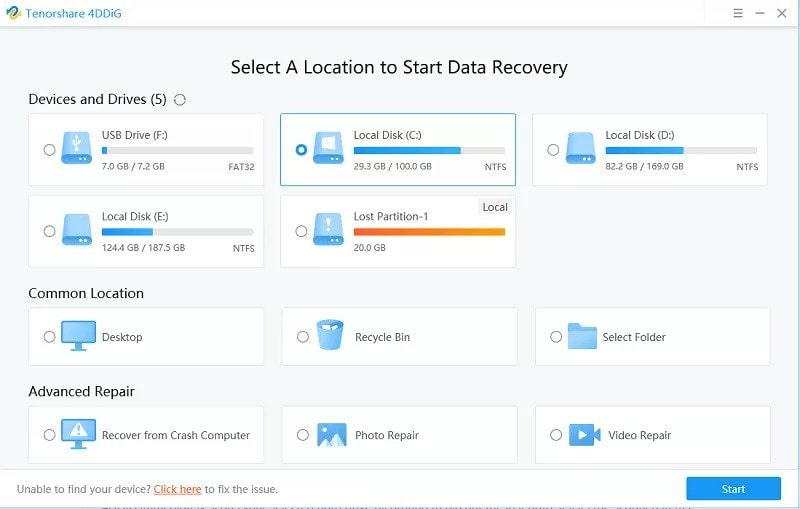
Zuerst starten Sie 4DDiG auf Ihrem PC. Danach wird Ihnen die Startoberfläche der Datenwiederherstellungssoftware angezeigt, wie unten dargestellt. Diese umfasst zahlreiche Abschnitte wie Geräte und Laufwerke, Häufige Orte und Erweiterte Reparatur.
Sie werden auch die verfügbaren Festplatten sehen, die auf Ihrem PC vorhanden sind, wählen Sie also das spezifische lokale Laufwerk aus, auf dem die gelöschten Fotos oder Dateien aufgetreten sind, und klicken Sie auf die Schaltfläche “Start”.
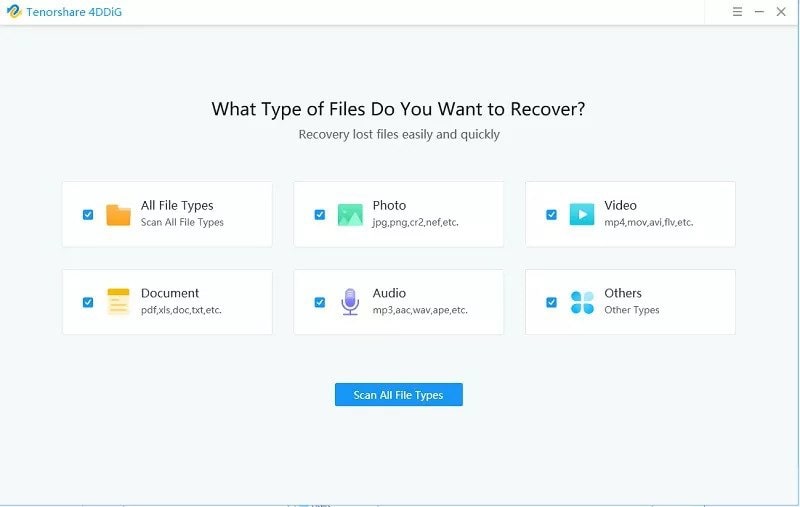
Wählen Sie dann das Foto aus, das Sie scannen möchten, und klicken Sie auf “Ausgewählte Dateitypen scannen” oder wählen Sie “Alle Dateitypen scannen”, je nach den Dateitypen, die Sie scannen möchten.
Schritt 2:
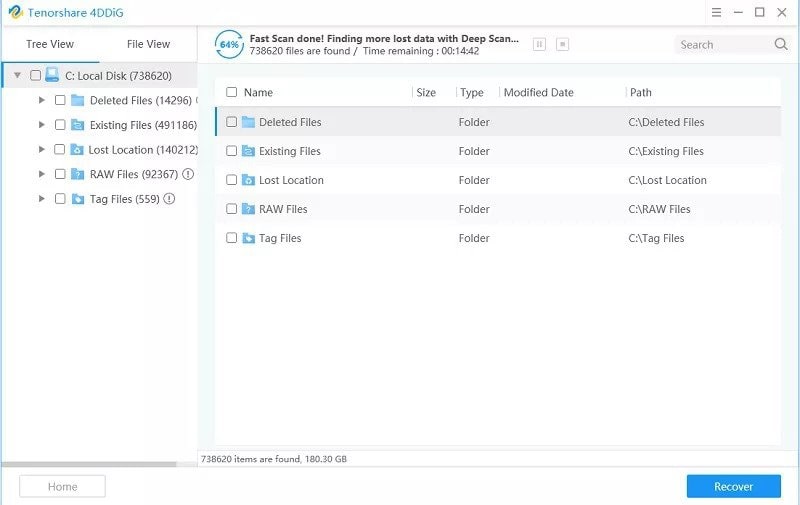
Zweitens erfolgt eine sofortige Untersuchung durch Tenorshare 4DDiG des ausgewählten Laufwerks für das verlorene Foto oder die Dateien, dann dürfen Sie die Suche stoppen, sobald die kürzlich gelöschten Fotos zur Wiederherstellung identifiziert wurden.
Schritt 3:
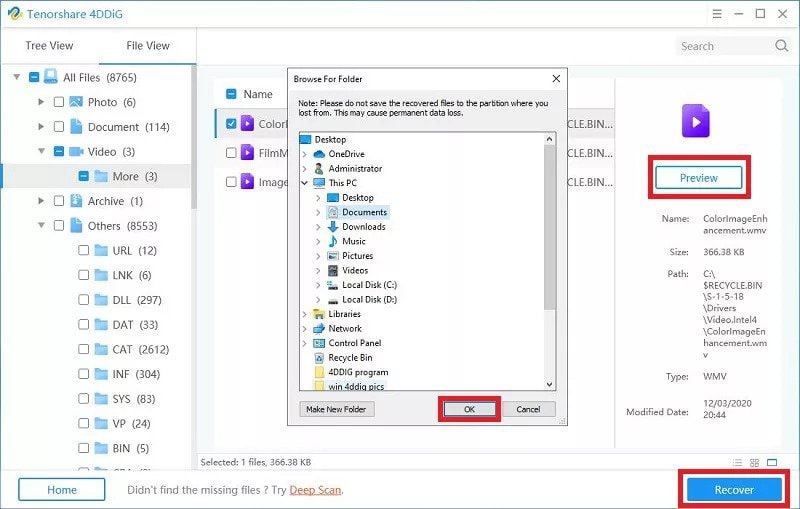
Nachdem die spezifischen Fotos oder Dateien identifiziert wurden, fahren Sie fort mit der Vorschau und der Wiederherstellung an einen sicheren Ort. Um ein Überschreiben der Festplatte und einen dauerhaften Verlust des Fotos zu vermeiden, stellen Sie sicher, dass Sie nicht auf die ursprüngliche Partition speichern, auf der der Verlust aufgetreten ist.
Teil 3: Lösungen zur Wiederherstellung dauerhaft gelöschter Fotos/Bilder ohne Software
Die Wiederherstellung dauerhaft gelöschter Fotos/Bilder kann auch ohne Software erfolgen. Die verschiedenen verfügbaren Methoden zur Behebung des Problems mit dem Verlust von Fotos oder Dateien werden im Folgenden erläutert:
Lösung 1: Dauerhaft gelöschte Dateien aus dem Papierkorb wiederherstellen
Wissen Sie, dass eine Datei, die unter Windows durch Drücken der “Entf”-Taste gelöscht wird, sofort in den Papierkorb verschoben wird, wo sie bleibt, bis sie manuell geleert wird.
Befolgen Sie die Schritt-für-Schritt-Anleitung unten, um zu erfahren, wie Sie dauerhaft gelöschte Fotos oder Dateien aus dem Papierkorb wiederherstellen können.
Schritt 1:
Zuerst doppelklicken Sie auf das Papierkorbsymbol, um es zu öffnen.
Schritt 2:
Sehen Sie sich dann die gelöschten Dateien an, klicken Sie mit der rechten Maustaste auf die spezifische Datei, die Sie zurückhaben möchten, und wählen Sie “Wiederherstellen”, um sie an ihren ursprünglichen Speicherort zurückzuholen.
Lösung 2: Gelöschte Dateien mit der Eingabeaufforderung wiederherstellen
Die Eingabeaufforderung ist die am wenigsten benutzerfreundliche Methode zur Wiederherstellung gelöschter Dateien. Befolgen Sie die Schritt-für-Schritt-Anleitung unten, um zu erfahren, wie Sie gelöschte Fotos oder Dateien mit der Eingabeaufforderung wiederherstellen können.
Schritt 1:
Starten Sie das Startmenü, geben Sie “cmd” ein, klicken Sie mit der rechten Maustaste auf das oberste Übereinstimmungsteil und wählen Sie “Als Administrator ausführen”, um die Eingabeaufforderung mit Administratorrechten auszuführen.
Schritt 2:
Geben Sie “chkdsk X: /f” ein, drücken Sie dann die Eingabetaste und ersetzen Sie “X” durch den Buchstaben Ihres Laufwerks.
Schritt 3:
Geben Sie auch “ATTRIB -H -R -S /S /D X:.“ ein, drücken Sie dann die Eingabetaste auf Ihrer Tastatur. Ersetzen Sie auch “X” durch den Buchstaben Ihres Laufwerks.
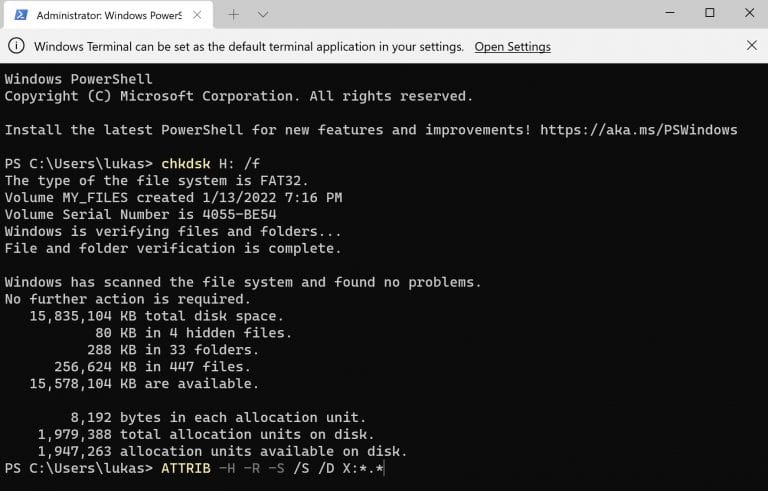
Beachten Sie, dass der Wiederherstellungsprozess einige Zeit in Anspruch nehmen kann. Bleiben Sie also ruhig und führen Sie keine Aktionen auf Ihrem Computer aus, bis die Wiederherstellung vollständig abgeschlossen ist.
Lösung 3: Dauerhaft gelöschte Dateien mit der Windows-Sicherungs- und Wiederherstellungsfunktion wiederherstellen
Die Windows-Sicherungs- und Wiederherstellungsfunktion ist ein Datenwiederherstellungselement, das es Benutzern ermöglicht, dauerhaft gelöschte Dateien zu sichern und wiederherzustellen. Um das Sicherungs- und Wiederherstellungstool zu verwenden, befolgen Sie die folgenden Schritte:
Schritt 1:
Starten Sie das Startmenü, geben Sie das Wort “Sicherung” ein und drücken Sie die Eingabetaste.
Schritt 2:
Wählen Sie danach “Gehe zu Sicherung und Wiederherstellung”.
Schritt 3:
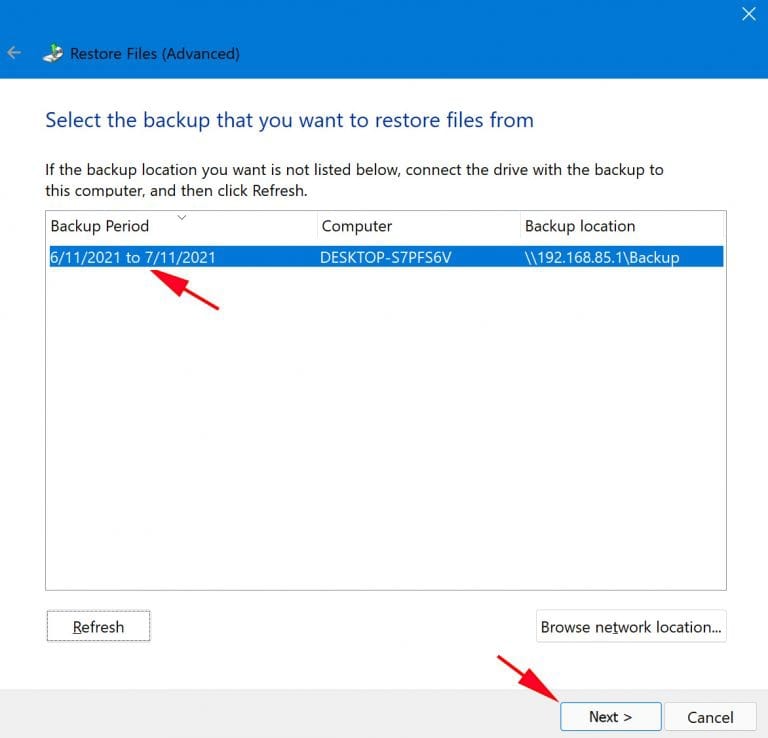
Wählen Sie schließlich die Option “Wählen Sie ein anderes Backup aus, um Dateien wiederherzustellen”, wählen Sie Ihr Backup aus und klicken Sie auf “Weiter”, um den Anweisungen zur Durchführung des Wiederherstellungsprozesses zu folgen.
Lösung 4: Gelöschtes Foto aus der Datei-Historie wiederherstellen
Die Datei-Historie wird anstelle der Sicherungs- und Wiederherstellungsfunktion verwendet, die es ermöglicht, gelöschte Fotos wiederherzustellen. Befolgen Sie die Schritt-für-Schritt-Anleitung unten, um zu erfahren, wie Sie gelöschte Fotos aus der Datei-Historie wiederherstellen:
Schritt 1:
Starten Sie das Startmenü, geben Sie “Dateien wiederherstellen” ein und drücken Sie die Eingabetaste.
Schritt 2:
Suchen Sie den Ordner, in dem die verlorenen Dateien aufbewahrt wurden, und wählen Sie das Symbol “Wiederherstellen” in der unteren Mitte der Benutzeroberfläche aus.
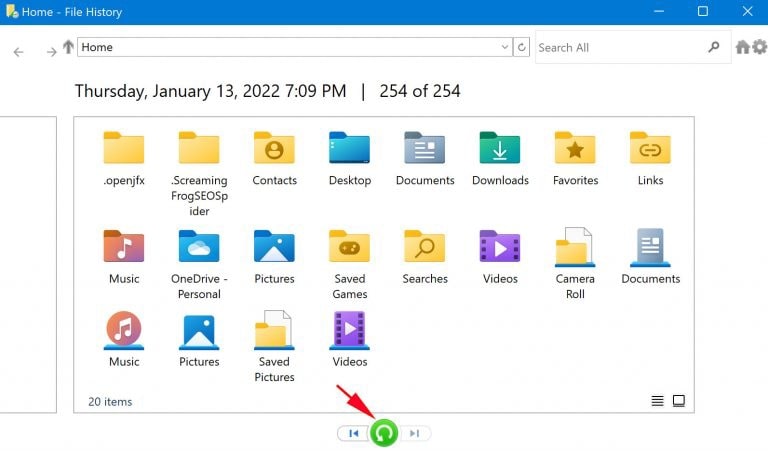
Wenn kein Ordner angezeigt wird, liegt das daran, dass die Datei-Historie deaktiviert ist. Sie sehen also die Option, sie zu aktivieren.
Lösung 5: Gelöschtes Bild mit der Funktion Vorherige Version wiederherstellen
Die Funktion Vorherige Version ermöglicht es Ihnen, gelöschte Bilder auf Ihrem Computer wiederherzustellen, was möglich ist, sobald sie aktiviert wurde. Die Schritt-für-Schritt-Anleitung unten erklärt, wie Sie gelöschte Fotos schnell wiederherstellen:
Schritt 1:
Starten Sie das Startmenü und geben Sie “Systemschutz” ein, dann drücken Sie die Eingabetaste.
Schritt 2:
Wählen Sie danach ein Laufwerk in den “Schutzeinstellungen” aus und wählen Sie “Konfigurieren”.
Schritt 3:
Wählen Sie “Systemschutz aktivieren” und klicken Sie auf “OK”.
Schritt 4:
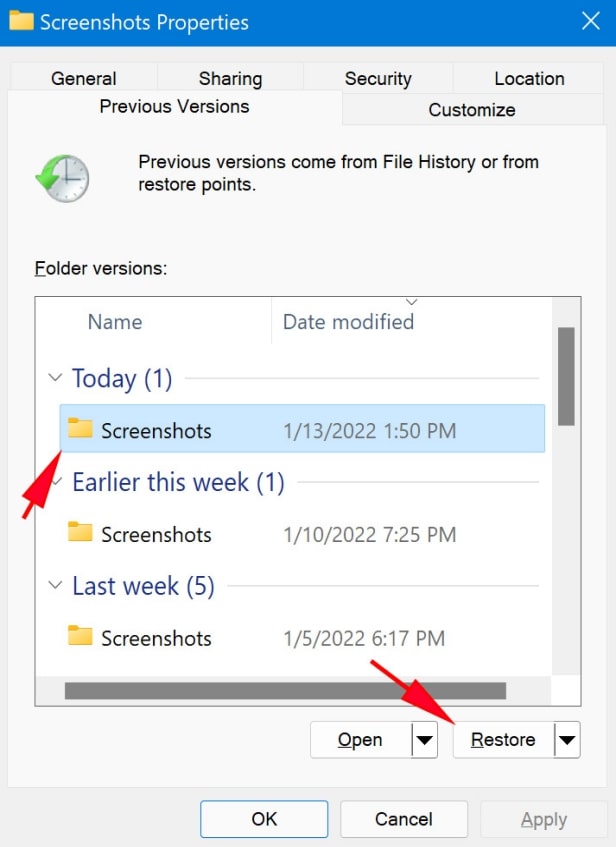
Schließlich kann die Funktion Vorherige Version verwendet werden, um gelöschte Bilder wiederherzustellen, indem Sie mit der rechten Maustaste auf das spezifische Bild klicken, zum Tab “Vorherige Versionen” navigieren und die Version auswählen, die Sie wiederherstellen möchten.
Lösung 6: Gelöschte Fotos aus Google Drive wiederherstellen
Um zu erfahren, wie Sie gelöschte Fotos aus Google Drive wiederherstellen, müssen Sie nur den Wiederherstellungsprozess direkt auf dem bestimmten Laufwerk ausführen, auf dem Sie den Google Drive-Ordner aufbewahrt haben, um Dateien wiederherzustellen, die nicht mit der Option “Aus Papierkorb wiederherstellen” in Google Drive wiederhergestellt werden können.
Fazit
Nachdem wir Ihnen die verschiedenen Methoden zur Wiederherstellung dauerhaft gelöschter Fotos aufgezeigt haben, stellen Sie sicher, dass Sie eine davon ausführen, um Ihr verlorenes Foto, Dateien oder Daten zurückzubekommen.
Darüber hinaus wird empfohlen, die am meisten empfohlene Datenwiederherstellungssoftware namens Tenorshare 4DDiG zu verwenden, um dauerhaft gelöschte Fotos auf Ihrem Computer oder PC im Handumdrehen wiederherzustellen.
Erhalte neue Beiträge in deinem Posteingang.
Kein Spam. Jederzeit abmelden.