Remote Desktop · 4 min read · Mar 13, 2026
[2024] Die 5 besten Remote-Desktop-Software zur Steigerung der Produktivität bei der Fernarbeit

In diesem digitalen Zeitalter haben Remote-Desktop-Anwendungen ** die Remote-Arbeitskulturen von Organisationen vereinfacht. Sie werden verwendet, um den Remote-Desktop-Bildschirm auf Ihrem lokalen Gerät zu replizieren oder zu spiegeln, unabhängig vom Standort.
Da diese Technologie die Fernkommunikation in verschiedenen Setups revolutioniert hat, wurden unzählige Remote-Desktop-Softwarelösungen auf den Markt gebracht.
Daher scheint es für Personen, die neu in Remote-Desktop-Setups sind, herausfordernd zu sein, die richtige auszuwählen. Dieser Beitrag hebt einige der besten Softwarelösungen für Remote-Desktops hervor, die von großen Unternehmen der Fernarbeit bevorzugt werden.
Teil 1. Was ist Remote-Desktop-Software und warum sollten wir sie verwenden?
Remote-Desktop-Software sind internetfähige Programme, die auf verschiedenen Betriebssystemen oder im Web verfügbar sind, um Benutzern zu helfen, andere Computer aus der Ferne zuzugreifen, zu verwalten oder mit ihnen zu interagieren.
Diese Technologie ermöglicht es Ihnen sogar, andere Geräte an verschiedenen Standorten mit Ihrem Smartphone zu steuern, als ob Sie physisch mit ihnen interagieren würden. Tauchen Sie einfach in die folgenden Punkte ein, um die Gründe für die Verwendung von Remote-Desktop-Apps zu erkunden.
Warum brauchen wir sie?
Demonstration des Produkts oder Prozesses einer neu eingeführten Software für potenzielle Kunden oder Benutzer.
Teilen von Dateien über verschiedene Geräte in Remote-Arbeitsumgebungen oder anderen professionellen Szenarien.
Diagnostizieren oder Beheben von Problemen mit einem Computer, um IT-Support aus der Ferne bereitzustellen.
Dokumente von einem Remote-Computer drucken, insbesondere wenn Sie nicht im Büro sind und Ihre Kollegen sie benötigen.
Fernzugriff auf Daten vom zentralen Server der Organisation in einer kontrollierten und sicheren Umgebung.
Lesen: Warum ist mein Computer plötzlich so langsam?
Teil 2. 5 führende Remote-Desktop-Software von 2024
Bei der Auswahl der besten Remote-Desktop-Software sollten Sie sorgfältig eine Anwendung auswählen, da das Internet mit verschiedenen Tools überflutet ist.
Allerdings sind nicht alle budgetfreundlich und für jeden einfach zu bedienen, sodass Einzelpersonen wertvolle Zeit mit dem Erlernen der grundlegenden Funktionen verschwenden. Daher haben wir die 5 besten Remote-Desktop-Apps recherchiert und bewertet, um Ihnen bei der Auswahl zu helfen.
1. Avica Remote Desktop
Avica Remote Desktop ermöglicht hochwertige Remote-Verbindungen, indem es den Benutzerkomfort mit nahtloser Geräteintegration priorisiert.
Diese Remote-Desktop-App wird für ihre benutzerfreundliche Oberfläche gelobt und bietet überzeugende Funktionen sowohl für grundlegende als auch für anspruchsvolle Benutzer.
Darüber hinaus überbrückt sie nahtlos verschiedene Betriebssysteme, einschließlich Windows, Mac, Android, Web und iOS-Geräte.
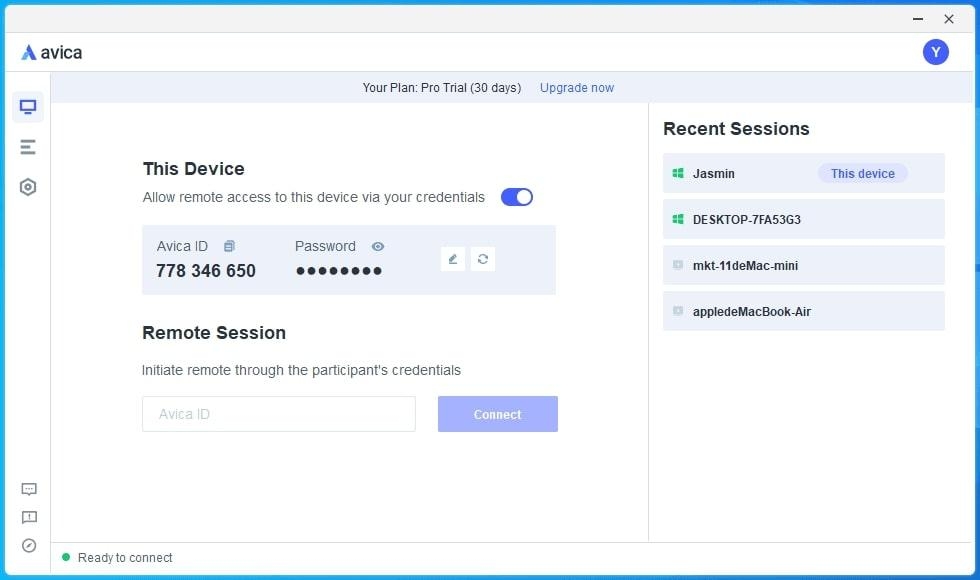
Neben der Kompatibilität kann die Avica-Remote-Desktop-Anwendung die Qualität der Remote-Verbindung mit Auflösungen von bis zu 4K für visuelle Klarheit verwalten.
Darüber hinaus bietet diese beste Software für Remote-Desktops Sicherheit mit einer End-to-End-AES-256-Verschlüsselung und einem Datenschutzmodus, um Ihre Daten zu schützen.
2. Chrome Remote Desktop
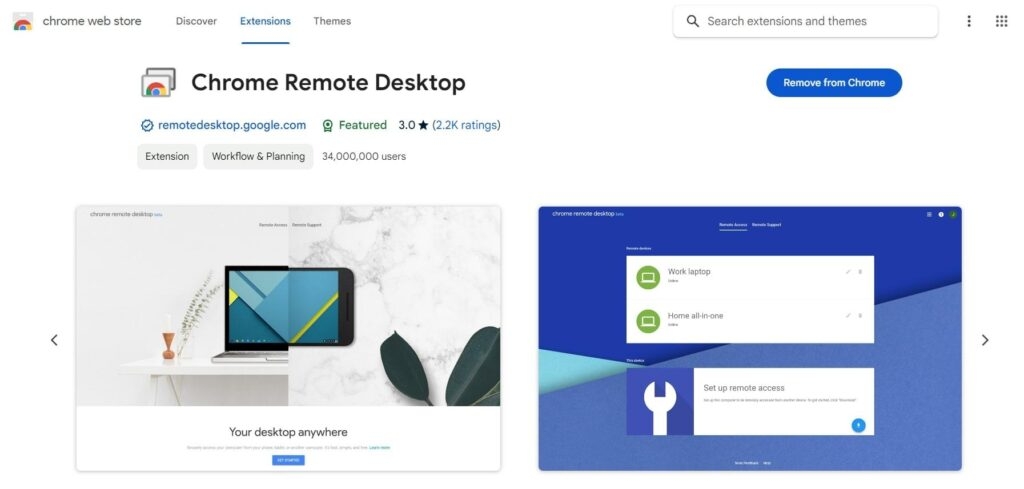
Chrome Remote Desktop wurde 2011 eingeführt, um ein Gerät mit einem anderen aus der Ferne zu verbinden. Sie können diese Anwendung für Remote-Verbindungen, um Dateien zu überprüfen oder grundlegende Probleme zu beheben, verwenden.
Darüber hinaus wird sie mit Googles sicherer Infrastruktur und innovativen offenen Webtechnologien erstellt. Allerdings verfügt sie nicht über alle umfangreichen Funktionen, die Fachleute für kollaborative Aufgaben benötigen, wie z.B. Auflösungsanpassung, Drag-and-Drop-Dateiübertragung, Multi-Session-Verwaltung usw.
3. Microsoft Remote Desktop
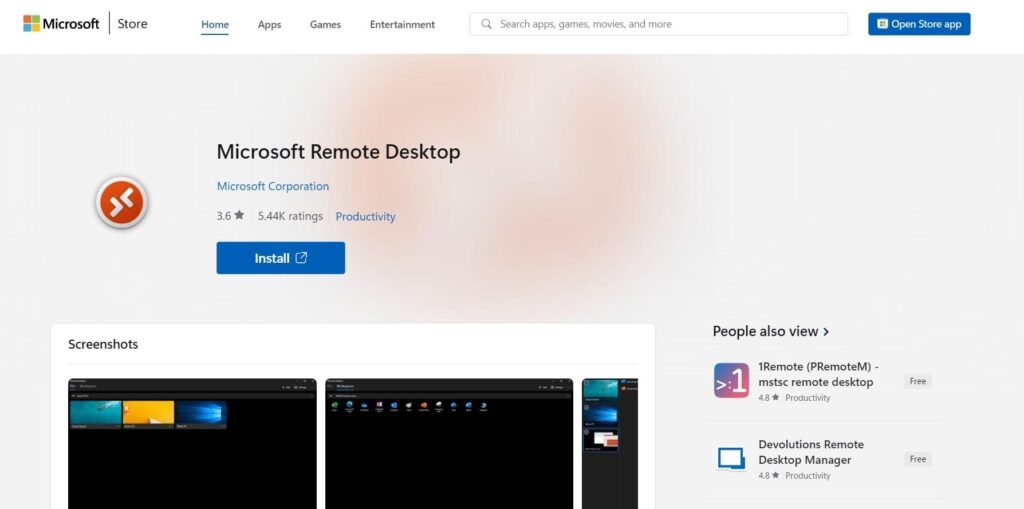
Eine weitere kostenlose Software für den Remote-Zugriff ist Microsoft Remote Desktop, eine Lösung, die von Microsoft entwickelt wurde und grundlegende Dateiübertragungen und die Zwischenablagefreigabe unterstützt. Sie ist mit Windows, macOS, Android und iOS-Geräten kompatibel und sorgt für eine sichere Verbindung.
Bemerkenswert ist, dass diese Software Video- und Audio-Streaming in Remote-Sitzungen unterstützen kann, was diese App von anderen kostenlosen Remote-Desktop-Apps abhebt.
4. Teamviewer
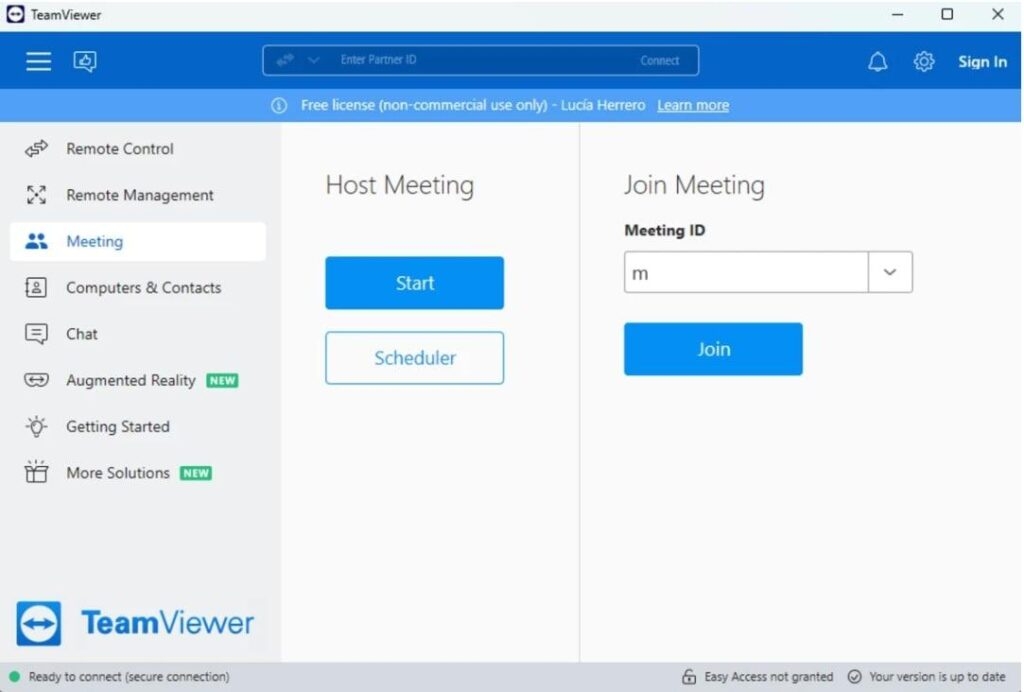
Es ist auch eine der lag-freien und zuverlässigen Remote-Verbindungssoftware mit plattformübergreifender Kompatibilität, die Dateiübertragungen, Chats mit Freunden und die Fernsteuerung von Anwendungen ermöglicht.
Darüber hinaus können Sie diese Plattform für den persönlichen Gebrauch im kostenlosen Plan nutzen und Käufe für kommerzielle Nutzung tätigen, was für die meisten Benutzer ziemlich teuer ist.
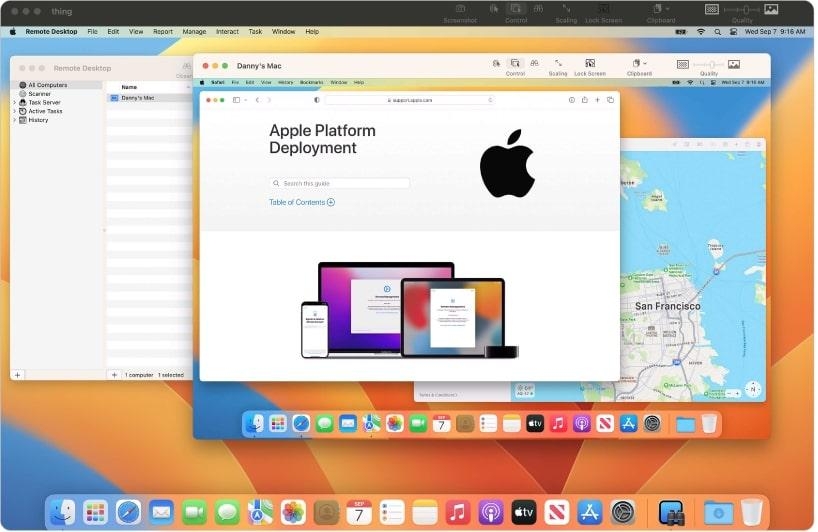
5. Apple Remote Desktop
Diese Remote-Desktop-App kann mehrere Macs innerhalb eines Netzwerks verwalten und bietet eine reibungslose Benutzererfahrung. Damit können Sie Dateien zwischen Macs per Drag-and-Drop übertragen und Softwarepakete installieren.
Allerdings ist die Nutzung dieser Remote-Desktop-App nur auf Mac-zu-Mac-Verbindungen beschränkt, und Sie können sich nicht mit Windows oder anderen Plattformen verbinden.
Teil 3. Warum ist Avica die beste Wahl für die beste Remote-Desktop-Software?
Aus der obigen Diskussion geht klar hervor, dass die Avica Remote-Desktop-Software eine der besten Optionen unter den führenden Remote-Desktop-Softwarelösungen ist. Der Grund dafür ist die End-to-End-Verschlüsselung, um sichere Sitzungen und eine lag-freie Leistung zu gewährleisten.
Darüber hinaus ist Avica eine erstklassige App aufgrund ihrer einfachen Bedienung für alle und Kosteneffizienz, die ebenso mit dem Budget kleiner Unternehmen übereinstimmt. Lassen Sie uns demonstrieren, wie einfach und reibungslos die Avica-Remote-Desktop-Anwendung in Echtzeit funktioniert.
Besuchen Sie die offizielle Website der Avica Remote Desktop-App und laden Sie die neueste Version auf Ihren lokalen und Remote-Geräten herunter.
Erstellen Sie ein Konto bei Avica mit Ihren Anmeldedaten und melden Sie sich an, um eine Remote-Verbindung herzustellen.
Aktivieren Sie die Option „Remote-Zugriff auf dieses Gerät über Ihre Anmeldedaten erlauben“ auf Ihrem Remote-Gerät und notieren Sie die angezeigten Anmeldedaten (Avica-ID und Passwort).
Wechseln Sie zu Ihrem lokalen Gerät und geben Sie die „Avica-ID“ in die „Remote-Sitzung“ ein. Drücken Sie anschließend die Schaltfläche „Verbinden“ und navigieren Sie zu einem anderen Bildschirm.
Fügen Sie das „Passwort“ ein, das Sie vom Remote-Gerät notiert haben, und drücken Sie die Schaltfläche „Verbinden“, um eine Remote-Sitzung zu initiieren.
Fazit
Kurz gesagt, Remote-Desktop-Software wurde entwickelt, um Remote-Sitzungen durchzuführen, Dateien zu übertragen und Aufgaben über große Entfernungen zu vereinfachen.
Aus diesem Grund haben wir eine Liste der besten Remote-Desktop-Software aufgenommen, die Sie basierend auf ihren verschiedenen Funktionen auswählen können.
Daher sollten Sie die Avica-Remote-Desktop-Anwendung ausprobieren, wenn Sie eine sichere, einfache, schnellere, kostengünstige und funktionsreiche Plattform benötigen.
Lesen: Wie man das Problem mit dem schwarzen Bildschirm bei Remote-Desktop behebt?
Erhalte neue Beiträge in deinem Posteingang.
Kein Spam. Jederzeit abmelden.