Windows 11 · 5 min read · Feb 03, 2026
3 Beste Möglichkeiten, Drag and Drop in Windows 11 zu aktivieren
In diesem Leitfaden zeige ich Ihnen einige der besten Möglichkeiten, Drag and Drop in Windows 11 zu aktivieren. Der erste Schritt von Windows 10 zu 11 brachte viele neue Funktionen und Design-Updates mit sich. Die Benutzer fragten wie gewohnt nach weiteren Funktionen, und eine davon war die Drag-and-Drop-Funktion. Im neuesten Windows 11-Update auf Version 22H2 hat Microsoft die heiß begehrte Drag-and-Drop-Funktion für Windows 11 eingeführt.
Das Ziehen und Ablegen hilft Ihnen, Dateien und Ordner schnell von einem Ort zum anderen zu verschieben. Die Zeiten des Ausschneidens, Kopierens und Einfügens, was etwas mehr manuelle Arbeit erforderte, sind vorbei. Die hier geteilten Drag-and-Drop-Techniken ermöglichen es Ihnen, Dateien im Handumdrehen zu teilen. Wahrscheinlich klingt es klischeehaft, aber die richtigen Möglichkeiten zu kennen, um Drag and Drop in Windows 11 zu aktivieren, macht Ihren Arbeitsablauf so viel einfacher.
Top Möglichkeiten, Drag and Drop in Windows 11 zu aktivieren
Bevor ich irgendwelche Tricks teile, muss ich Ihnen sagen, dass Sie das neueste Windows 11-Update installieren sollten, das die Version auf 22H2 anhebt.
Wie man Drag and Drop behebt, das in Windows 11 nicht funktioniert?
- Gehen Sie zu den Windows-Einstellungen, indem Sie die Windows + I-Tastenkombination drücken.
- Klicken Sie auf Windows Update.
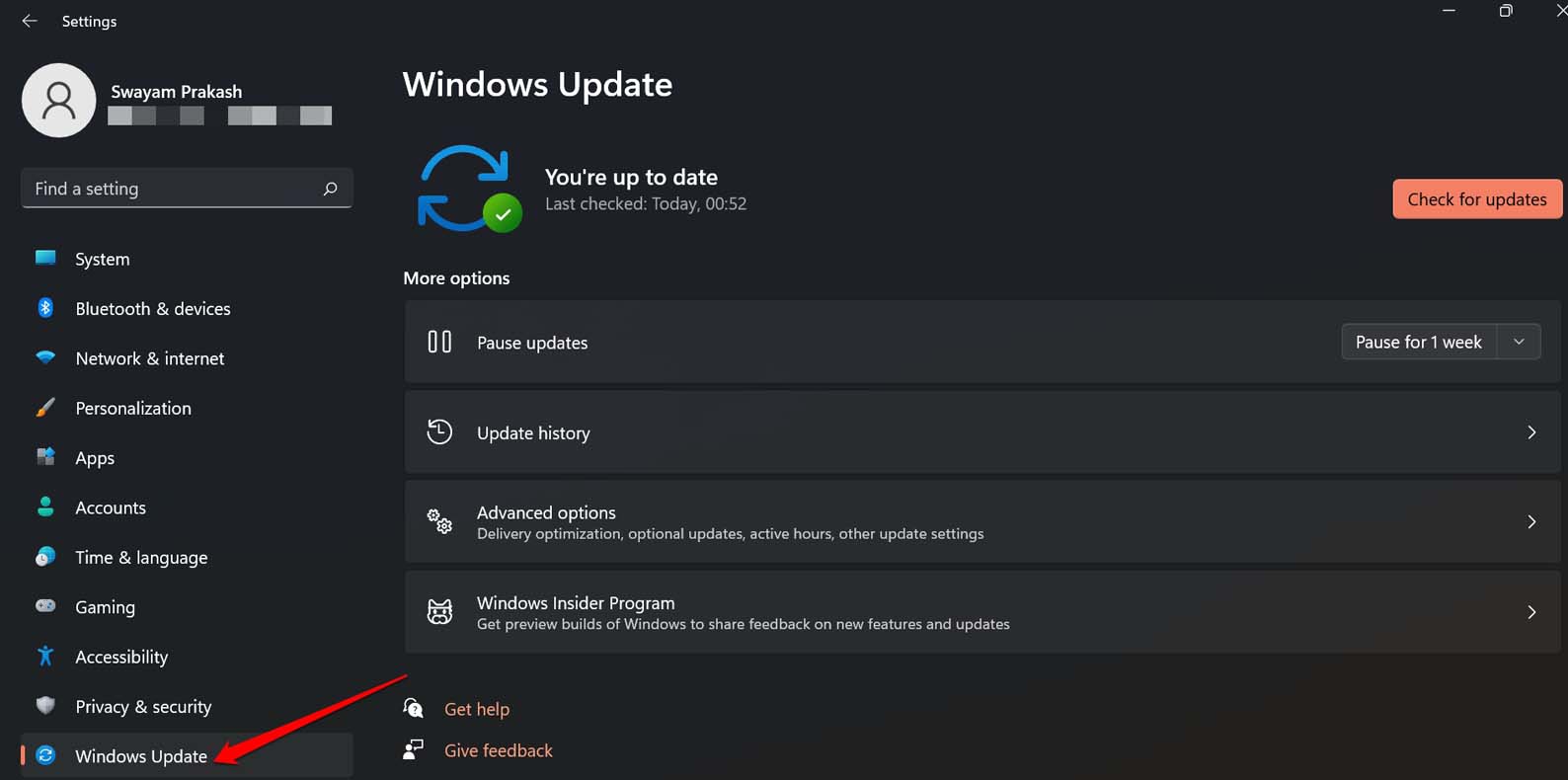
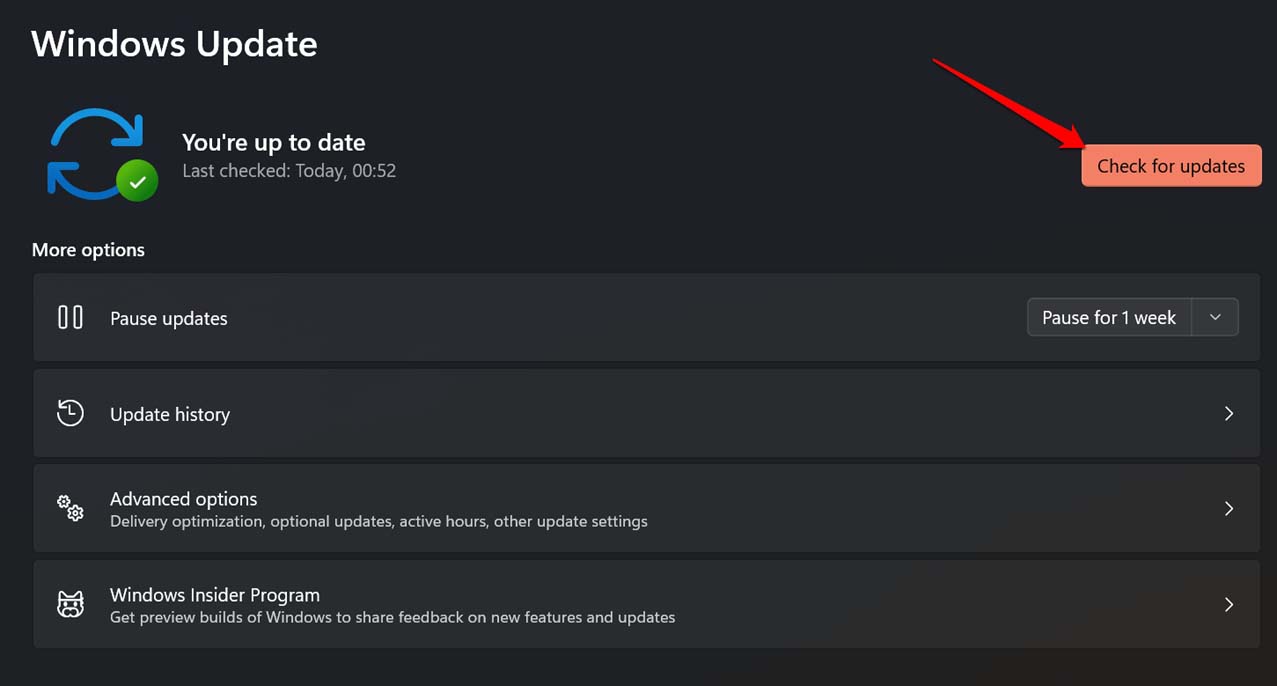
- Klicken Sie dann auf Nach Updates suchen.
- Wenn das 22H2-Update verfügbar ist, klicken Sie auf Jetzt herunterladen, um mit der Installation zu beginnen.
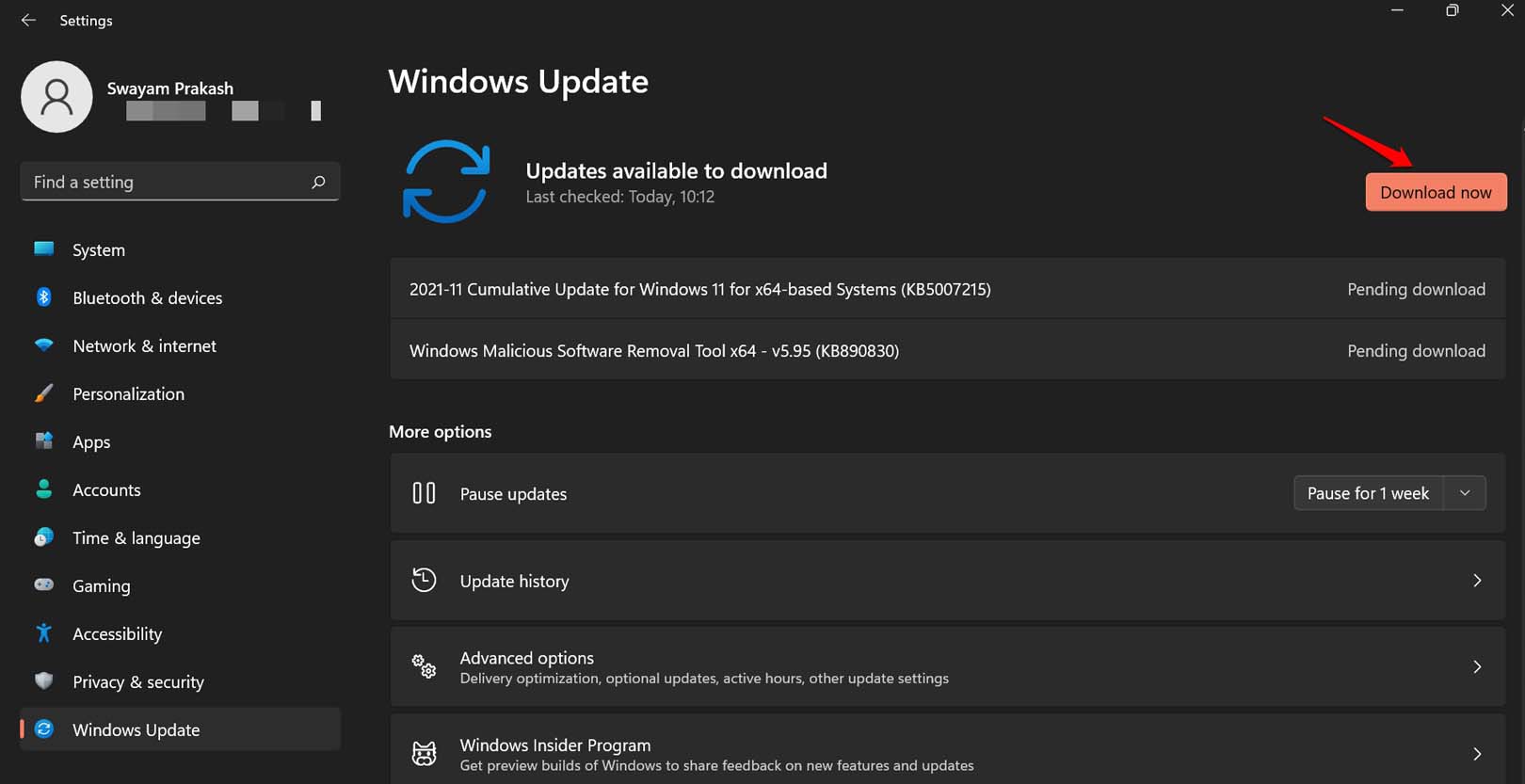
Nur mit diesem Build wurde die Möglichkeit zum Ziehen und Ablegen eingeführt.
1. Verwendung der Alt + Tab-Tastenkombination
Wenn Sie aus irgendeinem Grund nicht auf eine neuere Version von Windows 11 aktualisieren möchten oder das Update noch nicht für Ihr Gerät verfügbar ist, wird Ihnen dieser Trick nützlich sein.
Dies ist ein sehr einfaches Konzept. Die Alt + Tab-Tastenkombination wird schon lange verwendet. Sie verwenden dies, um zwischen den aktiven Ordnern und Anwendungen zu wechseln. Es spart Ihnen Zeit, indem Sie zwischen Ordnern klicken und wechseln. Ich erkläre die Schritte für diejenigen, die möglicherweise nicht so technikaffin sind, um solche Windows 11-Shortcuts zu verstehen.
- Beginnen Sie damit, auf den Ordner zuzugreifen, von dem aus Sie das Ziehen und Ablegen initiieren möchten.
- Wählen Sie eine Datei aus dem Quellordner aus. Um die Datei zu ziehen, halten Sie die Maustaste gedrückt.
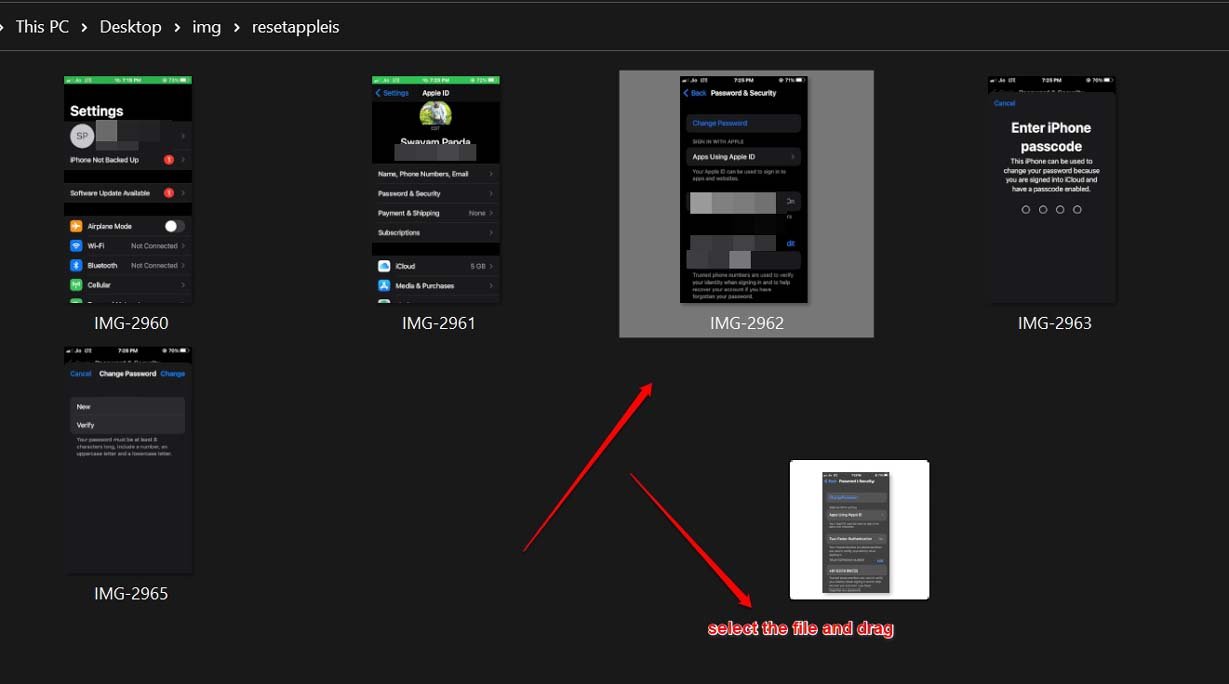
- Drücken und halten Sie Alt + Tab auf der Tastatur. Dadurch werden die verschiedenen geöffneten Apps und anderen Ordner angezeigt.
- Um zwischen verschiedenen Ordnerfenstern zu navigieren, drücken Sie die Tab-Taste, während Sie die Alt-Taste gedrückt halten. Stellen Sie sicher, dass Sie das Trackpad/die Maus, mit der Sie die Datei ziehen, weiterhin gedrückt halten. Navigieren Sie zu dem Zielordner, in den Sie die Datei ablegen möchten. Jeder Ordner, durch den Sie navigieren, wird durch eine Umrandung hervorgehoben, die die Windows 11-Themenfarbe wie Blau oder Orange darstellt.
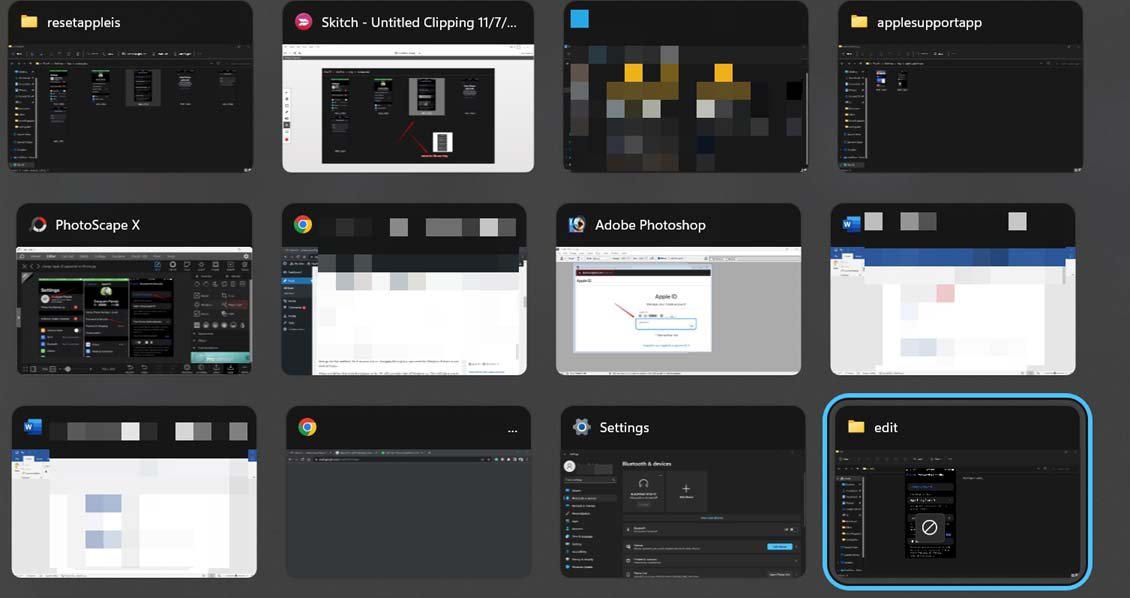
- Lassen Sie die Alt + Tab-Tastenkombination los, wenn Sie zum Zielordner gelangen, in dem Sie die Datei ablegen möchten.
- Sobald Sie die Tab-Taste loslassen, landen Sie im Zielordner. Lassen Sie einfach die Datei im Zielordner fallen, indem Sie das Trackpad/die Maus loslassen, die Sie die ganze Zeit gedrückt gehalten haben. Das ist es.
2. Ändern der Registrierung, um Drag and Drop in Windows zu aktivieren
Wenn Sie damit einverstanden sind, die Registrierung zu ändern, um Änderungen an der Drag-and-Drop-Funktion in Windows vorzunehmen, dann wählen Sie diese Methode. Tun Sie dies auf eigenes Risiko, da das Ändern der Registrierung dazu führen kann, dass die Windows-Funktion manchmal nicht funktioniert.
Wenn Sie diesem Trick folgen, wird die Taskleiste des PCs der von Windows 10 ähneln. Dies ermöglicht es Ihnen, Ihre Dateien auf der Taskleiste zu ziehen und abzulegen.
- Greifen Sie auf die Windows-Registrierung zu, indem Sie Windows + R drücken.
- Geben Sie im Ausführungsdialogfeld Regedit ein und drücken Sie die Eingabetaste.
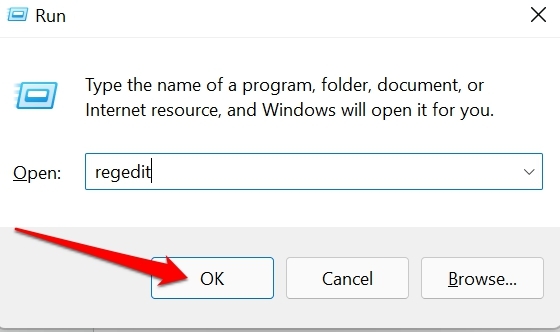
- Wenn die Registrierung geöffnet ist, klicken Sie sich durch den folgenden Pfad.
HKEY_LOCAL_MACHINE\SOFTWARE\Microsoft\Windows\CurrentVersion\Shell \Update\Packages - Gehen Sie zum Schlüssel Packages > klicken Sie mit der rechten Maustaste in den weißen Bereich auf der Seite.
- Klicken Sie im Menü auf Neu > Klicken Sie auf DWORD (32-Bit) Wert.
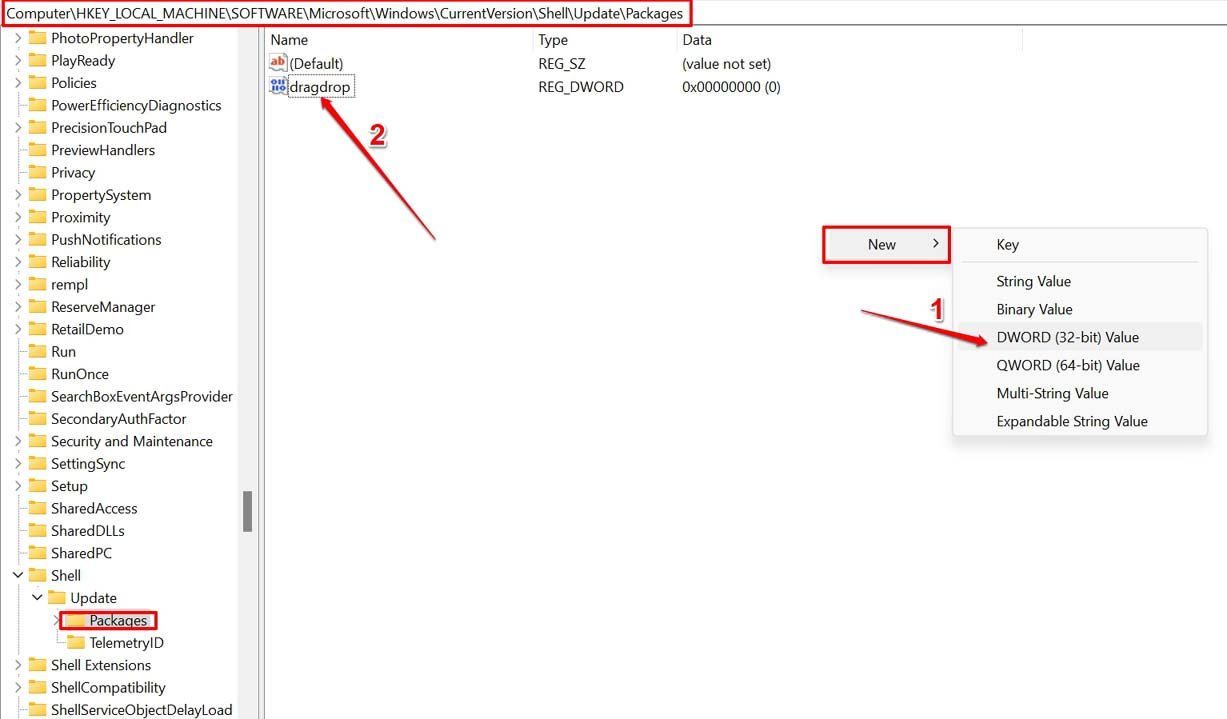
- Klicken Sie mit der rechten Maustaste auf den neuen Wert > klicken Sie auf Umbenennen.
- Benennen Sie den neuen Wert in dragdrop um.
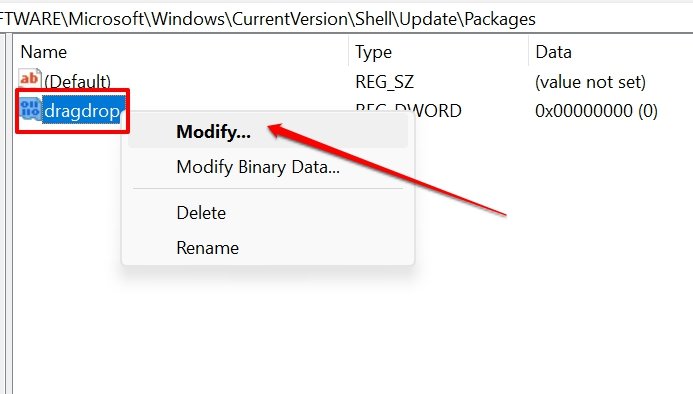
- Klicken Sie mit der rechten Maustaste auf den Wert dragdrop > wählen Sie Ändern.
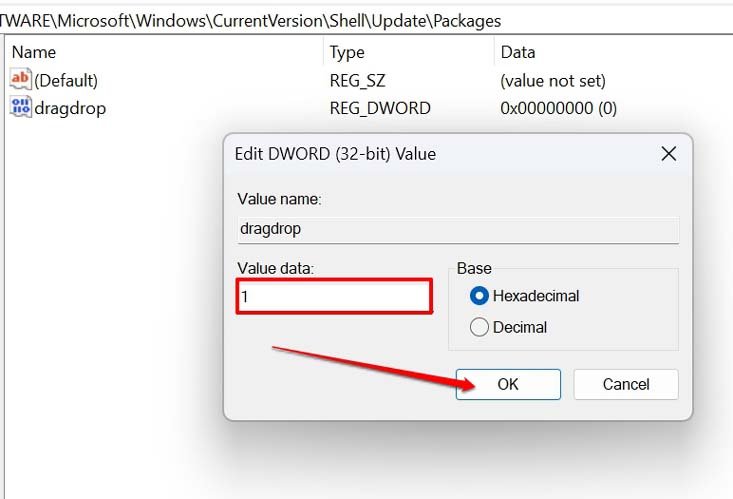
- Setzen Sie die Wertdaten auf 1. Klicken Sie auf OK.
- Schließen Sie das Registrierungsfenster.
- Starten Sie Ihren Computer neu.
Wenn Sie die obigen Schritte als zu herausfordernd empfinden, bleiben Sie bei dem Trick mit den Alt + Tab-Tastenkombinationen, um Dateien in Windows 11 zu ziehen und abzulegen.
Sie könnten fragen, ob Sie die obigen Schritte rückgängig machen und den neuen Wert, den Sie erstellt haben, löschen können. Ja, das ist möglich. Folgen Sie den Schritten 1 bis 4, und klicken Sie unter Packages mit der rechten Maustaste auf dragdrop, den Wert, den Sie erstellt haben. Wählen Sie Löschen und bestätigen Sie die Löschung.
Sobald Sie den neuen Wert gelöscht haben, schließen Sie den Registrierungs-Editor und starten Sie den Computer neu. Beachten Sie, dass Windows 11 beschädigt werden kann, wenn Sie während der Änderung einen falschen Schritt machen.
Fazit
Das sind also die verschiedenen Möglichkeiten, wie Sie in Windows 11 Drag and Drop verwenden können, um Dateien von einem Ort zum anderen zu verschieben. Ich habe sowohl die technischen als auch die einfachen Möglichkeiten geteilt, um Drag and Drop im Windows-Betriebssystem zu aktivieren und zu verwenden. Verwenden Sie die Methode, die für Sie am besten geeignet ist. Ich hoffe, dieser Leitfaden war hilfreich.
Wenn Sie Gedanken zu 3 Beste Möglichkeiten, Drag and Drop in Windows 11 zu aktivieren haben, können Sie gerne unten im Kommentarfeld schreiben. Abonnieren Sie auch unseren DigitBin YouTube-Kanal für Video-Tutorials. Prost!
Erhalte neue Beiträge in deinem Posteingang.
Kein Spam. Jederzeit abmelden.