iPhone Tipps · 4 min read · Sep 19, 2025
3 Einfache Tipps Zum Wiederherstellen Gelöschter Sprachmemos Auf iPhone Und iPad

Haben Sie versehentlich eines oder mehrere Sprachmemos auf Ihrem iPhone oder iPad gelöscht? Keine Sorge, denn Sie können die gelöschten Sprachmemos ganz einfach wiederherstellen. In diesem Leitfaden zeige ich Ihnen einige wirklich einfache Möglichkeiten, dies zu tun. Sprachmemos ist eine einfache App in iOS und iPadOS, mit der Sie schnell kurze Sprachnachrichten aufnehmen können.
Außerdem kann es manchmal aufgrund fehlerhafter iOS- oder iPadOS-Updates vorkommen, dass Ihre Sprachmemos automatisch gelöscht wurden. Wenn Sie jedoch im Ordner “Kürzlich gelöscht” nachsehen, besteht die Möglichkeit, dass Sie die Sprachnotizen wiederherstellen können. Zweitens, wenn Sie regelmäßig Ihre iPhone- oder iPad-Daten in iCloud sichern, können Sie die Sprachmemo-Dateien aus dem Cloud-Speicher wiederherstellen. Sie können das Backup sogar mit iTunes wiederherstellen.
3 Möglichkeiten, Gelöschte Sprachmemos Auf iPhone Oder iPad Wiederherzustellen
Lassen Sie uns alle drei Methoden im Detail ansehen. Ich habe die Schritte für jeden Trick im Detail erklärt.
Überprüfen Sie Den Ordner “Kürzlich Gelöscht”
Dies ist wahrscheinlich der einfachste Tipp von allen. Wenn Sie eine Datei aus iOS oder iPadOS löschen, wird sie nicht sofort dauerhaft gelöscht. Die betreffende Datei wird in den Ordner “Kürzlich gelöscht” verschoben. Erst nach 30 Tagen wird die Datei automatisch und dauerhaft von Ihrem iPhone oder iPad gelöscht.
Wenn Sie also die Frist von dreißig Tagen seit dem Zeitpunkt, an dem Sie versehentlich Ihre Sprachmemos gelöscht haben, nicht überschritten haben, finden Sie diese sicher und wohlbehalten im Ordner “Kürzlich gelöscht”.
- Öffnen Sie die Sprachmemos-App auf Ihrem iPhone oder iPad
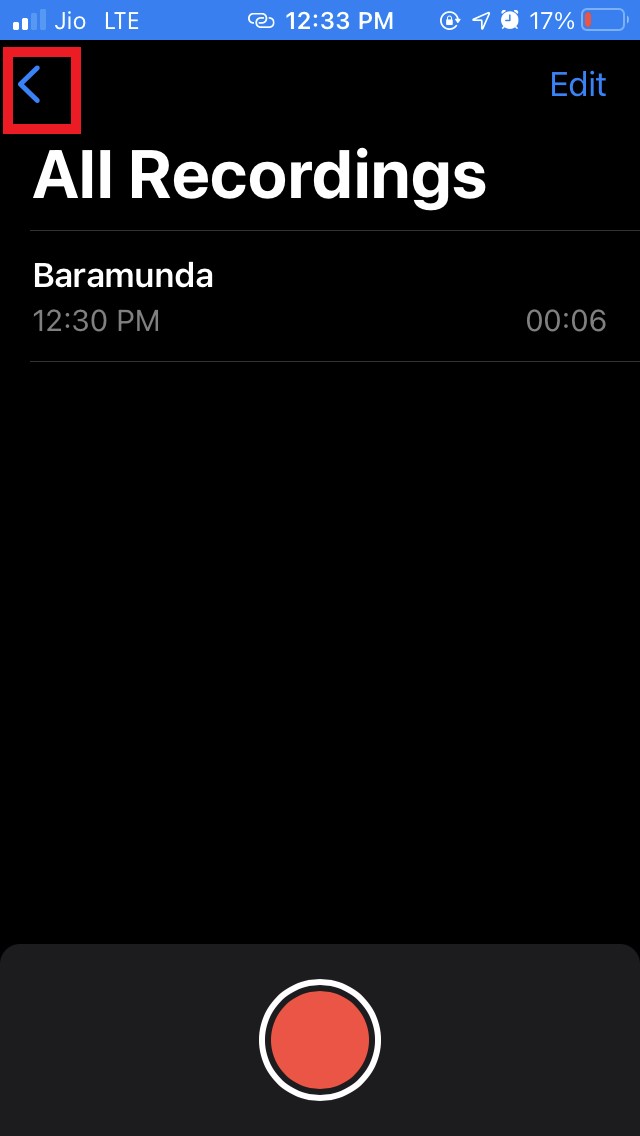
- Beachten Sie ein linkes Pfeilsymbol in der oberen linken Ecke des Bildschirms. Tippen Sie darauf
- Sie werden zum Alle Aufnahmen und Kürzlich gelöscht Ordner weitergeleitet
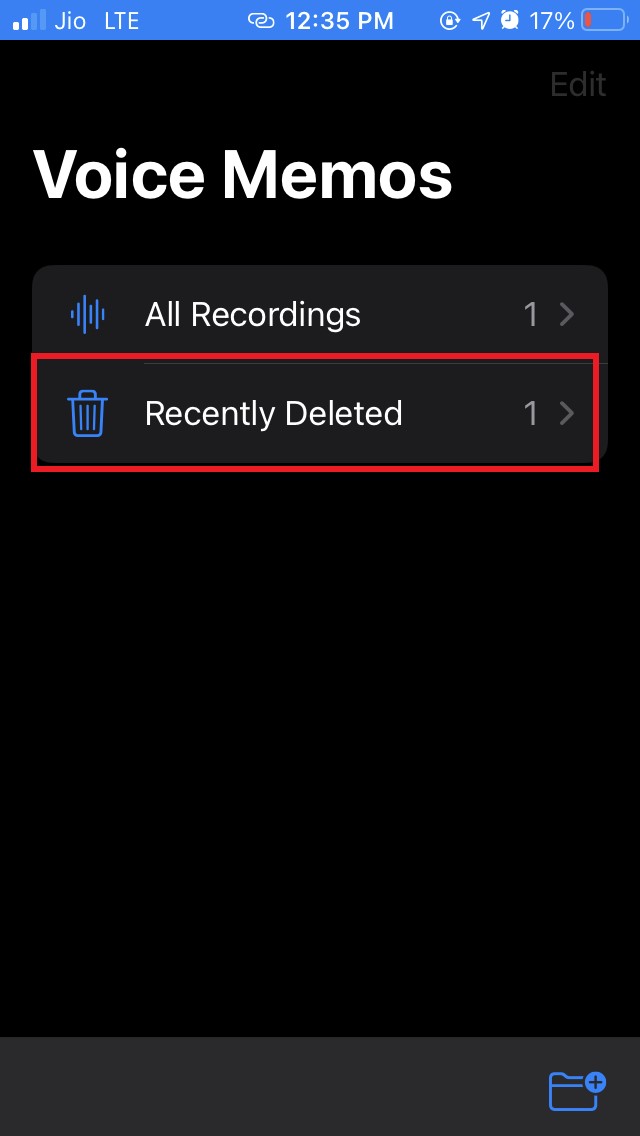
- Tippen Sie auf Kürzlich gelöscht [ Sie können sogar die Anzahl der gelöschten Sprachmemo-Dateien sehen, die sich dort befinden ]
- Sie sehen die Sprachnotizen, die Sie versehentlich gelöscht haben, hier vorhanden

- Tippen Sie auf die Bearbeiten-Schaltfläche in der oberen rechten Ecke
- Um die Sprachnotizen auszuwählen, die Sie wiederherstellen möchten, tippen Sie einfach darauf. Wenn Sie auswählen, erscheint ein blauer Haken, der das jeweilige Sprachmemo markiert.
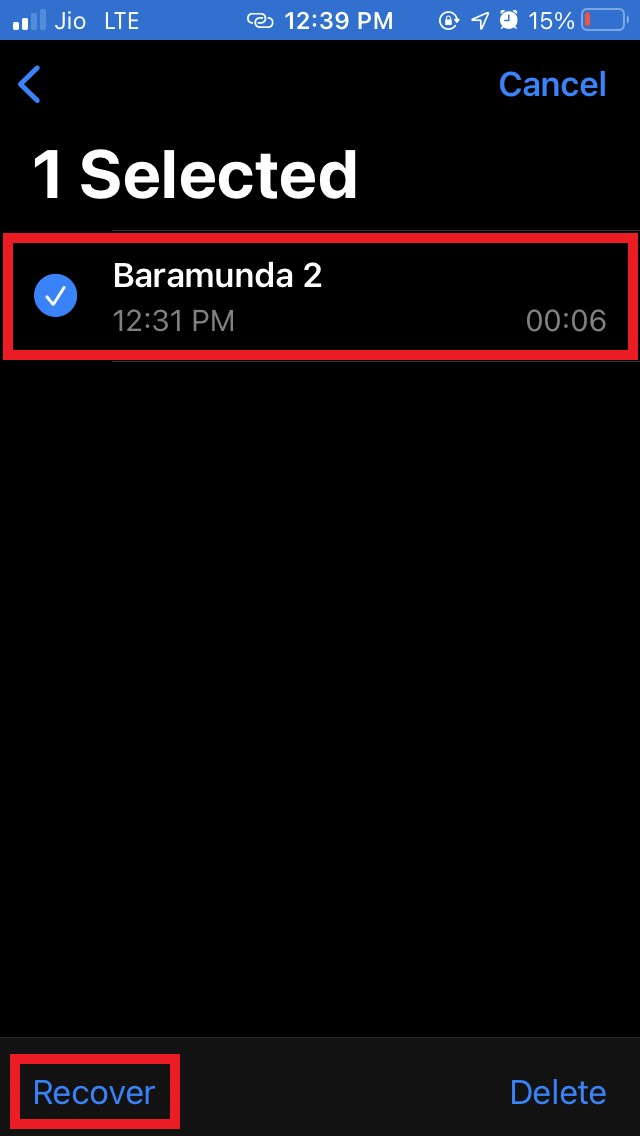
- Tippen Sie in der unteren linken Ecke auf die Wiederherstellen-Option
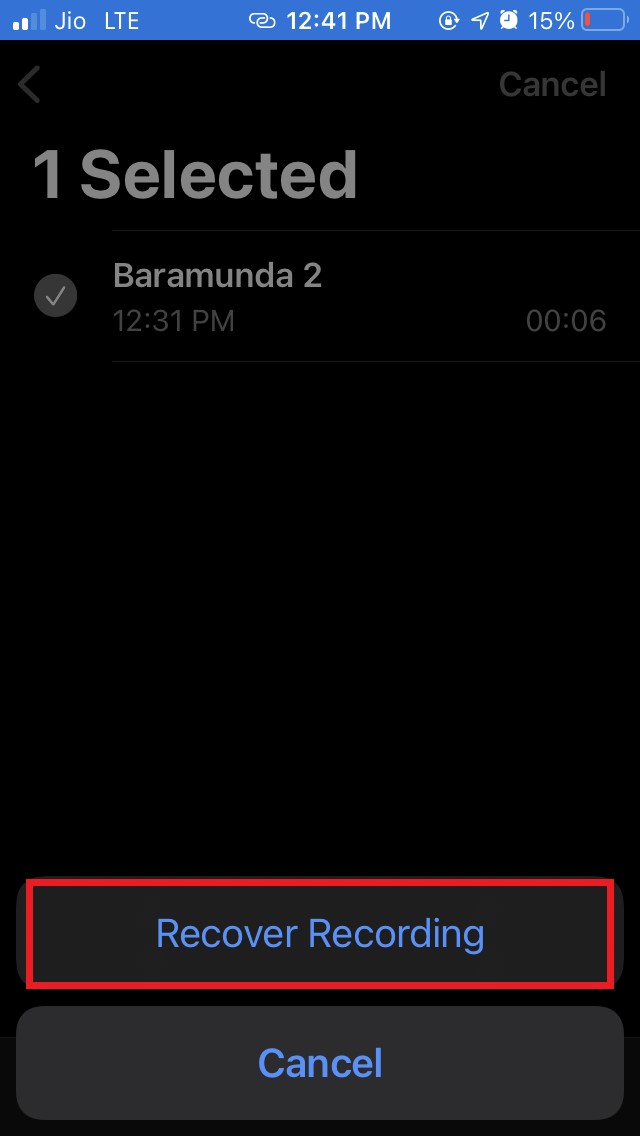
- Bestätigen Sie Ihre Aktion, indem Sie auf das Pop-up Aufnahme wiederherstellen tippen
Gelöschte Sprachmemos Aus iCloud-Backup Wiederherstellen
Normalerweise werden Daten auf Ihrem iPhone oder iPad im iCloud-Backup gespeichert. Falls Sie Ihre gelöschten Sprachmemos im Ordner “Kürzlich gelöscht” nicht finden können, müssen Sie das iCloud-Backup wiederherstellen.
Davor müssen Sie Ihr iPhone/iPad zurücksetzen. Das bedeutet, dass Sie alle Inhalte und Einstellungen auf Ihrem Apple iPhone löschen müssen, bevor Sie mit der Wiederherstellung beginnen.
- Öffnen Sie die Einstellungen-App auf Ihrem iPhone/iPad
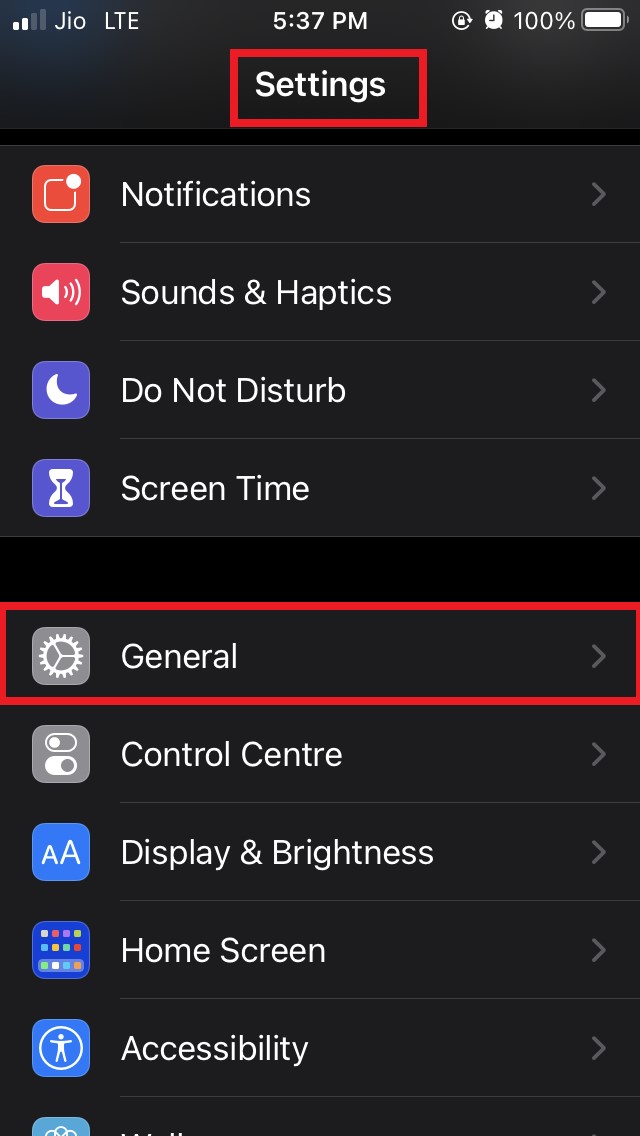
- Gehen Sie zu Allgemein und tippen Sie darauf, um es zu öffnen
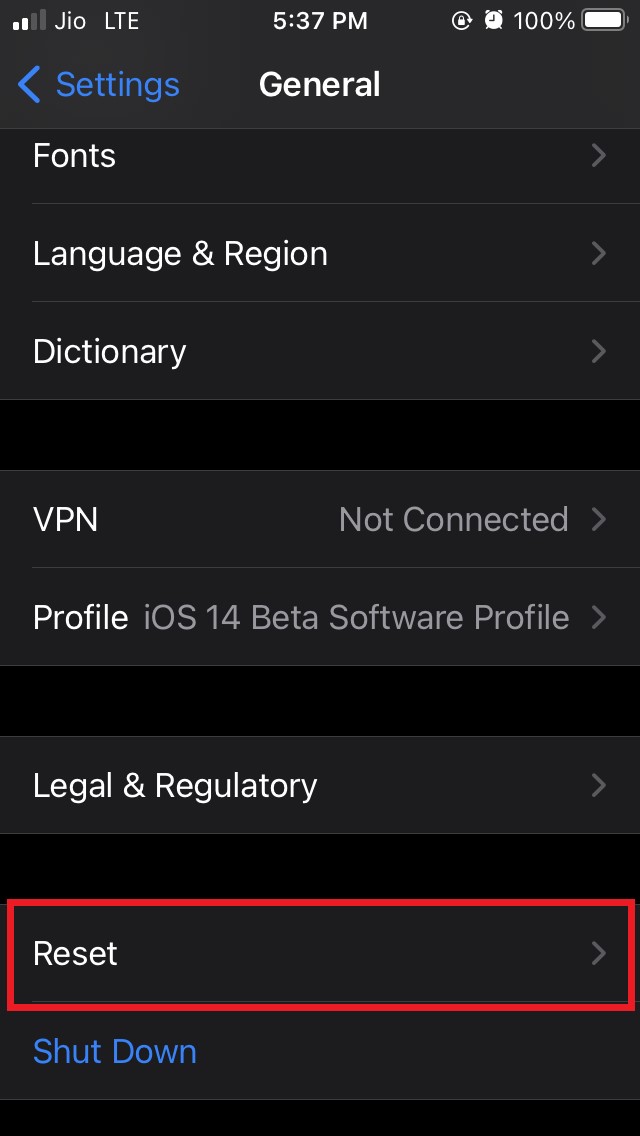
- Navigieren Sie zur Option Zurücksetzen und tippen Sie darauf
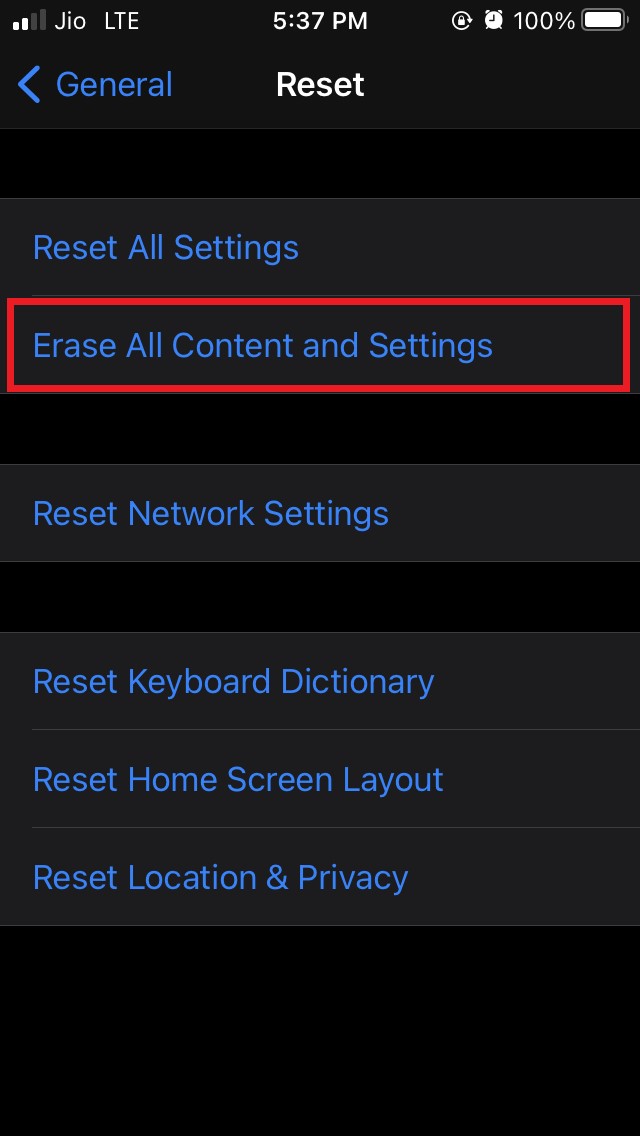
- Tippen Sie unter Zurücksetzen auf Alle Inhalte und Einstellungen löschen
- Lassen Sie den Wiederherstellungsprozess abschließen.
- Das Gerät wird nach der Wiederherstellung zum Begrüßungsbildschirm weitergeleitet. Jetzt müssen Sie von Grund auf neu beginnen, indem Sie Ihr iPhone/iPad einrichten.
- Unter Apps und Daten werden Sie gefragt, wie Sie Daten auf Ihr iPhone/iPad übertragen möchten.
- Es wird eine Option Aus iCloud-Backup wiederherstellen geben. Tippen Sie einfach darauf, um zu beginnen.
- Warten Sie, bis die Wiederherstellung abgeschlossen ist, und lassen Sie Ihr Gerät hochfahren
- Greifen Sie dann auf die Sprachmemos-App zu
- Direkt unter dem Aufnahmeordner finden Sie nun alle Sprachmemos, die Sie zuvor aufgenommen haben
Es ist wichtig zu beachten, dass die oben genannten Schritte nur funktionieren, wenn Sie aktiv Ihre iPhone/iPad-Daten in iCloud sichern. Wenn kein Backup erstellt wurde, können Sie die gelöschten Sprachmemos nicht wiederherstellen.
Gelöschte Sprachmemos Aus Lokalem Backup Wiederherstellen
Normalerweise speichern iPhone- oder iPad-Nutzer, die kein iCloud-Backup erstellen, ihre Gerätedaten lokal auf ihrem persönlichen Computer. Falls Sie die zweite Methode mit dem iCloud-Backup nicht verwenden können, können Sie diese Methode ausprobieren, die den Zugriff auf iTunes und die Wiederherstellung des lokal erstellten Daten-Backups umfasst.
Diese Methode funktioniert sowohl für Windows- als auch für macOS-Benutzer.
- Schließen Sie Ihr iPhone/iPad über ein USB-Kabel an den PC an
- Wenn Sie einen Windows-PC verwenden, öffnen Sie direkt die iTunes-App
- Andernfalls können Mac-Benutzer die Finder-App verwenden, um auf iTunes zuzugreifen
- Sobald iTunes geöffnet ist, sehen Sie ein Telefonsymbol, das das angeschlossene iPhone/iPad darstellt
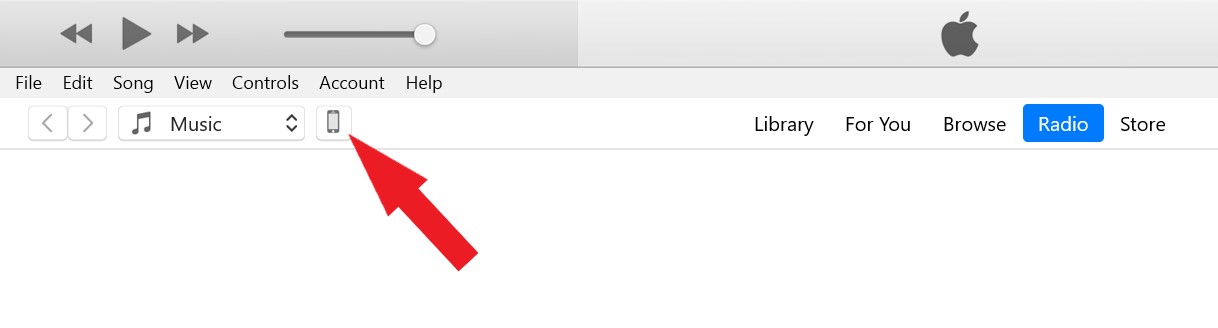
- Klicken Sie auf dieses Telefonsymbol, und Sie werden zu einer Seite weitergeleitet, die die Details Ihres Geräts beschreibt
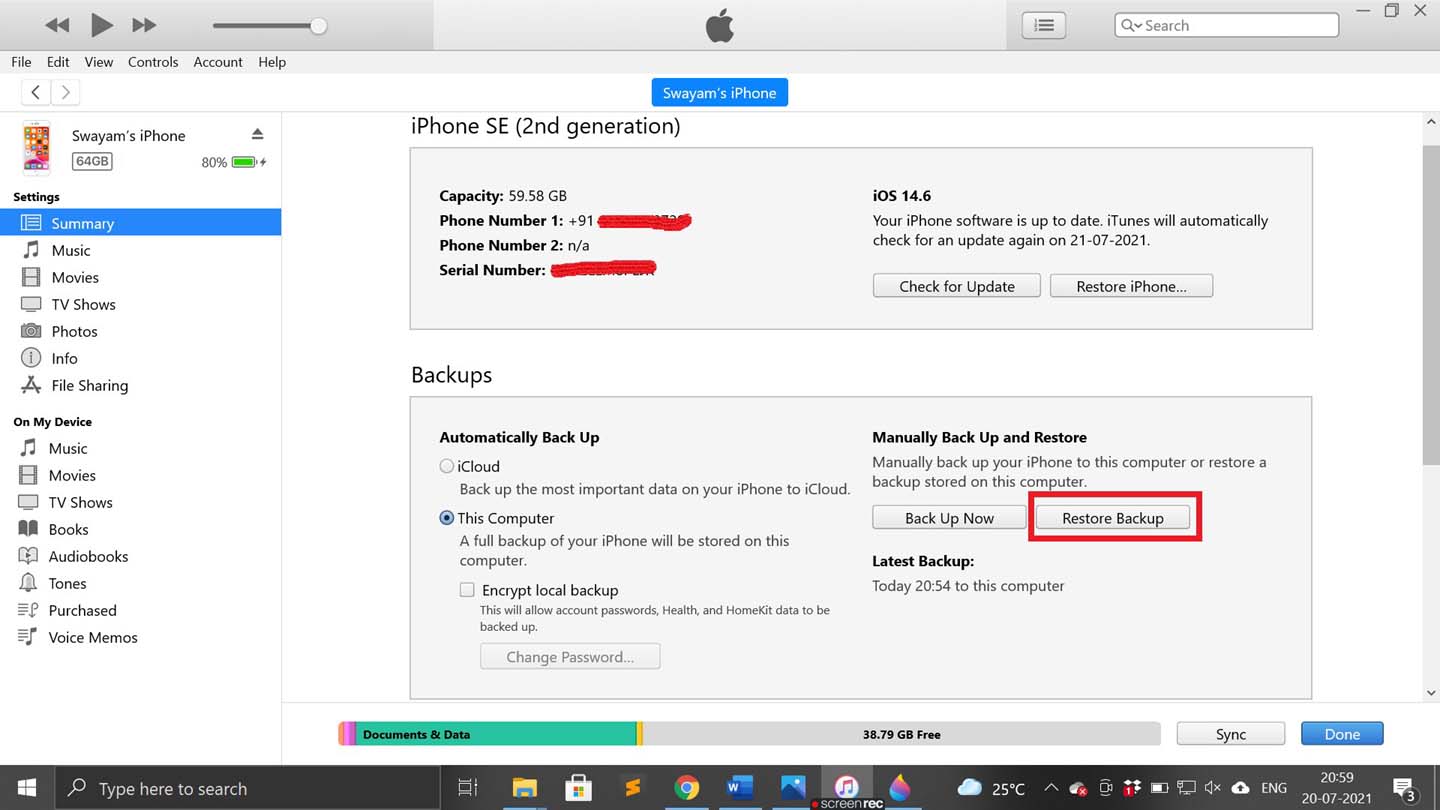
- Unter Backups sollten Sie die Option Backup wiederherstellen sehen. Klicken Sie darauf
- Wählen Sie im erscheinenden Pop-up das Backup aus, das Sie wiederherstellen möchten. Stellen Sie sicher, dass Sie die Funktion „Mein iPhone suchen“ auf Ihrem iPhone/iPad deaktiviert haben, bevor Sie die Wiederherstellung einleiten.
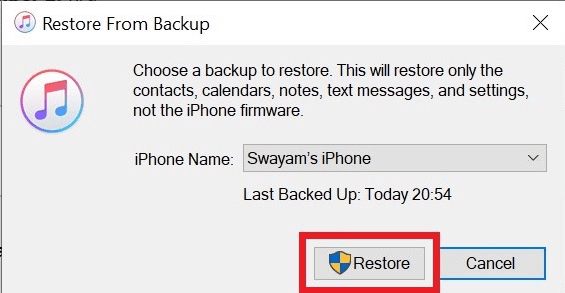
- Klicken Sie dann auf Wiederherstellen. Der Wiederherstellungsprozess beginnt und dauert eine beträchtliche Zeit, um abzuschließen.
- Ihr iPhone oder iPad wird neu gestartet, sobald der Wiederherstellungsprozess abgeschlossen ist
- Gehen Sie zur Sprachmemos-App und öffnen Sie sie
- Alle vorherigen Sprachnotizen, die Sie aufgenommen haben, sollten sich direkt im entsprechenden Ordner befinden
Auch in diesem Prozess bleibt die Bedingung dieselbe wie bei der iCloud-Sicherung. Sie müssen zunächst ein Backup haben, um wiederherzustellen, andernfalls können Sie nichts wiederherstellen.
Lassen Sie uns also den Leitfaden darüber abschließen, wie Sie gelöschte Sprachmemo-Dateien von Ihrem iPhone und iPad auf drei wirklich einfache Arten wiederherstellen können. Lassen Sie mich in den Kommentaren wissen, welcher Trick Ihnen geholfen hat.
Wenn Sie Gedanken zu 3 Einfache Tipps Zum Wiederherstellen Gelöschter Sprachmemos Auf iPhone Und iPad haben, können Sie gerne unten im Kommentarfeld schreiben. Bitte abonnieren Sie auch unseren DigitBin YouTube-Kanal für Video-Tutorials. Prost!
Erhalte neue Beiträge in deinem Posteingang.
Kein Spam. Jederzeit abmelden.