Windows 11 · 4 min read · Feb 20, 2026
[3 Methoden] Beheben Sie das Problem, dass der App-Prozess in Windows 11 nicht geschlossen wird
Dieser Leitfaden macht Sie mit drei verschiedenen Methoden vertraut, um das Problem zu beheben, dass der App-Prozess in Windows 11 nicht geschlossen wird. Es gibt eine Vielzahl von Diensten, die zu einem bestimmten Zeitpunkt im Hintergrund auf Ihrem Windows-PC ausgeführt werden. Während einige mit Drittanbieter-Apps verbunden sind, gehören andere zu systembezogenen Komponenten, die für das ordnungsgemäße Funktionieren des Betriebssystems unerlässlich sind.
Diese Prozesse sind jedoch nicht frei von ihren fairen Anteil an Problemen. Manchmal funktionieren sie möglicherweise nicht wie erwartet und können zu einer hohen Auswirkung auf die CPU-Leistung führen. Dies würde wiederum Ihren PC verlangsamen, aber das ist nur eines der vielen negativen Ergebnisse dieses Ereignisses.
Jede Störung eines Dienstes könnte direkte Folgen für die zugehörige App oder sogar das Betriebssystem haben, wenn der betreffende Prozess mit einer System-App verbunden ist. In dieser Hinsicht ist der beste Weg, voranzukommen, diesen Prozess über den Task-Manager zu schließen und ihm eine neue Instanz zu geben, an der er arbeiten kann. In einigen Fällen würde der Dienst jedoch einfach die Schließung verweigern.
Er würde entweder den Task-Manager aufhängen oder nicht auf die Benutzeraktion des Klickens auf die Schaltfläche Deaktivieren reagieren. Wenn Sie auch mit diesem Problem konfrontiert sind, dann machen Sie sich keine Sorgen. Dieser Leitfaden zeigt Ihnen verschiedene Ansätze, um das Problem zu beheben, dass der App-Prozess in Windows 11 nicht geschlossen wird. Folgen Sie uns,
Möglichkeiten zur Behebung des Problems, dass der App-Prozess in Windows 11 nicht geschlossen wird
Es gibt drei verschiedene Methoden, mit denen Sie die oben genannte Aufgabe ausführen können, ohne den Task-Manager zu verwenden. Wir haben alle drei Ansätze unten aufgelistet; Sie können denjenigen ausprobieren, der Ihren Anforderungen entspricht.
Methode 1: Beenden Sie die App
Windows 11 hat die Einstellungsseite überarbeitet und eine Reihe nützlicher Funktionen hinzugefügt. Eine davon ist das direkte Beenden der App und ihrer Prozesse mit nur einem Klick. So können Sie es verwenden:
- Drücken Sie die Windows+I-Tastenkombination, um das Einstellungsmenü zu öffnen.
- Gehen Sie dann im linken Menü zur Kategorie Apps und wählen Sie Apps und Features aus.
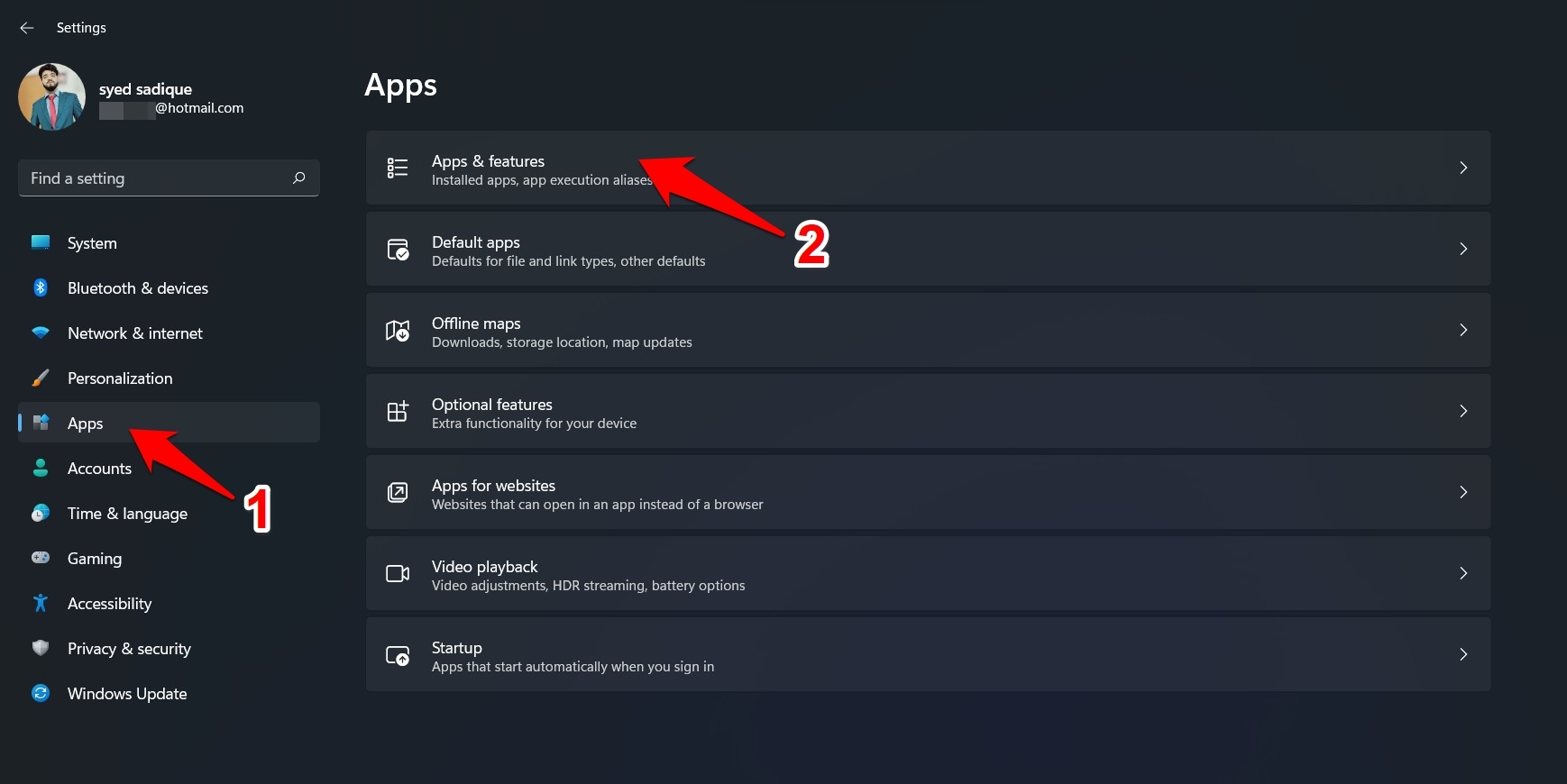
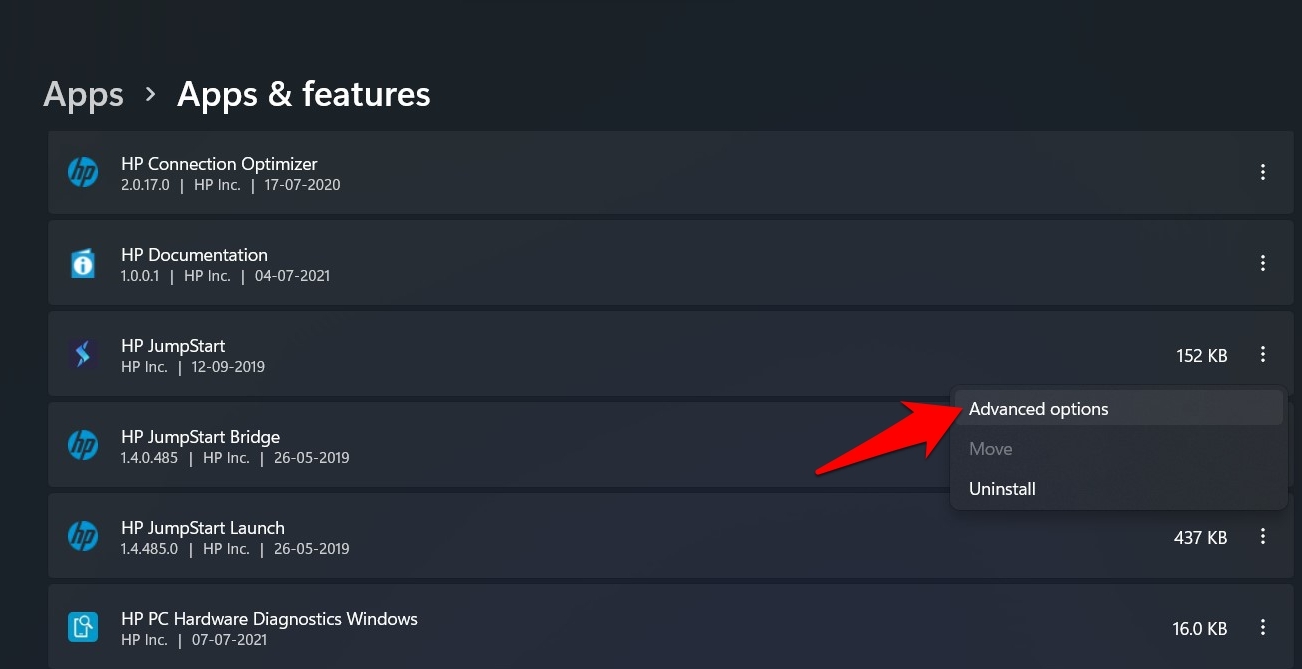
- Scrollen Sie zu der App, deren Dienst ein oder zwei Probleme verursacht.
- Klicken Sie auf das Überlauf-Symbol daneben und wählen Sie Erweiterte Optionen aus.
- Klicken Sie schließlich auf die Schaltfläche Beenden und warten Sie einige Sekunden.
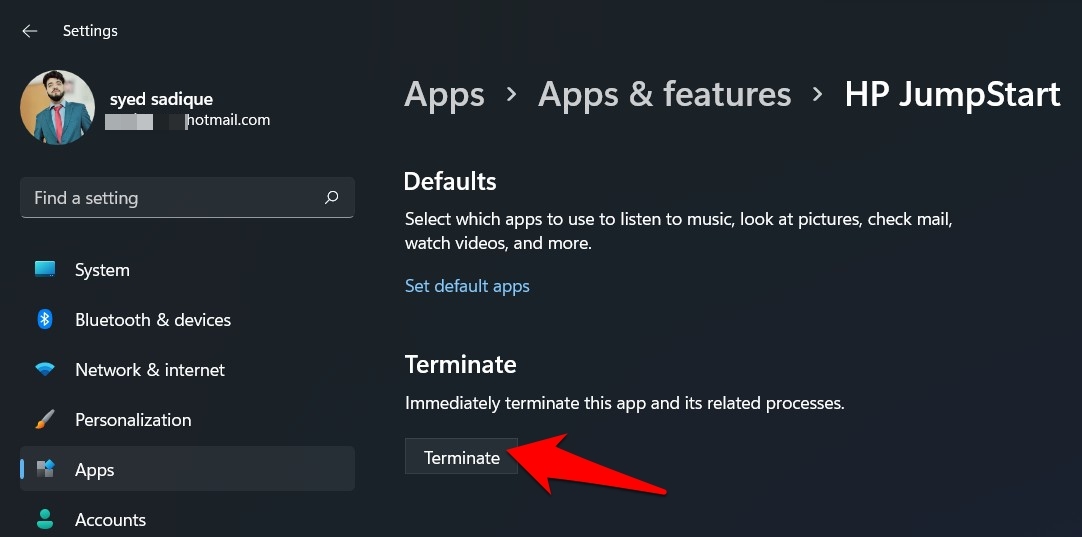
- Überprüfen Sie, ob das Problem, dass der App-Prozess in Windows 11 nicht geschlossen wird, behoben ist.
Methode 2: Schließen Sie es über die Eingabeaufforderung
Obwohl es sich um eine etwas technische Methode handelt, ist das Schließen des App-Prozesses über den Befehl Task Kill eine narrensichere Methode mit einer hohen Erfolgsquote. Lassen Sie uns das sofort testen:
- Gehen Sie zum Startmenü, suchen Sie nach CMD und öffnen Sie es.
- Geben Sie nun den folgenden Befehl ein, um die Syntax von Task Kill anzuzeigen:
TASKKILL /?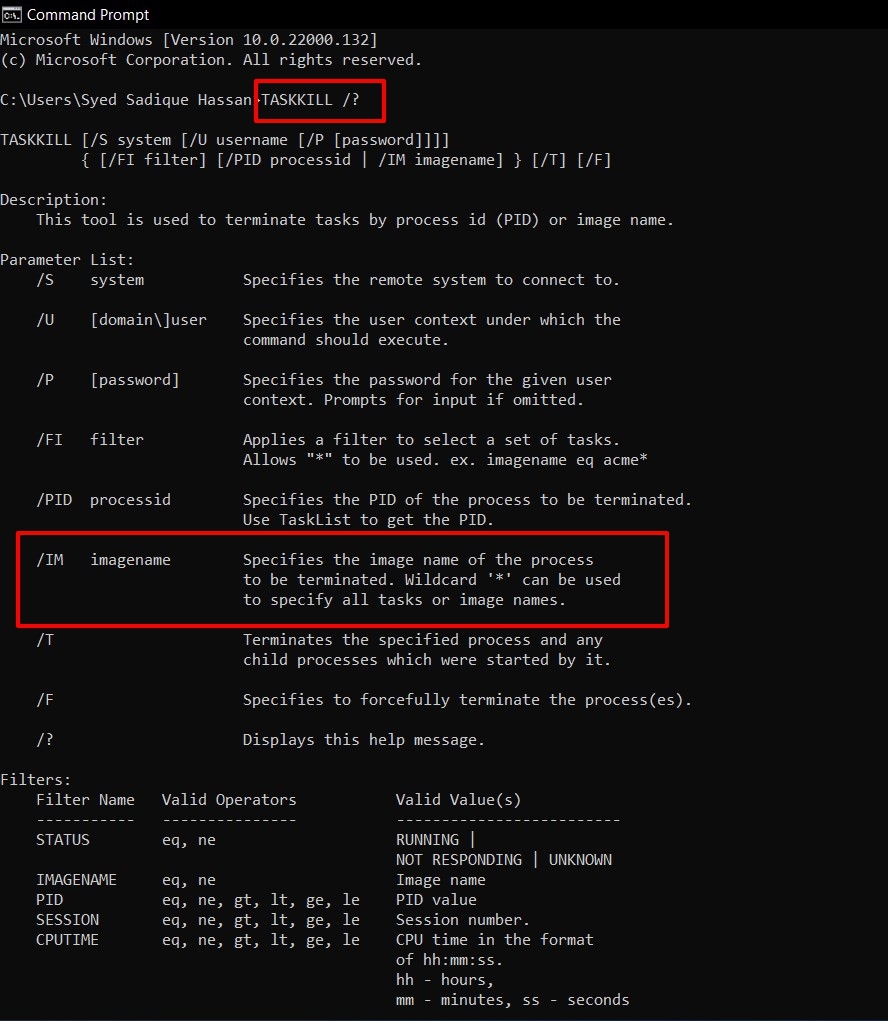
- Von allen verfügbaren Formaten verwenden wir das /IM imagename.
- Dazu müssen wir den imagename des Prozesses, den wir schließen müssen, herausfinden. Geben Sie dazu den folgenden Befehl ein:
Tasklist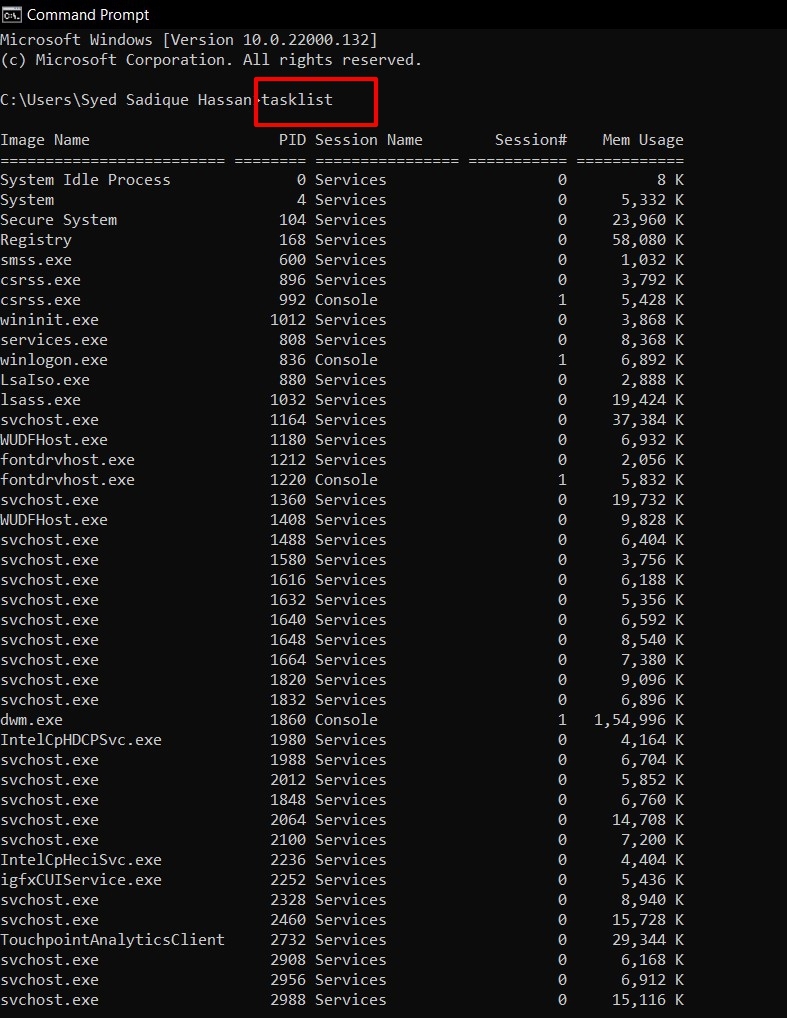
- Dies zeigt eine Liste aller laufenden Prozesse auf Ihrem PC an. Die erste Spalte zeigt den Bildnamen an. Notieren Sie sich den, den Sie schließen müssen.
- Verwenden Sie schließlich die folgende Syntax und ersetzen Sie das Tag imagename durch den entsprechenden Prozessnamen.
taskkill /IM imagename - Wenn Sie beispielsweise den Notepad schließen möchten, wird der obige Befehl zu
taskkill /IM notepad.exe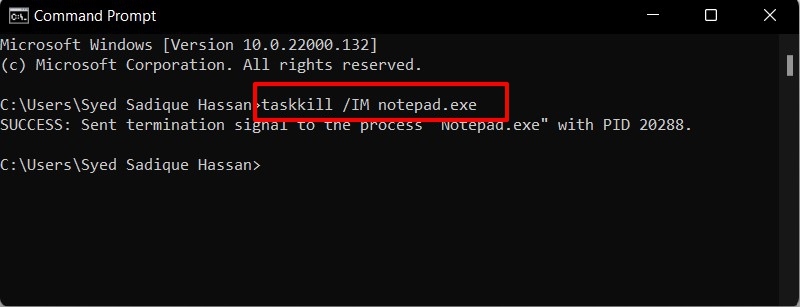
Das war’s. Dies war die zweite Methode zur Behebung des Problems, dass der App-Prozess in Windows 11 nicht geschlossen wird. Lassen Sie uns Sie über die dritte und letzte informieren.
Methode 3: Deaktivieren Sie den Prozess über die Systemkonfiguration
Wenn Sie den Prozess einer App nicht schließen können, könnten Sie stattdessen in Betracht ziehen, ihn zu deaktivieren. Der Prozess bleibt einfach im Hintergrund untätig, ohne zusätzliche Systemressourcen zu verbrauchen. Beachten Sie jedoch, dass Sie im Gegensatz zu den vorherigen beiden Methoden hier den Prozess manuell wieder aktivieren müssen, wenn dies erforderlich ist. Um es auszuprobieren, gehen Sie wie folgt vor:
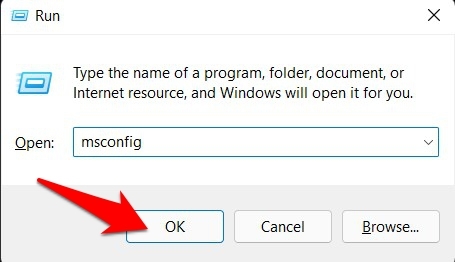
- Öffnen Sie das Ausführen-Dialogfeld über die Windows+R-Tastenkombination.
- Geben Sie dann msconfig ein und drücken Sie die Eingabetaste. Dies öffnet das Menü Systemkonfiguration.
- Gehen Sie nun zur Registerkarte Dienste, deaktivieren Sie den Prozess, den Sie deaktivieren möchten, und klicken Sie auf OK.
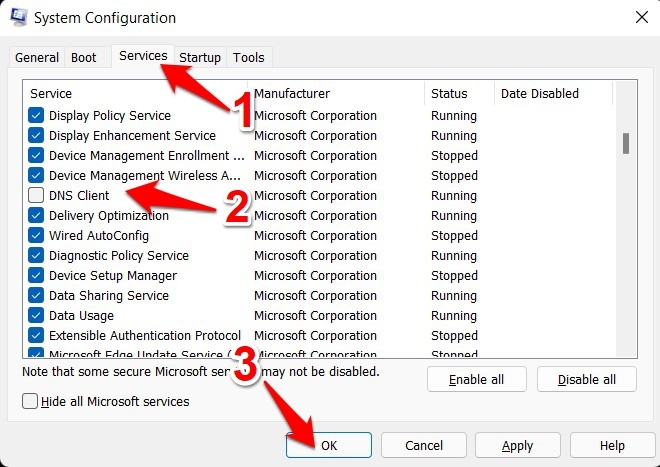
- Starten Sie schließlich den PC neu, damit die Änderungen wirksam werden.
- Wenn Sie diesen Prozess wieder starten müssen, gehen Sie einfach zurück zur Registerkarte Dienste und aktivieren Sie den erforderlichen Dienst.
Obwohl diese Methode recht einfach auszuführen ist, hat sie einen Nachteil. Nicht jeder Prozess hat seine zugehörigen Dienste. Wenn Sie also auf eine solche App stoßen, wird die obige Methode sich als nutzlos erweisen.
Fazit
Damit schließen wir den Leitfaden, wie Sie das Problem beheben können, dass der App-Prozess in Windows 11 nicht geschlossen wird. Wir haben drei verschiedene Methoden dafür geteilt, zusammen mit ihren Vor- und Nachteilen. Lassen Sie uns in den Kommentaren wissen, welche der Ansätze für Sie erfolgreich war.
Wenn Sie Gedanken zu [3 Methoden] Beheben Sie das Problem, dass der App-Prozess in Windows 11 nicht geschlossen wird, haben, können Sie gerne unten im Kommentarfeld schreiben. Abonnieren Sie auch unseren DigitBin YouTube-Kanal für Video-Tutorials. Prost!
Erhalte neue Beiträge in deinem Posteingang.
Kein Spam. Jederzeit abmelden.