Windows 11 · 4 min read · Sep 16, 2025
[3 Methoden] Wie man die Registrierung in Windows 11 löscht?
Dieses Tutorial beschreibt drei verschiedene Methoden, um die Registrierung in Windows 11 zu löschen. Die Registrierung auf Ihrem Windows-PC wird verwendet, um wichtige Konfigurationsdaten im Zusammenhang mit dem Betriebssystem zu speichern. In ähnlicher Weise enthält sie auch Daten, die mit den auf Ihrem System installierten Apps verknüpft sind.
Viele Hardware- und Softwarekomponenten, einschließlich Treiber, Dienste und Kerne, nutzen diese Daten für das effiziente Funktionieren der zugehörigen Programme. Wenn jedoch im Laufe der Zeit viele dieser Daten angesammelt werden, kann dies zu Konflikten mit dem ordnungsgemäßen Funktionieren der zugehörigen App oder sogar des gesamten Betriebssystems führen.
Und wenn die systembezogenen Daten betroffen sind, könnte das Problem weitreichend sein, mit der Gefahr von BSOD- oder BIOS-bezogenen Problemen. Darüber hinaus könnte das bloße Deinstallieren der betreffenden App nicht viel nützen, da die Registrierung möglicherweise weiterhin ihre Einstellungen und Konfigurationen gespeichert hat, was die Angelegenheit nur verschlimmert.
Daher bleibt nur der Weg, die betroffenen Registrierungsdateien von Ihrem PC zu löschen. In diesem Leitfaden zeigen wir Ihnen, wie Sie genau das tun können. Lassen Sie uns also ohne weitere Verzögerung mit den Schritten zum Löschen der Registrierung in Windows 11 beginnen. Folgen Sie uns.
Möglichkeiten zum Löschen der Registrierung in Windows 11
Es gibt drei verschiedene Methoden, mit denen Sie diese Registrierungsdateien entfernen können. Bevor Sie jedoch mit einer von ihnen fortfahren, sollten Sie sich über die Apps oder Dienste im Klaren sein, deren Registrierung Sie löschen möchten. Wenn Sie versehentlich eine falsche Registrierung löschen, kann das Probleme für das Betriebssystem verursachen. In diesem Sinne lassen Sie uns beginnen.
Methode 1: Löschen über den Registrierungs-Editor
Dies ist der direkte und vielleicht beste Ansatz zum Löschen der Registrierungsdateien von Ihrem PC. Das liegt daran, dass Sie direkt mit den Registrierungsdateien der betreffenden App interagieren und die betroffenen Dateien entfernen können. So geht’s:
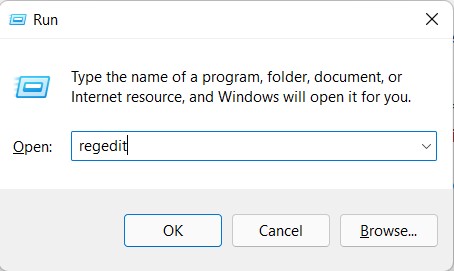
- Zunächst verwenden Sie die Windows+I-Tastenkombination, um das Ausführen-Dialogfeld zu öffnen.
- Geben Sie dann regedit in dieses Dialogfeld ein und drücken Sie die Eingabetaste. Dadurch wird der Registrierungs-Editor geöffnet.
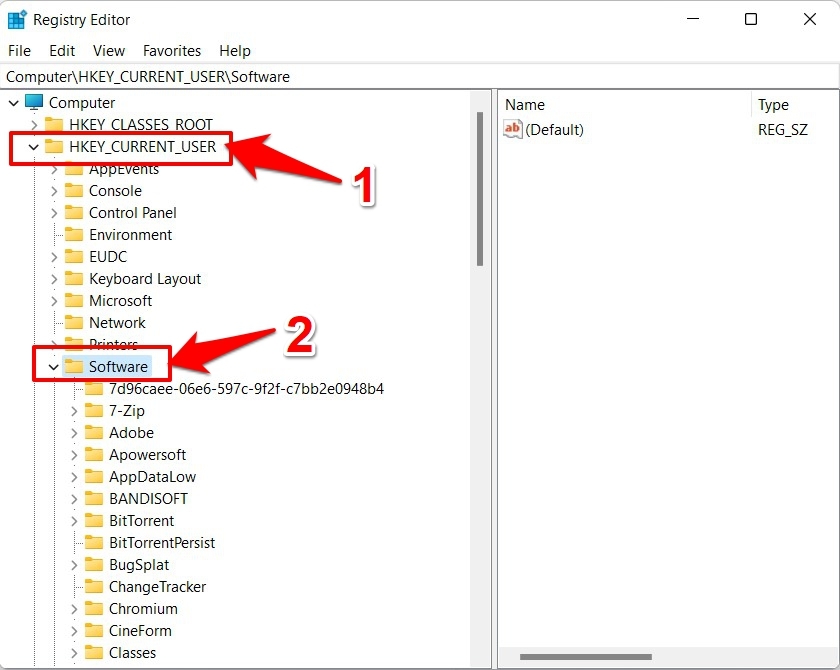
- Erweitern Sie nun den Abschnitt HKEY_CURRENT USER aus der linken Menüleiste.
- Erweitern Sie danach den Abschnitt Software, und es wird eine Liste aller installierten Apps angezeigt.
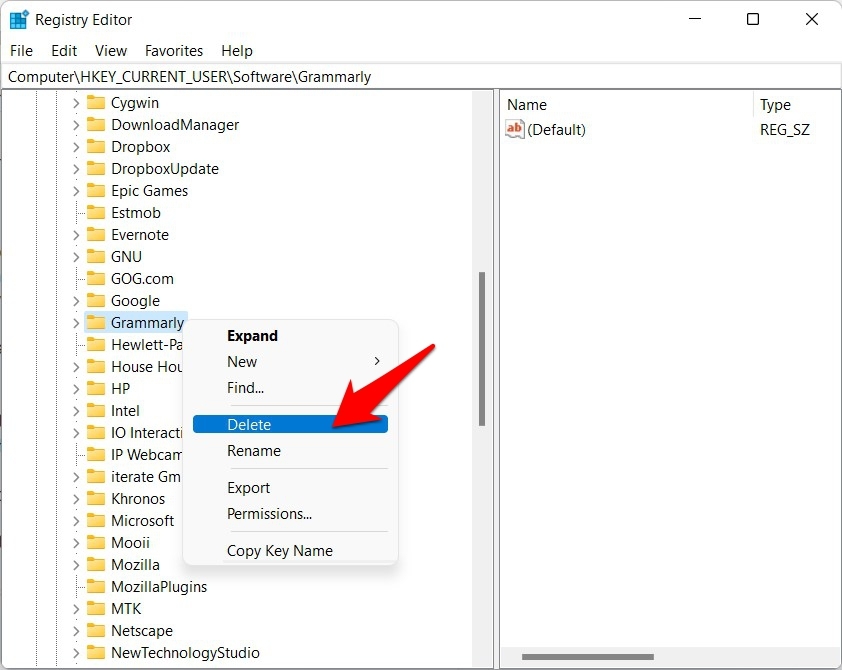
- Klicken Sie mit der rechten Maustaste auf den Ordner der App, deren Registrierung Sie entfernen möchten, und wählen Sie Löschen.
- Klicken Sie schließlich auf Ja im Bestätigungsdialogfeld, das erscheint.
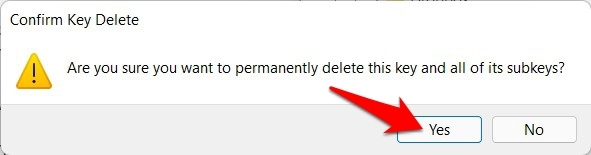
- Das war’s. Starten Sie jetzt einfach den PC neu, und Ihre Aufgabe ist abgeschlossen.
Das war die erste Methode zum Löschen der Registrierung in Windows 11. Lassen Sie uns nun die anderen beiden Methoden vorstellen.
Methode 2: Über das DISM-Tool
Deployment Image Servicing and Management ist ein Befehlszeilentool, das verwendet wird, um beschädigte Registrierungsdateien, Windows-Wiederherstellung, Dienste und virtuelle Festplattendateien zu reparieren. Der Nachteil dieses Tools ist, dass es Ihnen nicht erlaubt, die Registrierung Ihrer Wahl manuell zu löschen.
Es wird jedoch alle beschädigten Registrierungsdateien entfernen und sie durch funktionierende Gegenstücke ersetzen. Daher können Sie auf dieses Tool zählen und sicherstellen, dass Ihr PC alle funktionierenden Registrierungen hat. Damit gesagt, lassen Sie uns dieses Tool jetzt testen.
- Zunächst gehen Sie zum Start-Menü, suchen nach CMD und starten es als Administrator.
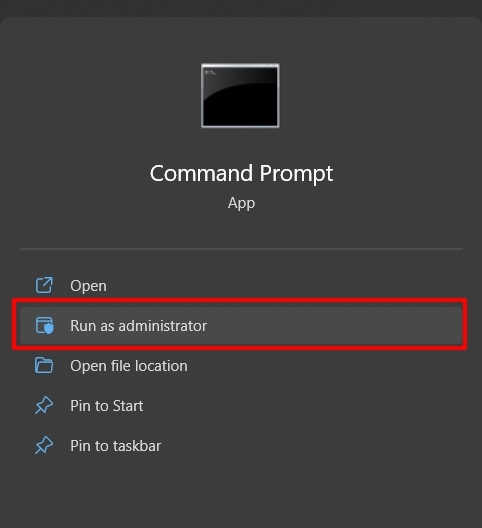
- Geben Sie dann den folgenden Befehl ein und drücken Sie die Eingabetaste:
DISM /Online /Cleanup-Image /ScanHealth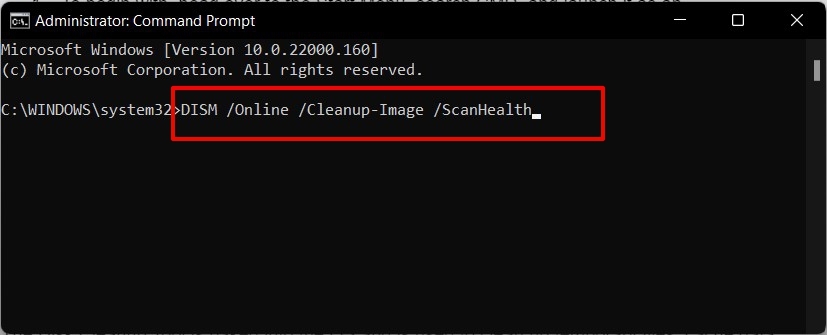
- Dadurch wird das DISM-Tool gestartet. Es wird dann nach allen beschädigten oder veralteten Registrierungsdateien suchen und sie durch funktionierende ersetzen.
Das war die zweite Methode zum Löschen der Registrierung in Windows 11. Lassen Sie uns nun die dritte und letzte Methode kennenlernen.
Methode 3: Über die Datenträgerbereinigung
Das Datenträgerbereinigungstool ist in das Betriebssystem integriert und wird verwendet, um temporäre Dateien, Cache-Daten und verschiedene Systemdateien zu bereinigen. Ebenso können Sie es an das C-Laufwerk richten, um es anzuweisen, alle beschädigten oder veralteten Registrierungsdateien zu löschen. Und genau das werden wir jetzt tun. So geht’s:
- Suchen Sie im Startmenü nach Datenträgerbereinigung und öffnen Sie es.
- Wählen Sie dann das Windows C-Laufwerk aus und klicken Sie auf OK.
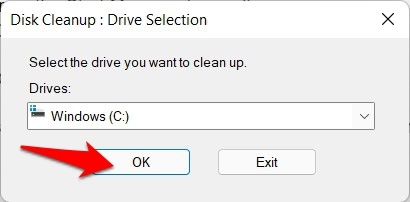
- Klicken Sie danach auf die Schaltfläche Systemdateien bereinigen und drücken Sie OK.
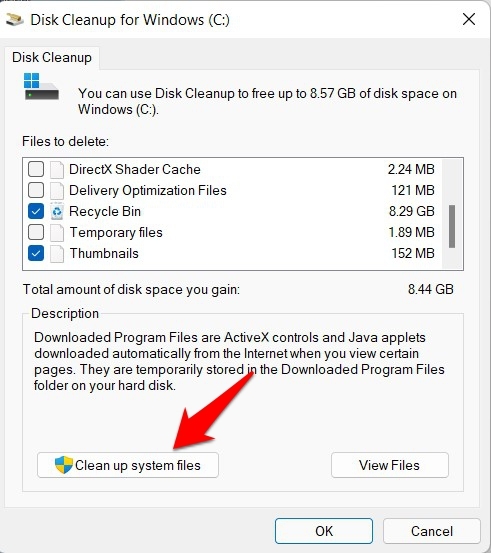
- Das Tool wird das ausgewählte Laufwerk nach allen temporären, Registrierungs- und anderen verwandten Dateien durchsuchen, die Sie löschen können.
- Wählen Sie einfach die gewünschten Elemente aus der Liste aus, die Sie entfernen möchten, und drücken Sie OK.
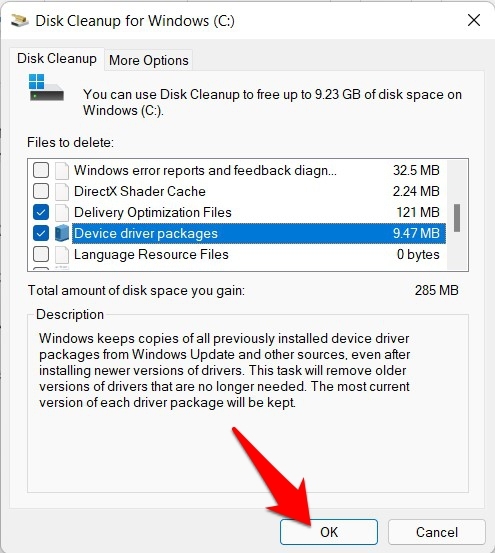
Das war’s. Die Datenträgerbereinigung wird all diese Dateien innerhalb weniger Minuten von Ihrem PC löschen.
Fazit
Das waren die drei verschiedenen Methoden, mit denen Sie die Registrierung in Windows 11 löschen können. Es wird empfohlen, mit der ersten Methode fortzufahren, die die direkte Verwendung des Registrierungs-Editors beinhaltet.
Das liegt daran, dass Sie die Möglichkeit haben, die erforderlichen Registrierungsdateien manuell von Ihrem System zu löschen. Auf der anderen Seite würden das DISM- und das Datenträgerbereinigungstool nur die Dateien löschen, die sie als beschädigt oder veraltet erachten.
Damit schließen wir diesen Leitfaden ab. Wenn Sie Fragen haben, lassen Sie es uns bitte im Kommentarbereich unten wissen.
Wenn Sie Gedanken zu [3 Methoden] Wie man die Registrierung in Windows 11 löscht? haben, können Sie diese gerne im Kommentarfeld unten hinterlassen. Abonnieren Sie auch unseren DigitBin YouTube-Kanal für Video-Tutorials. Prost!
Erhalte neue Beiträge in deinem Posteingang.
Kein Spam. Jederzeit abmelden.