DNS Cache · 3 min read · Jan 16, 2026
[3 Methoden] Wie man den DNS-Cache in Windows 11 leert?

Benutzer besuchen eine Website, indem sie einfach den erforderlichen Domainnamen (wie google.com) in die Adressleiste eingeben. Webbrowser verstehen jedoch diese einfachen Textadressen nicht. Stattdessen benötigen sie die zugehörige IP-Adresse der Website, die die numerische Adresse ist, wie 192.168.1.1. (jede Website hat ihre eigene einzigartige Adresse).
Für uns Menschen ist es jedoch nahezu unmöglich, sich diese IP-Adressen zu merken, die jeder Website entsprechen. Hier kommt die Rolle von DNS ins Spiel. Es speichert alle Domainnamen von Websites und deren zugehörige IP-Adressen. Wenn Sie also eine URL eingeben, sucht der Browser in diesem gespeicherten Datensatz nach der zugehörigen IP.
Diese Indizierung benötigt jedoch Zeit. Daher speichert der Browser, sobald er die IP erhält, sie lokal auf Ihrem PC. Wenn Sie die Website das nächste Mal besuchen, muss sie nicht durch die Vielzahl der gespeicherten Informationen im DNS-Buch gehen. Vielmehr würde sie die erforderlichen Daten aus dem auf Ihrem PC gespeicherten DNS-Cache abrufen.
Mit der Zeit kann es jedoch vorkommen, dass die Website einige Änderungen durchläuft, die sich möglicherweise nicht im gespeicherten Cache widerspiegeln. In ähnlicher Weise könnte eine Ansammlung von DNS-Cache oder eine Beschädigung der gespeicherten Daten dazu führen, dass das Laden von Webseiten verlangsamt wird.
In diesem Zusammenhang sollten Sie in Betracht ziehen, diese Daten zu löschen, damit Windows in der Lage ist, die neuen Daten von Grund auf neu zu befüllen. In diesem Leitfaden zeigen wir Ihnen, wie Sie genau das tun können. Hier sind drei verschiedene Methoden, um den DNS-Cache in Windows 11 zu leeren. Folgen Sie den Anweisungen.
Möglichkeiten, den DNS-Cache in Windows 11 zu leeren
Es gibt drei verschiedene Methoden, um die oben genannte Aufgabe auszuführen - über die Eingabeaufforderung, mit dem PowerShell-Fenster oder über das Ausführen-Dialogfeld. Wir haben die Schritte für all diese drei Methoden aufgelistet, Sie können diejenige ausprobieren, die Ihnen am einfachsten erscheint.
DNS-Cache über die Eingabeaufforderung leeren
- Gehen Sie zum Start-Menü und suchen Sie nach CMD,
- Starten Sie dann die Eingabeaufforderung als Administrator.
- Geben Sie nun den folgenden Befehl im CMD-Fenster ein und drücken Sie die Eingabetaste:
ipconfig /flushdns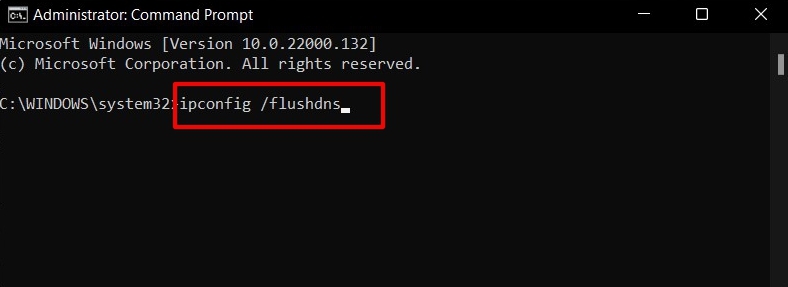
- Der Vorgang dauert nur wenige Sekunden.
Sobald dies abgeschlossen ist, werden Sie durch die Nachricht “DNS-Resolver-Cache erfolgreich geleert” darüber informiert.
DNS-Cache über PowerShell leeren
- Gehen Sie zum Startmenü und suchen Sie nach PowerShell
- Öffnen Sie dann das PowerShell-Fenster als Administrator.
- Kopieren Sie nun den folgenden Befehl und drücken Sie die Eingabetaste:
Clear-DnsClientCache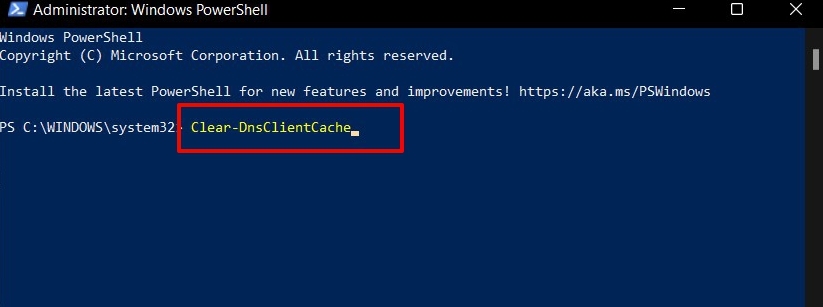
- Das war’s, der DNS-Cache wurde jetzt gelöscht.
Das war die zweite Methode, um den DNS-Cache in Windows 11 zu leeren. Lassen Sie uns nun die dritte und letzte Methode kennenlernen.
DNS-Cache über Ausführen leeren
- Drücken Sie die Windows+R-Tastenkombination, um das Ausführen-Dialogfeld zu öffnen.
- Geben Sie dann das folgende Schlüsselwort in das bereitgestellte Feld ein und drücken Sie die Eingabetaste.
ipconfig /flushdns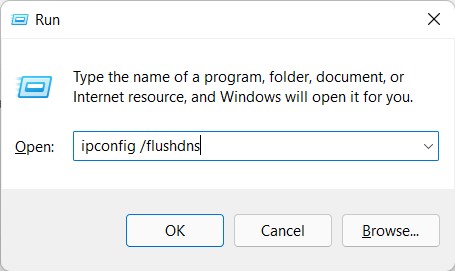
- Ein Befehlsfenster wird für einige Sekunden angezeigt, und der DNS-Cache wird anschließend gelöscht.
Fazit
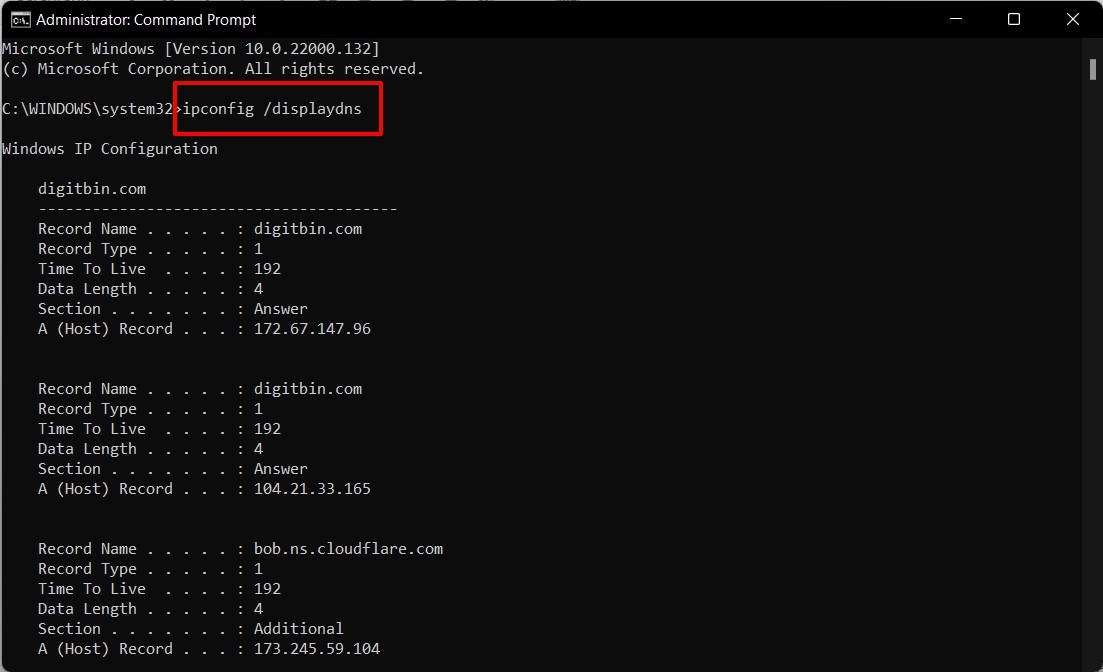
Damit schließen wir den Leitfaden, wie Sie den DNS-Cache in Windows 11 leeren können. Wenn Sie zu irgendeinem Zeitpunkt den aktuell gespeicherten DNS-Cache einsehen möchten, können Sie dies ganz einfach tun, indem Sie den Befehl ipconfig /displaydns im CMD-Fenster ausführen, wie unten gezeigt:
Darüber hinaus kann es sein, dass die Websites nach dem Löschen des DNS-Caches einige Sekunden länger zum Laden benötigen. Dies liegt daran, dass der Browser jetzt seine Suche im DNS-Buch indiziert, anstatt auf die zwischengespeicherten Daten zuzugreifen, die auf Ihrem PC gespeichert waren und nun gelöscht wurden.
Dies wäre jedoch nur eine einmalige Verzögerung, da der Browser den DNS-Cache automatisch wieder befüllen wird, sobald er diese Website besucht. Damit schließen wir diesen Leitfaden zum Leeren des DNS-Caches in Windows 11 ab. Wir haben drei verschiedene Methoden dafür geteilt. Lassen Sie uns in den Kommentaren wissen, für welchen Ansatz Sie sich letztendlich entschieden haben.
Wenn Sie Gedanken zu [3 Methoden] Wie man den DNS-Cache in Windows 11 leert? haben, können Sie gerne unten im Kommentarfeld schreiben. Abonnieren Sie auch unseren DigitBin YouTube-Kanal für Video-Tutorials. Prost!
Erhalte neue Beiträge in deinem Posteingang.
Kein Spam. Jederzeit abmelden.