Windows 10 · 2 min read · Sep 10, 2025
3+ Methoden, um Ihren Windows 10-Produktschlüssel sofort zu finden

Hier in diesem Artikel werden wir verschiedene Methoden besprechen, die Ihnen helfen, Ihren Windows 10-Produktschlüssel in sehr einfachen Schritten zu finden. Der Aktivierungs-Produktschlüssel für Windows 10 ist unerlässlich, wenn Sie das System aktualisieren oder neu installieren möchten. Viele Benutzer haben jedoch keine Ahnung, wo der Schlüssel gespeichert ist. Wenn Sie einer dieser Benutzer sind, brauchen Sie sich keine Sorgen zu machen.
Diese Zeichenfolge aus Buchstaben und/oder Zahlen ist ein eindeutiger Identifikator, den die Software entschlüsselt, um zu überprüfen, ob Ihre Kopie legal ist. Er wird benötigt, um die Installation der Software zu autorisieren und Ihre Berechtigung für den Produktsupport zu bestätigen. Daher ist es wichtig zu wissen, wo er sich befindet und wie man darauf zugreifen kann.
Finden Sie Ihren Windows 10-Produktschlüssel
Ein Windows 10-Produktschlüssel ist ein 25-stelliger Code, der zur Aktivierung von Windows verwendet wird. Er sieht so aus:
PRODUKTSCHLÜSSEL: XXXXX-XXXXX-XXXXX-XXXXX-XXXXX
Verwendung der Eingabeaufforderung (CMD)
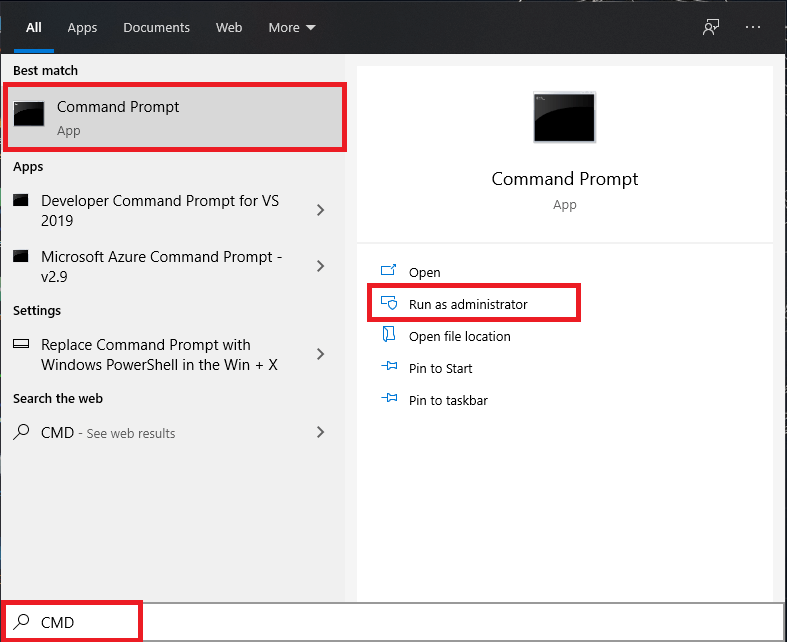
- Öffnen Sie CMD oder Power Shell im Administratormodus, um Ihren Windows 10-Produktschlüssel zu finden.
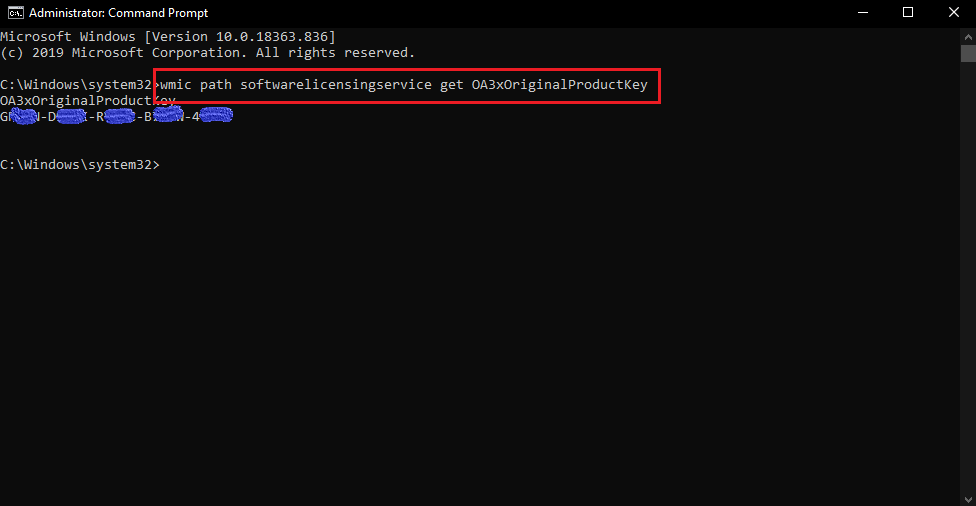
- Geben Sie nun den folgenden Befehl ein, um Ihren Windows 10-Produktschlüssel zu finden:
*wmic path softwarelicensingservice get OA3xOriginalProductKey*Für PowerShell:
*powershell "(Get-WmiObject -query ‘select * from SoftwareLicensingService’).OA3xOriginalProductKey"*- Nachdem Sie die Eingabetaste gedrückt haben, erhalten Sie den Produktschlüssel Ihres Windows 10-PCs.
Verwendung eines Skripts
- Öffnen Sie den Editor und fügen Sie den folgenden Code ein:
Set WshShell = CreateObject("WScript.Shell")
MsgBox ConvertToKey(WshShell.RegRead("HKLM\SOFTWARE\Microsoft\Windows NT\CurrentVersion\DigitalProductId"))

Function ConvertToKey(Key)
Const KeyOffset = 52
i = 28
Chars = "BCDFGHJKMPQRTVWXY2346789"
Do
Cur = 0
x = 14
Do
Cur = Cur * 256
Cur = Key(x + KeyOffset) + Cur
Key(x + KeyOffset) = (Cur \ 24) And 255
Cur = Cur Mod 24
x = x -1
Loop While x >= 0
i = i -1
KeyOutput = Mid(Chars, Cur + 1, 1) & KeyOutput
If (((29 - i) Mod 6) = 0) And (i <> -1) Then
i = i -1
KeyOutput = "-" & KeyOutput
End If
Loop While i >= 0
ConvertToKey = KeyOutput
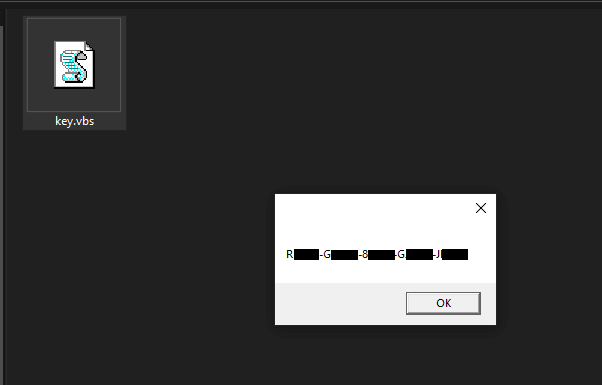
End Function- Speichern Sie die Datei nun mit der Endung .vbs.
- Führen Sie schließlich die Datei aus, um Ihren Windows 10-Produktschlüssel zu finden.
Verwendung eines Drittanbieter-Tools
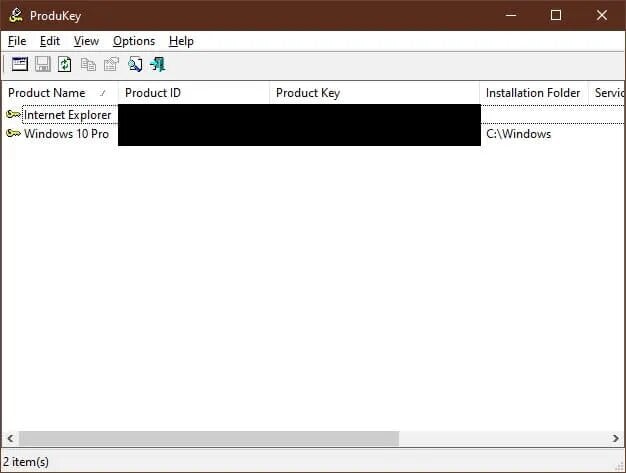
Eine der einfachsten Möglichkeiten, Ihren Produktschlüssel von einem laufenden Rechner abzurufen, ist die Verwendung eines Drittanbieter-Tools. Produkey hat bei uns auf der neuesten Version von Windows 10 perfekt funktioniert. Führen Sie einfach das Programm aus, und Ihr Produktschlüssel ist sofort verfügbar.
Digitale Store-Aufzeichnungen
Wenn Sie Ihre Kopie von Windows 10 über einen digitalen Marktplatz wie Amazon oder den Microsoft Store gekauft haben, haben diese einen Nachweis über Ihren Produktschlüssel. Er wird entweder in der E-Mail enthalten sein, die Ihnen zur Bestätigung des Kaufs gesendet wurde, oder in Ihrer Bestellhistorie, falls Sie diese E-Mail gelöscht haben. Alles, was Sie tun müssen, ist, Ihr Postfach zu durchsuchen oder sich in Ihr Online-Konto einzuloggen.
Dies waren die 2 verschiedenen Methoden, mit denen Sie Ihren Windows 10-Produktschlüssel finden können. Ich hoffe, das hilft Ihnen. Stellen Sie sicher, dass Sie unten kommentieren, wenn Sie auf ein Problem stoßen oder wenn Sie eine andere Möglichkeit kennen, Ihren Windows 10-Produktschlüssel zu finden.
- Erhalten Sie echtes Windows 10 ab 250 INR (3 USD)
- Wie man ein Laufwerk mit Passwort in Windows 10 sperrt?
- Wie man ein Gastkonto in Windows 10 hinzufügt?
- Wie man das Login-Passwort in Windows 10 zurücksetzt?
Erhalte neue Beiträge in deinem Posteingang.
Kein Spam. Jederzeit abmelden.