Magisk Hilfe · 5 min read · Jan 26, 2026
3+ Methoden zur sofortigen Behebung des Magisk SafetyNet-Fehlerproblems
Haben Sie das Magisk SafetyNet-Fehlerproblem und kämpfen Sie mit der Lösung des Problems mit dem neuesten Update von Google? Nun, dieser Artikel wird Ihnen ein wenig helfen, wir haben den harten Teil der Recherche nach der Lösung erledigt und einen detaillierten und vereinfachten Schritt-für-Schritt-Leitfaden zur Behebung des Magisk SafetyNet-Fehlerproblems geschrieben.
Also, hier gehen wir, nach Jahren des Spaßes mit Magisk scheint es, dass Google ENDLICH beschlossen hat, SafetyNet auf etwas Nützliches zu “reparieren”, und zwar die Verwendung von Schlüsselattestierung zur Überprüfung des Gerätestatus (nach 3 Jahren seit der Einführung auf der Android-Plattform!) — John Wu (@topjohnwu) 11. März 2020
Wir werden einige Umgehungsmöglichkeiten nutzen, um dies zu ermöglichen, um SafetyNet auch nach dem neuen Update zu umgehen. Aber wenn keine funktioniert, wird die letzte Option sein, zur Stock-ROM zurückzukehren.
Auch lesen: 10 beste Magisk-Module für Ihr gerootetes Telefon
Was ist SafetyNet?
SafetyNet ist die wichtigste Sicherheitsmaßnahme, die sicherstellt, dass das Gerät sicher ist, um eine Reihe von Android-Anwendungen, hauptsächlich Banking-Anwendungen, auszuführen. Kürzlich hat Google seinen Arbeitsmechanismus geändert, um die Sicherheit der Android-Plattform zu verbessern.
Sie haben vielleicht von Google Pay oder Samsung Pay gehört, die jetzt in den meisten Ländern eingeführt wurden. Diese App überprüft das SafetyNet, und wenn es bestätigt, dass es funktioniert, wird es funktionieren. Ähnlich wie diese folgen die meisten Banking-Anwendungen einem ähnlichen Verfahren, um ihre Apps auf dem Android-Gerät auszuführen.
Auch lesen: Warum Magisk über SuperSU für das Rooten Ihres Android-Geräts?
Warum das Magisk SafetyNet-Fehlerproblem?
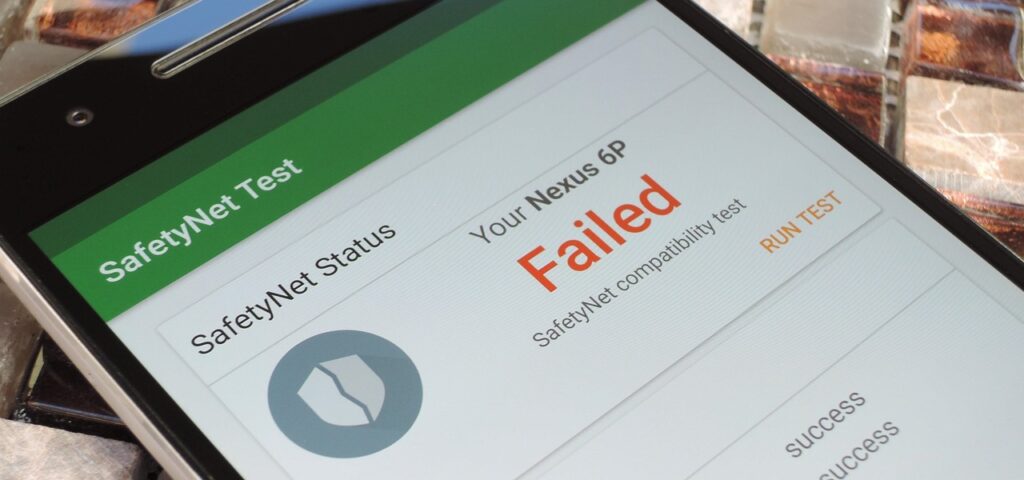
Es gibt zwei Teile der SafetyNet-Prüfung, CTS-Profil und grundlegende Integrität.
Beispiele, wann CTS-Profilabgleich als falsch (fehlgeschlagen) gemeldet wird:
- Unzertifiziertes Gerät (der Hersteller hat keinen Antrag auf Google-Zertifizierung gestellt)
- Entsperrter Bootloader
- Anzeichen einer Kompromittierung der Systemintegrität (Rooting usw.)
- Anzeichen anderer Angriffe (Xposed, EdXposed usw.)
Beispiele, wann grundlegende Integrität als falsch (fehlgeschlagen) gemeldet wird:
- Anzeichen einer Kompromittierung der Systemintegrität (Rooting usw.)
- Anzeichen anderer Angriffe (Xposed, EdXposed usw.)
Wenn also einer der Tests fehlschlägt, erstellt das System das SafetyNet-Fehlerproblem.
Auch lesen: 5 beste Android-Custom-ROMs, die derzeit verfügbar sind
Methoden zur Behebung des SafetyNet-Fehlerproblems
Methode 1
Benötigte Dateien
- Neueste Version von Magisk [ Herunterladen ]
- Hidden Core Xposed-Modul [ Herunterladen ]
- Magisk RIRU-Core-Modul [ Herunterladen ]
- EdXposed Yahfa [ Herunterladen ]
- EdXposed Manager [ Herunterladen ]
- RIRU Manager [ Herunterladen ]
Wenn Sie nun alle erforderlichen Dateien heruntergeladen haben, sind Sie bereit. Stellen Sie sicher, dass Sie alle Dateien in einen anderen Ordner verschieben; das erleichtert Ihre Navigation während des Prozesses.
- Im ersten Schritt müssen wir das RIRU-Core-Modul installieren. Gehen Sie dazu zu Magisk Manager und wischen Sie von der linken Seite und gehen Sie zum Modulbereich, und tippen Sie dann auf die Plus-Taste.
- Nachdem Sie auf die Plus-Taste getippt haben, wird der Datei-Manager angezeigt.
- Navigieren Sie dann zum Ordner und wählen Sie die Magisk RIRU-Core-Modul-Zip aus. Es wird nun mit der Installation des Moduls beginnen.
- Nach der Installation wird Magisk Sie auffordern, neu zu starten, damit die Änderungen wirksam werden.
- Jetzt müssen wir den RIRU Manager installieren, damit wir überprüfen können, ob das RIRU-Core-Modul erfolgreich installiert wurde oder nicht. Gehen Sie dazu zum Datei-Manager und zu dem Ordner, in dem Sie alle heruntergeladenen Dateien gespeichert haben.
- Ich denke, Sie wissen bereits, wie man eine APK-Datei installiert.
- Nach der Installation des RIRU-Managers starten Sie das Gerät neu.
- Nach dem Neustart öffnen Sie Ihr App-Drawer und suchen Sie nach der App RIRU.
- Öffnen Sie sie, und wenn dort steht: „Alles sieht gut aus“, können Sie mit den nächsten Schritten fortfahren.
- Öffnen Sie nun erneut den Magisk Manager und installieren Sie das EdXposed Yahfa-Modul, auf die gleiche Weise, wie wir das RIRU-Core-Modul installiert haben.
- Nach der Installation wird Magisk Sie auffordern, neu zu starten, damit die Änderungen wirksam werden.
- Jetzt müssen wir die EdXposed Manager-APK installieren.
- Öffnen Sie nun den EdXposed Manager. Wenn Sie keine Art von Fehler sehen, sind Sie bereit.
- Im letzten Schritt müssen wir das HiddenCore-Modul installieren. Installieren Sie es über Magisk Manager und starten Sie das Gerät neu.
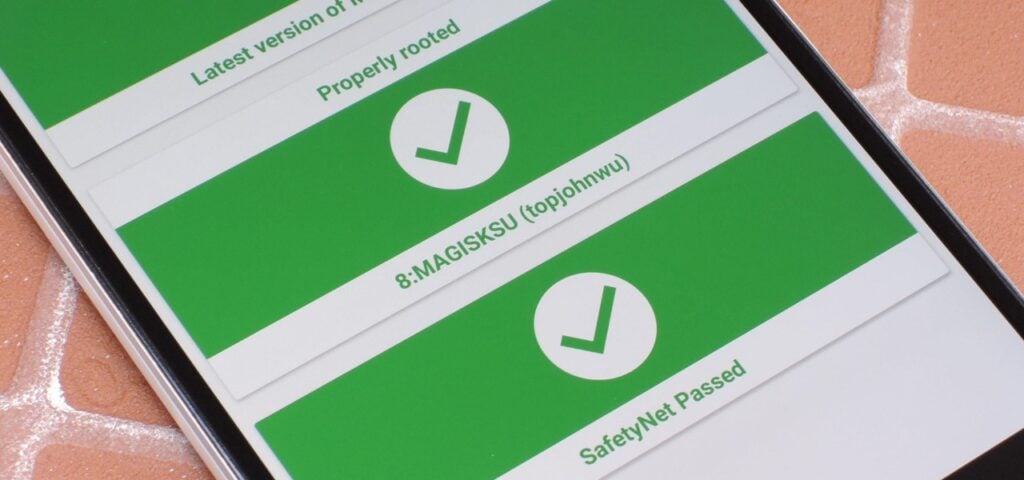
- Wenn alles wie erwartet funktioniert, sehen Sie das grüne Signal beim Testen von SafetyNet. Sowohl ctsProfile als auch basicintegrity werden bestanden.
Methode 2
Wenn Sie den USB-Debugging-Modus aus irgendeinem Grund aktiviert haben, schalten Sie ihn aus, da er manchmal dazu führt, dass das System den SafetyNet-Test nicht besteht. Um den USB-Debugging-Modus auszuschalten, folgen Sie den folgenden Schritten:
Wenn der Entwicklermodus Ihres Geräts aus irgendeinem seltsamen Grund deaktiviert ist, aktivieren Sie ihn, indem Sie mehrmals auf die Build-Nummer tippen, die im Abschnitt Über das Telefon zu finden ist.
- Öffnen Sie die Einstellungen Ihres Telefons und gehen Sie zum Abschnitt Über das Telefon.
- Scrollen Sie nach unten und suchen Sie die Entwickleroptionen.
- Öffnen Sie sie und scrollen Sie dann nach unten und suchen Sie nach USB-Debugging.
- Schalten Sie den Schalter nach links, um ihn auszuschalten.
- Starten Sie das Gerät neu.
- Wenn alles wie erwartet funktioniert, sehen Sie das grüne Signal beim Testen von SafetyNet. Sowohl ctsProfile als auch basicintegrity werden bestanden.
Methode 3
In dieser Methode werden wir den SELinux-Modus auf Durchsetzen ändern. Einige Benutzer berichteten, dass diese Methode in ihrem Fall funktionierte, daher gibt es keinen Schaden, es auszuprobieren. Um den SELinux-Modus zu ändern, folgen Sie den folgenden Schritten:
- Laden Sie den SELinuxModeChanger von hier herunter.
- Führen Sie die Anwendung aus und setzen Sie SELinux auf Durchsetzen.
- Starten Sie das Gerät neu, damit die Änderungen wirksam werden.
- Überprüfen Sie den SELinux-Status im Menü Über das Gerät, um zu sehen, ob er sich geändert hat.
Hinweis: Es kann Ihre Daten löschen, also gehen Sie vorsichtig vor.
Auch lesen: So nehmen Sie ein TWRP-Backup direkt auf dem PC mit ADB vor
Methode 4
Sie können versuchen, einen benutzerdefinierten Kernel zu installieren. Warum sagen wir das? Nun, das CTS wird von Google verwendet, um zu überprüfen, ob das Gerät und seine Firmware den Zertifizierungsstandards entsprechen.
Wir empfehlen die Verwendung des Fanco-Kernels, wenn er mit Ihrer ROM kompatibel ist.
Auch lesen: So installieren Sie einen benutzerdefinierten Kernel ganz einfach auf Ihrem Android-Smartphone
Fazit
Da haben Sie es, Sie sind zum letzten Teil des detaillierten Leitfadens zur Behebung des Magisk SafetyNet-Fehlerproblems gekommen. Wir hoffen, dass Sie den SafetyNet-Test auf Ihrem Gerät erfolgreich bestanden haben.
Wenn Sie weitere Zweifel zum Magisk SafetyNet-Fehlerproblem haben, stellen Sie sicher, dass Sie unten kommentieren. Und wenn Sie das Magisk SafetyNet-Fehlerproblem durch Befolgung unseres Leitfadens gelöst haben, stellen Sie sicher, dass Sie es Ihren Freunden mitteilen, die dasselbe Problem haben.
Frieden 😉
Mehr wie dies
- Top 5 benutzerdefinierte Kernel für Android
- So beheben Sie den Magisk-Installationsfehler 1 im TWRP-Wiederherstellungsmodus
- So laden Sie GravityBox auf Android 10/Q herunter und installieren Sie es
- Beste Android-Custom-ROM für Gaming, die derzeit verfügbar sind
Erhalte neue Beiträge in deinem Posteingang.
Kein Spam. Jederzeit abmelden.