Screenshots · 6 min read · Dec 27, 2025
3+ Methoden zum Erstellen von Screenshots in Windows 10
Die meiste Zeit sehen wir etwas Bewundernswertes auf dem Bildschirm, etwas, das wir als Bild speichern oder als Bild teilen möchten, aber nicht wissen, wie? Dieses Handbuch ist für dich, mein Freund! Hier werden wir fast jede Methode besprechen, die dir hilft, einen Screenshot in Windows 10 zu erstellen. Der Screenshot ist ein Bild, das von allem aufgenommen wird, was auf deinem Bildschirm erscheint.
Das Erstellen von Screenshots in Windows 10 ist eine einfache Aufgabe, und normalerweise muss jeder Screenshots erstellen und sie mit Kollegen, Freunden oder anderen Personen teilen. Windows bietet mehrere integrierte Optionen zum Erfassen von Screenshots und deren Bearbeitung. Du musst also keine zusätzliche Software dafür installieren.
Der Windows-PC hatte schon immer die Möglichkeit, einen Screenshot zu erstellen, von den frühesten Windows-Betriebssystemen bis zum neuesten Update. Das Erfassen eines Screenshots in Windows 10 ist im Vergleich zu anderen Plattformen flexibler und einfacher. Lass uns also einen Blick darauf werfen und die verschiedenen Methoden kennenlernen, die Microsoft anbietet, um einen Screenshot in Windows 10 zu erstellen.
Wie erstellt man einen Screenshot in Windows 10?
Wir sind bereits mit einigen historischen und einfacheren Methoden zum Erfassen eines Screenshots in Windows 10 vertraut, wie zum Beispiel durch Drücken der PrntScr-Taste auf der Tastatur, um einen Snapshot zu erstellen. Schau dir also andere flexible Methoden an, um einen Screenshot in Windows 10 in verschiedenen Formen zu erstellen, einschließlich Vollbild, Freihand, Rechteck und einigen anderen.
Methode 1 – Verwendung von PrntScr
Nun, PrntScr ist eine frühere Methode, um einen Snapshot zu erfassen. Sie kann jedoch mit verschiedenen Tasten verwendet werden, und diese Kombinationen können dir andere Funktionen beim Erfassen eines Screenshots bieten.
Wenn du ein Computerbenutzer bist, drücke einfach die „ PrntScr “, „ PrtScr “ oder etwas Ähnliches auf deiner Tastatur. Wenn du ein Laptop verwendest, musst du Fn (Funktionstaste) und PrntScr drücken. Der Screenshot wurde erfasst und in die Zwischenablage kopiert, aber du wirst keine Änderung oder kein Blinken auf deinem Bildschirm sehen, also musst du zur Zwischenablage gehen, um deinen Screenshot anzuzeigen.
Speichere deinen Screenshot
Wenn du den kopierten Screenshot in Windows 10 speichern möchtest, drücke Win-Taste + PrntScr, und auf einigen Systemen musst du Win-Taste + Ctrl + PrntScr oder Win-Taste + Fn + PrntScr drücken. Nach ein paar Sekunden kannst du sehen, dass deine erfassten Screenshots in einem Ordner Screenshot im Standardordner Bilder auf deinem PC gespeichert sind.
Alle Schnappschüsse werden standardmäßig mit einer Nummer benannt, und die Reihenfolge des Screenshots basiert auf der Zeit, zu der sie erfasst wurden.
Screenshot ohne Speichern erfassen
Wenn du einen Screenshot in Windows 10 ohne Speichern erfassen möchtest, folge den gegebenen Anweisungen:
- Drücke die „ PrntScr “-Taste. [Screenshot ist jetzt in die Zwischenablage kopiert]
- Öffne einen beliebigen Bildbearbeiter, Paint, Textverarbeitungsprogramm oder was auch immer du zum Öffnen des Bildes verwenden möchtest.
- Wähle jetzt Bearbeiten (oder Strg + V) und dann Einfügen, um den erfassten Screenshot einzufügen.
[Hinweis: Auf einigen Systemen musst du die Tasten Alt + Fn + PrtScn oder Alt + PrtScn* gleichzeitig drücken. Überprüfe das Benutzerhandbuch deines Desktops/Laptops für detaillierte Informationen]
Auch lesen: So beheben Sie den 0x0000007f Blue Screen-Fehler in Windows 10
Screenshot nur des aktiven Fensters
Wenn du nur einen Screenshot des aktiven Fensters erstellen möchtest, musst du die folgenden Anweisungen befolgen:
- Drücke Alt+PrntScr.
- Öffne einen beliebigen Bildbearbeiter, Paint, Textverarbeitungsprogramm oder was auch immer du zum Öffnen des Bildes verwenden möchtest.
- Wähle jetzt Bearbeiten und dann Einfügen, um den erfassten Screenshot einzufügen.
Methode 2 – Verwendung des Snipping Tools
Um einen Screenshot in Windows 10 mit dem Snipping Tool zu erstellen, befolge die folgenden Schritte:
- Gehe zum Startmenü, tippe Snipping Tool in die Suchleiste ein.
- Um das Snipping Tool zu starten, drücke die Neu-Taste.
- Jetzt bietet dir die Snipping-Leiste die Möglichkeit, die folgenden Arten von Schnitten zu erstellen: - Rechteckiger Schnitt – Ziehe den Cursor um ein Objekt, um einen rechteckigen Schnappschuss zu erstellen.
- Freihandschnitt – Zeichne eine Freihandform um ein Objekt, um einen Screenshot deiner Wahl zu erstellen.
- Vollbildschnitt – Damit kannst du den gesamten Bildschirm erfassen.
- Sobald der Screenshot erstellt ist, wird das Bild in die Zwischenablage kopiert und du kannst es überall einfügen. Außerdem bietet Snip & Sketch dir die Möglichkeit, das Bild zu kommentieren, zu speichern und zu teilen.
Auch lesen: So richtest du die Kindersicherung in Windows 10 ein
Methode 3 – Verwendung der Snip & Sketch-App
Um einen Screenshot in Windows 10 mit dem Snip & Sketch-Tool zu erstellen, befolge die folgenden Schritte:
- Öffne die Snip & Sketch-App, entweder indem du die Snip & Sketch-App im Suchmenü suchst oder indem du gleichzeitig Windows-Taste + Shift + S drückst.
- Jetzt wirst du mit einem neuen Dialogfeld mit vier verschiedenen Optionen begrüßt: - Rechteckiger Schnitt: Ziehe den Cursor um ein Objekt, um einen rechteckigen Schnappschuss zu erstellen.
- Freihandschnitt: Zeichne eine Freihandform um ein Objekt, um einen Screenshot deiner Wahl zu erstellen.
- Fensterschnitt: Damit wird nur der Screenshot des aktiven Fensters erstellt.
- Vollbildschnitt: Damit kannst du den gesamten Bildschirm erfassen.
Einige wichtige Tastenkombinationen in der Snip & Sketch-Werkzeugleiste
Verwende die folgenden Tastenkombinationen für eine schnelle Bearbeitung in Snip & Sketch, dies erleichtert dir das Erstellen eines Screenshots in Windows 10.
- Um einen neuen Schnitt zu erstellen, drücke Strg + N.
- Um eine Datei zu öffnen, drücke Strg + O.
- Um den Cursor zu bewegen und einen rechteckigen Schnittbereich auszuwählen, drücke Shift + Pfeiltasten.
- Um den Radierer auszuwählen, drücke Strg + E.
- Um eine Anmerkung zu drucken, drücke Strg + P.
- Um eine Anmerkung rückgängig zu machen, drücke Strg + Z.
Auch lesen: So beheben Sie den 0xC004f074-Fehler in Windows 10
Methode 4 – Verwendung der Game Bar
Erstelle einen Screenshot in Windows 10 mit der Game Bar. Windows 10 verfügt über Game DVR-Funktionen, um Gameplay aufzuzeichnen und Screenshots von Windows-PC-Spielen zu erstellen. Der mit der Game Bar erstellte Screenshot wird standardmäßig im PNG-Format gespeichert, und Windows speichert sie unter C:\Users[Benutzername]\Videos\Captures. Um Screenshots mit der Game Bar zu erstellen, musst du die folgenden Schritte befolgen:
- Zuerst musst du die Xbox-App starten, die mit Windows 10 geliefert wird. Dazu - Öffne die Einstellungen von Xbox.
- Navigiere zu Game DVR.
- Schalte den Schalter vor „Screenshots mit Game DVR erstellen“ ein.
- Weisen Sie eine Tastenkombination zu, die du möchtest (standardmäßig ist es Win+G).
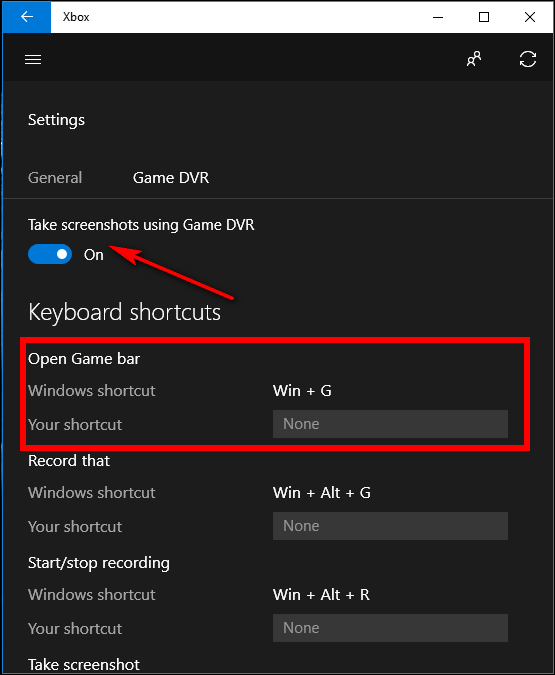
- Drücke die zugewiesene Tastenkombination, um einen Screenshot in Windows 10 zu erstellen.
- Wenn ein Feld angezeigt wird, tippe auf „ Ja, das ist ein Spiel “.
- Drücke jetzt Win + Alt + PrtScn, um einen Snapshot zu erstellen. [Hinweis: Die Tastenkombination funktioniert nur, wenn du zuvor das Feld Ja, das ist ein Spiel ausgewählt hast]
- Eine Benachrichtigung wird angezeigt mit dem Hinweis „ Screenshot gespeichert “.
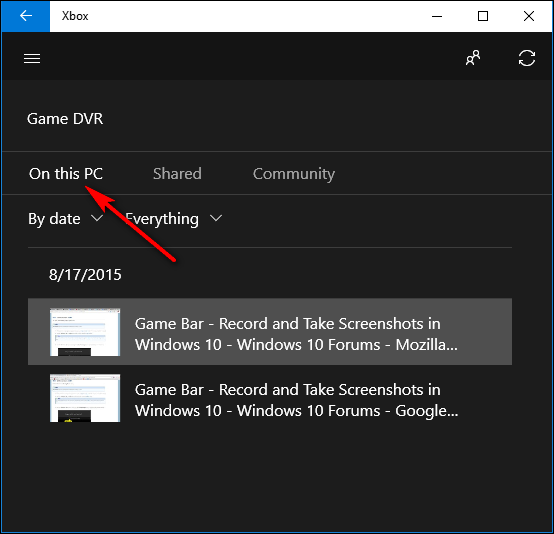
- Tippe auf diese Benachrichtigung, um den Screenshot anzuzeigen, oder gehe zu Xbox > Game DVR > Auf diesem PC.
Auch lesen: So beheben Sie Bluetooth-Probleme in Windows 10?
Zusammenfassung
Das ist alles von unserer Seite, wie man einen Screenshot in Windows 10 erstellt. Wir versuchen, alle integrierten Methoden abzudecken, die von Windows bereitgestellt werden, sodass du keine Software oder etwas anderes installieren musst, um einen Screenshot in Windows 10 zu erstellen. Wenn du Probleme beim Erfassen eines Screenshots in Windows 10 hast, kannst du im Windows Feedback Hub einen Fehler melden.
Ich hoffe, du fandest den Inhalt nützlich, und wenn du eine andere Methode kennst, die in der obigen Liste fehlt, lass es uns bitte im Kommentarbereich wissen.
Weiterlesen
- So beheben Sie alle Audio-Probleme in Windows 10?
- So teilen Sie Dateien über Bluetooth in Windows 10
Erhalte neue Beiträge in deinem Posteingang.
Kein Spam. Jederzeit abmelden.