Wi-Fi Tipps · 4 min read · Dec 22, 2025
3+ Möglichkeiten, Wi-Fi-Passwörter auf iPhone und iPad zu finden

Sie sehen, wir alle nutzen Wi-Fi-Hotspots, um unsere Geräte mit dem Internet zu verbinden. Und im Allgemeinen ist es ziemlich einfach, Sie richten einen Hotspot ein, verbinden Ihr Gerät, und dann wird es einfach jedes Mal automatisch verbunden. Das Problem tritt auf, wenn Sie das Passwort dieses Netzwerks vergessen und ein neues Gerät verbinden müssen. Es ist einfach, Wi-Fi-Passwörter auf Android-Smartphones zu finden.
Aber bringen Sie ein iPhone oder iPad ins Spiel, und alles ändert sich. Warum? Nun, der grundlegende Grund dafür ist die Sicherheit, die mit iPhones und iPads einhergeht. Apple ist bekannt dafür, sehr sicher zu sein, und deshalb können Sie Passwörter nicht einfach abrufen, indem Sie das Kästchen ‘Passwort anzeigen’ aktivieren.
In diesem Artikel zeigen wir Ihnen einige Möglichkeiten, Wi-Fi-Passwörter auf iPhone und iPad zu finden.
Möglichkeiten, Wi-Fi-Passwörter auf iPhone und iPad zu finden
Verwendung eines Passwortmanagers
Um es klarzustellen, das Finden eines Wi-Fi-Passworts ist auf iPhones und iPads nicht so einfach. Eine der besten Dinge, die Sie tun können, ist, eine Passwortmanager-App zu verwenden, die einige der “nicht so” sensiblen Passwörter speichern kann.
Passwörter für Ihre Hochschul-/Universitätsportale, Passwörter für einige Websites, die Sie nicht häufig nutzen, oder die Wi-Fi-Passwörter können einfach mit einer Passwortmanager-App auf Ihrem iPhone oder iPad gespeichert und verwaltet werden.
1Password ist einer der besten Passwortmanager, die im App Store für iPhone und iPad verfügbar sind. Es hat hohe Sicherheitsfunktionen und bietet auch einige Familienoptionen.
Dies ist eine der besten Möglichkeiten, um nie den Fehler zu machen, das Wi-Fi-Passwort überhaupt zu vergessen. Außerdem kann man auch seine Wi-Fi-Passwörter in einem Tagebuch, auf dem Router selbst oder an einem sicheren Ort aufschreiben.
Anmeldung bei den Router-Einstellungen
Dies ist nur eine der Methoden, die möglicherweise funktioniert oder nicht funktioniert. Sie sollten es jedoch versuchen. Bei dieser Methode finden wir die IP-Adresse des Wi-Fi-Routers und versuchen dann, uns in die Einstellungen des Routers einzuloggen, um Wi-Fi-Passwörter zu finden.
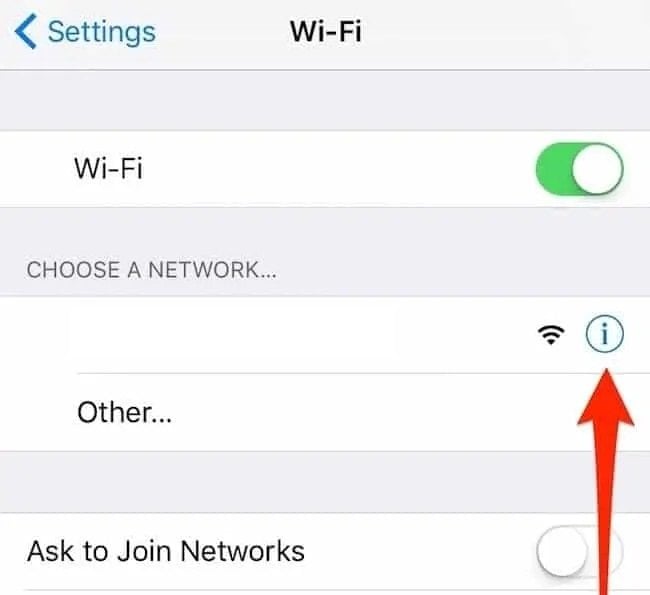
Schritt 1: Gehen Sie zu den ‘Einstellungen’ auf Ihrem iPhone und navigieren Sie zu ‘WiFi’.
Schritt 2: Tippen Sie auf die ‘i’-Schaltfläche neben dem Netzwerk, mit dem Sie verbunden sind.
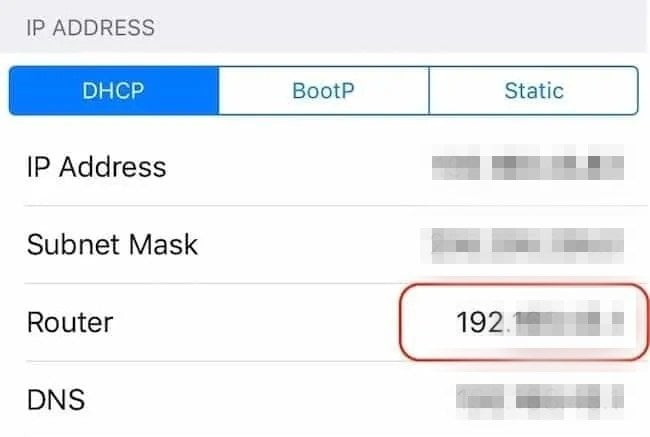
Schritt 3: Notieren Sie sich die IP-Adresse, die im Abschnitt ‘Router’ angezeigt wird.
Schritt 4: Öffnen Sie den Safari-Browser und geben Sie die IP-Adresse ein, die Sie im vorherigen Schritt notiert haben, und drücken Sie die Eingabetaste.
Schritt 5: Sie sollten nun den Anmeldebildschirm Ihres Routers sehen.
Das Problem ist, dass viele Router sowohl Benutzernamen als auch Passwörter als ‘admin’ haben, also können Sie versuchen, ‘admin’ in beiden Feldern einzugeben, oder Sie können einfach das Standardpasswort für Ihren Router suchen, indem Sie bei Google suchen, geben Sie einfach “router_name_model standard password” ein und Sie sollten die Ergebnisse sehen.
Jetzt können Sie auf die Router-Einstellungen zugreifen und von den Einstellungen aus können Sie Wi-Fi-Passwörter leicht finden. Die Einstellungen hängen von verschiedenen Modellen und Marken ab. Sie sollten jedoch das Passwort unter ‘Drahtlose Einstellungen’ oder ‘Drahtlose Einrichtung’ sehen.
Verwendung von iCloud-Schlüsselbund-Synchronisierung
Mit der iCloud-Schlüsselbund-Synchronisierungsfunktion kann man einfach auf alle gespeicherten Passwörter und iCloud-Daten auf allen Apple-Geräten wie iPhone, iPad und Mac zugreifen. Für diese Methode benötigen Sie ein Mac-Gerät und folgen Sie dann den folgenden Schritten:
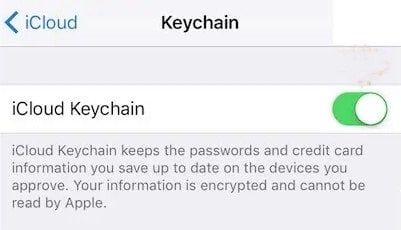
Schritt 1: Gehen Sie zu ‘Einstellungen’, öffnen Sie ‘iCloud’ und tippen Sie auf ‘Schlüsselbund’ auf Ihrem iPhone. Aktivieren Sie nun ‘iCloud-Schlüsselbund’.
Schritt 2: Gehen Sie erneut auf Ihrem iPhone zu ‘Einstellungen’ und aktivieren Sie ‘Persönlicher Hotspot’.
Schritt 3: Verbinden Sie Ihren Mac mit dem persönlichen Hotspot Ihres iPhones.
Schritt 4: Drücken Sie nun “cmd+Leertaste” und geben Sie “Schlüsselzugriff” ein.
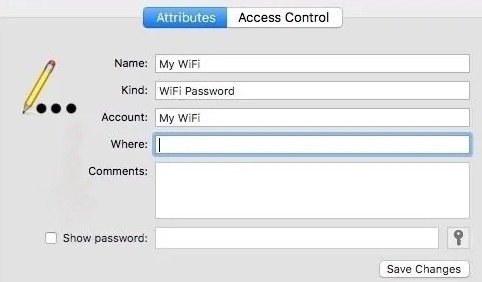
Schritt 5: Navigieren Sie und öffnen Sie das Wi-Fi-Netzwerk, für das Sie das Passwort abrufen möchten.
Schritt 6: Jetzt sehen Sie die einfache Option ‘Passwort anzeigen’, aktivieren Sie einfach das Kästchen und Sie sollten das Passwort sehen. Es ist wichtig zu beachten, dass Sie möglicherweise das Passwort Ihres Mac-Kontos eingeben müssen, wenn Ihr Konto passwortgeschützt ist.
Das war’s, und jetzt können Sie Wi-Fi-Passwörter ganz einfach finden. Die oben genannten Methoden sind die einzigen Standardmethoden, die keinen Jailbreak erfordern.
Verwendung von Cydia (Jailbreak)
Wie bereits im Titel erwähnt, funktioniert diese Methode nur für jailbroken iPhones/iPads. Folgen Sie also, wenn Sie einen haben:
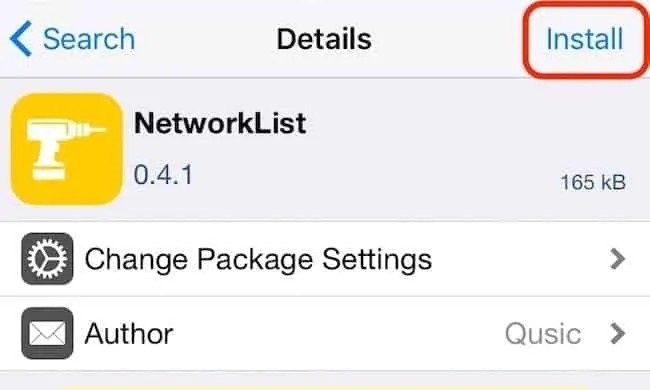
Schritt 1: Öffnen Sie ‘Cydia’ auf Ihrem iPhone/iPad.
Schritt 2: Suchen Sie nach “NetworkList” und installieren Sie es. Es könnte Sie auffordern, ‘Springboard neu zu starten’, machen Sie einfach weiter und tun Sie es.
Schritt 3: Gehen Sie zu ‘Einstellungen’ und navigieren Sie zu ‘WiFi’.
Schritt 4: Jetzt sehen Sie eine Option namens ‘Bekannte Netzwerke’ am unteren Ende, tippen Sie darauf.
Die Liste zeigt Ihnen die Netzwerke, mit denen Sie verbunden sind, und die Passwörter dazu direkt darunter, und das war’s.
Das waren einige der Möglichkeiten, wie Sie Wi-Fi-Passwörter auf iPhone und iPad finden können. Probieren Sie die Methoden aus und lassen Sie uns wissen, ob Sie auf Probleme stoßen.
Mehr wie dies
- Wie man Überhitzungsprobleme beim iPhone 12 behebt
- Wie man kostenpflichtige Apps kostenlos auf einem iPhone ohne Jailbreak herunterlädt
- Wie man sich anmeldet und auf den Apple Education Store in Indien zugreift
- Beste Möglichkeiten, Vocals zu entfernen und Musik aus Songs zu extrahieren
Erhalte neue Beiträge in deinem Posteingang.
Kein Spam. Jederzeit abmelden.