Windows Fehler · 5 min read · Nov 06, 2025
4 Einfache Möglichkeiten, den Windows Update-Fehler 0x80240016 zu Beheben
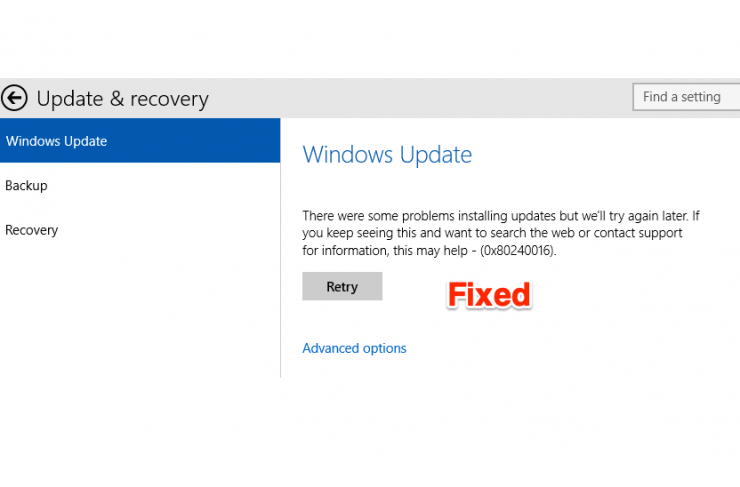
Tritt der Windows 10 Fehler 0x80240016 auf, wenn Sie versuchen, ein kumulatives Software-Update auf Ihrem PC zu installieren? Dann werde ich in diesem Leitfaden die möglichen Gründe erklären, warum Sie auf diesen speziellen Fehler stoßen. Außerdem habe ich einige wirklich einfache Fehlersuche-Methoden zusammengestellt, um das Problem zu beheben.
Oft können Fehler im aktuellen Betriebssystem dazu führen, dass dieser Fehler aus dem Nichts auftritt, während Sie versuchen, ein neues Update zu installieren. Es kann auch beschädigte Systemdateien geben, die den Benutzern möglicherweise nicht auffallen und den Windows 10 Fehler 0x80240016 verursachen. Obwohl dies kein konkreter Grund für diesen Fehler ist, kann das Vorhandensein von virusinfizierten Dateien oder Ordnern auf dem PC ebenfalls zu diesem Fehler führen. Lassen Sie uns einige weitere Gründe für diesen Windows 10-Fehler überprüfen, der Sie daran hindert, ein frisches Software-Update zu installieren.
Mögliche Gründe für den Windows Fehler 0x80240016
- Beschädigte zwischengespeicherte Daten im Speicher, die die Installation eines neuen Windows-Updates verzögern und den Fehler 0x80240016 verursachen. Eine mögliche Lösung besteht darin, die zwischengespeicherten Daten zu löschen, was möglicherweise das Zurücksetzen der Windows Update-Komponente erfordert.
- Ein weiterer Übeltäter für den Update-Installationsfehler könnte die Windows-Firewall sein. Ihre Algorithmen könnten ein Software-Update als schädlich einstufen, selbst wenn dies nicht der Fall ist. Normalerweise ist die Firewall so konzipiert, dass sie ausführbare Dateien unbekannter Herkunft daran hindert, auf einem PC ausgeführt zu werden, unabhängig davon, ob sie Malware enthalten oder nicht.
Sie müssen sicherstellen, dass die Firewall vor der Installation des Updates umgangen wird. Dies kann möglich sein, indem der Firewall-Schutz für eine kurze Zeit deaktiviert wird, bis die Update-Installation abgeschlossen ist.
Verschiedene Möglichkeiten zur Behebung des Windows 10 Fehlers 0x80240016
Jetzt, da wir das Problem kennen, ist es an der Zeit, es endgültig zu lösen. Hier sind einige der effektivsten Tipps, die Ihrem Windows 10 helfen werden, sich vom Fehler 0x80240016 zu erholen.
Hilfe des Windows-Fehlerbehebungsprogramms in Anspruch nehmen
Windows hat einige Tools in das Betriebssystem integriert, die automatisch nach Problemen suchen und diese auch beheben. Es funktioniert möglicherweise nicht immer perfekt, um ein bestimmtes Problem zu beheben, aber die meiste Zeit tut es dies für mehrere Benutzer.
Hier sind die Schritte.
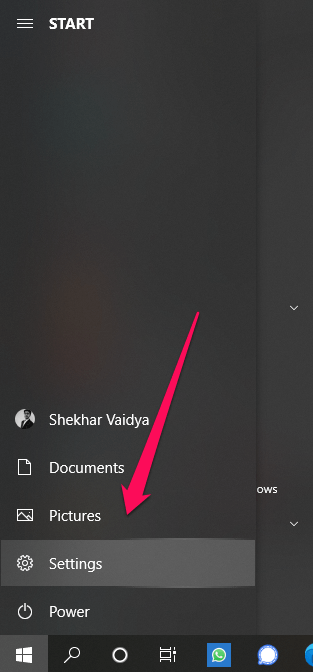
- Drücken Sie die Windows + I-Taste, um auf die Einstellungen zuzugreifen.
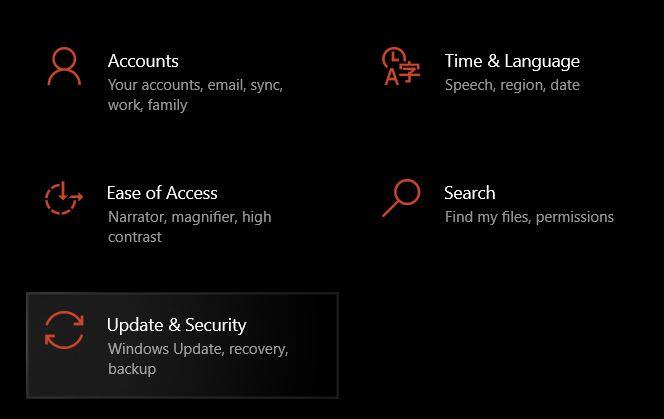
- Klicken Sie auf Update & Sicherheit.
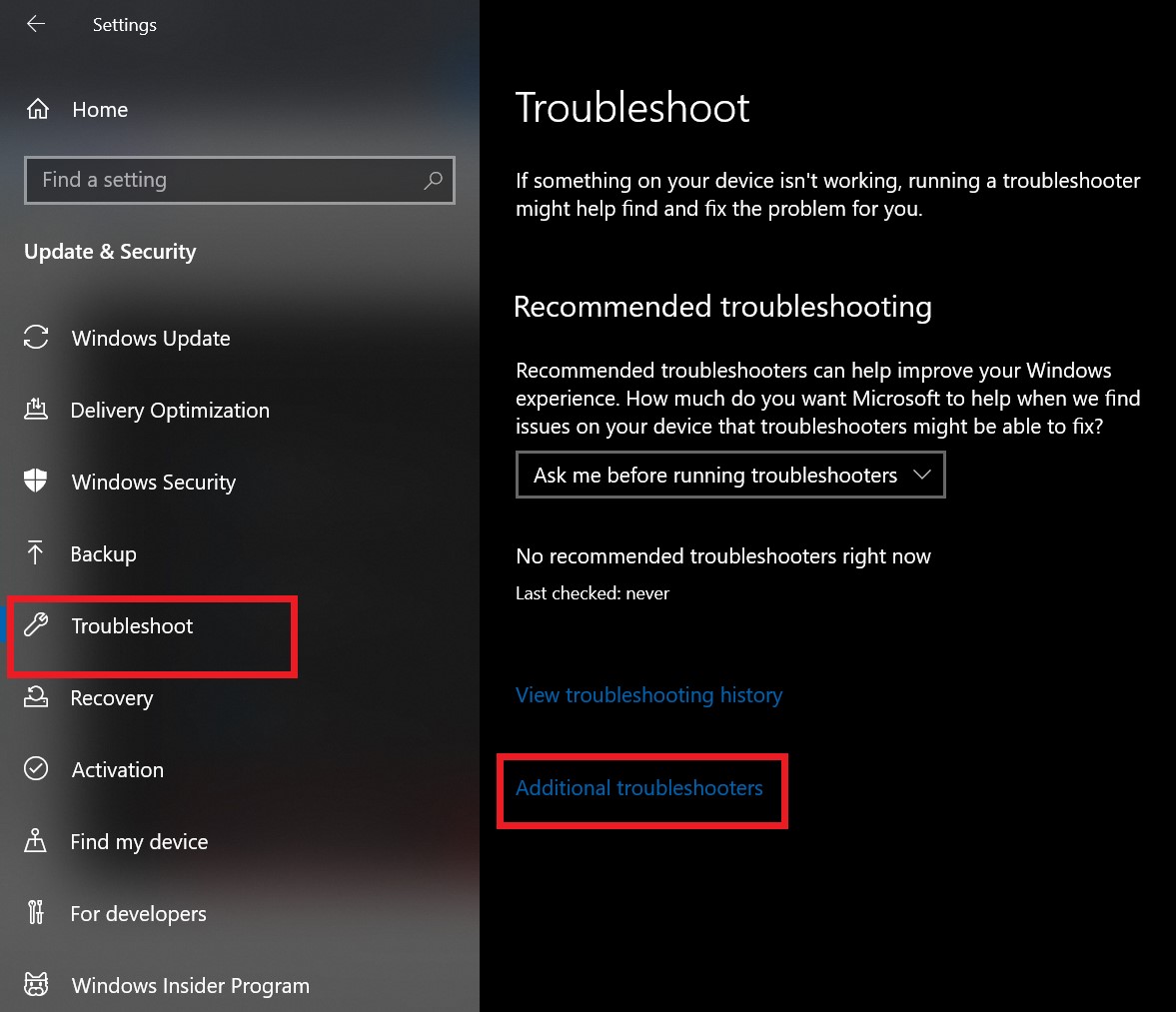
- Navigieren Sie im linken Bereich zu Fehlerbehebung und klicken Sie darauf.
- Auf demselben Bildschirm sehen Sie eine Option, Zusätzliche Fehlerbehebungen. Klicken Sie darauf
- Sie werden zur nächsten Seite weitergeleitet, die In Betrieb nehmen sagt.
- Klicken Sie darunter auf Windows Update.
- Wenn Sie den vorherigen Schritt ausführen, wird eine neue Option Fehlerbehebung ausführen sichtbar. Klicken Sie darauf.
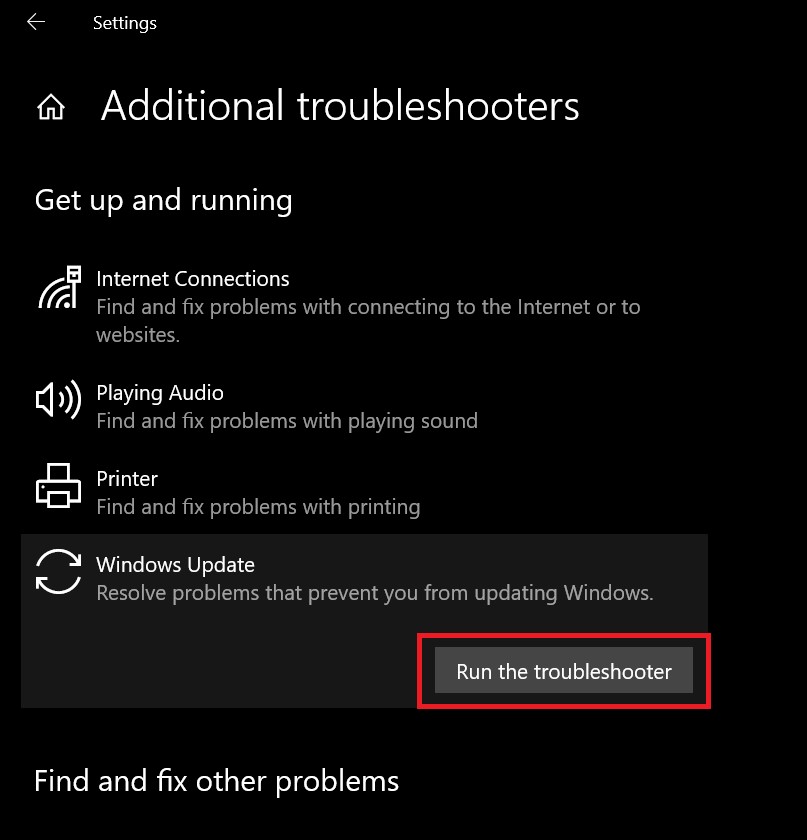
- Warten Sie nun, während Windows beginnt, das System nach möglichen Problemen zu scannen.
- Wenn ein Problem entdeckt wird, wird ein Popup-Fenster angezeigt, das Ihnen zwei Optionen bietet: Diese Behebung anwenden und Diese Behebung überspringen.
- Um den Windows 10 Fehler 0x80240016 zu beheben, klicken Sie auf Diese Behebung anwenden, und das Betriebssystem benötigt etwas mehr Zeit, um das Problem zu beheben.
Nachdem die Reparatur abgeschlossen ist, starten Sie Ihren PC neu und versuchen Sie erneut, das ausstehende Update zu installieren. Die meiste Zeit kann das Windows Update-Fehlerbehebungsprogramm das Problem möglicherweise nicht beheben. Keine Sorge, es gibt andere Fehlerbehebungen, die Sie ausprobieren können. Lassen Sie uns zur zweiten übergehen.
Scannen nach beschädigten Systemdateien
Wie bereits erwähnt, besteht die Möglichkeit, dass Ihr PC beschädigte Systemdateien hat, die das Windows-Betriebssystem daran hindern, neue Software-Updates zu installieren. Daher müssen Sie mit einem Scan nach beschädigten Systemdateien beginnen.
Um dies zu tun, müssen Sie die Eingabeaufforderung verwenden. Überprüfen Sie die folgenden Schritte. Es ist keine aktive Internetverbindung erforderlich, um diese spezielle Fehlerbehebung auszuführen.
- Öffnen Sie die Eingabeaufforderung, indem Sie direkt cmd in das Suchfeld „Hier suchen“ eingeben.
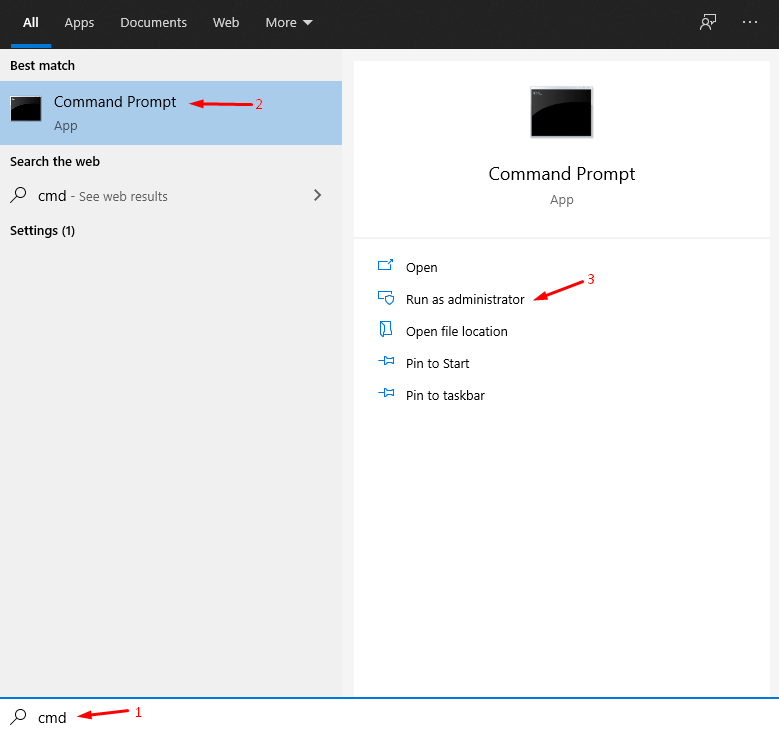
- Geben Sie sfc/scannow ein und drücken Sie die Eingabetaste
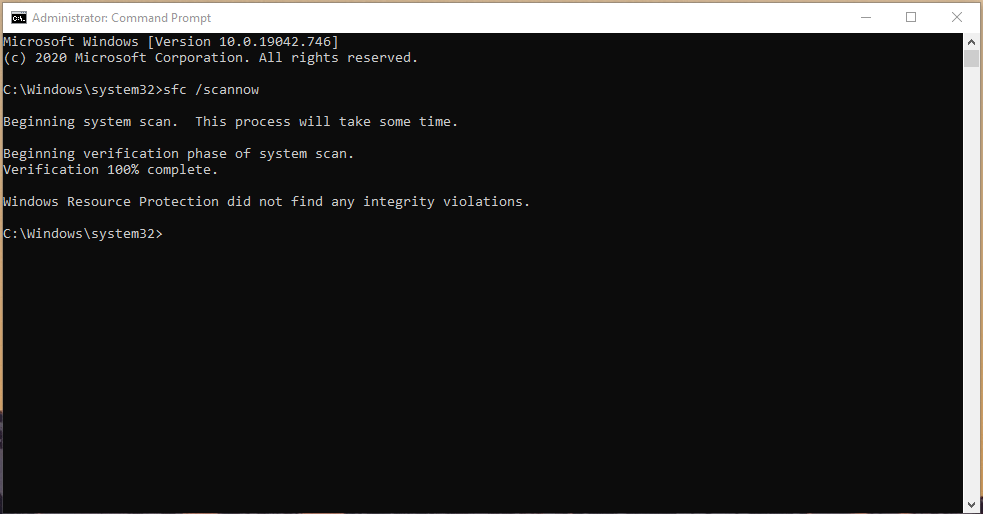
- Jetzt wird der Scan lange dauern. Haben Sie also etwas Geduld und warten Sie, bis er abgeschlossen ist.
- Sie könnten das Gefühl haben, dass der Computer feststeckt, aber drücken Sie nichts und schalten Sie den PC nicht aus. Warten Sie einfach.
- Nachdem der Scan abgeschlossen ist, starten Sie den PC neu.
- Gehen Sie zu den Einstellungen und versuchen Sie, das Update zu installieren. Es sollte jetzt ohne Probleme installiert werden.
Führen Sie einen DISM-Scan durch
Es gibt auch einen anderen Scan namens Deployment Image Servicing and Management Scan DISM, den Sie verwenden können. Dieses Programm ersetzt die beschädigten Dateien vom PC. Es ist ähnlich wie der SFC-Scan, außer dass Sie Ihr Internet einschalten müssen, um dem DISM zu ermöglichen, die richtigen Systemdateien herunterzuladen.
- Öffnen Sie die Eingabeaufforderung aus dem Suchfeld, indem Sie cmd eingeben
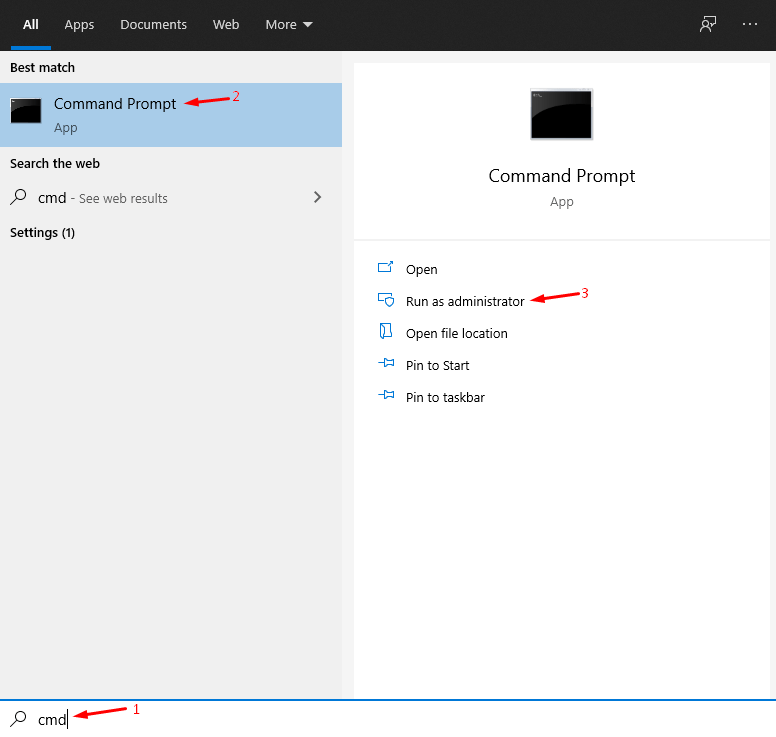
- Geben Sie Dism /Online /Cleanup-Image /ScanHealth ein
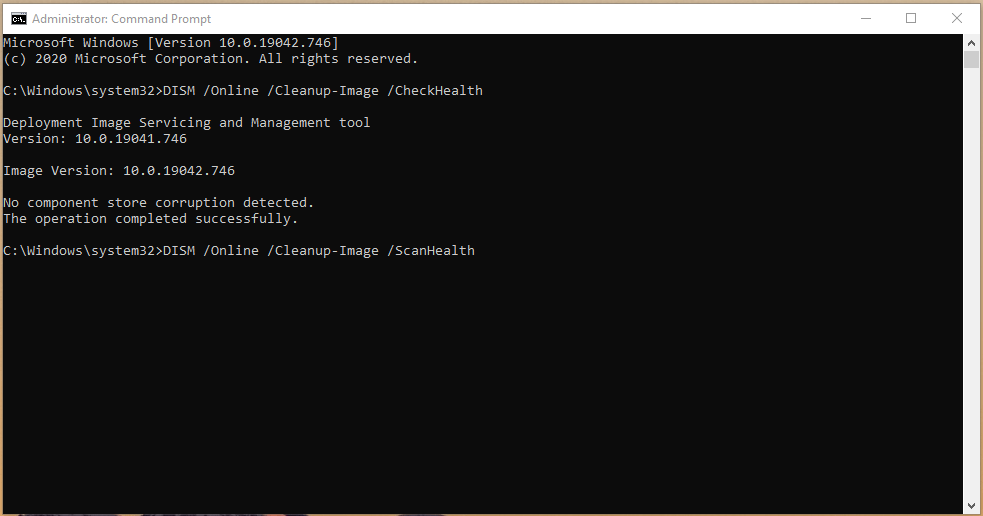
- Drücken Sie die Eingabetaste
Deaktivieren Sie die Windows-Firewall, um die Installation zuzulassen
Normalerweise läuft die Windows-Firewall die ganze Zeit. Sie überprüft alle ausführbaren Dateien, die auf dem Windows-Betriebssystem ausgeführt werden. Aufgrund bestimmter technischer Probleme kann es jedoch häufig vorkommen, dass sie ein Programm blockiert, das versucht, im System ausgeführt zu werden.
Normalerweise überprüft die Firewall die Programme und erlaubt sie, aber es kann einige Zeit in Anspruch nehmen. Daher kann der Windows 10 Fehler 0x80240016 auch aufgrund dessen auftreten.
Wenn keine der oben genannten Fehlerbehebungsmethoden funktioniert hat, um das Update-Installationsproblem zu lösen, können Sie versuchen, die Windows-Firewall vorübergehend zu deaktivieren. Oft behebt dies den Fehler, wenn es um ausführbare Dateien geht.
Drücken Sie Windows + I, um die Einstellungen-Seite zu öffnen
Klicken Sie dann auf Update & Sicherheit
Klicken Sie auf der linken Seite auf Windows-Sicherheit.
Klicken Sie auf derselben Seite auf Firewall- und Netzwerkschutz.
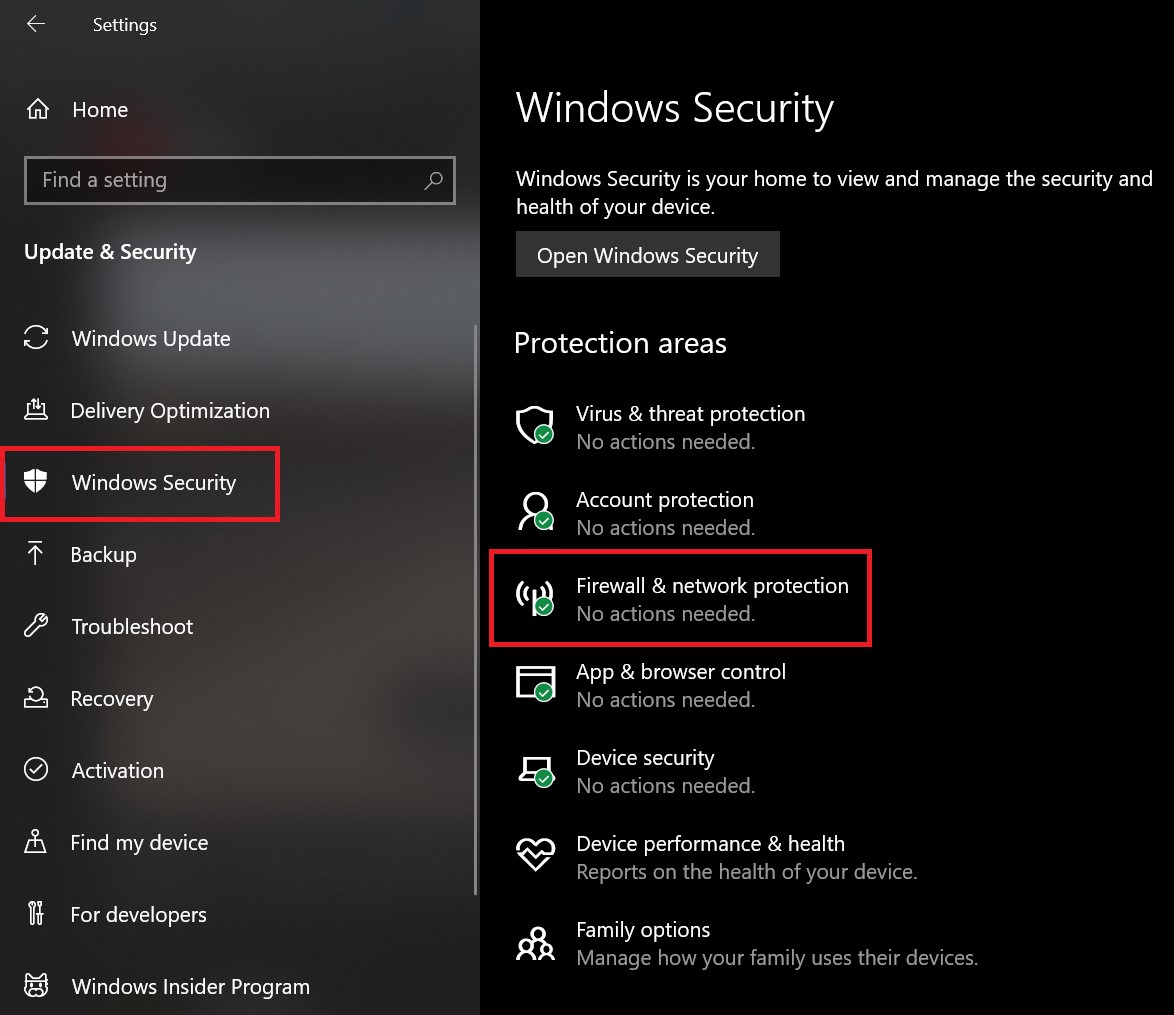
Klicken Sie auf Privates Netzwerk.
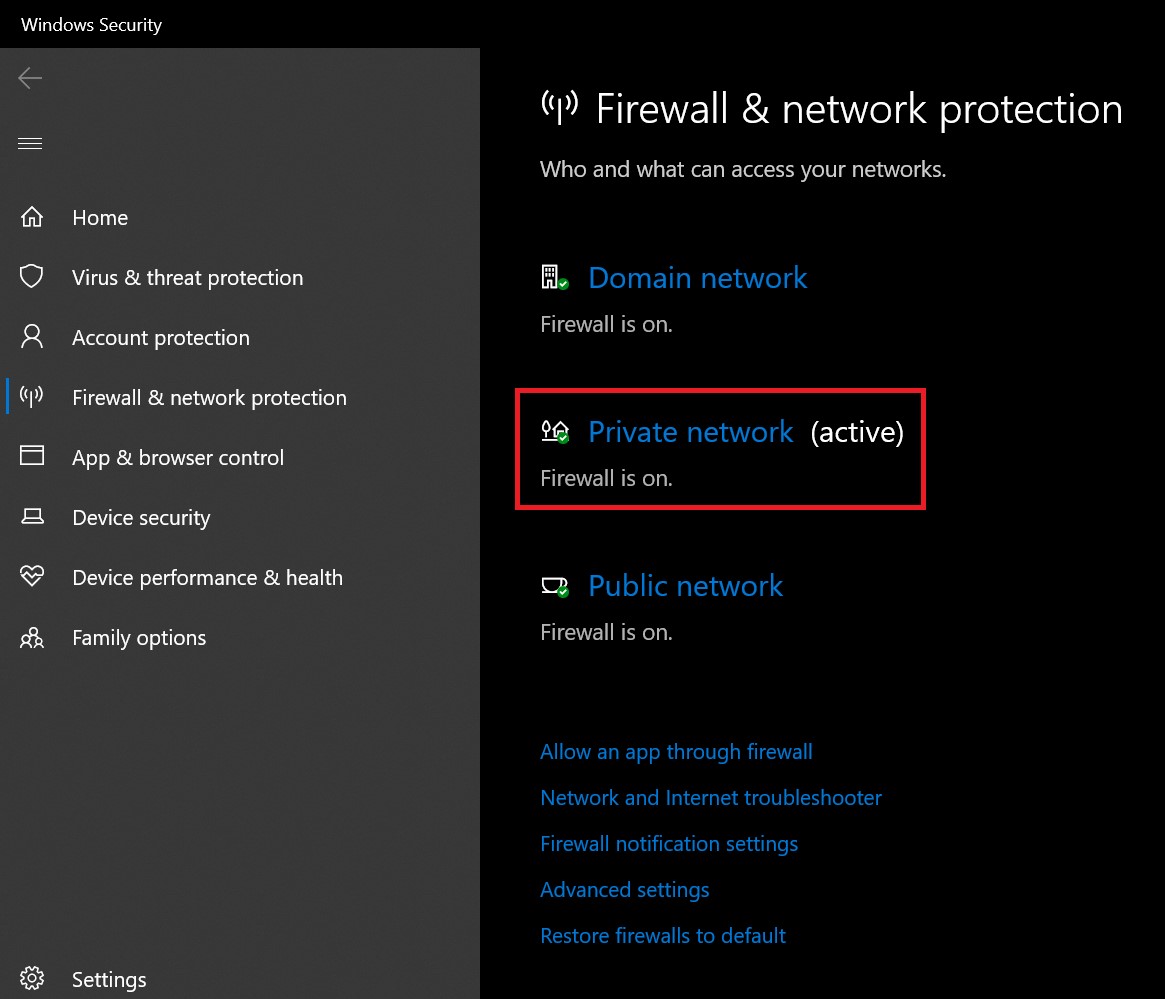
Die Microsoft Defender-Firewall ist standardmäßig auf Ein gesetzt.
Klicken Sie einfach auf den Schalter, um ihn auszuschalten.
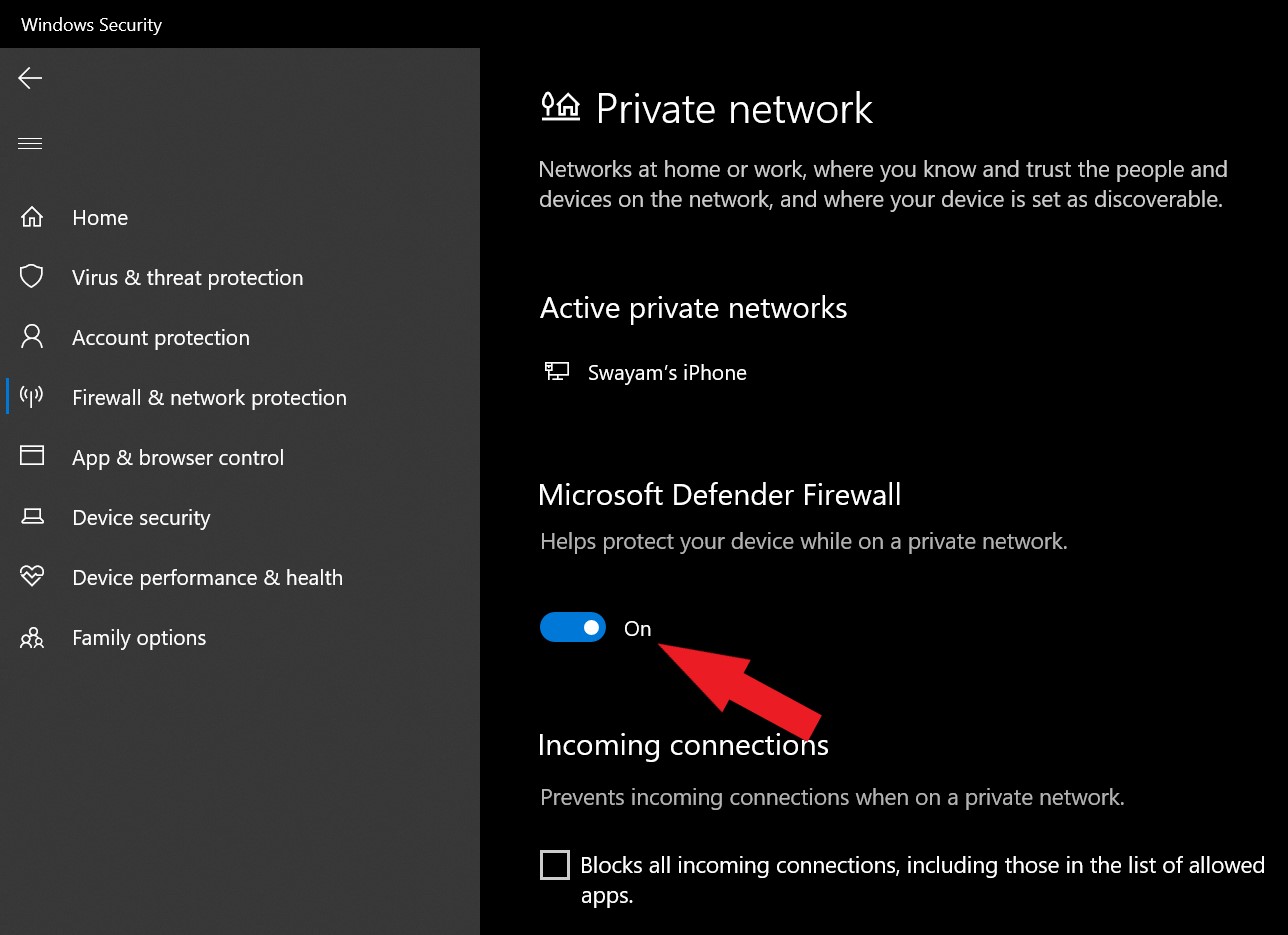
Bestätigen Sie Ihre Aktion, indem Sie im Popup-Dialogfeld, das erscheint, auf Ja klicken.
Nachdem Sie eine oder alle dieser Fehlerbehebungsmethoden befolgt haben, sollten Sie in der Lage sein, den Windows 10 Fehler 0x80240016 zu beheben und das ausstehende Software-Update zu installieren.
Wenn Sie Gedanken zu 4 Einfache Möglichkeiten, den Windows Update-Fehler 0x80240016 zu Beheben haben, können Sie gerne unten im Kommentarfeld schreiben. Abonnieren Sie auch unseren DigitBin YouTube-Kanal für Video-Tutorials. Prost!
Erhalte neue Beiträge in deinem Posteingang.
Kein Spam. Jederzeit abmelden.