Software Fehlerbehebung · 7 min read · Feb 09, 2026
[4 Methoden] Fehler beim Öffnen von Origin in Windows 11 beheben
![[4 Methoden] Fehler beim Öffnen von Origin in Windows 11 1](https://cdn.digitbin.com/wp-content/uploads/fix-origin-wont-open-in-Windows-11-740x493.png)
Kann Origin nicht öffnen, egal was Sie tun, und niemand kann Ihnen im Forum helfen. Ja, ich war dort, und ich hatte viele Probleme mit Origin. Sie können den EA-Spieleladen immer mit offiziellen Lösungen beheben und müssen sich keine Sorgen machen, dass Sie dabei Drittanbieter-Tools einbeziehen. Es gibt mehrere Faktoren, warum Origin nicht geöffnet werden kann, und wir werden alle Szenarien einschließlich Lösungen ansprechen.
Warum lässt sich Origin nicht öffnen?
Origin ist kein stabiles Programm, und ich werde immer irritiert, wie es funktioniert. Wenn es durch ein kürzliches Update verursacht wurde, dann geraten Sie nicht in Panik, denn die offiziellen Entwickler werden einen Patch veröffentlichen. Dennoch sollten Sie einige Dinge in Betracht ziehen, bevor Sie eine Lösung anwenden, und ich möchte, dass Sie darauf achten.
Malware ist eine häufige Bedrohung, der Millionen von PC-Administratoren täglich gegenüberstehen. Die Mehrheit der Gaming-Maschinen hat raubkopierte Windows-Versionen, raubkopierte Programme und raubkopierte Spiele. Eindringlinge nutzen die raubkopierten Lösungen, um ohne Zustimmung in Ihre Maschine einzudringen und die Systemdateien zu beschädigen.
Wie schützen Sie Ihren PC vor Malware-Viren?
- Installieren Sie Windows mit einer von Microsoft heruntergeladenen ISO neu. Was ist die Einschränkung hier? Sie haben das „Windows aktivieren“-Wasserzeichen und verlieren den Zugriff auf „Personalisierung“, das ist alles, oder? Ich benutze Windows 10 und Windows 11 seit fast fünf Jahren, ohne sie zu aktivieren, und es ist kein schlechter Tausch.
- Raubkopierte Spiele sind unter den kostenlosen Spielen verbreitet, und ich habe viele Spieler gesehen, die raubkopiertes GTA 5 verwenden. Sie erlauben eine Menge Malware in Ihrer Maschine, und Windows kann es nicht blockieren, weil Sie Administratorrechte autorisiert haben. Deinstallieren Sie raubkopierte Spiele auf dem Windows-PC oder Mac.
- Installieren Sie Malwarebytes (kostenlos) und Avast (kostenlos) als Kombination, um gegen Bedrohungen zu kämpfen. Natürlich empfehle ich den Lesern, eine Premium-Sicherheitslösung zu wählen, aber wenn Sie sich keine kostenpflichtige Version leisten können, bleiben Sie bei dem, was Sie haben. Ich habe die Kombination aus Malwarebytes und Avast verwendet, und sie funktioniert bis zu einem gewissen Grad.
Origin neu installieren
Das Deinstallieren der Origin-Bibliothek entfernt keine installierten Spiele auf dem PC, und es werden nur die Anwendungsdateien entfernt. Der Grund, warum ich das weiß, ist, dass ich Origin in der Vergangenheit mehrere Male neu installiert habe. Natürlich benötigen Sie kein spezielles Deinstallationswerkzeug, um Origin zu entfernen. Lassen Sie mich Ihnen den detaillierten Prozess zeigen;
- Drücken Sie die „ Start “-Taste und öffnen Sie die „ Systemsteuerung “.
![[4 Methoden] Fehler beim Öffnen von Origin in Windows 11 2](https://cdn.digitbin.com/wp-content/uploads/Re-install-Origin-1.png)
- Klicken Sie auf die Option „ Deinstallieren “
![[4 Methoden] Fehler beim Öffnen von Origin in Windows 11 3](https://cdn.digitbin.com/wp-content/uploads/Re-install-Origin-2.png)
Suchen Sie Origin und klicken Sie mit der rechten Maustaste, um die Option „ Deinstallieren “ anzuzeigen, und klicken Sie darauf.
Entfernen Sie Origin vom Windows-PC.
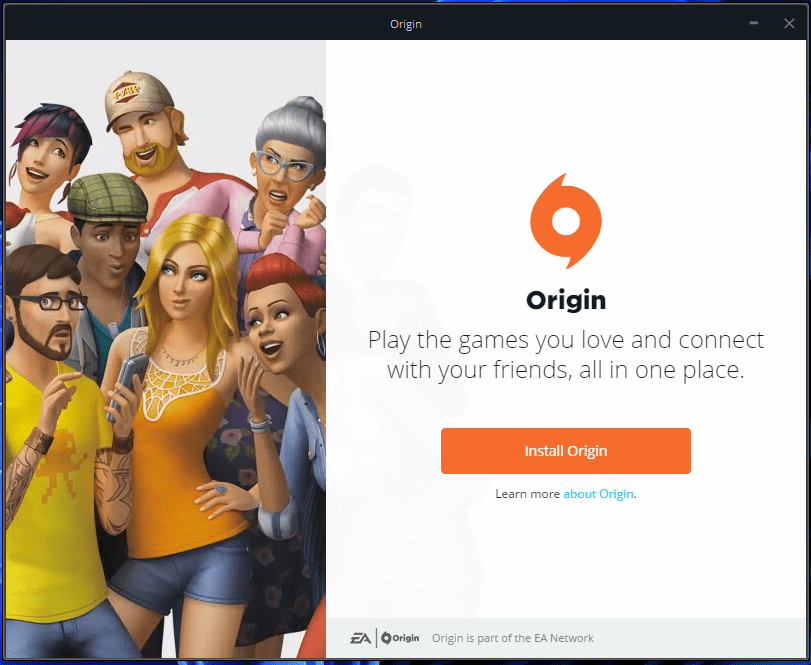
Laden Sie den ausführbaren Installer herunter, um ihn auszuführen, und klicken Sie auf die Option „ Origin installieren “.
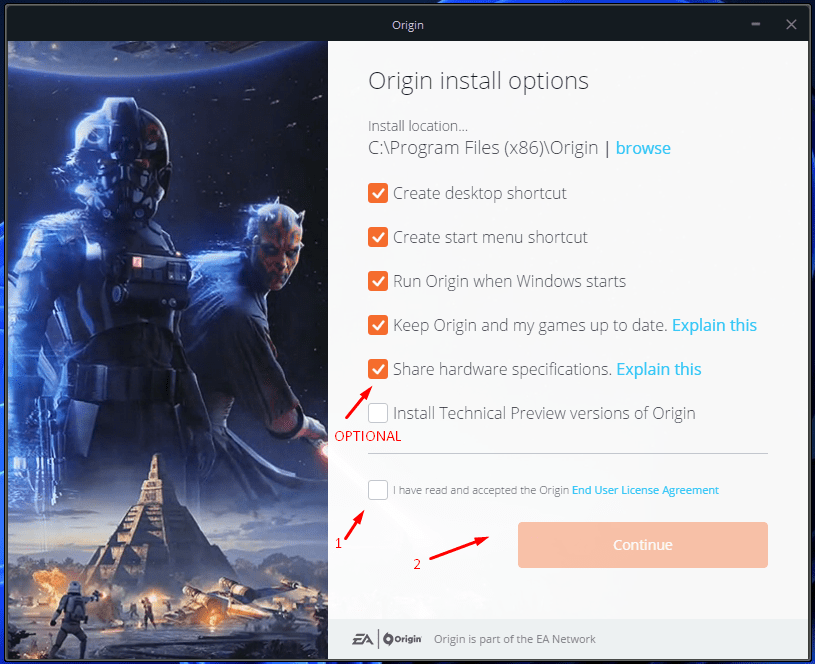
Wählen Sie, was Sie benötigen, und wählen Sie weise aus.
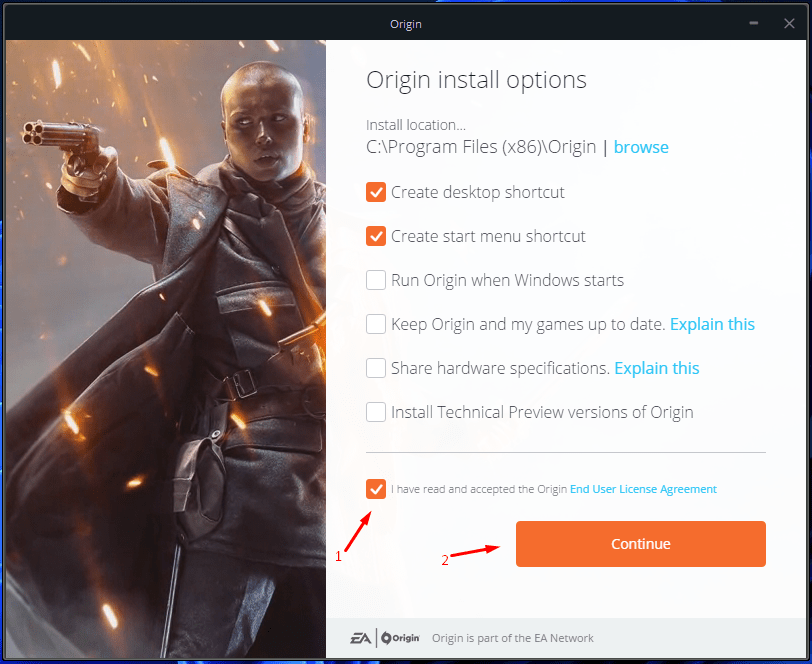
Ich habe dem Origin-Installer erlaubt, nur Verknüpfungen hinzuzufügen, und dann auf die Option „ Weiter “ geklickt.
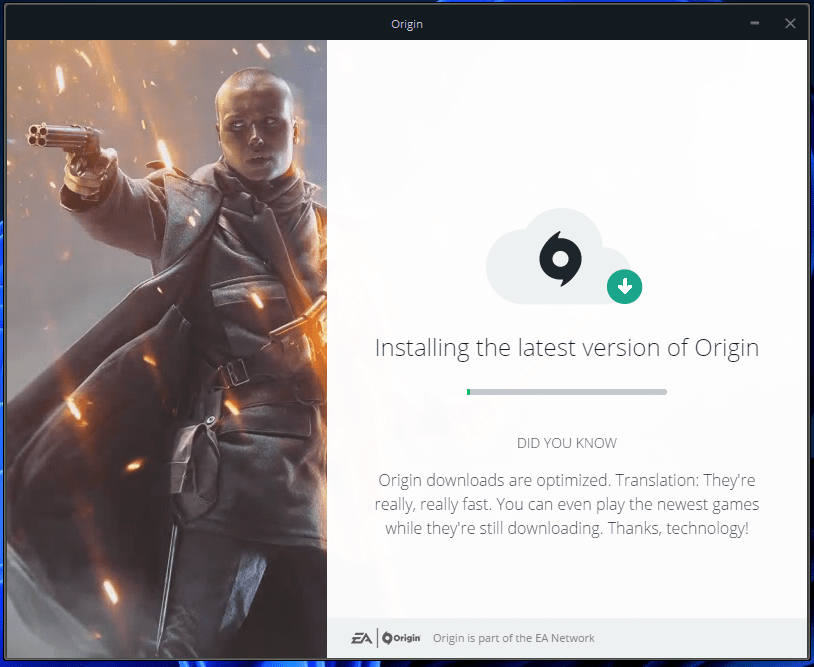
Lassen Sie das Windows-Programm mit der Installation beginnen.
Die Anmeldeseite erschien auf dem Bildschirm.
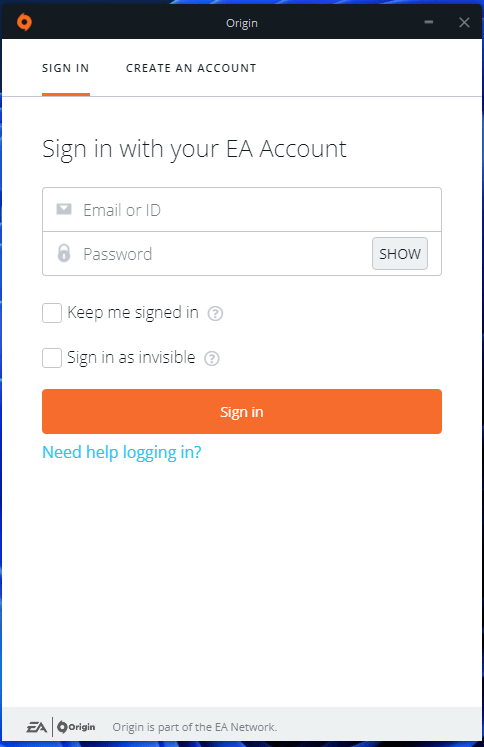
Melden Sie sich bei Ihrem EA-Konto an und versuchen Sie, auf das Spieldashboard zuzugreifen. Origin sollte jetzt normal geöffnet werden, und Sie können zu einer anderen Lösung wechseln, wenn es weiterhin besteht.
Abmelden von technischen Vorschauversionen
Die offiziellen Entwickler von EA erlauben regulären Benutzern, sich für die technische Vorschau-Edition anzumelden, damit Sie die neuen Funktionen aus erster Hand erleben und die Einschränkungen identifizieren können. Benutzer können sich von technischen Vorschauversionen abmelden und Origin ohne Beta-Vorschauen verwenden. Hier sind die einfachen Schritte, die Sie befolgen sollten;
- Öffnen Sie das Origin-Programm.
- Wählen Sie „ Origin “ im oberen Menü aus.
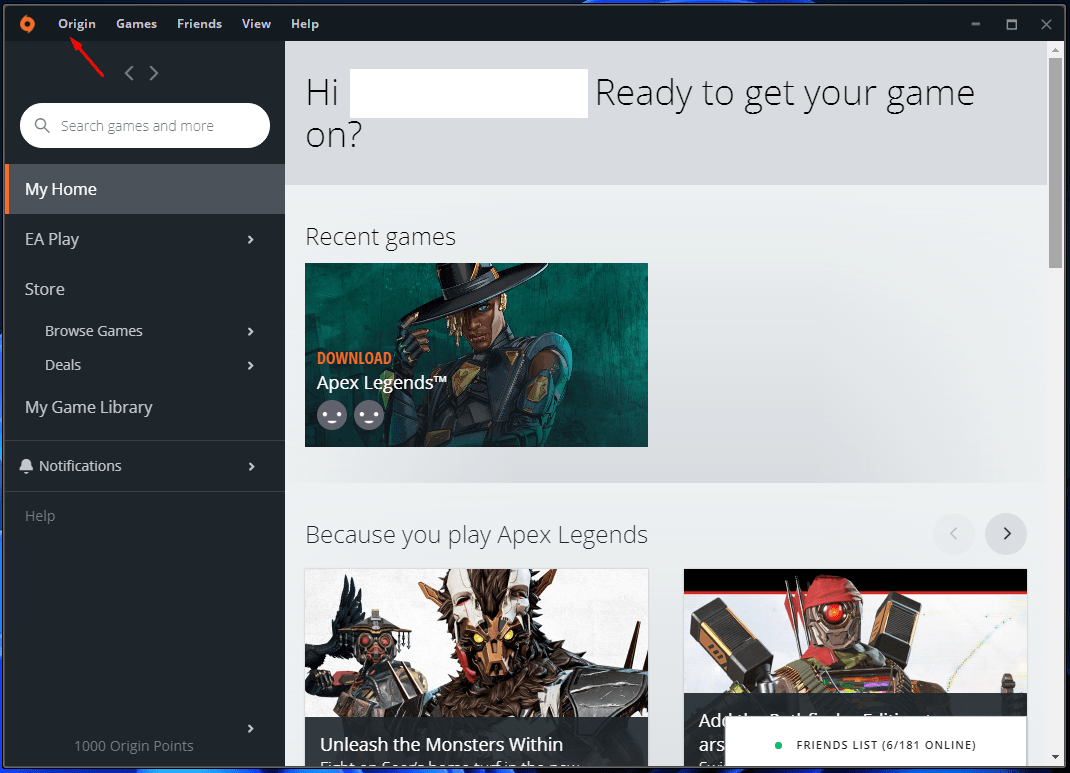
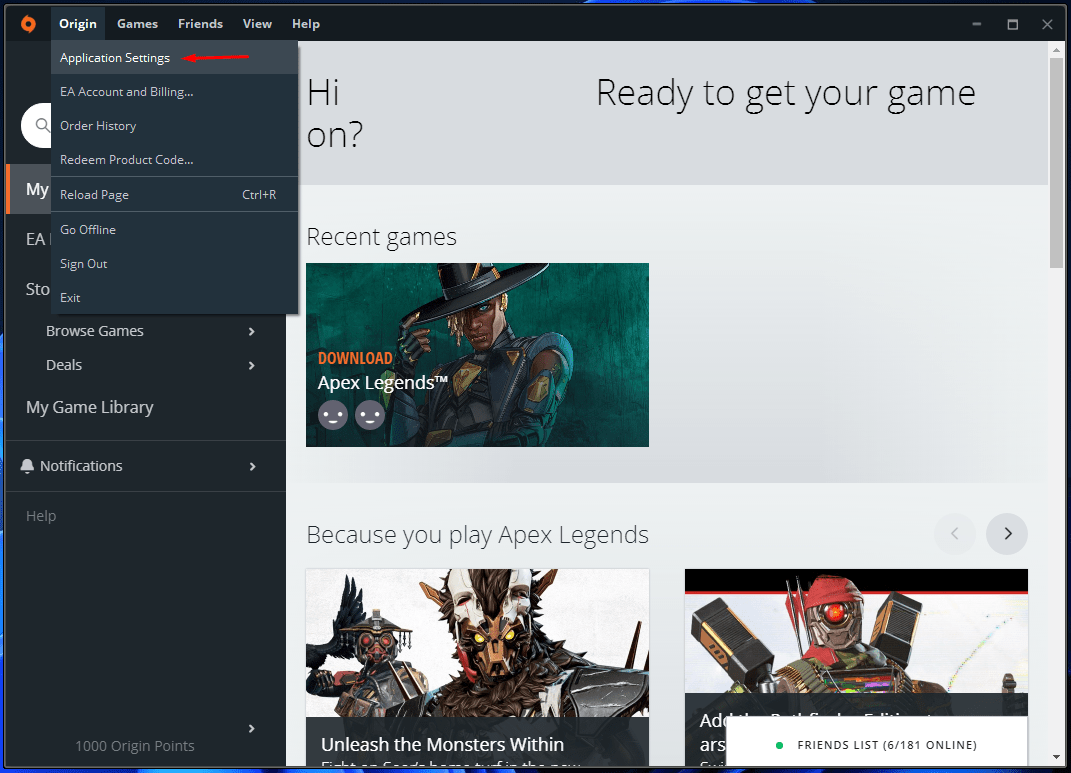
- Klicken Sie im Dropdown-Menü auf „ Anwendungseinstellungen “, um fortzufahren.
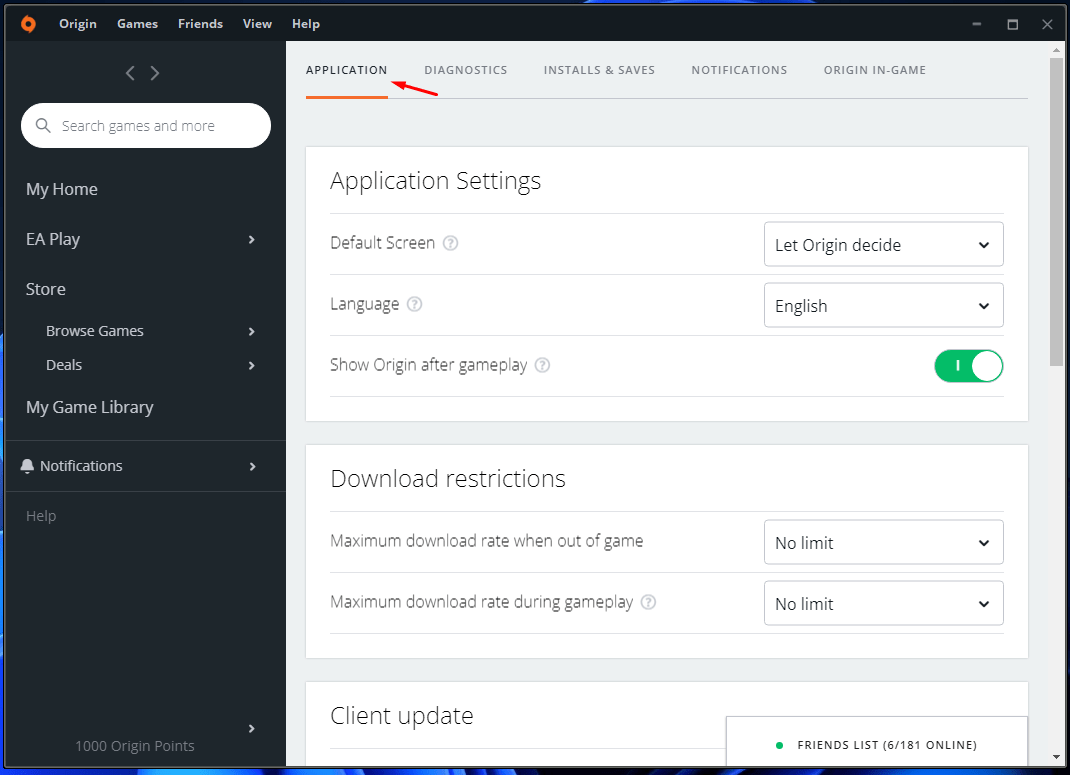
- Wählen Sie „ Anwendung “ und scrollen Sie dann nach unten, um den Abschnitt „ Client-Update “ zu finden.
- Klicken Sie auf „ An Origin-Technikvorschauen teilnehmen “, um es zu deaktivieren.
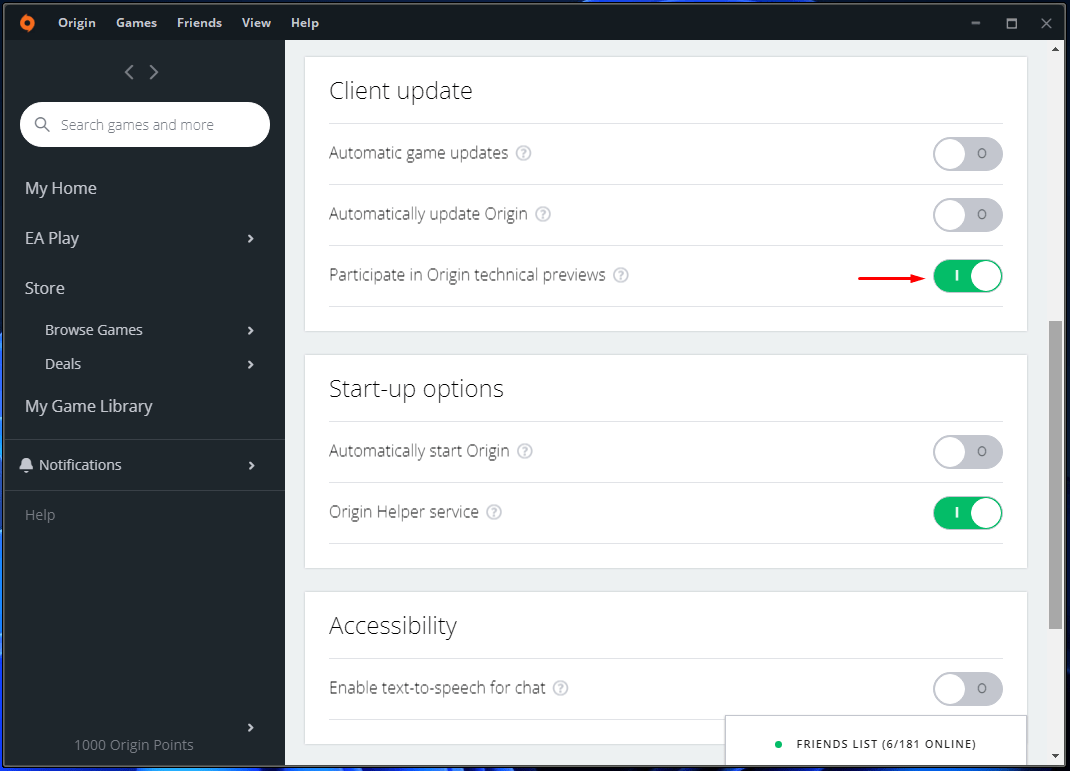
- Eine Bestätigungsbenachrichtigung erscheint auf dem Bildschirm.
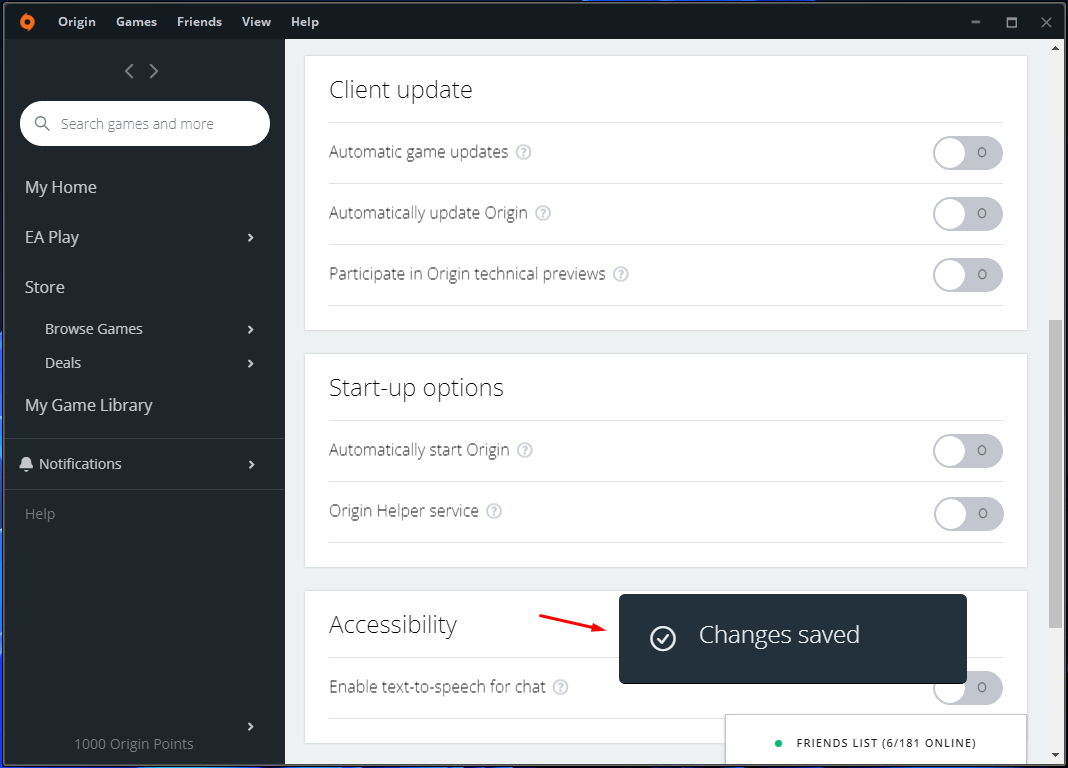
Beenden Sie Origin aus den versteckten Symbolen in der Taskleiste und starten Sie den Computer bei Bedarf neu. Die technische Vorschau wird von dem PC deinstalliert, und Sie können auf die Spiele ohne Komplikationen zugreifen. Aber ich empfehle den Benutzern, eine Stunde oder so zu warten, da die Funktion möglicherweise eine Weile braucht, um dauerhaft deaktiviert zu werden.
Wechsel zu Steam
Ich sage offen, dass Origin noch einen langen Weg vor sich hat, und ich habe zu Steam gewechselt, um Apex Legends zu spielen. Natürlich ist es eine ideale Maßnahme, zwischen zwei Konten zu wechseln und das Spiel Ihrer Wahl zu spielen.
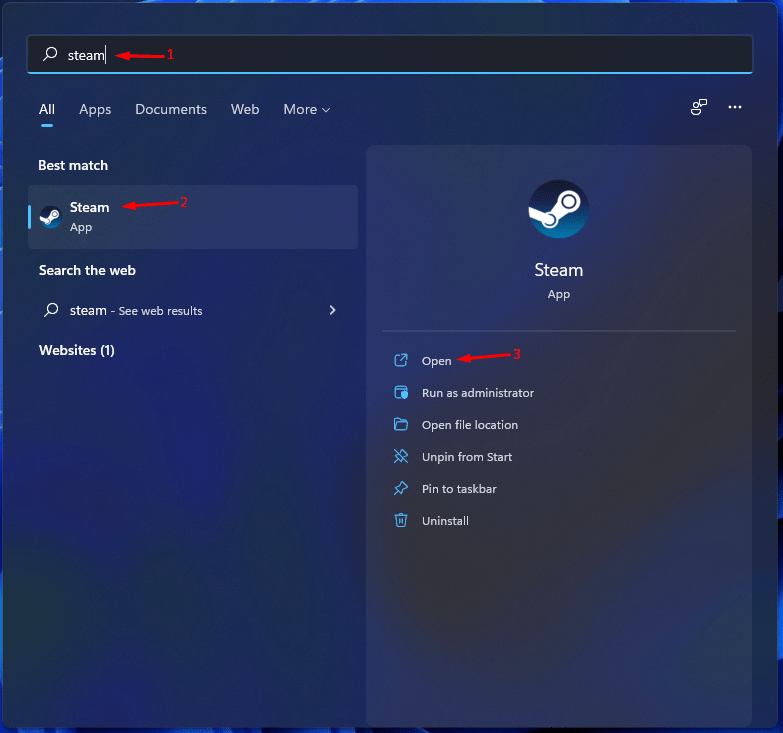
- Öffnen Sie das Steam-Programm.
- Suchen Sie nach dem EA-Spiel, das auf Steam verfügbar ist.
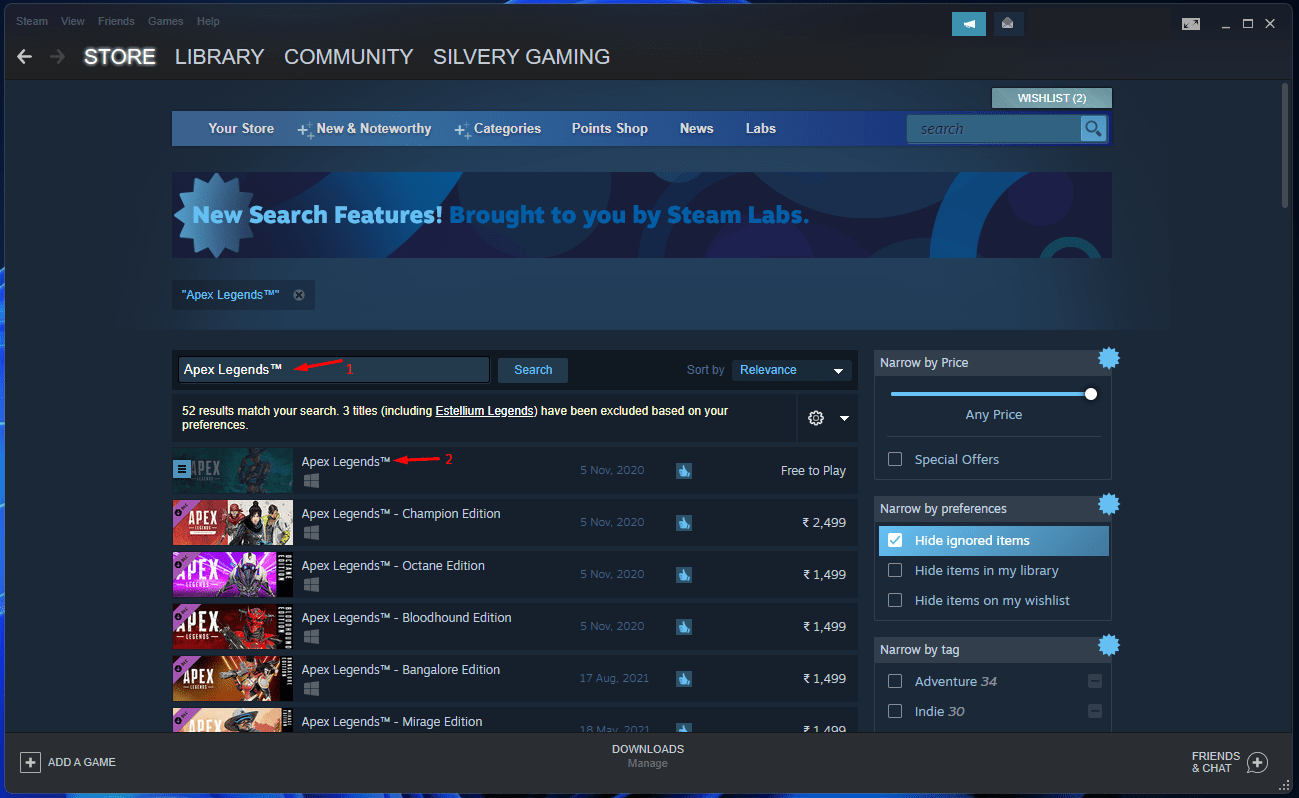
- Installieren Sie das Spiel aus der Steam-Bibliothek.
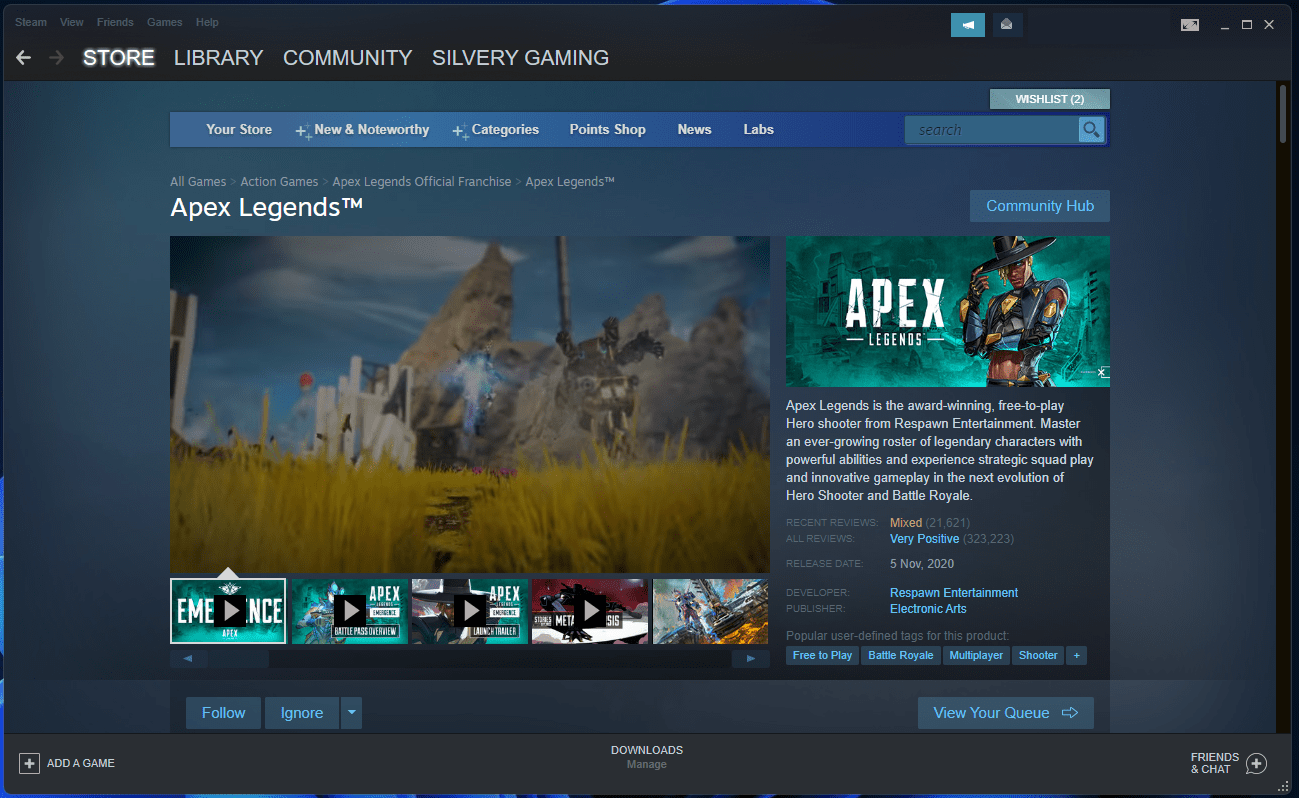
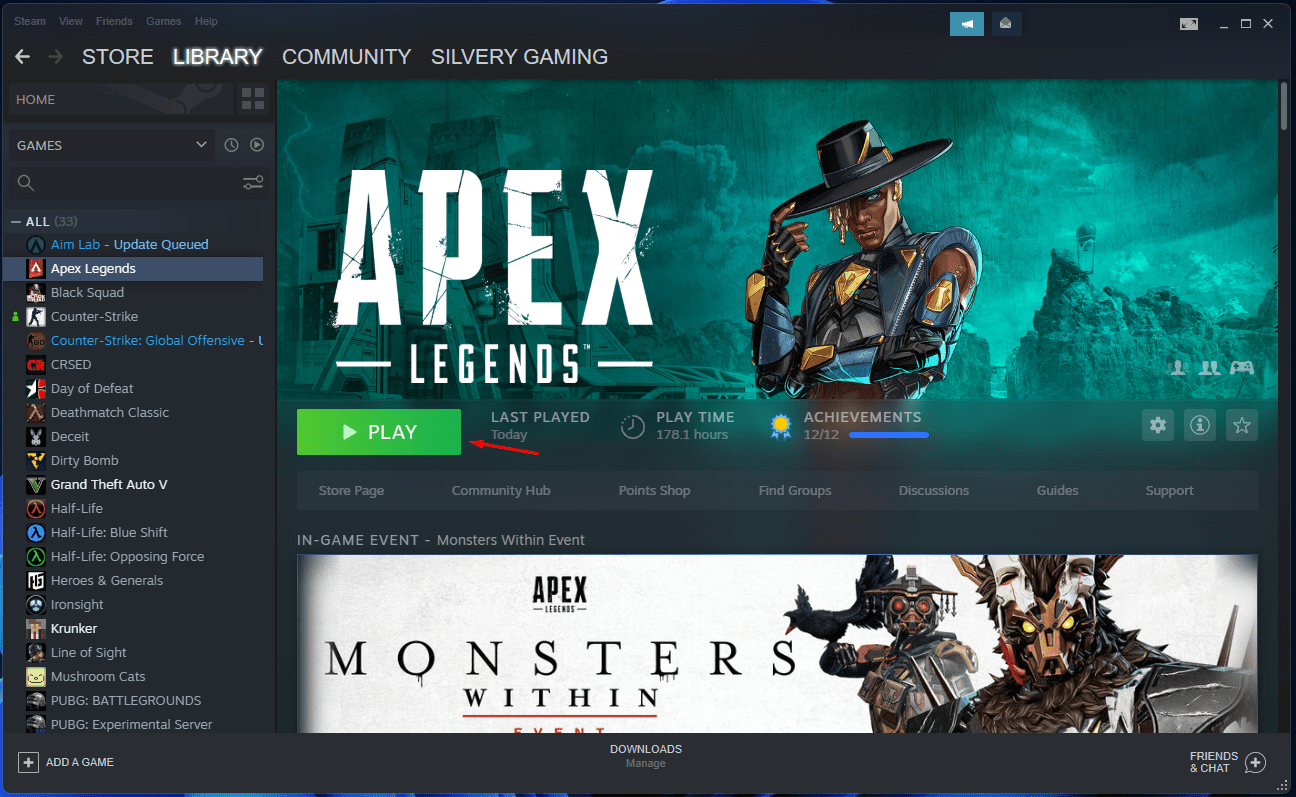
- Gehen Sie zu Ihrer Bibliothek und klicken Sie dann auf die Schaltfläche „ Spielen “.
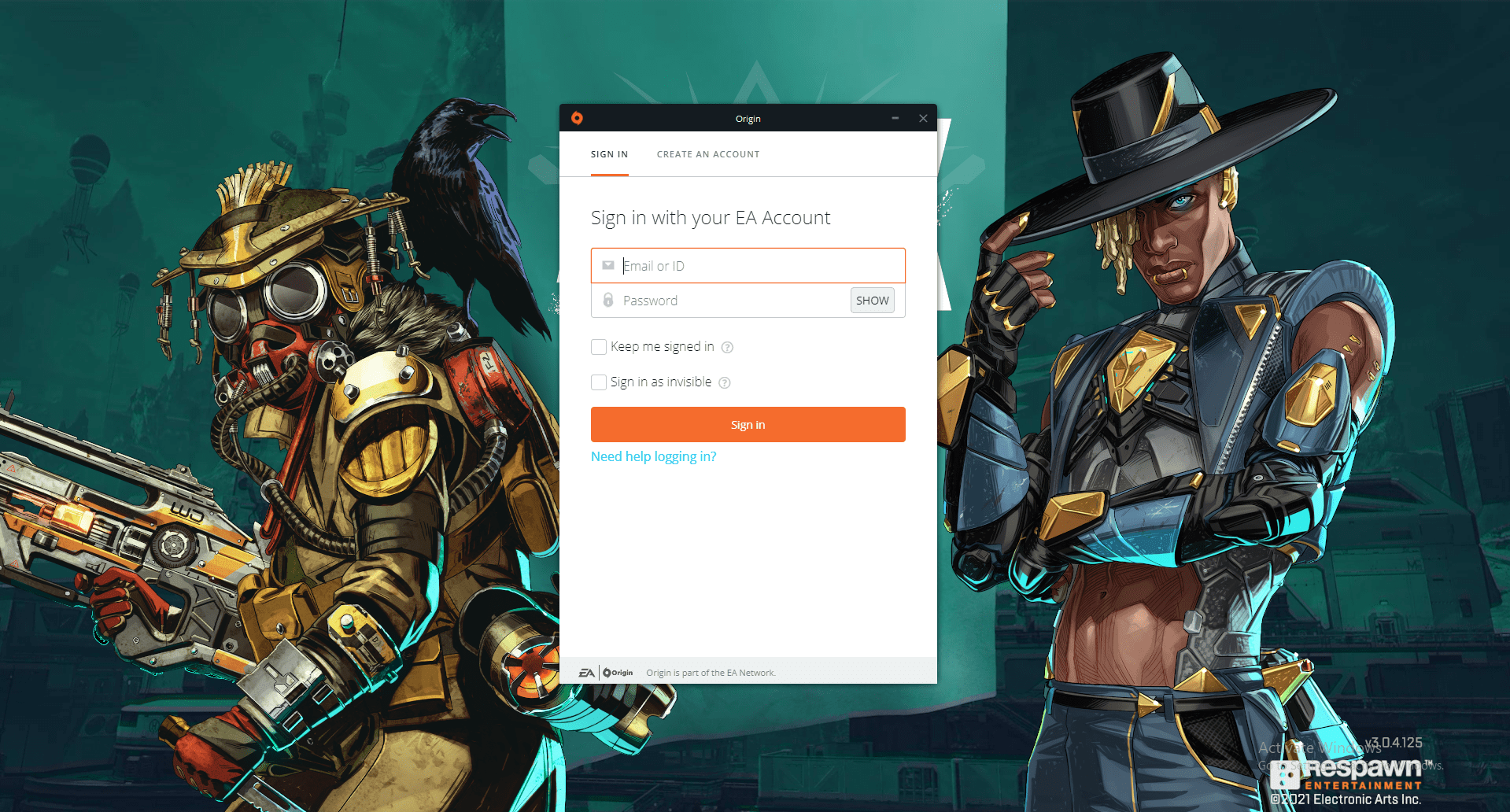
- Die Origin-Anmeldeseite wird auf dem Bildschirm angezeigt. Geben Sie die Anmeldedaten ein und klicken Sie dann auf „ Anmelden “, um fortzufahren.
- Jetzt können Sie EA-Spiele auf der Steam-Plattform ohne Probleme zugreifen.
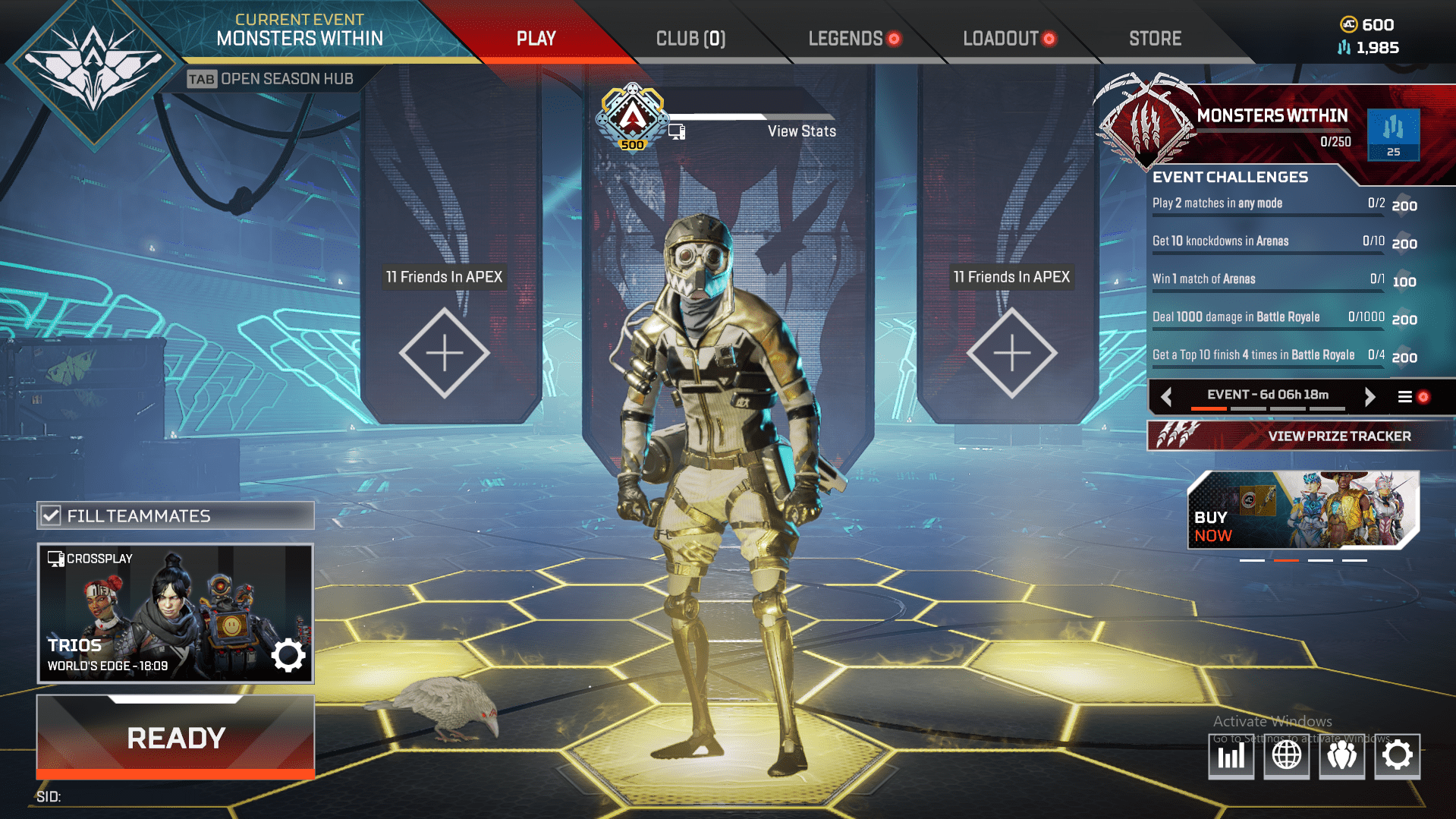
Sie können zwischen Origin und Steam wechseln, wenn einer von ihnen nicht richtig funktioniert. Vielleicht haben Sie Streamer auf Twitch gesehen, die zwei Konten nutzen und von Zeit zu Zeit zwischen zwei beliebten Bibliotheken wechseln.
Fehlerbehebung bei Origin in Windows
Der Windows-Fehlerbeheber ist ein beliebtes integriertes Tool, das in der 10. Edition eingeführt wurde, aber ich spreche nicht darüber. Wenn Sie zu Windows 11 gewechselt sind, können Sie die Kompatibilitätseinstellungen ausprobieren, um das Programm normal funktionieren zu lassen.
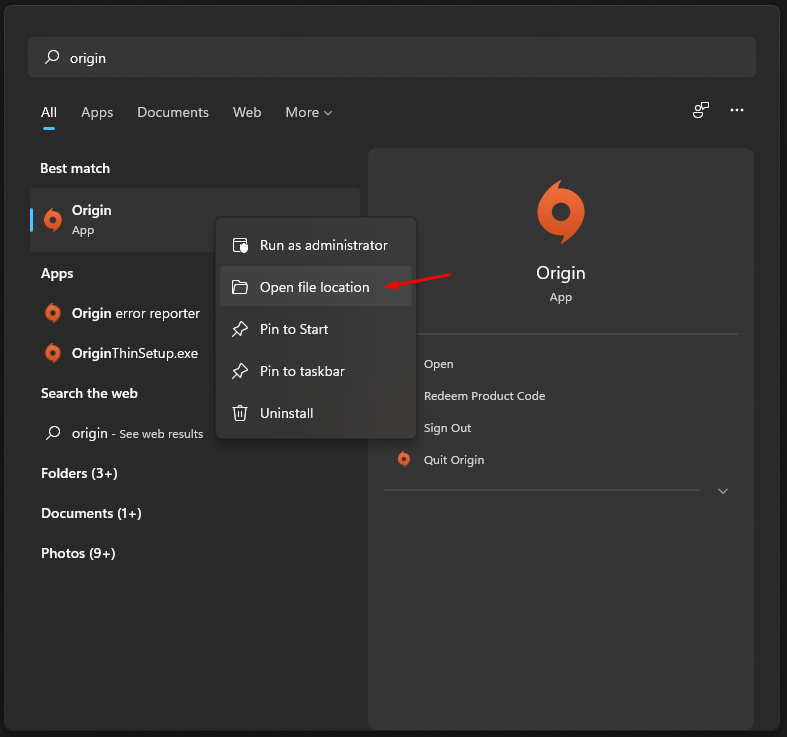
- Drücken Sie die „ Start “-Taste und suchen Sie nach „ Origin “.
- Wählen Sie Origin aus und klicken Sie mit der rechten Maustaste, um „ Dateispeicherort öffnen “ auszuwählen, um fortzufahren.
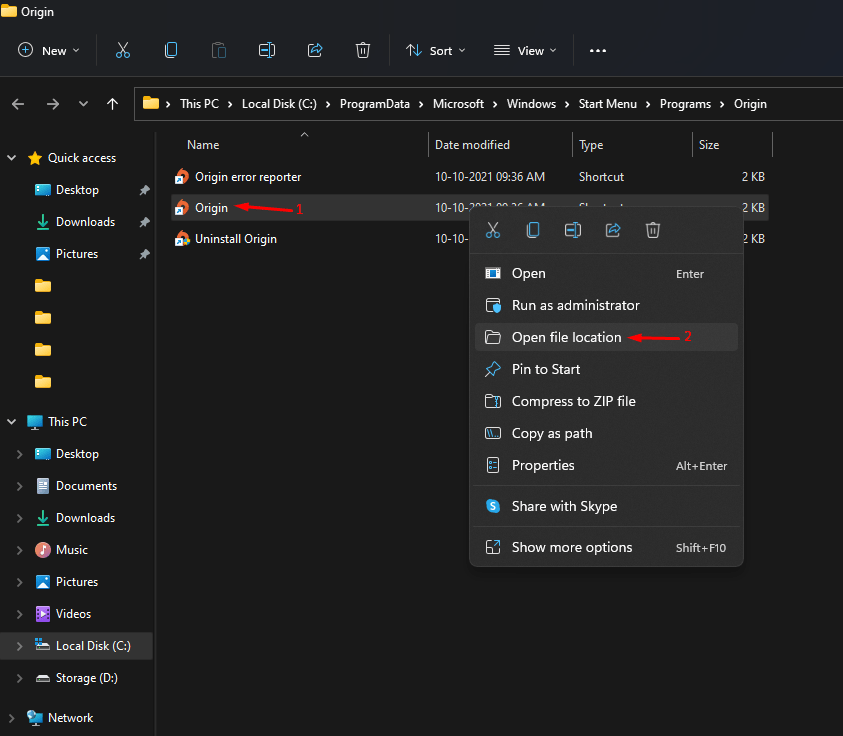
- Der Datei-Explorer öffnet sich, und Sie müssen erneut mit der rechten Maustaste klicken, um „ Dateispeicherort öffnen “ auszuwählen. Hinweis: Normalerweise öffnet Windows nur Verknüpfungen, und wenn es sich um die originale ausführbare Datei handelt, überspringen Sie den nächsten Schritt.
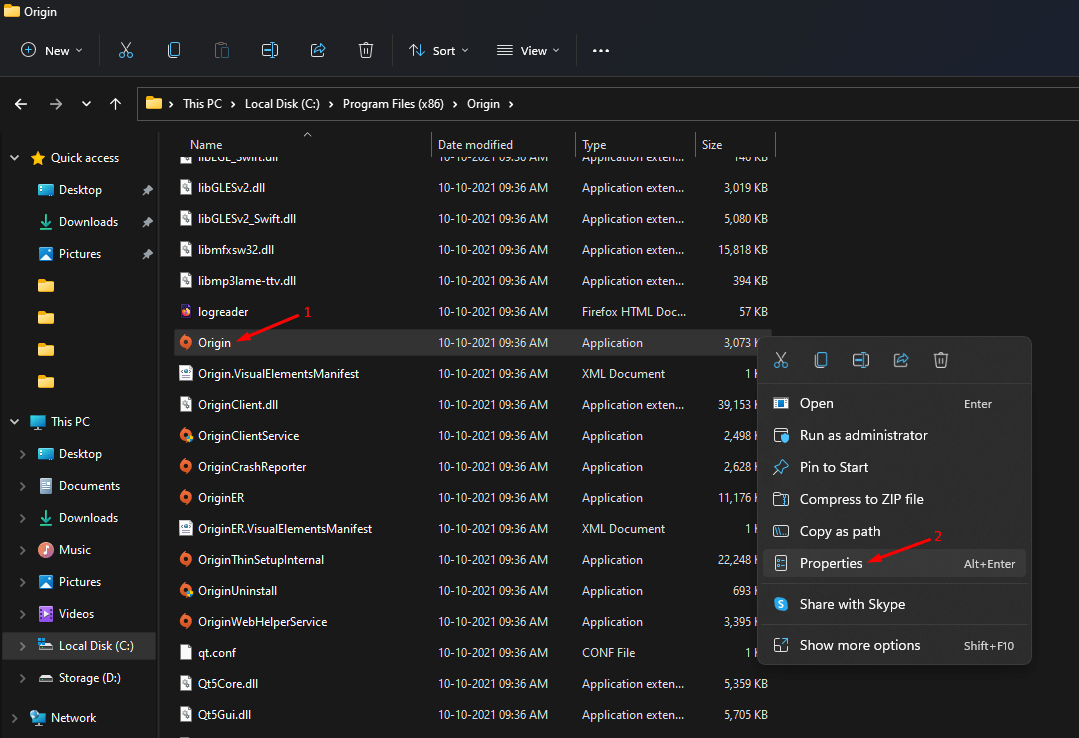
- Klicken Sie jetzt mit der rechten Maustaste, um „ Eigenschaften “ auszuwählen.
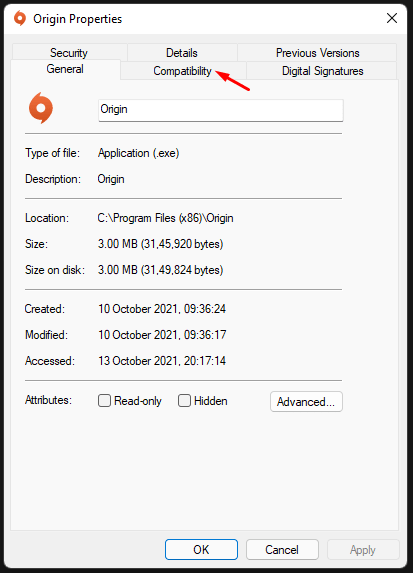
- Wählen Sie „ Kompatibilität “ aus dem oberen Menü.
- Klicken Sie auf „ Kompatibilitätsmodus “, um ihn zu aktivieren.
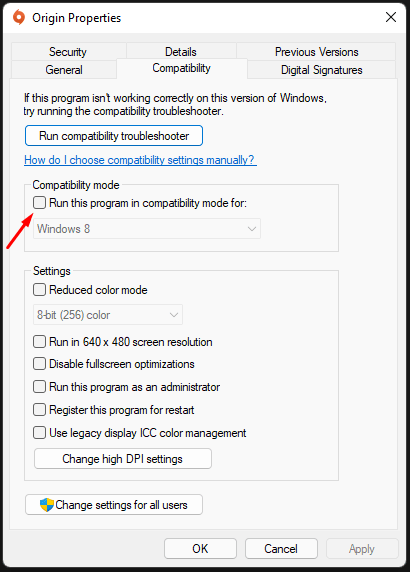
- Wählen Sie Windows 8 aus und klicken Sie auf „ Übernehmen “ und dann auf „ OK “, um die Änderungen zu speichern.
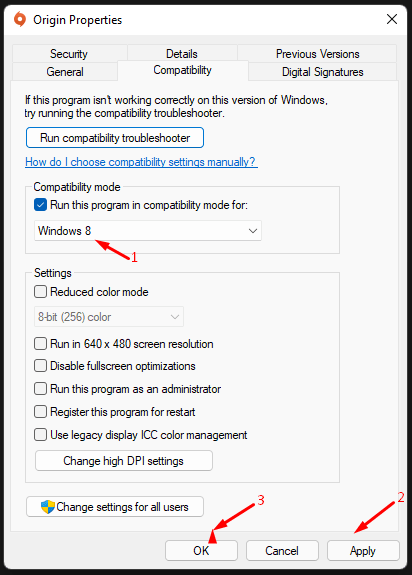
Starten Sie den Windows-PC neu, und die neuen Einstellungen treten ab der nächsten Sitzung in Kraft.
Entfernen Sie die temporären Origin-Dateien
Windows erstellt temporäre Dateien im lokalen Speicher, damit es die gelöschten oder fehlenden Dateien aus dem System wiederherstellen kann. Sie können die temporären Dateien vom Windows-PC löschen, aber schließen Sie Origin im Task-Manager.
- Drücken Sie die Windows Taste + R, um die Ausführen-Anwendung zu öffnen.
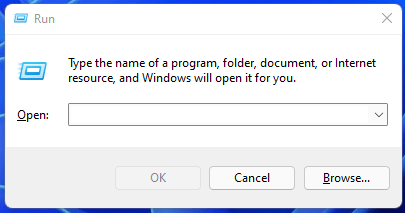
- Kopieren Sie ( %temp%) und drücken Sie die „ Enter “-Taste.
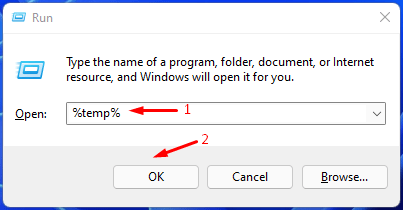
- Der temporäre Ordner wird geöffnet.
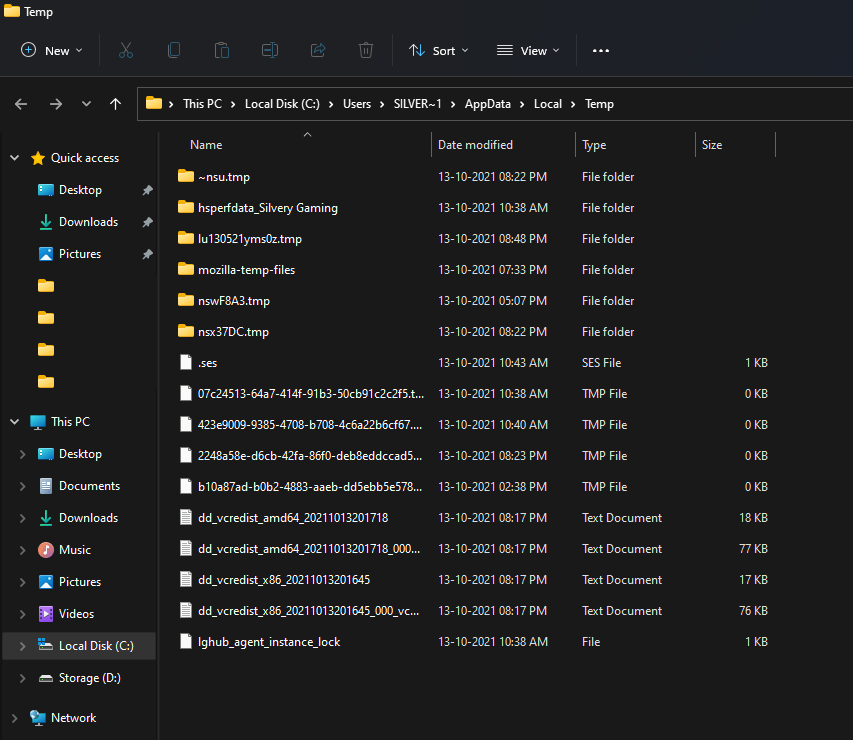
- Drücken Sie Strg + A und drücken Sie die Umschalt + Entf-Taste und klicken Sie dann auf „ OK “, um sie zu löschen.
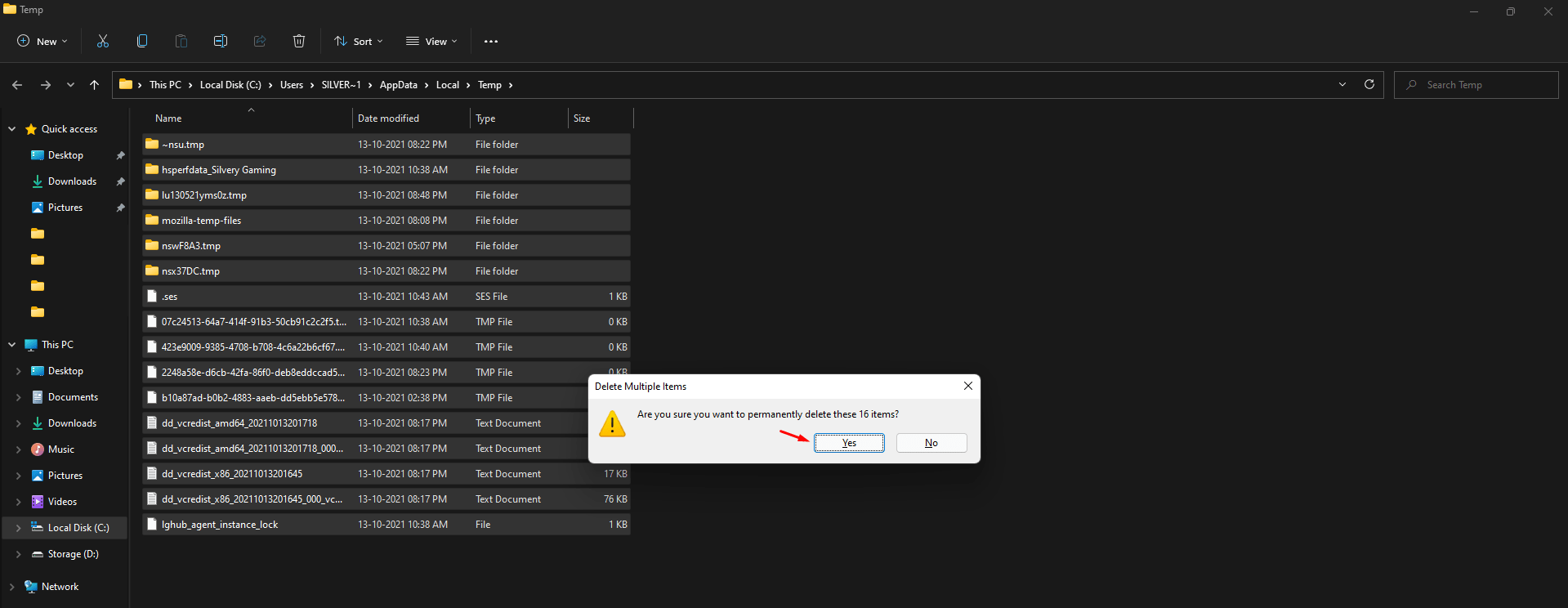
Hinweis: Sie können die temporären Dateien zur Sicherung an einen anderen Ort verschieben.
Starten Sie den Windows-PC neu, um die Sitzung zu beenden und eine neue zu starten, um Origin normal zu öffnen. Falls Sie die temporären Dateien benötigen, um ein Dokument oder eine Datei wiederherzustellen, können Sie die Dateien zurück in den ursprünglichen temporären Ordner kopieren und einfügen.
Fazit
Ich habe Ihnen funktionierende Lösungen gezeigt, um Origin zu beheben, das sich nicht auf dem Windows-PC öffnet. Ich habe zu Steam gewechselt, da Origin ein problematisches Programm ist. EA sollte sich darauf konzentrieren, die Funktionalität und Stabilität zu verbessern, bevor sie ein Update veröffentlichen. Lassen Sie uns in den Kommentaren wissen, welche Lösung Origin behoben hat, das sich nicht öffnete.
Wenn Sie Gedanken zu [4 Methoden] Fehler beim Öffnen von Origin in Windows 11 beheben haben, können Sie gerne das Kommentarfeld unten nutzen. Abonnieren Sie auch unseren DigitBin YouTube-Kanal für Video-Tutorials. Prost!
Erhalte neue Beiträge in deinem Posteingang.
Kein Spam. Jederzeit abmelden.