Windows BIOS · 4 min read · Dec 25, 2025
[4 Methoden] So greifen Sie auf das Windows 11 BIOS zu?
In diesem Leitfaden zeigen wir Ihnen zwei verschiedene Methoden, um auf das Windows 11 BIOS zuzugreifen. Das Basic Input/Output System, besser bekannt als BIOS, ist der integrierte Kernprozessor auf dem Motherboard, der für das Hochfahren Ihres Systems verantwortlich ist.
Eine seiner Hauptfunktionen besteht darin, den Datenfluss zwischen dem Betriebssystem und der Hardware wie Festplatte, Maus, Tastatur und ähnlichem zu verwalten. In ähnlicher Weise kann es auch verwendet werden, um einige systembezogene Änderungen vorzunehmen oder einige zugrunde liegende Probleme auf OS-Ebene zu beheben.
Das Hauptanliegen ist, wie man auf diesen Windows 11 BIOS-Bildschirm zugreifen kann. Nun, wenn Sie auch diese Frage haben, sind Sie hier genau richtig. In diesem Tutorial zeigen wir Ihnen zwei verschiedene Methoden, um Ihren PC ins BIOS zu booten.
Ebenso werden wir Sie auch über die Vor- und Nachteile beider Methoden informieren. Dies wird Ihnen dann eine gute Vorstellung davon geben, für welche Methode Sie sich letztendlich entscheiden sollten. Also, ohne weitere Umschweife, lassen Sie uns anfangen.
1. BIOS während des Bootvorgangs eingeben
Die erste Methode, um auf den BIOS-Bildschirm zuzugreifen, ist, wenn Ihr PC gerade hochfährt. Der Vorteil dieses Ansatzes ist, dass er keine Interaktion mit dem Betriebssystem erfordert. Falls Ihr PC also nicht in das Betriebssystem booten kann oder mit einigen systembezogenen Problemen konfrontiert ist, sollte dies Ihre erste Wahl sein, ohne einen zweiten Gedanken.
Auf der anderen Seite gibt es jedoch keine universellen Anweisungen zum Booten ins BIOS. Verschiedene Hersteller verwenden unterschiedliche Tasten oder Tastenkombinationen. Daher müssen Sie möglicherweise googeln und nach den BIOS-spezifischen Tasten Ihres PCs suchen. Im Fall von HP können Sie die folgenden Anweisungen nutzen:
- Zunächst drücken Sie die Power-Taste an Ihrem Laptop.
- Sobald er sich einschaltet, drücken Sie die Esc-Taste.
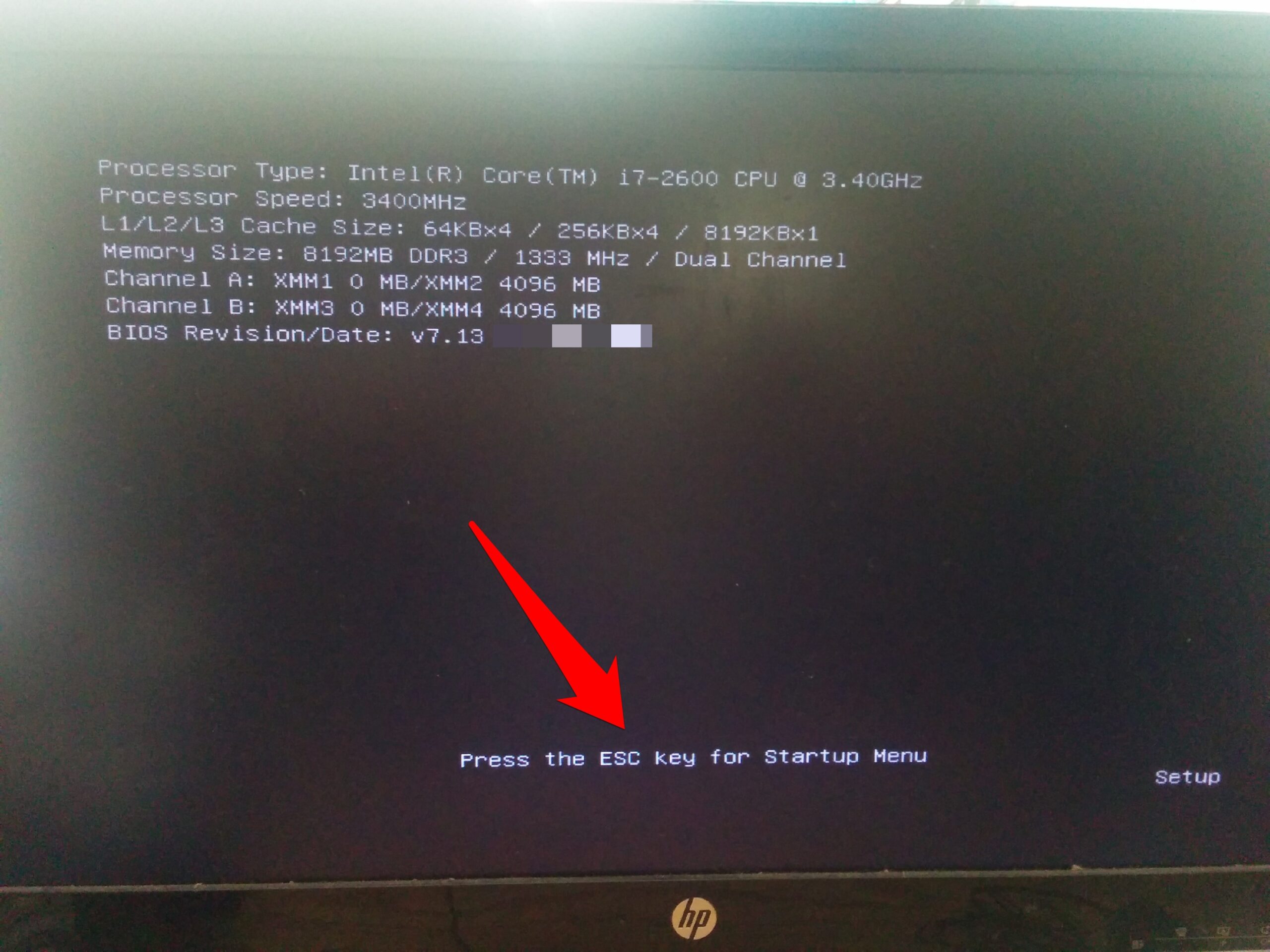
- Sie sollten jetzt zum Startmenü weitergeleitet werden.
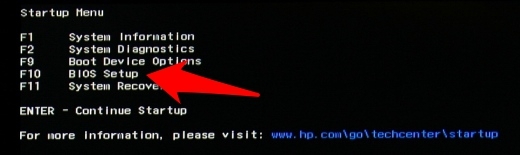
- Drücken Sie die F10-Taste, und der PC bootet jetzt zum BIOS-Setup-Bildschirm.
Das war’s. Sie können jetzt auf die Systeminformationen zugreifen, eine Systemdiagnose durchführen, das BIOS aktualisieren oder es auf die Werkseinstellungen zurücksetzen. Dies war die erste Methode, um auf das Windows 11 BIOS zuzugreifen. Lassen Sie uns nun die nächste Methode kennenlernen.
2. BIOS über die Windows 11 Einstellungen aufrufen
Die zweite Methode, um ins BIOS zu booten, erfolgt über die Einstellungsseite von Windows 11. Sie können diesen Schritt nur durchführen, wenn Ihr PC erfolgreich ins Betriebssystem booten kann. Daher schließt es automatisch all jene PCs aus, die mit OS-bezogenen Problemen konfrontiert sind.
Daher können Sie diese Methode möglicherweise nicht für Test- und Debugging-Zwecke verwenden. Auf der positiven Seite sind die Schritte zum Zugriff auf das Windows 11 BIOS mit dieser Methode für alle PCs gleich, unabhängig vom Hersteller. Und dieser universelle Ansatz wird von allen Endbenutzern begrüßt.
- Um es auszuprobieren, drücken Sie die Windows+I-Tastenkombination, um die Einstellungen-Seite zu öffnen.
- Wählen Sie System aus der linken Menüleiste und gehen Sie zum Abschnitt Wiederherstellung.
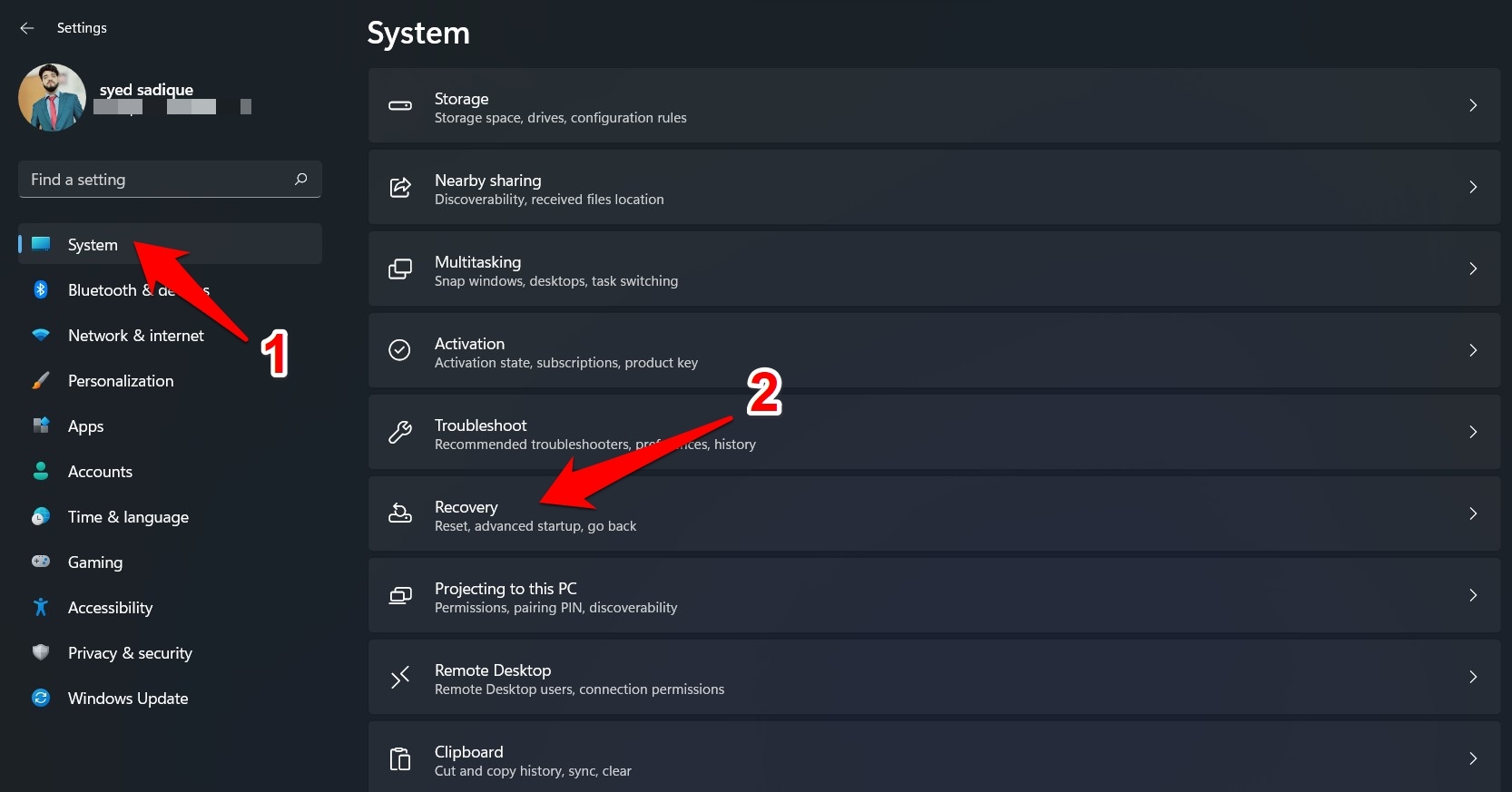
- Klicken Sie dann auf die Schaltfläche Jetzt neu starten neben Erweiterter Start.
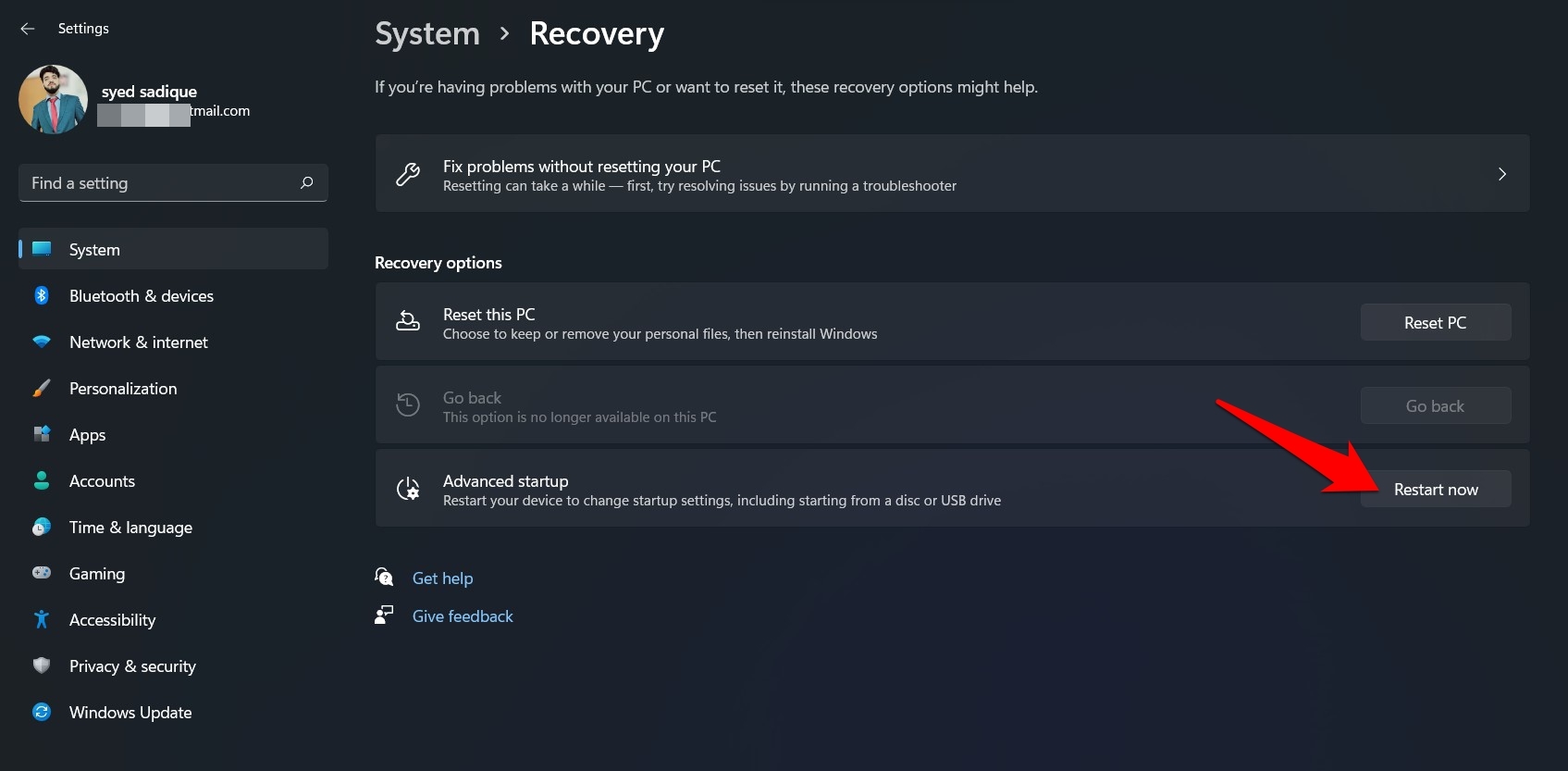
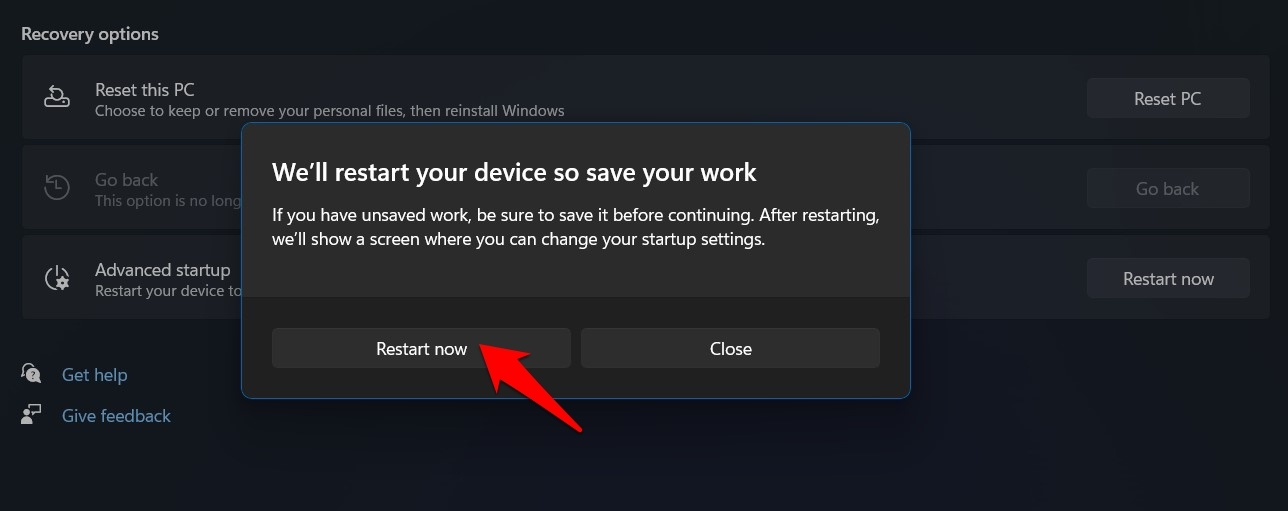
- Klicken Sie erneut auf Jetzt neu starten im Bestätigungsdialogfeld, das erscheint.
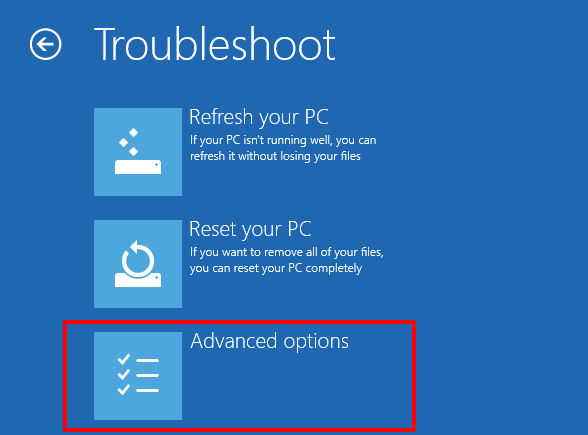
- Wählen Sie nun Problembehandlung > Erweiterte Optionen.
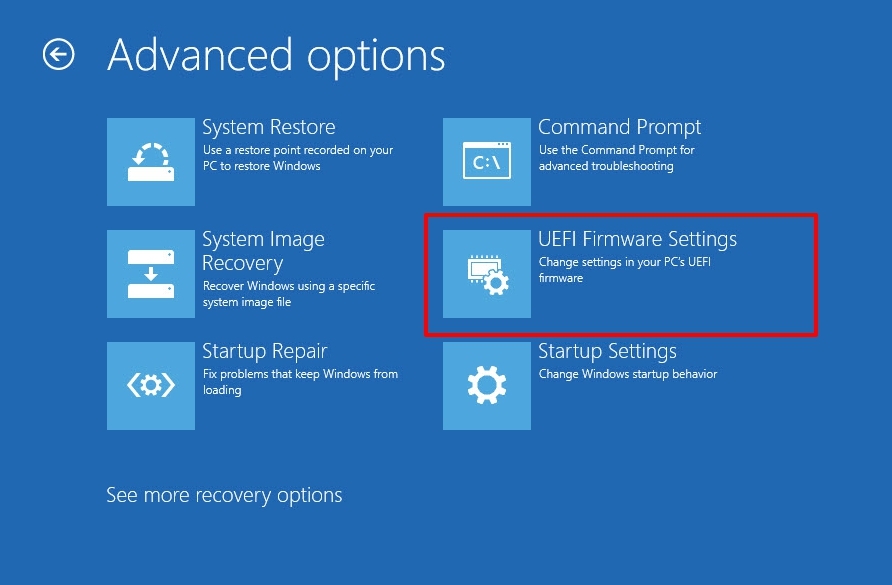
- Klicken Sie dann auf die UEFI-Firmwareeinstellungen und drücken Sie die Schaltfläche Neustart.
- Ihr PC wird jetzt ins Startmenü booten, drücken Sie die F10-Taste, um ins BIOS zu booten.
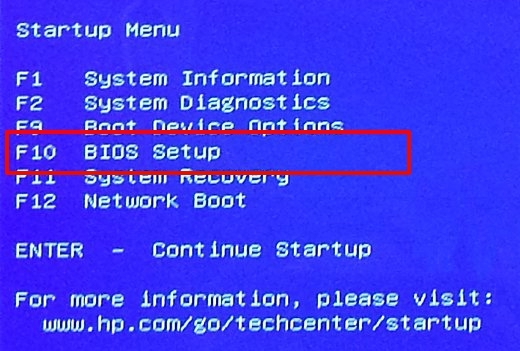
- Ihr PC wird ins BIOS booten. Sobald Sie alle gewünschten Änderungen vorgenommen haben, wird Ihr PC normal neu gestartet.
3. BIOS über das Windows-Terminal eingeben
Öffnen Sie zunächst das “Start”-Menü und suchen Sie nach “Windows Terminal”.
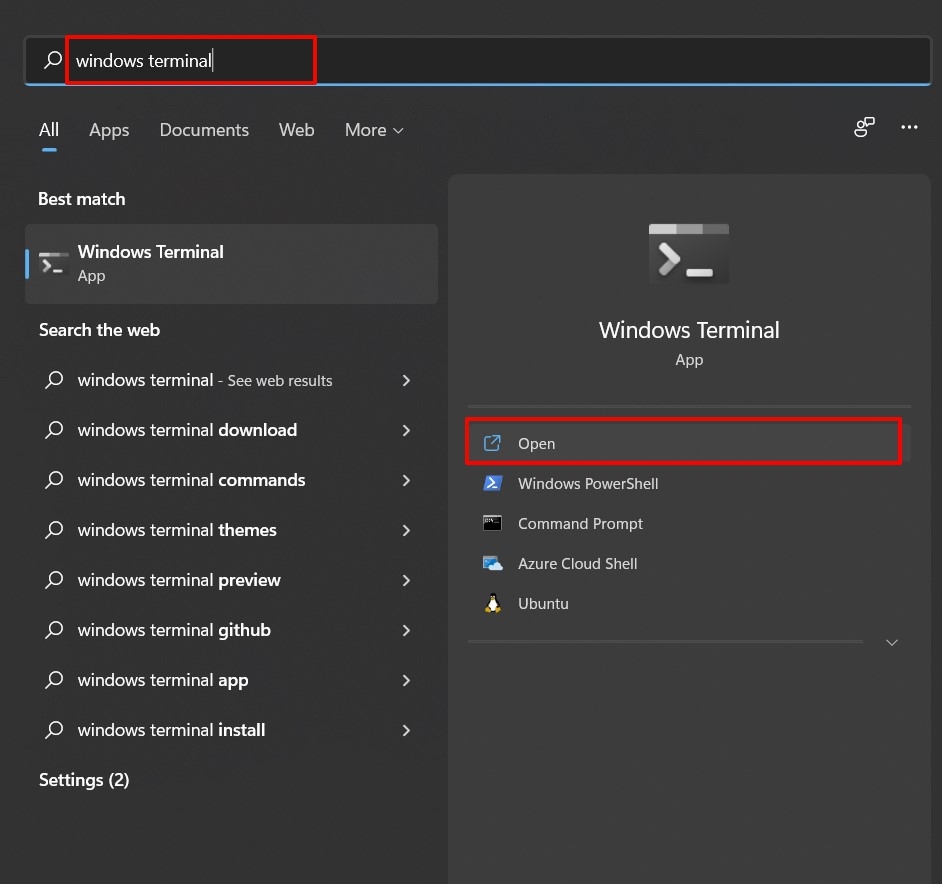
Geben Sie im Windows-Terminal den folgenden Befehl ein und drücken Sie die Eingabetaste. Der Befehl funktioniert sowohl in PowerShell als auch in der Eingabeaufforderung.
shutdown /r /o /f /t 00Nun, auf dem Bildschirm “ Wählen Sie eine Option “, navigieren Sie zu Problembehandlung > Erweiterte Optionen > UEFI-Firmwareeinstellungen und klicken Sie auf “Neustart”. Ihr PC wird dann ins BIOS gelangen.
4. BIOS von Windows 11 durch Shift-Neustart eingeben
Klicken Sie auf die Schaltfläche Start, fahren Sie mit der Maus über das Netzsymbol, halten Sie nun Shift gedrückt und klicken Sie mit der linken Maustaste auf “ Neustart“. Ihr PC öffnet das erweiterte Bootmenü.
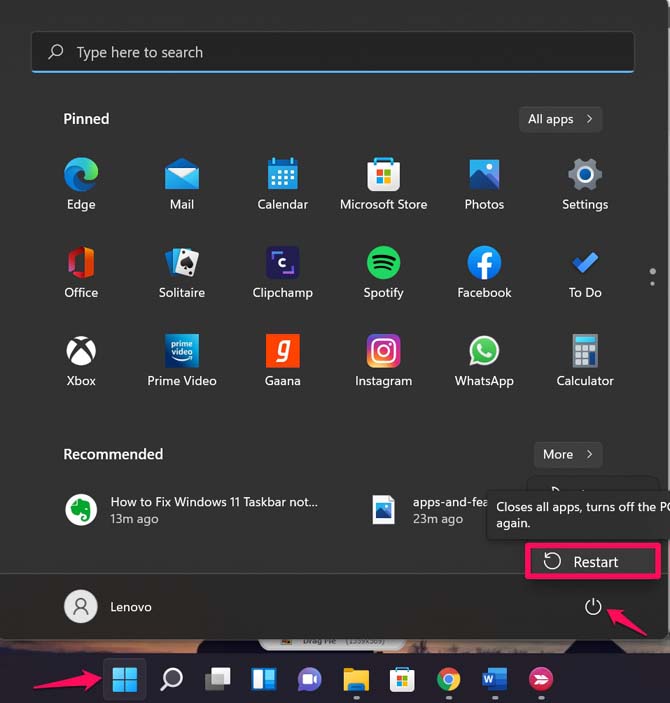
Sobald Sie im erweiterten Bootmenü sind, navigieren Sie zu Problembehandlung > Erweiterte Optionen > UEFI-Firmwareeinstellungen, und klicken Sie erneut auf “Neustart”.
Fazit
Das waren die zwei verschiedenen Methoden, um auf das Windows 11 BIOS zuzugreifen. Wie Sie vielleicht bemerkt haben, ist die erste Methode die schnellere von beiden, aber es gibt keine Einheitlichkeit in ihren Anweisungen.
Die zweite Methode hingegen folgt einem gut strukturierten Weg, erfordert jedoch, dass Ihr PC mit dem Betriebssystem interagieren kann. Beide haben also ihre Vor- und Nachteile. Lassen Sie uns in den Kommentaren wissen, für welche Sie sich letztendlich entschieden haben.
Wenn Sie Gedanken zu [4 Methoden] So greifen Sie auf das Windows 11 BIOS zu? haben, können Sie gerne unten im Kommentarfeld schreiben. Abonnieren Sie auch unseren DigitBin YouTube-Kanal für Video-Tutorials. Prost!
Erhalte neue Beiträge in deinem Posteingang.
Kein Spam. Jederzeit abmelden.