Windows 11 · 3 min read · Nov 12, 2025
4 Methoden zur Änderung Ihres Benutzernamens in Windows 11

Es könnte mehrere Gründe geben, warum Sie Ihren Benutzernamen in Windows 11 ändern möchten. Zum Beispiel ziehen es einige Benutzer vor, mehrere Konten auf ihrem PC zu haben. Das Erstellen eines zusätzlichen Kontos kann nützlich sein, wenn Sie einen gemeinsamen PC verwenden oder wenn Sie neue Funktionen über Ihr sekundäres Konto testen möchten.
In diesem Zusammenhang könnten Sie Ihre Konten unterscheidbar machen, indem Sie ihnen einen einzigartigen Namen zuweisen. Wenn der dem Konto zugewiesene Name jedoch nicht Ihren Anforderungen entspricht, können Sie ihn ganz einfach über die nachstehenden Anweisungen ändern. In ähnlicher Weise ziehen es einige Benutzer vor, ihrem Konto einen Spitznamen anstelle ihrer tatsächlichen Identität zuzuweisen.
Dies kann erreicht werden, indem Sie den aktuellen Kontonamen ändern und ihm den gewünschten neuen Namen zuweisen. Auch dies kann über die in diesem Leitfaden bereitgestellten Anweisungen erfolgen. Lassen Sie uns also, unter Berücksichtigung all dieser Punkte, die verschiedenen Methoden kennenlernen, um Ihren Benutzernamen in Windows 11 zu ändern.
4 Methoden zur Änderung Ihres Benutzernamens in Windows 11
Hier sind vier verschiedene Ansätze, mit denen Sie die oben genannte Aufgabe durchführen können. Dazu gehören die Verwendung der Systemsteuerung, des Dialogfelds Benutzerkonten, der Eingabeaufforderung und des PowerShell-Fensters. Sie können diejenige ausprobieren, mit der Sie am besten zurechtkommen.
Verwendung der Systemsteuerung
- Gehen Sie zum Start-Menü, suchen Sie nach Systemsteuerung und öffnen Sie es.
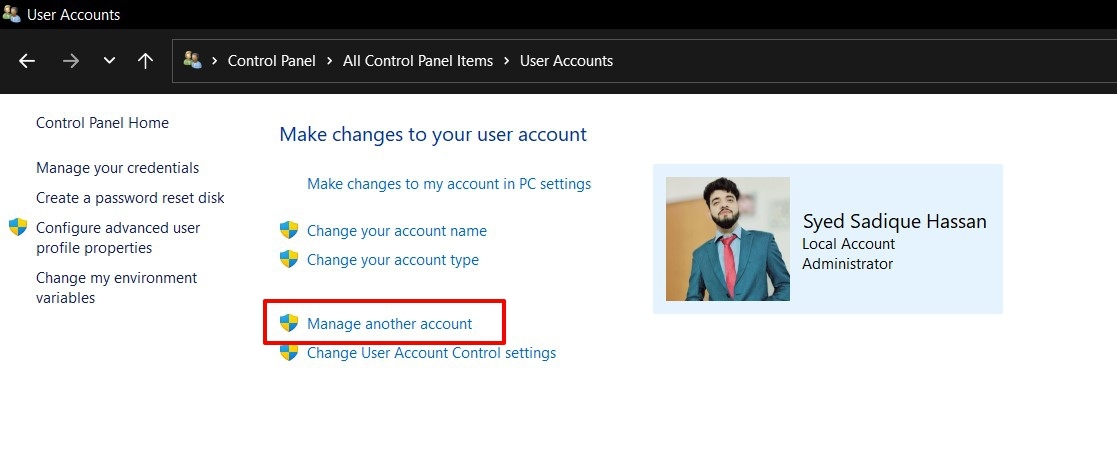
- Gehen Sie dann zum Abschnitt Benutzerkonten und klicken Sie auf Ein anderes Konto verwalten.
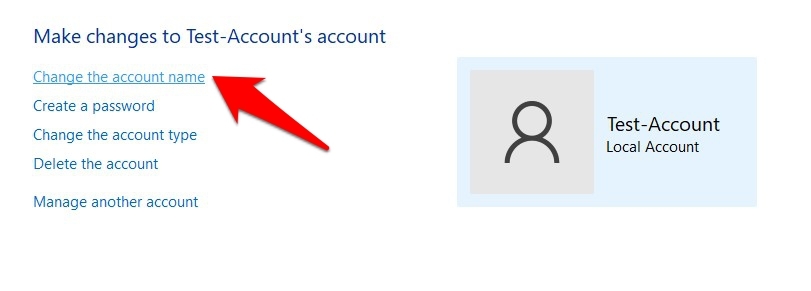
- Wählen Sie nun das Konto aus, dessen Namen Sie ändern möchten, und klicken Sie auf Kontonamen ändern.
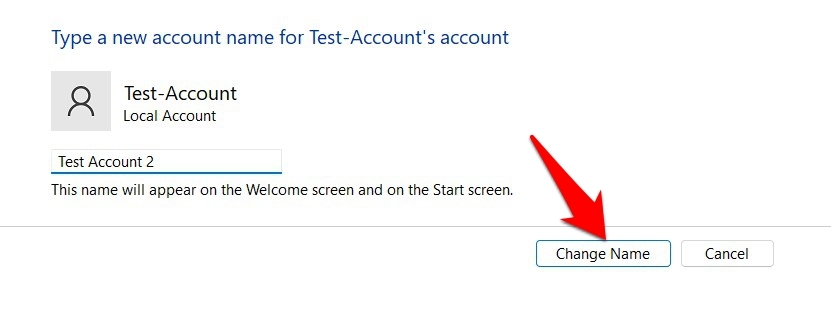
- Geben Sie schließlich den neuen Namen ein und klicken Sie auf Name ändern.
Das war’s. Dies waren die Schritte, um Ihren Benutzernamen in Windows 11 über die Systemsteuerung zu ändern.
Über Benutzerkonto
- Öffnen Sie das Ausführen-Dialogfeld über die Tastenkombination Windows+R.
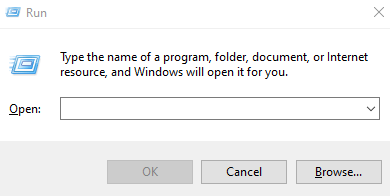
- Geben Sie dann netplwiz in dieses Ausführen-Dialogfeld ein und drücken Sie die Eingabetaste.
- Es öffnet sich das Fenster Benutzerkonten. Wählen Sie Ihr Profil dort aus und klicken Sie auf die Schaltfläche Eigenschaften.
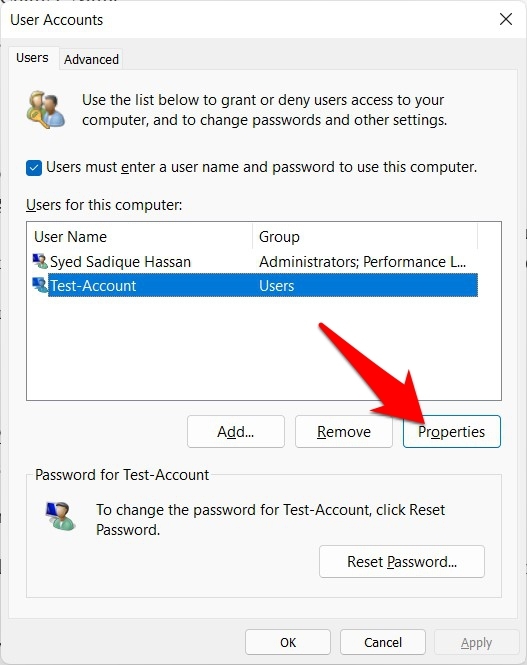
- Gehen Sie nun zum Feld Benutzername, geben Sie den neuen Namen ein und drücken Sie OK. Die Namensänderung wird sofort angezeigt.
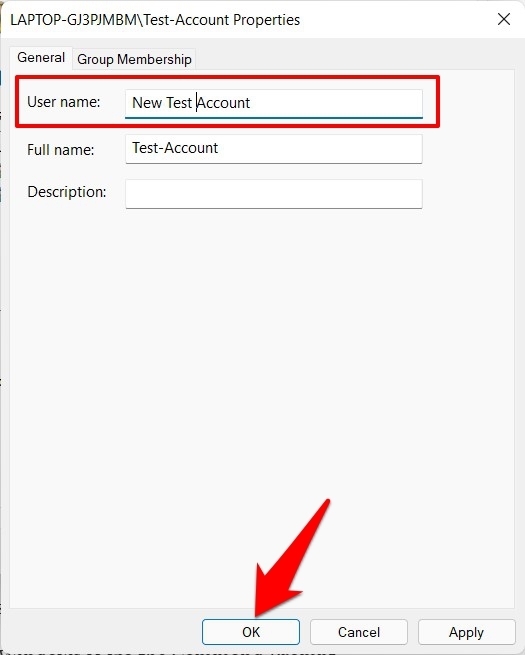
So können Sie Ihren Benutzernamen in Windows 11 über das Benutzerkonto ändern.
Verwendung der Eingabeaufforderung
- Gehen Sie zum Startmenü, suchen Sie nach CMD und starten Sie die Eingabeaufforderung als Administrator.
- Geben Sie nun den folgenden Befehl ein, um eine Liste aller Konten auf Ihrem PC zu erhalten:
wmic useraccount get fullname, name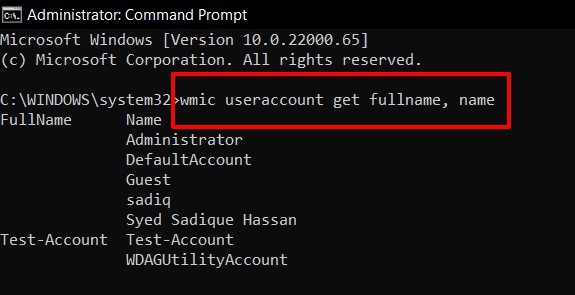
- Führen Sie schließlich den folgenden Befehl im CMD-Fenster aus. Stellen Sie sicher, dass Sie die Felder Aktueller Benutzername und Neuer Benutzername entsprechend ersetzen und beide Namen in doppelte Anführungszeichen setzen:
wmic useraccount where name="Aktueller Benutzername" rename "Neuer Benutzername" - Sobald die Befehle ausgeführt wurden, erhalten Sie die Nachricht „Methode erfolgreich ausgeführt“.
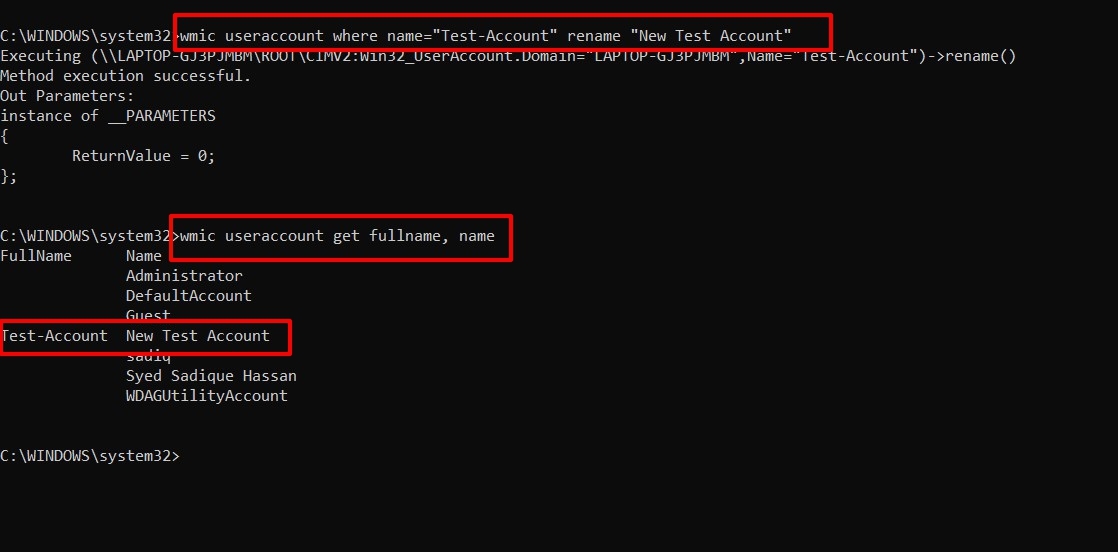
- Wenn Sie überprüfen möchten, ob der Vorgang erfolgreich abgeschlossen wurde, rufen Sie die Liste aller Konten über den folgenden Befehl auf. Diesmal sollten Sie das neu umbenannte Benutzerkonto sehen (siehe obigen Screenshot)
wmic useraccount get fullname, name
Dies waren die Schritte, um Ihren Benutzernamen in Windows 11 über die Eingabeaufforderung zu ändern.
Über PowerShell
- Gehen Sie zum Start-Menü, suchen Sie nach PowerShell und starten Sie es als Administrator.
- Kopieren Sie dann den folgenden Befehl, um eine Liste aller lokalen Benutzerkonten zu erhalten:
Get-LocalUser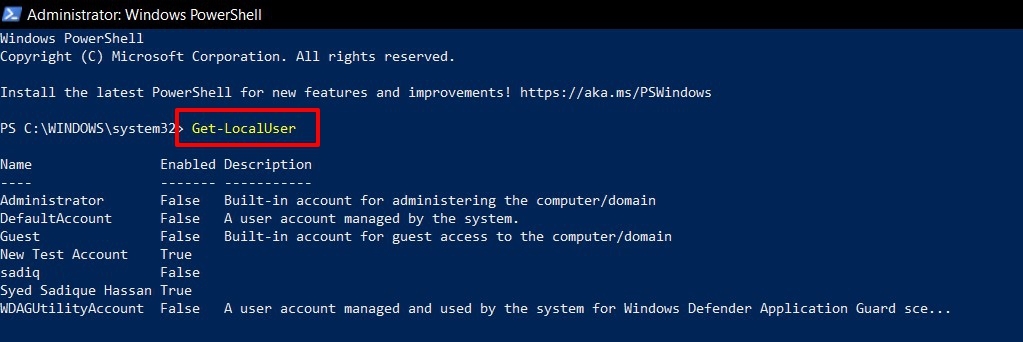
- Geben Sie nun den folgenden Befehl ein, um den Namen zu ändern. Wie zuvor, stellen Sie sicher, dass Sie die Tags Aktueller Benutzername und Neuer Benutzername entsprechend ändern
Rename-LocalUser -Name "Aktueller Benutzername" -NewName "Neuer Benutzername" - Starten Sie schließlich Ihren PC neu, und dies wird dann Ihren Benutzernamen in Windows 11 über den PowerShell-Befehl ändern, den wir gerade eingegeben haben.
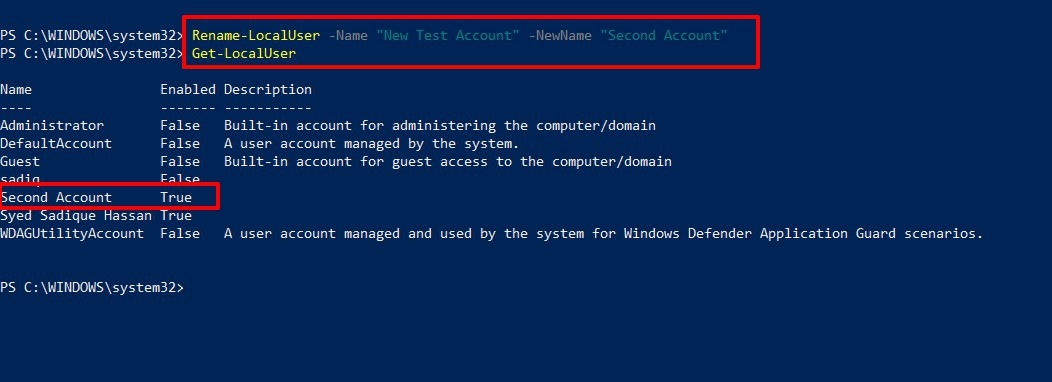
- Um dasselbe zu überprüfen, verwenden Sie den folgenden Befehl, um die Liste aller Konten anzuzeigen. Sie sollten jetzt das neu benannte Konto sehen (siehe obigen Screenshot).
Get-LocalUser
Fazit
Damit schließen wir den Leitfaden, wie Sie Ihren Benutzernamen in Windows 11 ändern können. Wir haben vier verschiedene Methoden dafür geteilt. Lassen Sie uns in der Kommentarfunktion wissen, für welche Sie sich letztendlich entschieden haben.
Wenn Sie Gedanken zu 4 Methoden zur Änderung Ihres Benutzernamens in Windows 11 haben, können Sie gerne das Kommentarfeld unten nutzen. Abonnieren Sie auch unseren DigitBin YouTube-Kanal für Video-Tutorials. Prost!
Erhalte neue Beiträge in deinem Posteingang.
Kein Spam. Jederzeit abmelden.