Technik · 10 min read · Jan 19, 2026
4 Möglichkeiten zur Behebung des Problems, wenn der MacBook-Akku nicht aufgeladen wird
Wenn Sie das Problem haben, dass der MacBook-Akku nicht aufgeladen wird, haben wir einige Lösungen für Sie. Folgen Sie dem Leitfaden gründlich, um das Problem effektiv zu lösen.
Der Leitfaden wurde durch umfangreiche Recherchen erstellt und berücksichtigt alle Faktoren, die zu dem Problem führen. Sie finden einfache bis komplexe Lösungen im Leitfaden; folgen Sie ihm Schritt für Schritt, und selbst wenn eine funktioniert, gehen Sie nicht zur nächsten über.
Was bedeutet es, wenn der MacBook-Akku nicht aufgeladen wird?
Wenn Ihr MacBook keinen Akku mehr hat und Sie es aufladen möchten, aber leider feststellen, dass es nicht aufgeladen wird, müssen Sie es so schnell wie möglich reparieren lassen. Aber wie werden Sie wissen, dass Sie einen MacBook Pro haben, der nicht aufgeladen wird? Die folgenden Symptome deuten darauf hin:
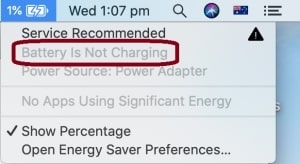
- In der Statusleiste erhalten Sie eine Benachrichtigung: “Akku wird nicht aufgeladen.”
- In der Statusleiste erhalten Sie eine Benachrichtigung: “Kein Akku verfügbar.”
- Am MagSafe-Anschluss sehen Sie ein grünes oder oranges Licht.
- Die Statusleiste Ihres MacBook zeigt an, dass der Akku normal oder vollständig aufgeladen ist; jedoch wird es plötzlich abgeschaltet, wenn Sie das Ladegerät trennen.
Sie müssen die Hinweise sorgfältig beachten, da viele Benutzer zwischen “MacBook schaltet sich nicht ein” und “MacBook schaltet sich nicht ein” verwirrt sind. Wenn Ihr MacBook das Problem hat, dass der Akku nicht aufgeladen wird, können Sie es dennoch einschalten, wenn es an ein Ladegerät angeschlossen ist.
Wenn es sich jedoch nicht einschalten lässt, wenn es an ein Ladegerät angeschlossen ist, wird es sich nicht einschalten. Wenn Sie die Einschalttaste verwenden, um Ihr MacBook einzuschalten, sehen Sie nichts. Weder das Geräusch des Lüfters, das Licht der Tastatur noch irgendetwas auf Ihrem Bildschirm. Einfach gesagt, Sie werden keine Anzeichen dafür sehen, dass sich das MacBook einschaltet.
Warum wird mein MacBook-Akku nicht aufgeladen?
Der Lademechanismus des MacBook umfasst die folgenden Teile:
- Akku
- Ladegerät
- Ladeelektronik
- SMC-Chip
Wenn eines der oben genannten Komponenten ein technisches oder mechanisches Problem hat, wird Ihr Gerät, egal ob MacBook Air oder MacBook Pro, nicht aufgeladen.
- Ein MagSafe- oder USB-C-Ladegerät liefert Strom an Ihr MacBook.
- Der Akku ist das Kraftwerk.
- Die Ladeelektronik wandelt die Energie des Ladegeräts in Strom um, der den Akku aufladen und Ihr MacBook mit Strom versorgen kann.
- Der SMC (System Management Controller) regelt die Funktionen der Ladeelektronik wie das Laden oder Entladen des MacBook-Akkus.
Das Problem, dass das MacBook nicht aufgeladen wird, muss kein großes sein. Manchmal kann ein nicht funktionierendes Ladegerät, ein defekter Akku oder sogar ein unangemessener SMC zu solchen Problemen bei Mac führen. Aber der gute Teil ist, dass solche Probleme relativ einfacher zu beheben sind, als Sie denken. Wenn Sie jedoch ein seltsames Problem mit Ihrer Ladeelektronik bemerken, müssen Sie es möglicherweise sorgfältig beheben, und wir haben Sie dabei unterstützt.
Wenn Sie die Benachrichtigung in der Statusleiste sehen, dass Ihr MacBook nicht aufgeladen wird, diese jedoch nach einiger Zeit verschwindet, ist Ihr MacBook in Ordnung. Der Grund für die Benachrichtigung könnte jedoch Folgendes sein:
- Verwendung eines Niedrigstromadapters
Wenn Sie einen Niedrigstromadapter verwenden, erhält Ihr Adapter nicht die erforderliche Leistung. In einem solchen Szenario ist es schwierig für den Adapter, Strom an Ihr MacBook zu liefern. Sie erhalten nicht viel Strom, sodass der Akku Ihres MacBook aufgeladen wird. Angenommen, Sie verwenden einen 45W-Adapter für ein 15” MacBook Pro, das mit 85W betrieben wird, dann ist es wahrscheinlicher, dass Sie die Benachrichtigung über den Akku erhalten.
- Wenn Sie Ihr MacBook ausschalten, beginnt der Adapter mit dem Laden. Wenn Sie jedoch einen Flugadapter für Ihr Mac verwenden, wird der Akku Ihres Geräts nicht aufgeladen, egal ob es ausgeschaltet ist oder nicht. Aus diesem Grund wird nicht empfohlen, Ihr MacBook im Flug aufzuladen, da der schlechte Kontakt der Quelle die Leistung und Lebensdauer Ihres MacBook beeinträchtigt.
- Angenommen, Sie verwenden Apps, die viel Strom verbrauchen, wie Foto-/Videobearbeitungssoftware, Computerspiele usw. In diesem Fall wird der Akku Ihres MacBook nicht aufgeladen, da die Energie, die der Adapter abruft, ständig verwendet wird.
Behebung des Problems, wenn Ihr MacBook-Akku nicht aufgeladen wird
Wir haben die Ursachen aufgelistet, die zu dem Problem führen. Dann haben wir einen Leitfaden vorbereitet, um Ihnen zu helfen, es mit umfangreicher und intensiver Forschung zu beheben. Einige Lösungen sind für Anfänger, während andere ein Expertenwissen erfordern.
Wenn Sie jedoch die Anweisungen gut lesen und die Methoden ausprobieren, können Sie sie gut beheben. Stellen Sie jedoch sicher, dass Sie zur nächsten Methode nur dann übergehen, wenn eine nicht funktioniert. Einige von ihnen erfordern Hardware-Ausrüstung wie Ersatzteile, um das Problem zu beheben, während andere dies nicht tun.
Überprüfen Sie den Ladeanschluss und den MagSafe-Anschluss
Ein Anfänger kann dies ebenfalls befolgen und das Problem lösen. Außerdem benötigen Sie dafür keine Ersatzteile. Überprüfen Sie den Ladeanschluss und den MagSafe-Anschluss gründlich und suchen Sie nach Brandspuren oder Fremdkörpern.
Ihr Anschluss und Ihre Anschlüsse benötigen eine magnetische Kraft, die sie aneinander hält. Der Ladeanschluss, der ebenfalls magnetisch ist, kann Schmutz wie Heftklammern, Büroklammern oder ähnliches anziehen. Diese Dinge wirken als Fremdkörper, die zwischen dem Ladegerät und dem MagSafe-Anschluss intervenieren.
Eine solche Intervention führt zu einem lockeren Kontakt zwischen dem Anschluss und dem Ladegerät. Darüber hinaus führt es auch zu einem zusätzlichen Widerstand und macht es wärmer. In schlimmeren Situationen könnten Sie auch elektrische Funken in der Nähe des Anschlusses bemerken.
Daher sollten Sie, wenn Sie bei der Inspektion Brandspuren am Anschluss oder am Stecker finden, diesen gründlich reinigen oder möglicherweise ersetzen, um Risiken zu vermeiden und Ihr Gerät zu schützen.
Wenn Sie bei der Inspektion Schmutz in der Nähe des Ladeanschlusses finden, benötigen Sie eine Metallpinzette oder einen Zahnstocher, um ihn aus dem Anschluss zu entfernen. Metallpinzetten führen jedoch nicht zu einem Kurzschluss, da der Adapter oder der Ladeanschluss an der Kontaktstelle keine Stromspannung in ihrem Mechanismus haben.
Überprüfen Sie den mittleren Pin des Ladeanschlusses sorgfältig und stellen Sie sicher, dass keine Folie den Pin bedeckt. Der SMC verwendet den Pin, um sich mit dem MagSafe-Ladegerät zu verbinden.
Wenn jedoch eine dünne Folie in der Nähe des Anschlusses vorhanden ist, blockiert sie die elektronische Übertragung, sodass Sie kein grünes oder sogar oranges Licht sehen, selbst wenn Ihr MagSafe-Ladegerät und Ihr Mac ordnungsgemäß funktionieren.
Sie sollten ein scharfes, aber kleines Messer verwenden, um den Ladepin zu reinigen. Verwenden Sie anschließend ein Wattestäbchen, das in 95% Alkohol getränkt ist, um die Pins gründlich zu reinigen.
Ladeanschlüsse und Stecker sind anfälliger für Schmutz und Staub. Daher helfen Ihnen Wattestäbchen und Alkohol, diese loszuwerden.
Setzen Sie den SMC-Chip zurück
Es ist eine schnelle Methode zur Behebung für Anfänger, und Sie benötigen keine Ersatzteile dafür. Der SMC regelt den Ladeprozess Ihres MacBook. Wenn jedoch unangemessene Daten des MagSafe-Ladegeräts oder des MacBook-Akkus den SMC erreichen, wird Ihr Gerät langsam aufgeladen oder lädt überhaupt nicht.
Vor langer Zeit, etwa 2008, hat Apple begonnen, in allen MacBook-Modellen nicht entnehmbare Batterien zu verwenden. Um den SMC eines MacBook mit nicht entnehmbarer Batterie zurückzusetzen, folgen Sie bitte den folgenden Schritten:
- Halten Sie die Einschalttaste Ihres Macs 5 Sekunden lang gedrückt oder bis das MacBook sich ausschaltet.
- Schließen Sie anschließend ein funktionierendes MagSafe-Ladegerät an und drücken Sie dann die Tasten Shift-Control-Option auf der linken Seite der Tastatur und die Einschalttaste gleichzeitig für 10 Sekunden.
- Lassen Sie dann die Tasten los.
- Schalten Sie jetzt Ihr MacBook ein.
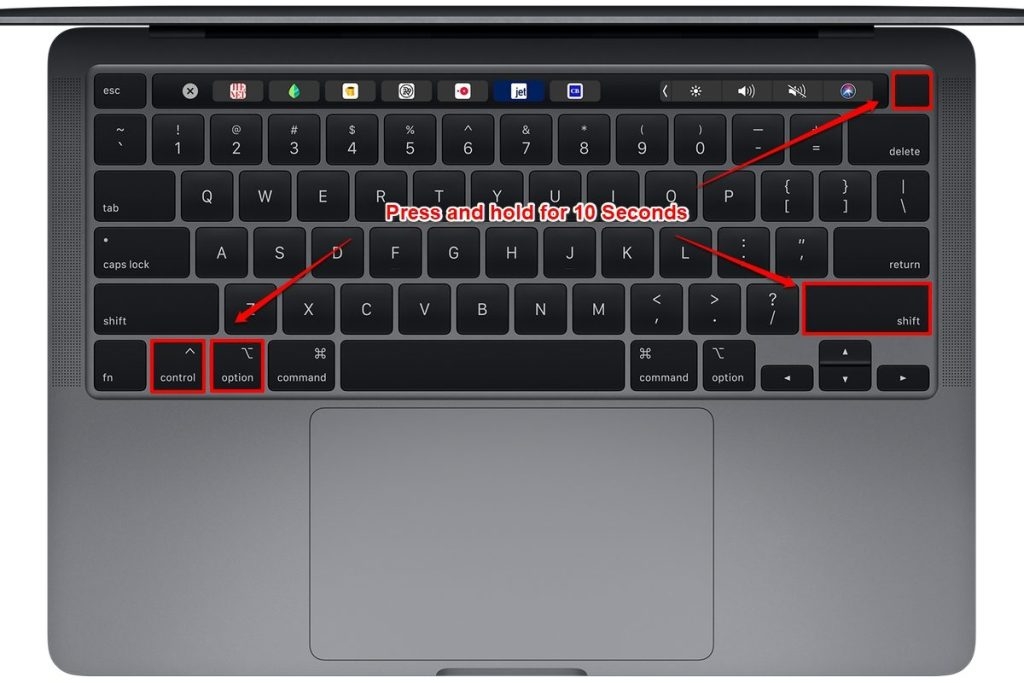
Sie haben den SMC Ihres Geräts zurückgesetzt. Wenn Sie jedoch ein MacBook mit entnehmbarer Batterie haben, folgen Sie bitte den folgenden Schritten:
- Halten Sie die Einschalttaste des MacBook gedrückt, bis es sich ausschaltet.
- Trennen Sie das Ladegerät und entfernen Sie die Batterie des MacBook.
- Halten Sie jetzt erneut die Einschalttaste des Macs mindestens 5 Sekunden lang gedrückt.
- Setzen Sie jetzt die Batterie Ihres MacBook wieder ein.
Ja, es war einfacher mit einer entnehmbaren Batterie, also wurde Ihr SMC zurückgesetzt. Wenn jedoch nichts funktioniert, selbst nachdem Sie den SMC zurückgesetzt haben, können Sie die Methode unten ausprobieren.
Setzen Sie NVRAM (Non-Volatile Random Access Memory) zurück
Auch diese Methode erfordert keine Ersatzteile, und selbst ein Anfänger kann versuchen, das Problem zu beheben. Ein NVRAM enthält benutzerdefinierte Daten, einschließlich Einstellungen für die Tastaturbeleuchtung, Bildschirmhelligkeit und Lautstärkeeinstellungen. Wenn benutzerdefinierte Daten beschädigt sind, haben Sie das Problem, dass das MacBook nicht aufgeladen wird, oder es wird langsam aufgeladen. In einem solchen Fall sollten Sie das NVRAM zurücksetzen.
Folgen Sie den folgenden Schritten, um das NVRAM zurückzusetzen:
- Halten Sie die Einschalttaste gedrückt, bis Ihr MacBook sich ausschaltet.
- Schalten Sie Ihr MacBook ein. Wenn Sie ein Licht sehen oder einen Ton hören, drücken Sie schnell die Tasten Control-Option-R-P gleichzeitig, bis Ihr MacBook neu startet.
- Lassen Sie anschließend die Tasten los.
Nach einem erfolgreichen Neustart gemäß den obigen Schritten haben Sie Ihr NVRAM zurückgesetzt. Wenn jedoch keine der Methoden funktioniert, könnte es ein Hardwareproblem geben, also folgen Sie den folgenden Schritten, um es zu beheben:
Ersetzen Sie den MacBook-Akku
Das Hardwareproblem ist eine grundlegende Lösung; es erfordert jedoch einen neuen MacBook-Akku.
Der MacBook gibt fünf Arten von Akkunachrichten aus:
- Normal: Normal bedeutet, dass der Akku Ihres MacBook gesund ist. Wenn die Kapazität des Akkus Ihres Geräts weniger als 80% seiner ursprünglichen Kapazität beträgt.
- Akku warten: Akku warten bedeutet, dass die Kapazität des Akkus Ihres Geräts unter 80% seiner ursprünglichen Kapazität gesunken ist. Darüber hinaus beträgt die Akkulaufzeit hier 3-4 Stunden bei Verwendung. Sie haben die Möglichkeit, den Akku Ihres Geräts zu ersetzen, wenn es möglich ist. Sie könnten ein oder zwei Jahre warten oder jedes Mal ein Ladegerät anschließen, selbst wenn Sie den Akkuverbrauch senken möchten.
- Bald ersetzen: Es zeigt an, dass der Akku so schnell wie möglich organisiert werden sollte. Die Nachricht erscheint normalerweise, wenn weniger als 50% der ursprünglichen Akkukapazität verbleiben. Trotz dieser Tatsache, wenn Sie weiterhin verwenden, stellen Sie sicher, dass der Akku nicht aufbläht. Andernfalls wird es die Ersatzteile und Schaltungen Ihres MacBook beeinträchtigen.
- Jetzt ersetzen: Es zeigt an, dass der SMC weiterhin für das Laden funktioniert. Es fließt jedoch kaum oder kein Strom durch den Akku. Wenn Sie das Ladegerät trennen, schaltet sich Ihr MacBook aus, und Ihr Mac ist tot.
- Kein Akku verfügbar: Es erscheint, wenn Sie ein Kreuzzeichen sehen, das das Akku-Symbol Ihres MacBook trägt. Dies geschieht, wenn die Kommunikation zwischen SMC und Akku blockiert ist. Ihr MacBook ist tot oder nicht richtig mit dem Logic Board verbunden. In den meisten Fällen behebt der Austausch des Akkus das Problem. Wenn es jedoch weiterhin auftritt, hat das Logic Board Ihres Geräts einen Fehler. Daher müssen Sie Ihr Logic Board reparieren oder reparieren lassen, um das Problem zu beheben. **
Wenn Sie an den Austausch des Akkus denken, können Sie sich an ein Servicezentrum wenden oder es selbst versuchen. Wenn Sie jedoch den Akku bestellen möchten, müssen Sie nach dem Batteriemodell suchen, anstatt nach dem MacBook-Modell, damit das passende zu Ihnen gelangt.
Beim Austausch des Akkus selbst verwenden Sie einen Plastikstock, um den Akkuanschluss vom Logic Board zu lösen. Verwenden Sie jedoch niemals einen Metall-Schraubendreher oder ein metallisches Material, das zu einem Kurzschluss oder einer ähnlichen Komplikation führen würde, und somit den SMC zerstören könnte.
Einige MacBook-Modelle haben Batterien, die mit Schrauben befestigt sind. Wenn Sie diese trennen möchten, verwenden Sie den passenden Schraubendreher. Wenn Sie den Akku online bestellen, kommt er meistens mit einem praktischen Schraubendreher.
Apple hat jedoch die Batterien in neueren Modellen an das Gehäuse geklebt. In einem solchen Fall wird es für Anfänger schwierig, sie zu entfernen. Darüber hinaus müssen Sie auch auf das Logic Board achten. Andernfalls könnten beim Entfernen des Akkus einige Chips vom Logic Board herauskommen und es somit zerstören.
MacBooks, die USB-C-Ladeanschlüsse haben, haben unterschiedliche Arten von Akkuanschlüssen. Sie sehen die + und - Anschlüsse, die am Logic Board befestigt sind, und eine T-5-Schraube, die sie besser verbindet. Darüber hinaus wird ein Flexkabel die Datenleitungen mit dem Logic Board verbinden.
Um einen solchen Akku zu entfernen, ist es ebenso notwendig, aber auch herausfordernd.
- Trennen Sie das Flexkabel vom Logic Board.
- Entfernen Sie mit einem T-5-Schraubendreher die Schrauben.
- Trennen Sie sie von den Stromanschlüssen.
- Nachdem Sie das Flexkabel getrennt haben, schaltet sich Ihr intelligenter Akku den Sicherheitsschalter im Inneren des Akkus aus.
- Daher sehen Sie keinen Strom in der Nähe des Stromanschlusses.
Wenn das Datenkabel aus irgendeinem Grund nicht funktioniert, erhalten Sie möglicherweise erneut die Nachricht “Kein Akku”.
Wie viele Zyklen ist ein MacBook-Akku gut für?
MacBook funktioniert bis zu einer bestimmten Anzahl von Ladezyklen gut. Danach werden Sie feststellen, dass die Leistung des MacBook beeinträchtigt wird. Es ist gut für 1.000 Ladezyklen.
Das letzte Wort
Wenn keine der Lösungen funktioniert, sollten Sie so schnell wie möglich den Apple Support kontaktieren oder einen Techniker aufsuchen. Eine Verzögerung des Verfahrens wird die Lebensdauer Ihres MacBook beeinträchtigen.
Erhalte neue Beiträge in deinem Posteingang.
Kein Spam. Jederzeit abmelden.