Microsoft Konto · 5 min read · Feb 08, 2026
4 Möglichkeiten, ein Microsoft-Konto von Windows 11 ohne Passwort zu entfernen

Ein Microsoft-Konto ist eine großartige Möglichkeit, Ihre Einstellungen und Dateien auf all Ihren Windows-Geräten zu synchronisieren. Sie können jedoch Ihr Microsoft-Konto von Windows 11 ohne Passwort entfernen.
Zum Beispiel haben Sie möglicherweise Ihr Passwort vergessen oder möchten zu einem lokalen Konto wechseln. Was auch immer der Grund ist, es gibt einige Möglichkeiten, ein Microsoft-Konto von Windows 11 ohne Passwort zu entfernen.
Beste Möglichkeiten, ein Microsoft-Konto von Windows 11 zu entfernen
Methode 1: Löschen Sie Ihr Microsoft-Konto über die Systemsteuerung
Die Systemsteuerung ist die alternative Methode zum Löschen des Microsoft-Kontos. Um dies zu erreichen, folgen Sie den folgenden Schritten:
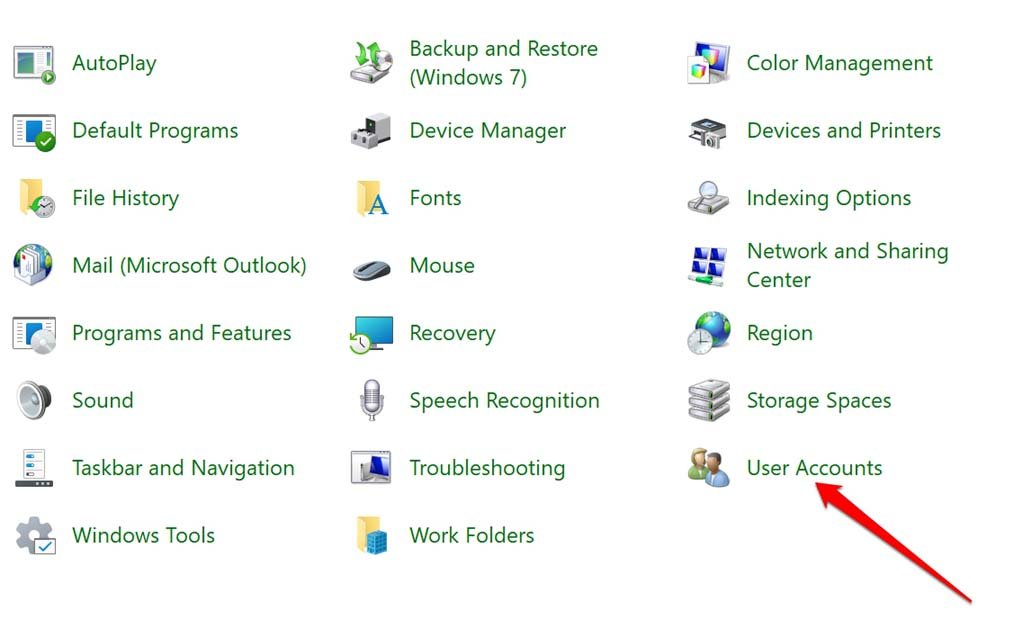
Schritt 1: Starten Sie die Systemsteuerung und wählen Sie Benutzerkonten.
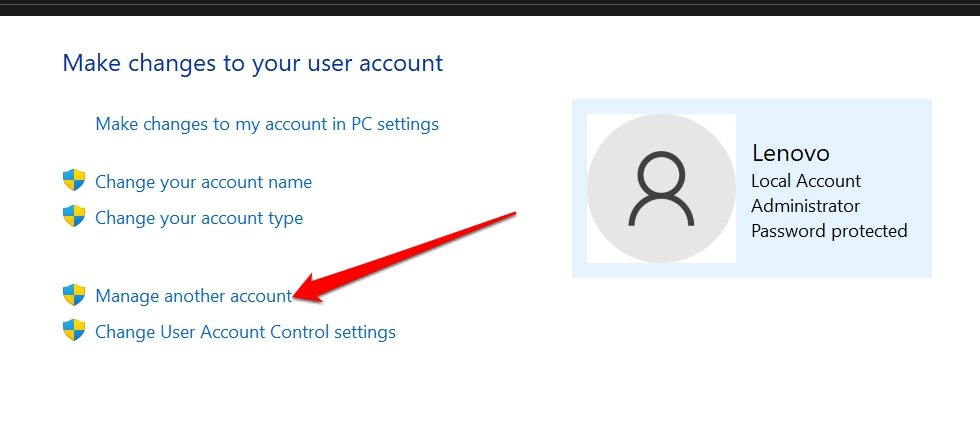
Schritt 2: Klicken Sie auf Ein anderes Konto verwalten.
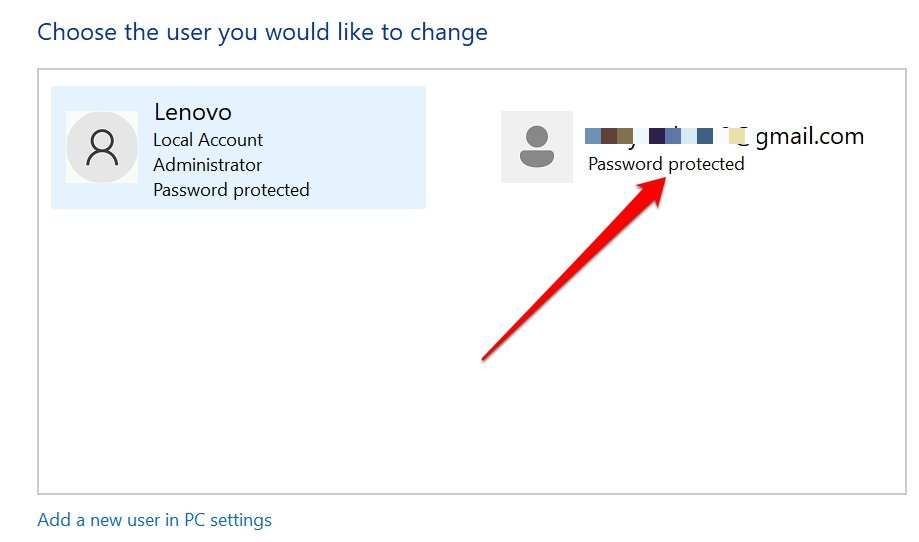
Schritt 3: Sie sehen alle Benutzerkonten auf Ihrem PC. Unter Wählen Sie den Benutzer aus, den Sie ändern möchten, wählen Sie das Microsoft-Konto aus, das Sie entfernen möchten.
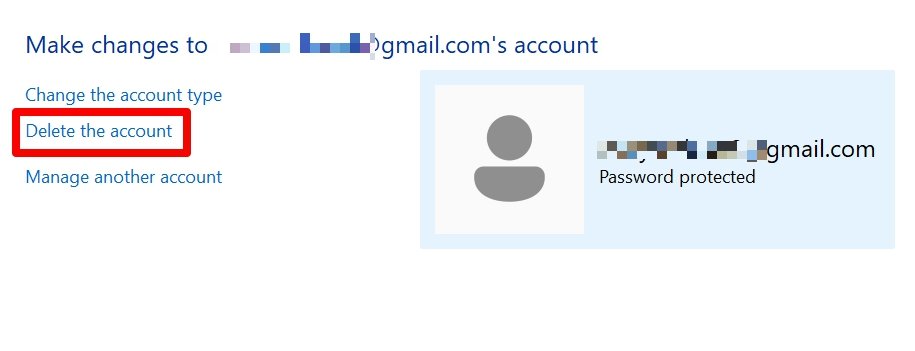
Schritt 4: Wählen Sie den Link Das Konto löschen.
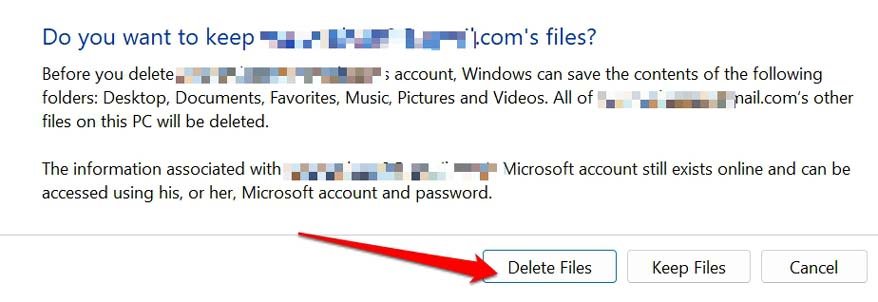
Schritt 5: Im nächsten Fenster werden Sie gefragt, ob Sie den Profilordner für Ihr Microsoft-Konto beibehalten möchten. Klicken Sie auf die Schaltfläche Dateien löschen, wenn Sie ihn nicht benötigen.
Methode 2: Microsoft-Konto aus den Windows-Einstellungen entfernen
Die Windows-Einstellungen sind der einfachste Weg, ein Microsoft-Konto von Windows 11 ohne Passwort zu entfernen. So können Sie es tun:
Schritt 1: Gehen Sie zum Startmenü und wählen Sie Einstellungen. **
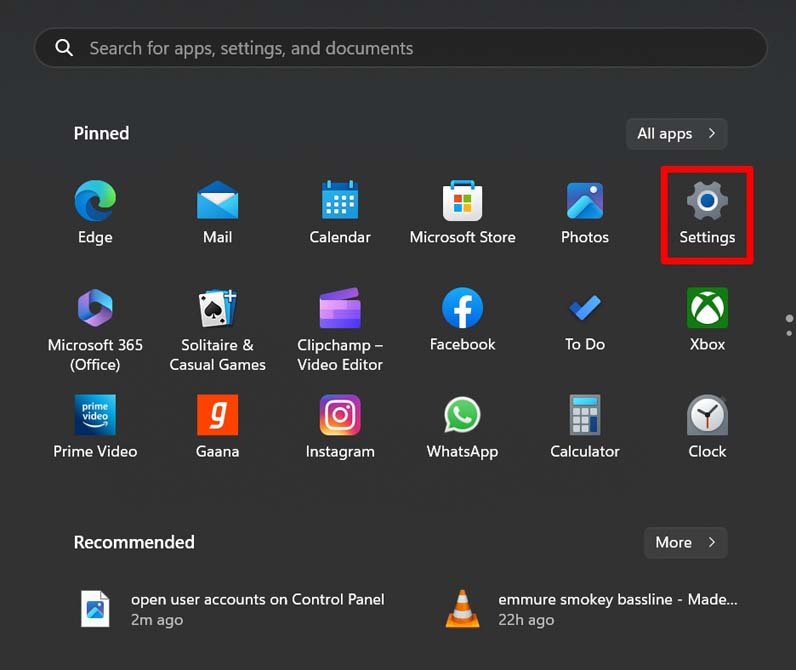
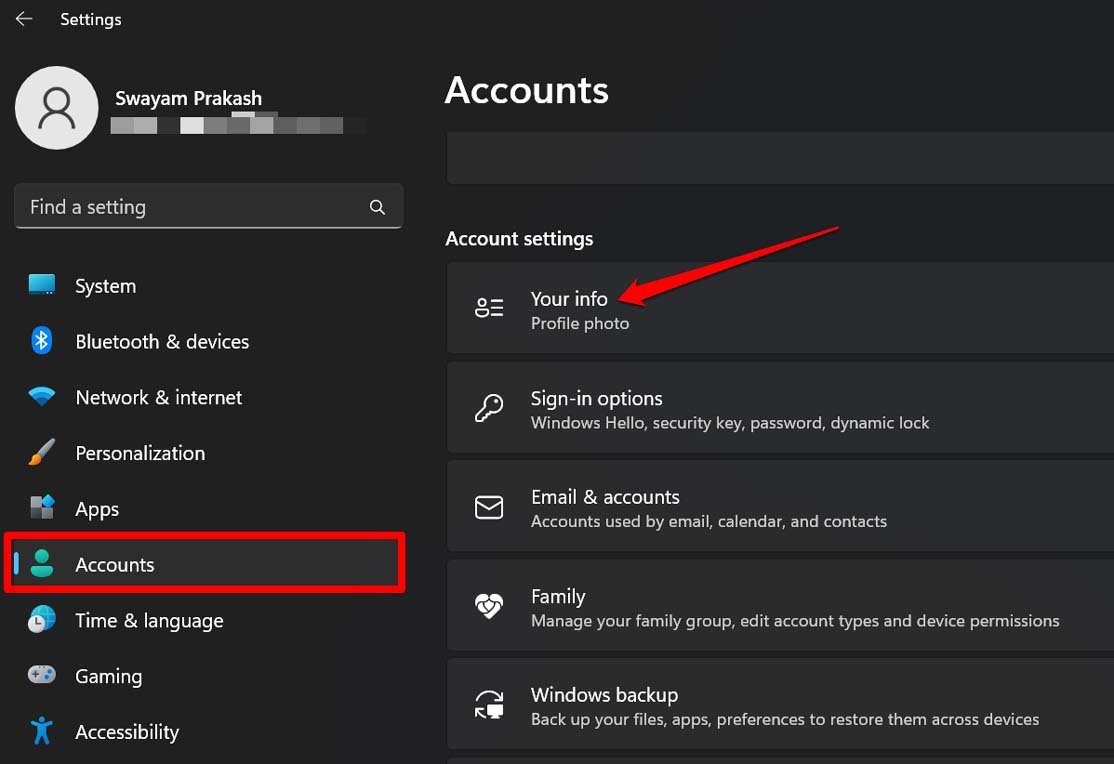
Schritt 2: Klicken Sie auf Konten.
Schritt 3: Wählen Sie Ihre Informationen.
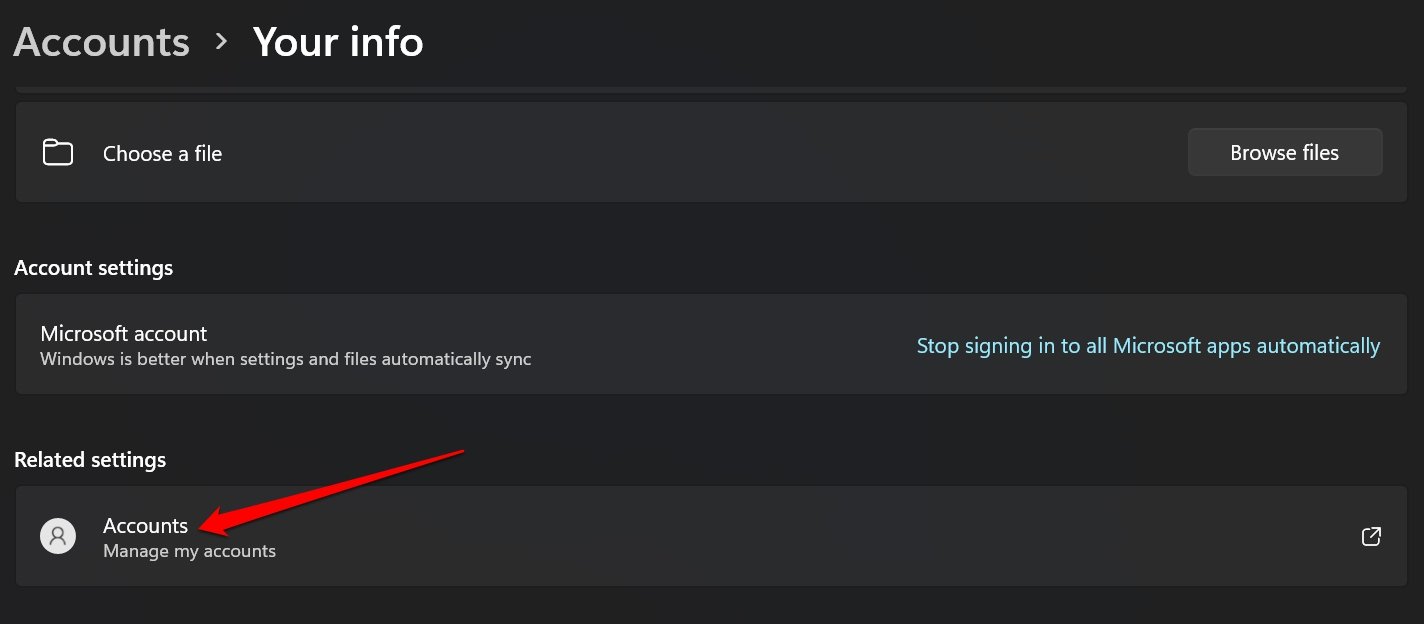
Schritt 4: Klicken Sie im Tab Verwandte Einstellungen auf Konten.
Schritt 5: Sie werden aufgefordert, sich in Ihr Microsoft-Konto anzumelden. Geben Sie die Anmeldeinformationen ein und melden Sie sich an.
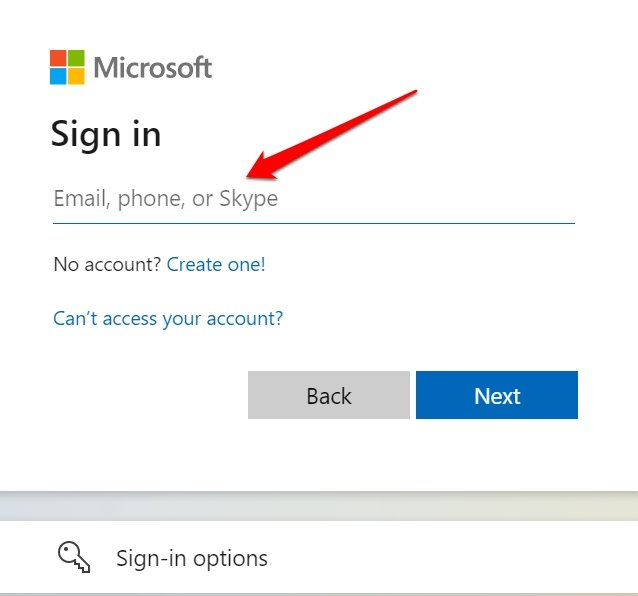
Schritt 6: Sobald Sie angemeldet sind, klicken Sie auf Ihre Informationen.
Schritt 7: Scrollen Sie zu Kontoinformationen und klicken Sie auf Konto schließen.
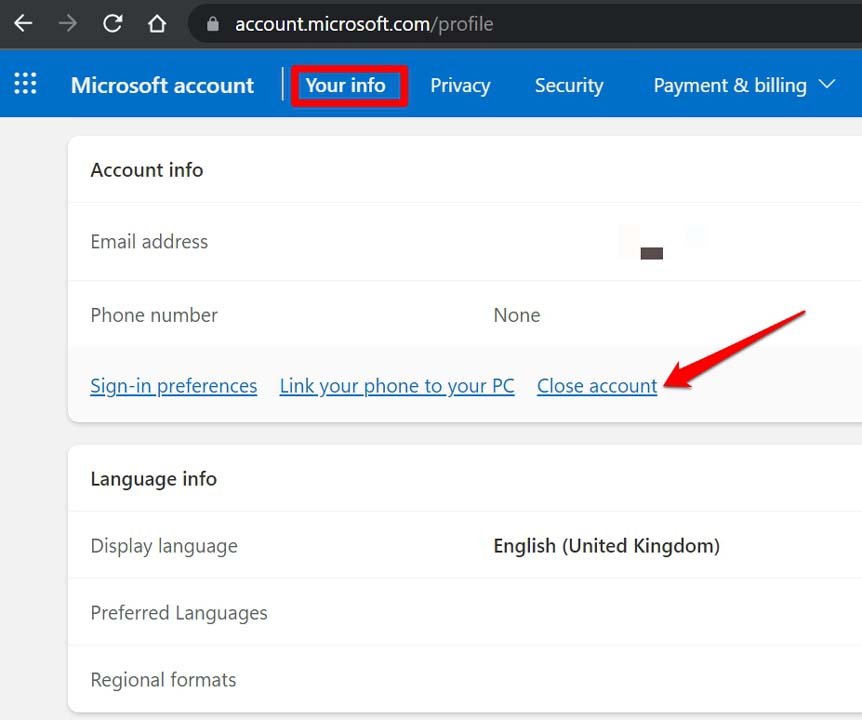
Schritt 8: Sie werden zu support.microsoft.com weitergeleitet, wo Sie die Konto-Schließung bestätigen müssen. Befolgen Sie die Anweisungen auf dem Bildschirm, um das Konto dauerhaft zu entfernen.
Sie haben sich schließlich von Ihrem Microsoft-Konto auf Ihrem Windows 11-Computer abgemeldet.
Methode 3: Microsoft-Konto aus den Benutzerkontoeinstellungen entfernen
Dieser Ansatz ermöglicht es Ihnen, das Microsoft-Konto von Ihrem Computer zu entfernen, wenn die anderen Optionen unpraktisch sind. Gehen Sie einfach zum Tab Benutzerkonten und löschen Sie das Konto wie folgt:
Schritt 1: Drücken Sie sowohl die Windows-Taste als auch R auf Ihrer Tastatur, um Ausführen zu starten.
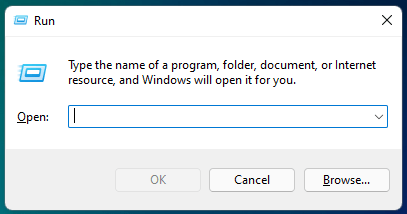
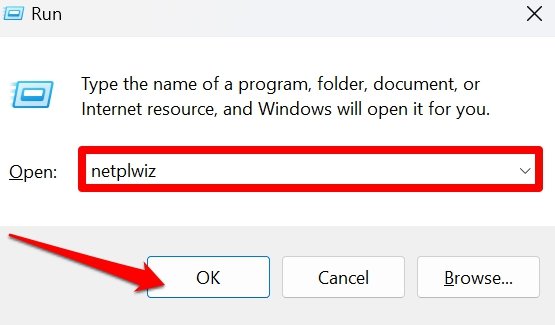
Schritt 2: Geben Sie „ netplwiz” ein, um die Benutzerkontoeinstellungen zu öffnen.
Schritt 3: Klicken Sie auf das Microsoft-Konto, das Sie löschen möchten.
Schritt 4: Wählen Sie die Schaltfläche Entfernen.
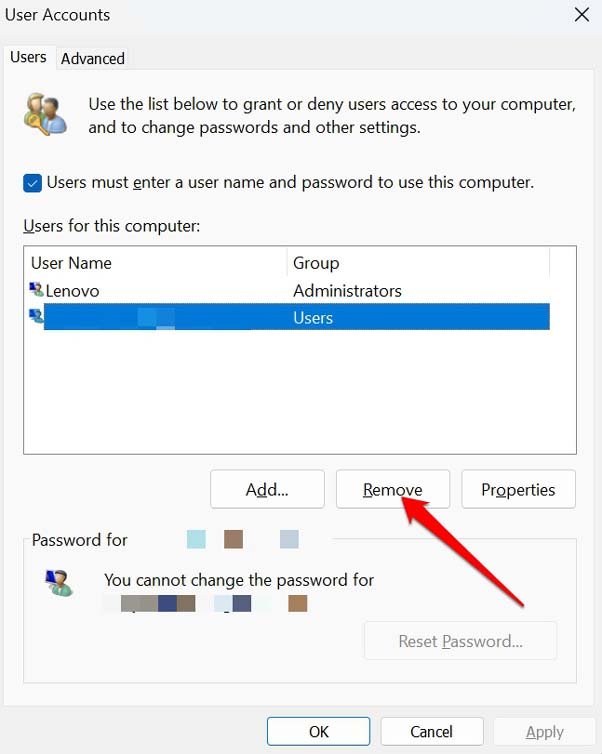
Schritt 5: Klicken Sie auf Ja, um zu bestätigen.
Methode 4: Entfernen Sie das Microsoft-Konto über die Eingabeaufforderung
Wenn Sie mit der Eingabeaufforderung vertraut sind, können Sie ein Microsoft-Konto von Windows 11 ohne Passwort mit einigen Befehlen entfernen. So können Sie es tun:
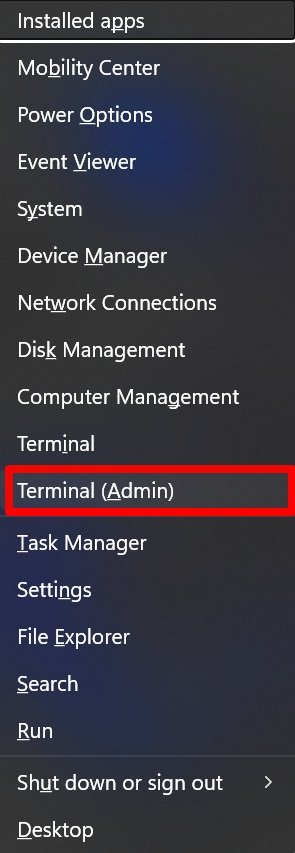
Schritt 1: Drücken Sie die Windows-Taste + X auf Ihrer Tastatur.
Schritt 2: Wählen Sie die Option Terminal (Admin) aus dem Menü.
Schritt 3: Geben Sie den folgenden Befehl ein und drücken Sie die Eingabetaste: “net user [Microsoft-Konto-Benutzername] /delete”. Ersetzen Sie [Microsoft-Konto-Benutzername] durch den Benutzernamen des Microsoft-Kontos, das Sie entfernen möchten.
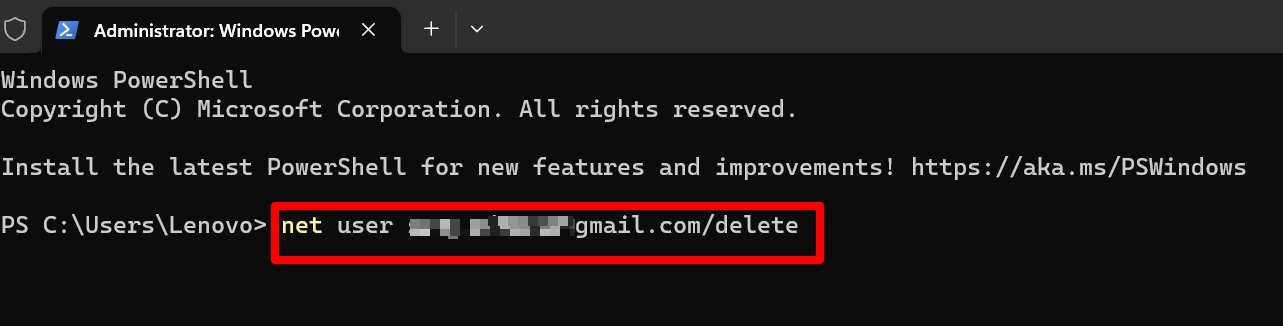
Schritt 4: Befolgen Sie die Anweisungen auf dem Bildschirm, um den Entferneprozess abzuschließen.
Häufig gestellte Fragen
Können Sie ein Microsoft-Konto ohne Passwort löschen?
Es ist einfach, das Microsoft-Konto zu löschen, aber das Passwort für Ihr Administratorkonto wird weiterhin benötigt.
Es gibt immer noch bestimmte Einschränkungen für das Administratorkonto, das Sie verwenden. Microsoft wird einige Erklärungen verlangen, bevor es eine Lösung anbietet, die Ihr Anliegen anspricht.
Einige der Erklärungen, die sie benötigen, sind:
- Sind Sie der Eigentümer des Microsoft-Kontos?
- Welches der Konten ist das Admin? Ist es das andere Konto oder das Microsoft-Konto?
- Geben Sie Ihr Microsoft-Konto-Passwort ein, anstatt das Admin-Passwort, wenn Sie nach Ihren Anmeldeinformationen gefragt werden, wenn die Eingabeaufforderung für das Administratorkonto erscheint?
Sie können Ihr Microsoft-Konto in der Zwischenzeit deaktivieren. Wenn Sie jedoch mit diesem Konto angemeldet sind, können Sie dies nicht tun. Richten Sie ein neues lokales Konto ein, um das zu löschen.
Löscht Microsoft gesperrte Konten?
Nein, Microsoft löscht keine gesperrten Konten. Gesperrte Konten treten auf, wenn ein Benutzer zu oft mit einem falschen Passwort versucht hat, sich anzumelden, wodurch das Konto vorübergehend deaktiviert wird.
Gesperrte Konten können entsperrt werden, indem Sie die Anweisungen von Microsoft zum Zurücksetzen des Passworts oder zur Überprüfung des Kontoeigentums befolgen. Microsoft nimmt die Sicherheit ernst und wird Konten nicht ohne triftigen Grund löschen.
Wie ändere ich den Administrator in Windows 11?
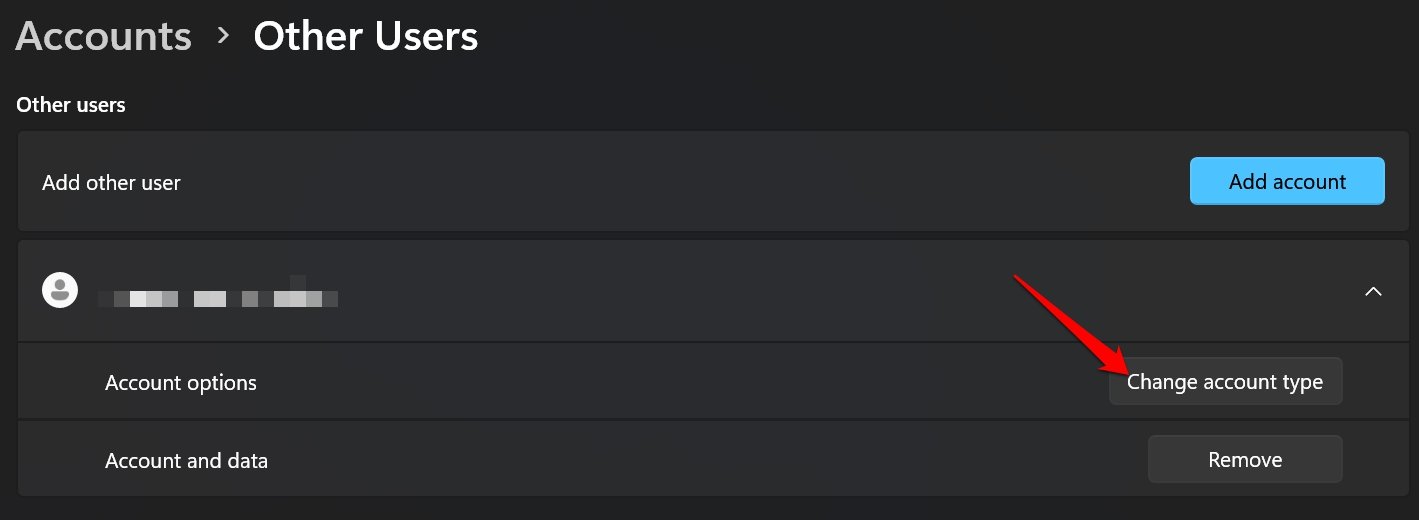
- Gehen Sie zu Einstellungen, klicken Sie dann auf Konten > Andere Benutzer.
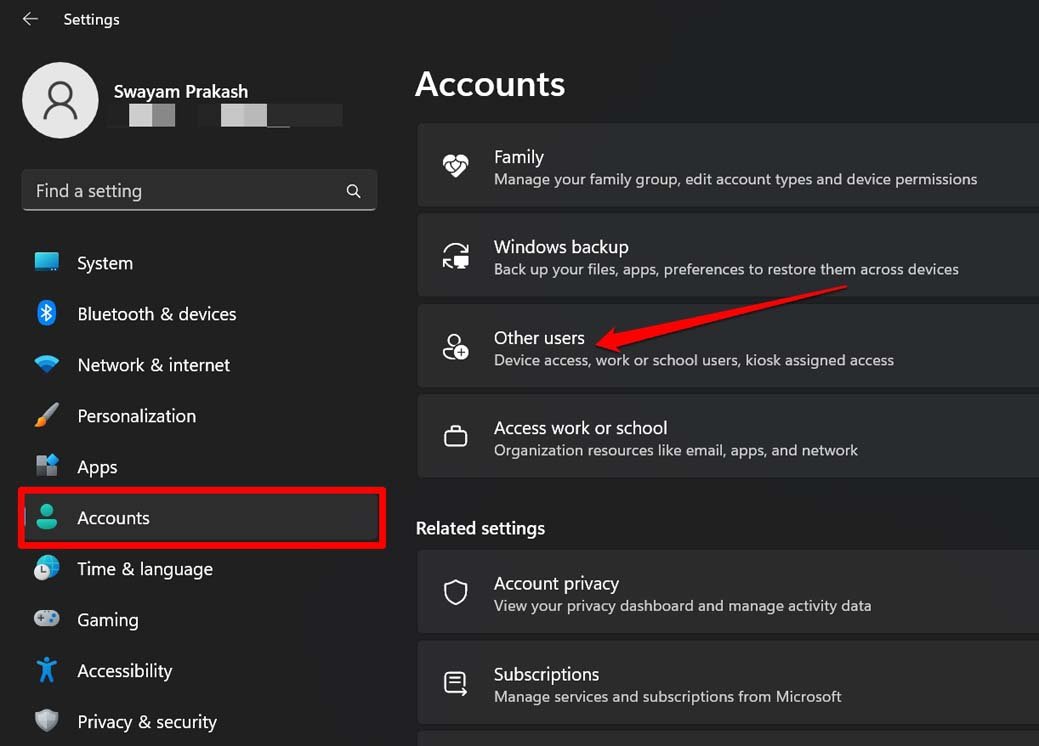
- Wählen Sie den Namen des Kontoinhabers aus > klicken Sie dann auf Kontotyp ändern.
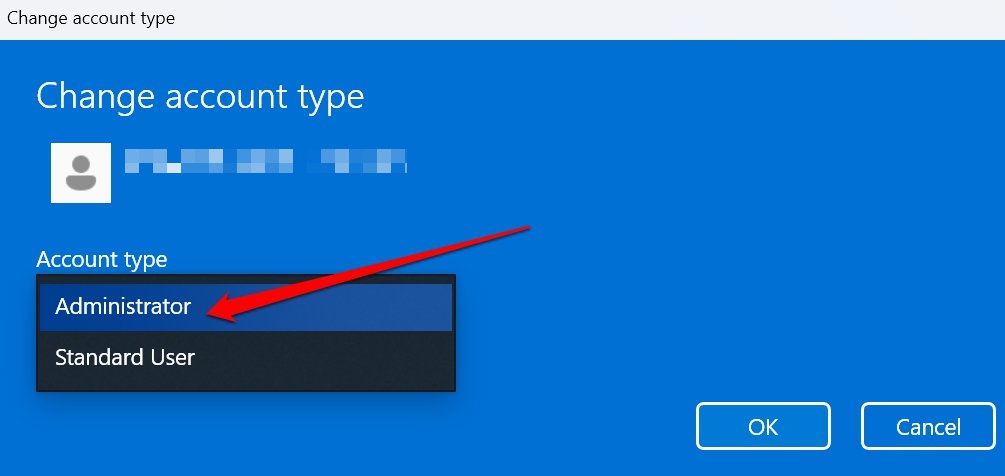
- Wählen Sie Administrator unter Kontotyp und klicken Sie dann auf OK.
- Melden Sie sich mit dem neuen Administratorkonto an.
Was ist das Standard-Admin-Passwort für Windows?
Es gibt kein Standard-Admin-Passwort für Windows. Wenn Sie Windows installieren, werden Sie aufgefordert, ein Benutzerkonto mit Administratorrechten zu erstellen. Während des Erstellungsprozesses des Kontos werden Sie aufgefordert, ein Passwort zu erstellen. Dieses Passwort ist einzigartig für Ihr Konto und wird nicht mit anderen geteilt.
Wenn Sie das Passwort für Ihr Administratorkonto vergessen haben, können Sie verschiedene Methoden verwenden, um es zurückzusetzen, einschließlich der Verwendung Ihres Microsoft-Kontos, einer Passwortzurücksetz-Diskette oder der Eingabeaufforderung in der Windows-Wiederherstellungsumgebung.
Es ist wichtig, Ihr Passwort sicher aufzubewahren und nicht mit anderen zu teilen, da es Zugriff auf Ihr Windows-Gerät und alle gespeicherten Daten gewährt.
Wird das Zurücksetzen des PCs Ihr Microsoft-Konto entfernen?
Das Zurücksetzen Ihres PCs entfernt nicht automatisch Ihr Microsoft-Konto, aber es entfernt alle Benutzerkonten und deren zugehörige Daten von Ihrem Computer. Wenn Sie sich mit Ihrem Microsoft-Konto bei Ihrem PC angemeldet haben, müssen Sie sich nach dem Zurücksetzen Ihres PCs erneut anmelden.
Um Ihr Microsoft-Konto vollständig zu entfernen, müssen Sie sich zuerst abmelden und es dann aus der Liste der Konten in der Einstellungen-App entfernen, wobei zu beachten ist, dass dies alle zugehörigen Daten löscht.
Fazit
Das Entfernen eines Microsoft-Kontos von Windows 11 ohne Passwort ist durch verschiedene Methoden möglich, wie oben beschrieben. Diese Methoden sollten Ihnen helfen, das Microsoft-Konto von Ihrem Computer ohne Passwort zu entfernen.
Denken Sie jedoch daran, dass das Entfernen des Microsoft-Kontos auch alle zugehörigen Daten und Einstellungen entfernt. Stellen Sie daher sicher, dass Sie Ihre Daten sichern, bevor Sie das Konto entfernen.
Wenn Sie Gedanken zu 4 Möglichkeiten, ein Microsoft-Konto von Windows 11 ohne Passwort zu entfernen, haben, können Sie gerne unten im Kommentarfeld schreiben. Abonnieren Sie auch unseren DigitBin YouTube-Kanal für Video-Tutorials. Prost!
Erhalte neue Beiträge in deinem Posteingang.
Kein Spam. Jederzeit abmelden.