Excel Reparatur · 7 min read · Jan 12, 2026
5 Einfache Möglichkeiten zur Reparatur einer beschädigten Excel-Datei unter Windows 11
Haben Sie Probleme beim Öffnen Ihrer Dateien in Microsoft Excel? Microsoft Excel wird hauptsächlich zum Erstellen von Tabellen für Schule, Organisation und geschäftliche Zwecke verwendet. In einigen Szenarien werden die Dateien, die Sie erstellen, aufgrund häufiger Gründe beschädigt. Das bedeutet, dass Sie nicht mehr auf die Datei zugreifen können, bis Sie sie reparieren.
Angenommen, Sie erstellen eine Datei oder ein Blatt in Microsoft Excel und plötzlich wird die Datei beschädigt und fordert Sie auf, die Datei zu überprüfen. Was wird Ihr Gesichtsausdruck sein? Für diese Situation müssen Sie die Datei reparieren, indem Sie einige Methoden befolgen, die ziemlich einfach sind. In diesem Leitfaden zeigen wir Ihnen die Schritte, wie Sie beschädigte Excel-Dateien reparieren können.
Möglichkeiten zur Behebung einer beschädigten Excel-Datei in Microsoft Excel
Wenn Ihre Datei beschädigt ist, erhalten Sie die Fehlermeldung „Die Datei ist beschädigt und kann nicht geöffnet werden“ auf dem Bildschirm. Das kann ärgerlich sein, insbesondere wenn Sie kein Backup für die Datei haben. Nun, es gibt mehrere Gründe für das Problem. Es kann aufgrund eines plötzlichen Stromausfalls beim Öffnen einer Datei oder beim Speichern der Datei im falschen Format geschehen.
Zusätzlich, wenn die Excel-Dateien von Ihrem System betroffen sind, funktionieren sie möglicherweise nicht und zeigen stattdessen eine Fehlermeldung an. Außerdem, wenn Sie nicht genügend Speicherplatz haben, kann die Datei irgendwie beschädigt werden. Dies waren einige der häufigsten Gründe, warum Excel-Dateien beschädigt werden.
1. Reparieren Sie beschädigte Excel-Dateien mit den Optionen “Öffnen und Reparieren”
Microsoft Excel bietet ein integriertes Tool, mit dem Sie beschädigte Dateien mit einer Öffnen- und Reparieren-Option reparieren können. So geht’s:
- Öffnen Sie Microsoft Excel auf Ihrem Computer.
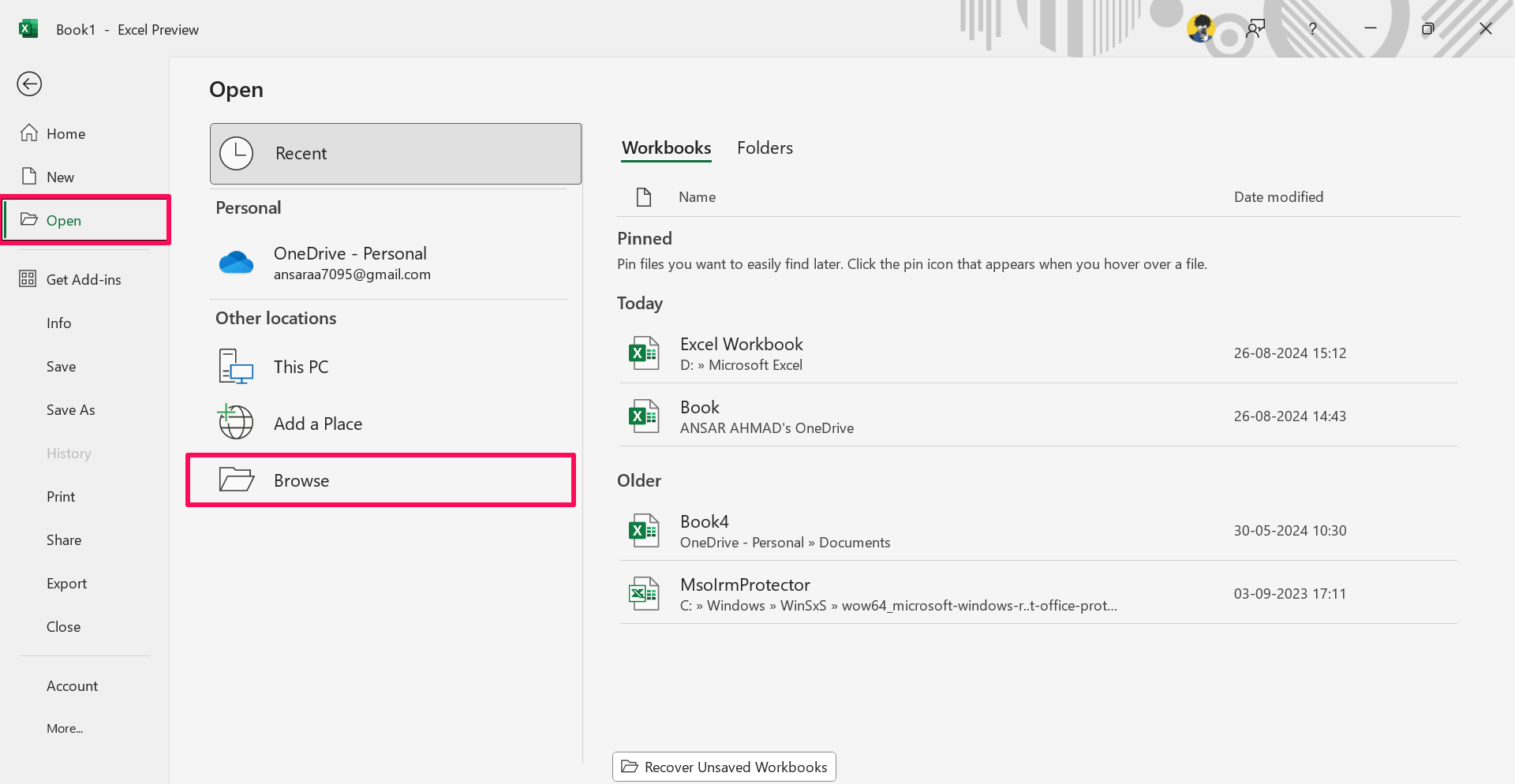
- Klicken Sie auf die Datei-Registerkarte in der oberen linken Ecke und wählen Sie „Öffnen.“
- Klicken Sie dann auf die Schaltfläche „Durchsuchen“ und suchen Sie die beschädigte Excel-Datei.
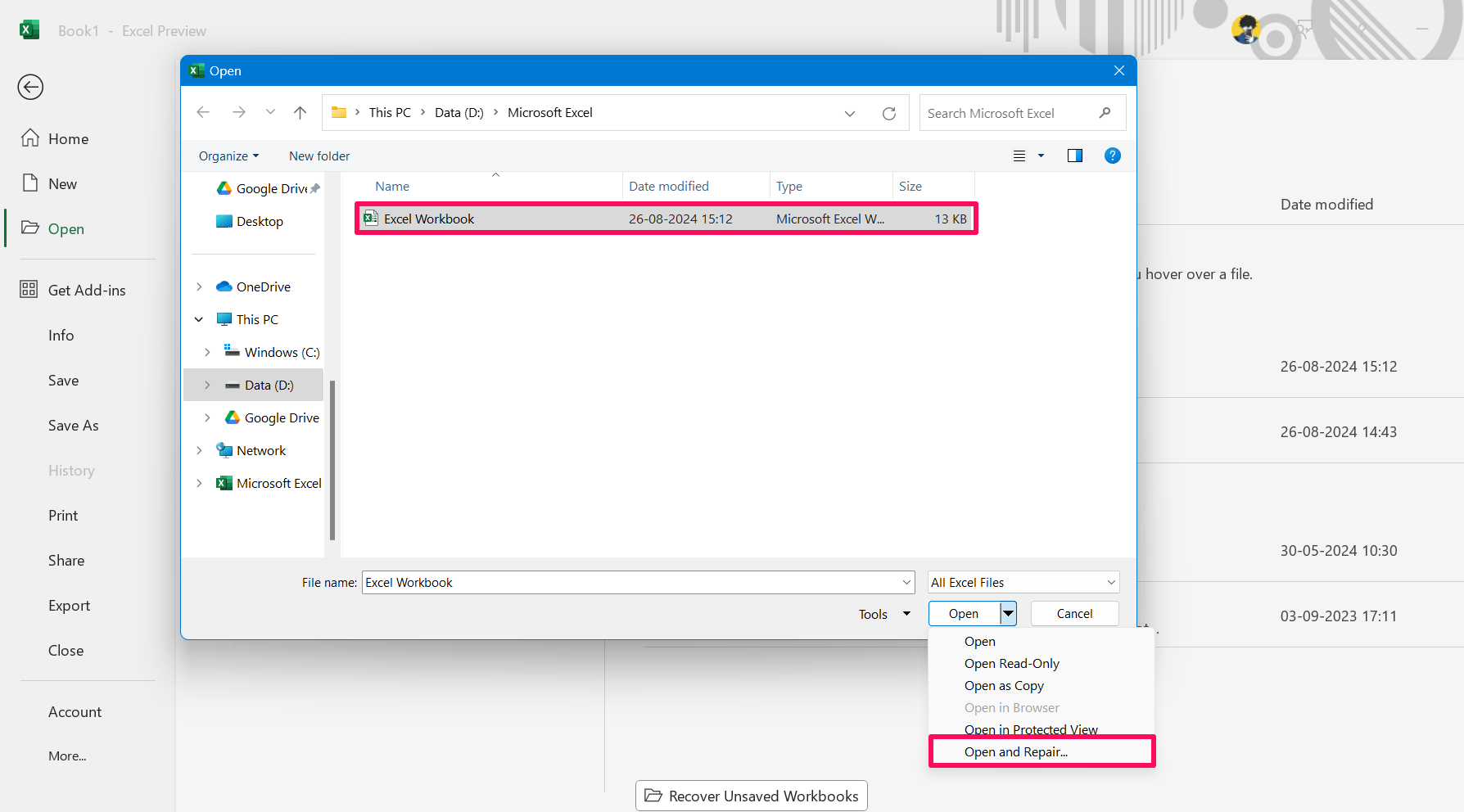
- Wählen Sie die Excel-Datei aus und klicken Sie auf den Dropdown-Pfeil neben „Öffnen.“ Klicken Sie nun im Menü auf „Öffnen und Reparieren.“
- Klicken Sie zuletzt auf „Reparieren“, um den Reparaturprozess für Excel zu starten. Es kann einige Minuten dauern, bis der Reparaturprozess abgeschlossen ist.
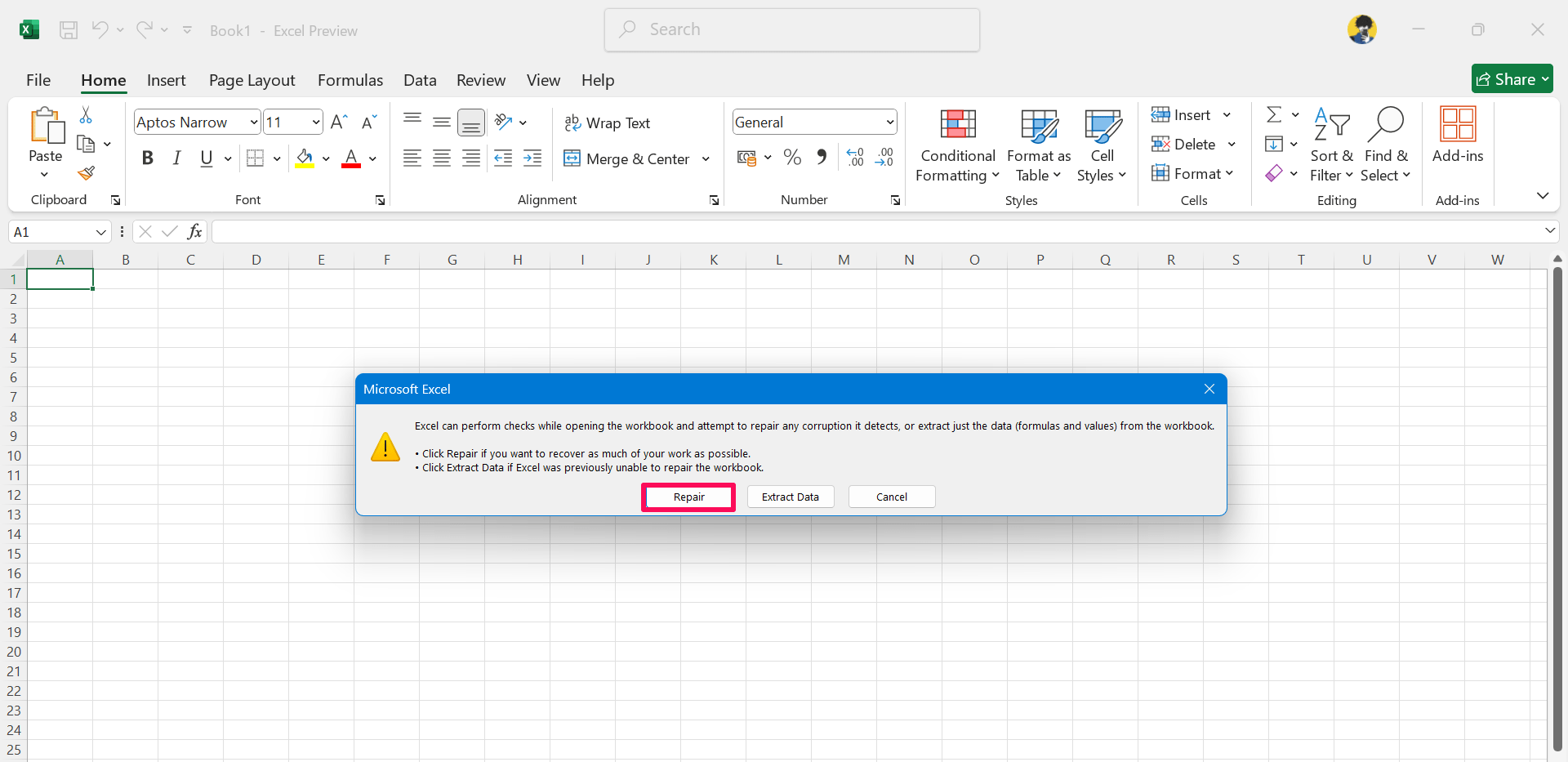
Sobald der Prozess abgeschlossen ist, werden Sie feststellen, dass die beschädigte Datei vollständig behoben ist. Dies ist eine einfache Methode, die Sie ausprobieren können, um das Problem mit der beschädigten Datei in MS Excel zu beheben.
2. Reparieren Sie beschädigte Dateien mit der MS AutoRecover-Funktion
Wenn Ihre Excel-Dateien plötzlich beschädigt sind und Sie kein Backup dieser Datei haben, sollten Sie die AutoRecover-Funktion verwenden, um die beschädigten Excel-Dateien über die neueste Version zu beheben. So geht’s:
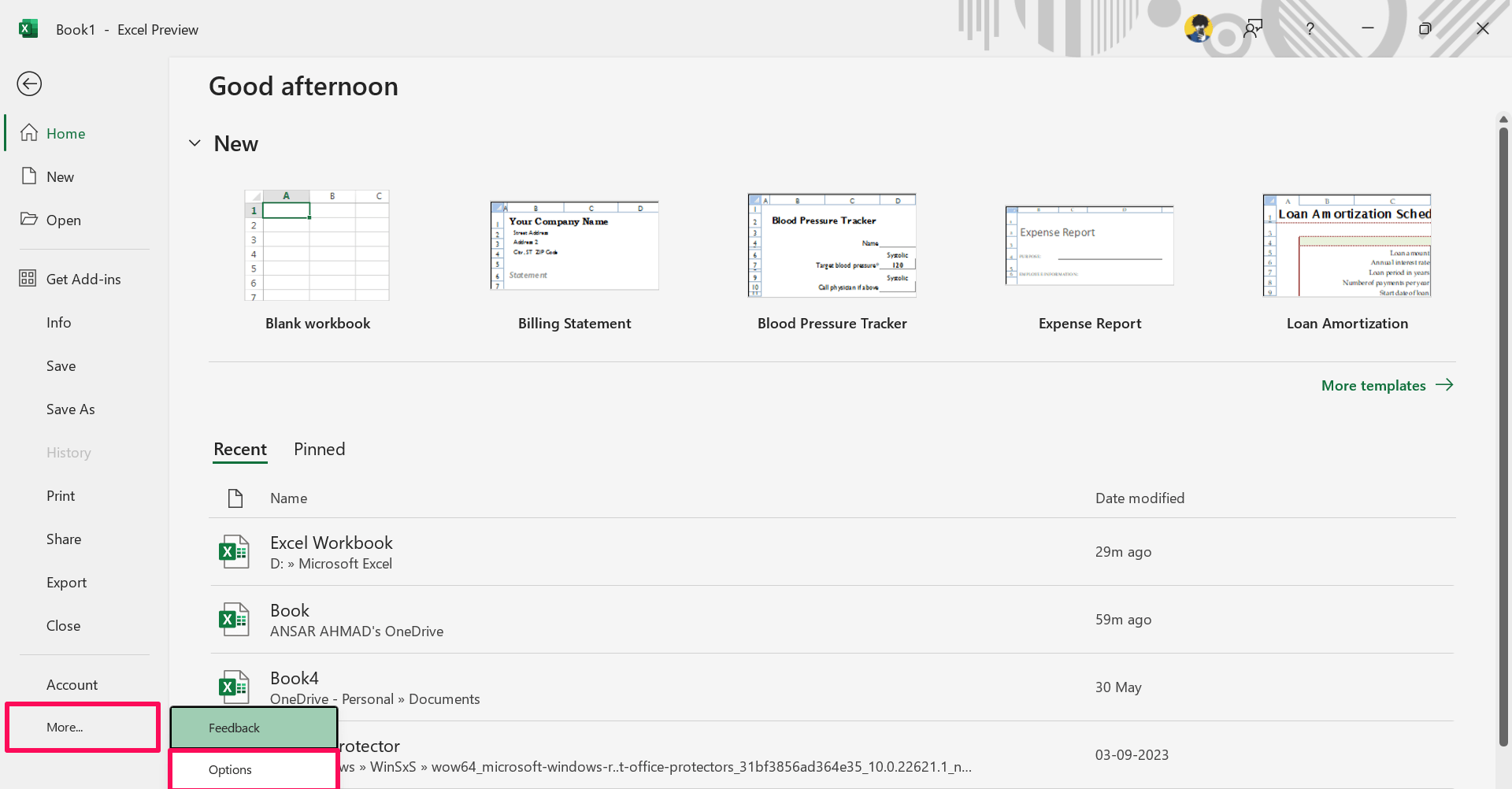
- Gehen Sie zu Ihrem Microsoft Excel auf Ihrem Computer und klicken Sie auf die „Datei“-Registerkarte in der oberen linken Ecke.
- Klicken Sie auf Mehr und wählen Sie Optionen.
- Klicken Sie im Fenster Excel-Optionen auf „Speichern“ in der linken Seitenleiste.
- Hier finden Sie den Speicherort der AutoRecover-Datei.
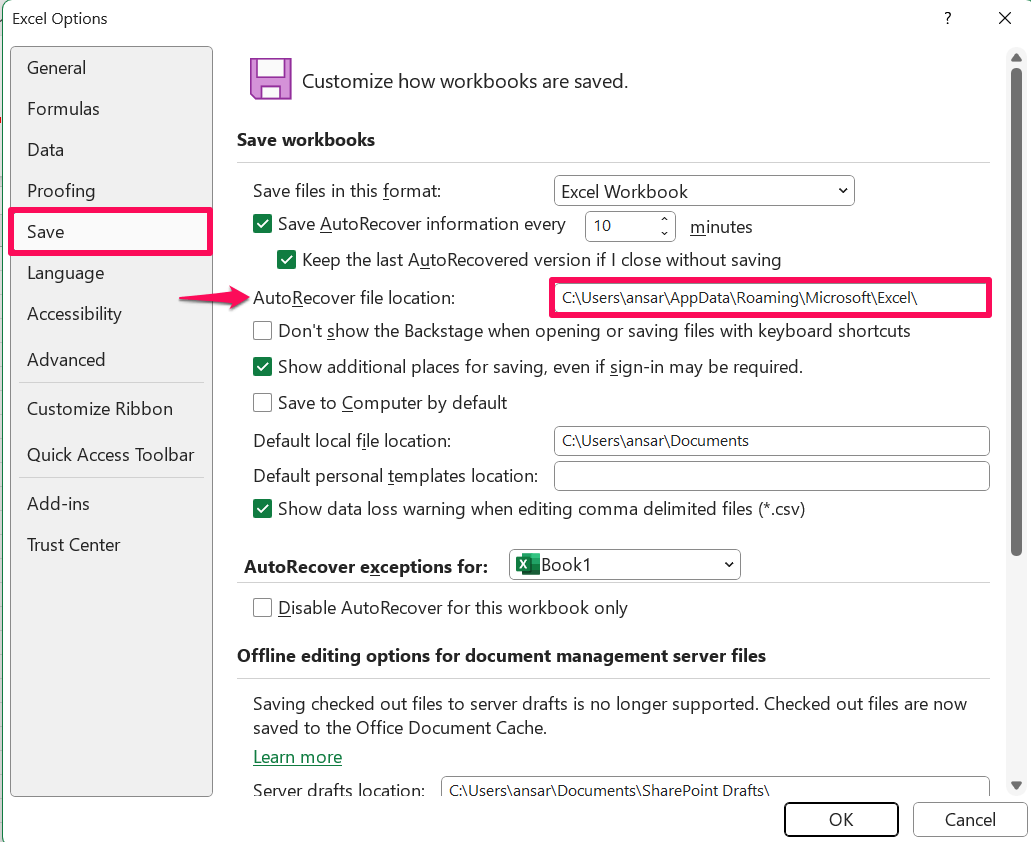
- Kopieren Sie den Dateipfad, indem Sie gleichzeitig die Strg + C-Taste auf der Tastatur drücken.
- Gehen Sie zum Datei-Explorer und fügen Sie ihn ein. Dann finden Sie funktional die Excel-Dateien.
Bitte beachten Sie, dass diese Methode auch für die Wiederherstellung nicht gespeicherter Excel-Arbeitsdokumente funktioniert.
3. Ändern Sie die Erweiterung der Excel-Datei
Eine Excel-Datei hat hauptsächlich zwei Erweiterungen, abhängig von den enthaltenen Daten – „.xlsx“ und „.xlsm.“ Außerdem gibt es eine dritte Erweiterung „.xls“, aber Sie können die Probleme mit der Excel-Datei mit diesen Erweiterungen nicht identifizieren, da sie vor Excel 2007 erstellt wurde.
Die Erweiterung „.xlsx“ wird hauptsächlich für Excel-Tabellen verwendet, die mit Excel 2007 und späteren Versionen erstellt wurden. Auf der anderen Seite ist die Erweiterung „.xlsm“ ähnlich wie die „.xlsx“, fügt jedoch Unterstützung für Makros hinzu.
Falls Sie nicht auf Excel-Dateien zugreifen können, ist es höchstwahrscheinlich mit einer falschen Erweiterung gespeichert. Sie können das Problem jedoch schnell lösen, indem Sie die Erweiterungen der Excel-Datei ändern.
Bevor Sie die Erweiterung der Excel-Datei ändern, müssen Sie die Anzeige von Dateierweiterungen auf Ihrem Windows-PC aktivieren.
Öffnen Sie den Datei-Explorer auf Ihrem PC und klicken Sie auf das Ansicht-Dropdown-Menü oben. Klicken Sie dann auf die „Anzeigen“-Option und wählen Sie „Dateinamenerweiterungen.“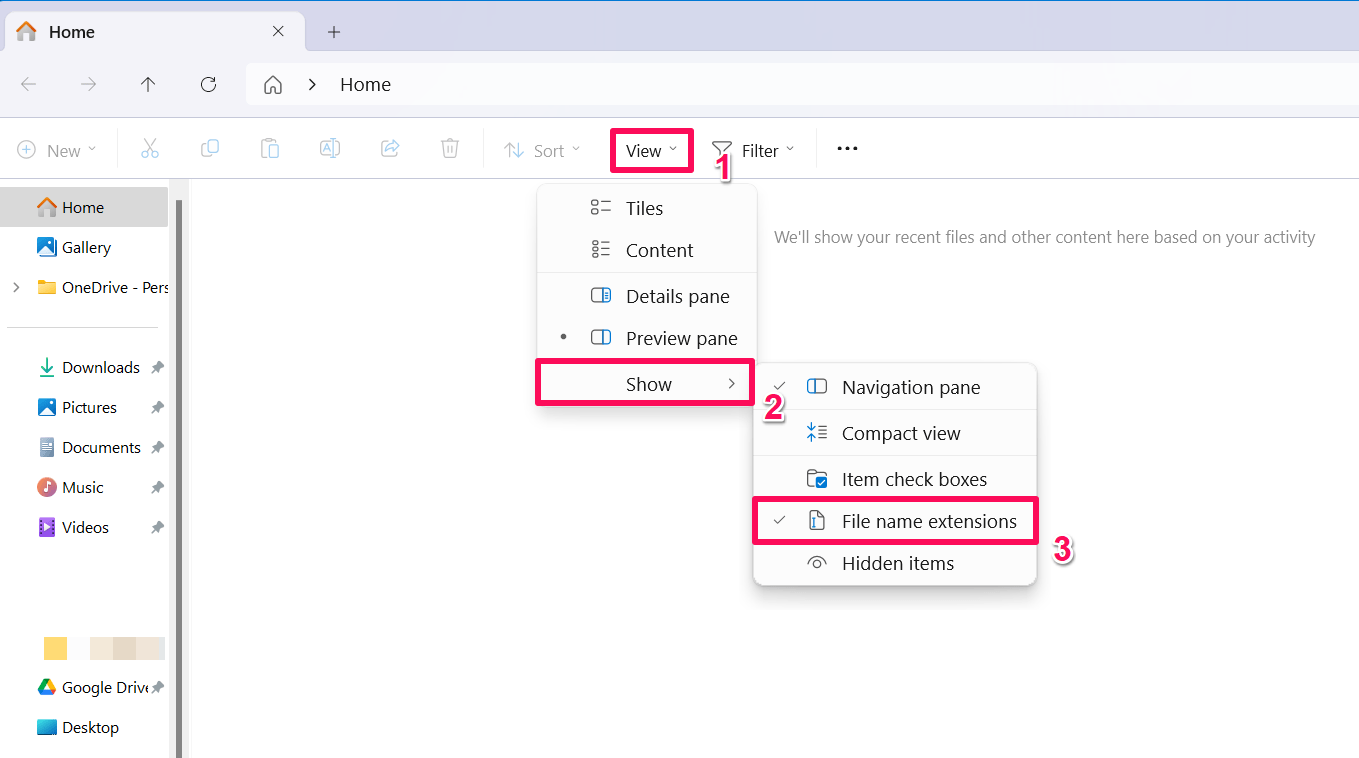
- Erstellen Sie eine Verknüpfung Ihrer Excel-Datei auf Ihrem Desktop.
- Klicken Sie dann mit der rechten Maustaste auf die Excel-Datei und wählen Sie „Umbenennen.“
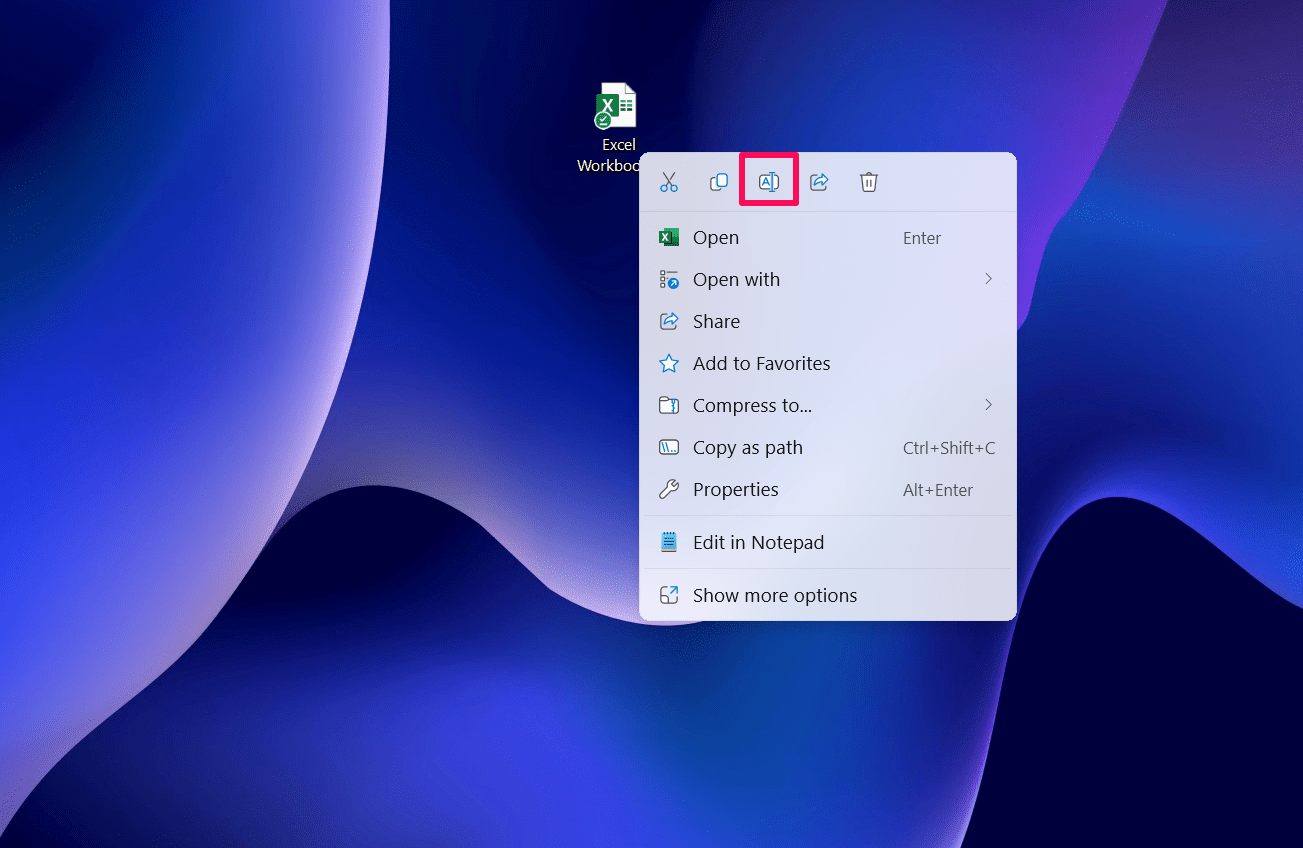
- Wenn die Datei Makros enthält, benennen Sie sie in „.xlsm“ um.
- Wenn es sich um eine normale Datei handelt, benennen Sie sie in „.xlsx“ um und klicken Sie auf Ja, um die Aktion zu bestätigen.

4. Starten Sie Microsoft Excel im abgesicherten Modus
Wenn Ihre Excel-Datei beschädigt ist, können Sie die Microsoft Excel-Arbeitsmappe im abgesicherten Modus starten. In einigen Szenarien verhindern die Erweiterungen oder Add-Ins, dass die Datei ordnungsgemäß funktioniert. Daher können Sie Excel-Dateien im abgesicherten Modus starten. So geht’s:
- Verschieben Sie zuerst Ihre Excel-Datei auf Ihren Desktop-Bildschirm auf Ihrem PC.
- Wenn sie bereits dort ist, halten Sie die Strg-Taste gedrückt und doppelklicken Sie auf die Datei.
- Jetzt sehen Sie „Sie halten die STRG-Taste gedrückt. Möchten Sie Excel im abgesicherten Modus starten?“
- Klicken Sie auf Ja, und es wird die Datei im abgesicherten Modus gestartet.
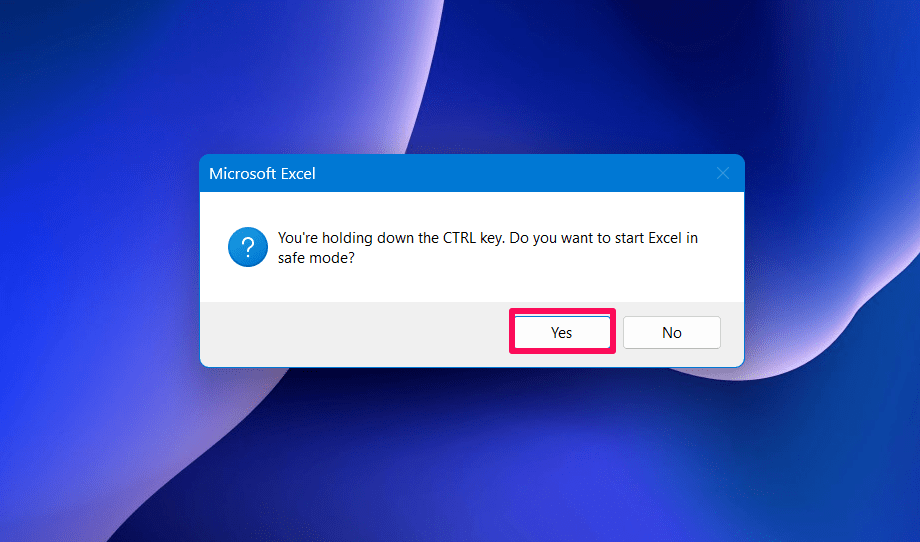
Wenn das Starten der Excel-Datei im abgesicherten Modus nicht funktioniert, können Sie die Add-Ins aus dem MS Excel entfernen. So können Sie dies mit einem schnellen Schritt tun:
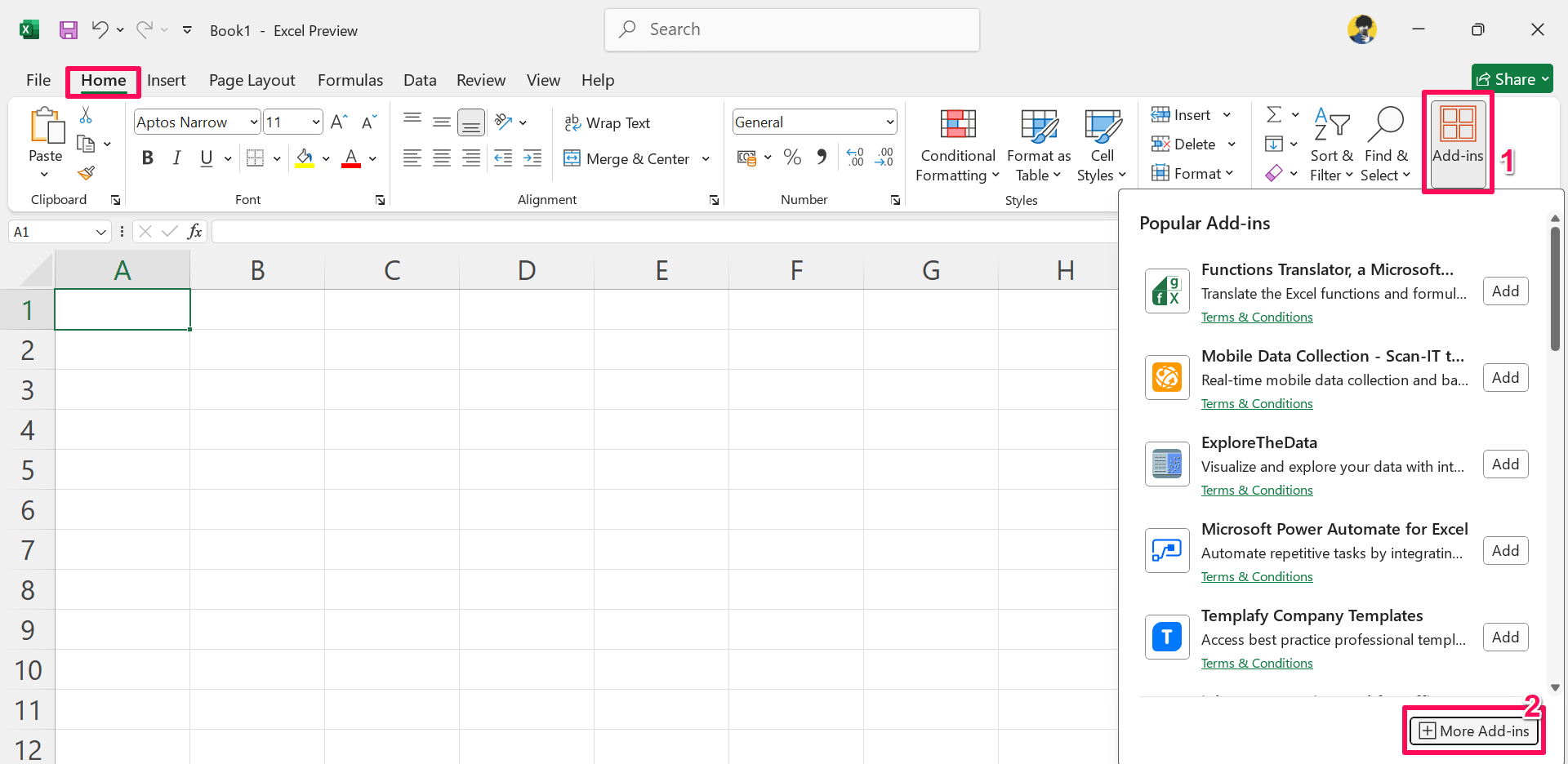
- Klicken Sie in Microsoft Excel auf die Start-Registerkarte im Menüband.
- Klicken Sie auf Add-Ins und wählen Sie die Option „Weitere Add-Ins.“
- Klicken Sie im Fenster Office-Add-Ins auf die Option „Meine ADD-INS.“
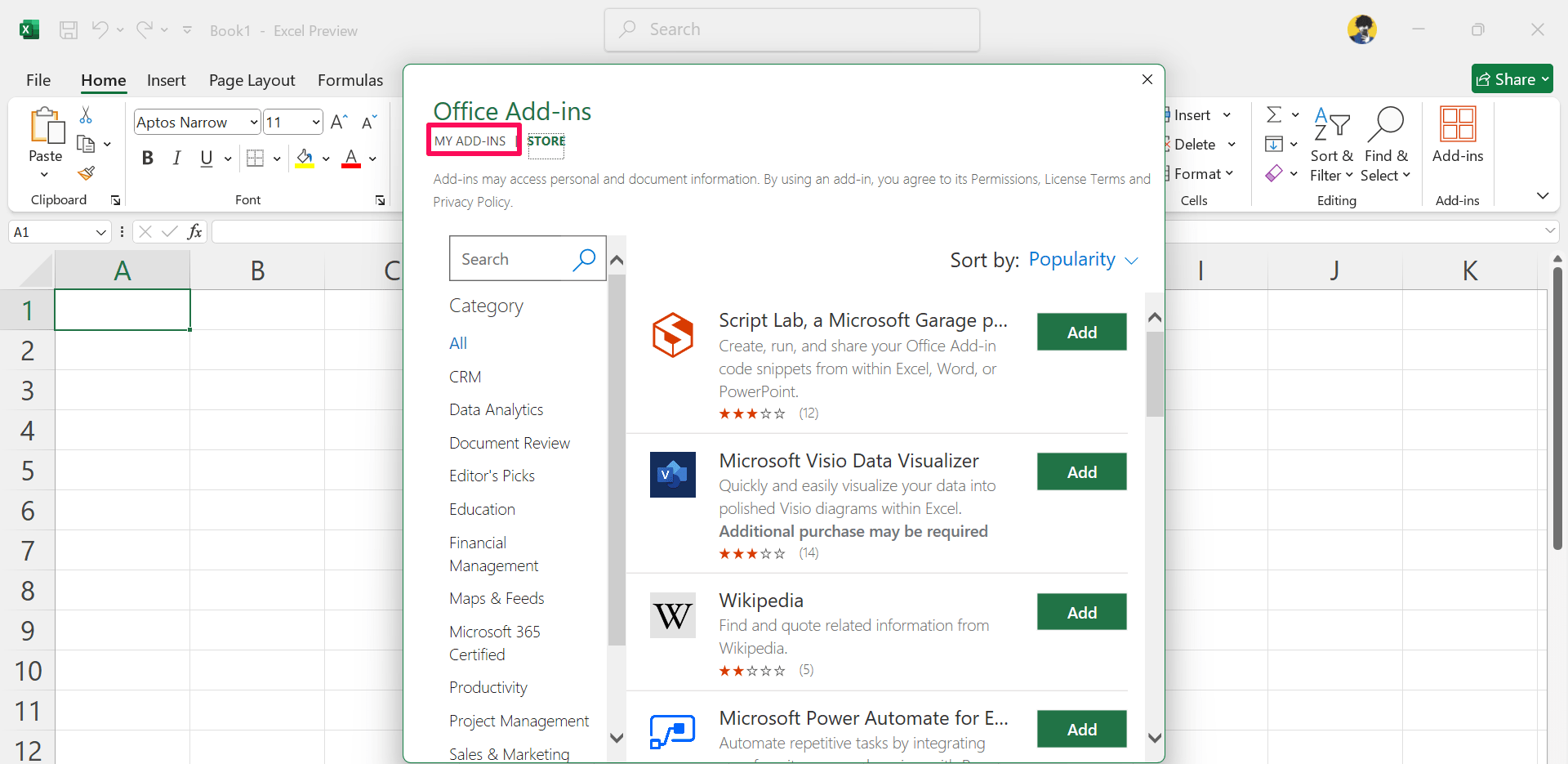
- Klicken Sie mit der rechten Maustaste auf jedes ADD-IN, das Sie hinzugefügt haben, und wählen Sie „Entfernen.“
- Nachdem Sie die Add-Ins aus Excel entfernt haben, öffnen Sie die Datei und überprüfen Sie, ob sie geöffnet wird.
Stellen Sie sicher, dass Sie denselben Prozess mit verfügbaren Add-Ins wiederholen, bis Sie die echten Add-Ins als Übeltäter identifizieren. Sobald Sie die Add-Ins identifiziert haben, können Sie sie einfach aus Excel entfernen oder deinstallieren.
5. Führen Sie Microsoft-Diagnose aus, um beschädigte Excel-Dateien zu reparieren
Zu guter Letzt können Sie ein Microsoft-Diagnosetool ausführen, um beschädigte Excel-Dateien auf Ihrem Computer zu reparieren. In den meisten Fällen sind die Dateien nicht der wahre Übeltäter. Microsoft Office kann gelegentlich auf Fehler und Störungen stoßen, die die Datei beschädigen könnten.
Um das Problem zu beheben, können Sie Microsoft-Diagnose ausführen, um die beschädigte Excel-Datei zu reparieren, indem Sie die folgenden Schritte befolgen:
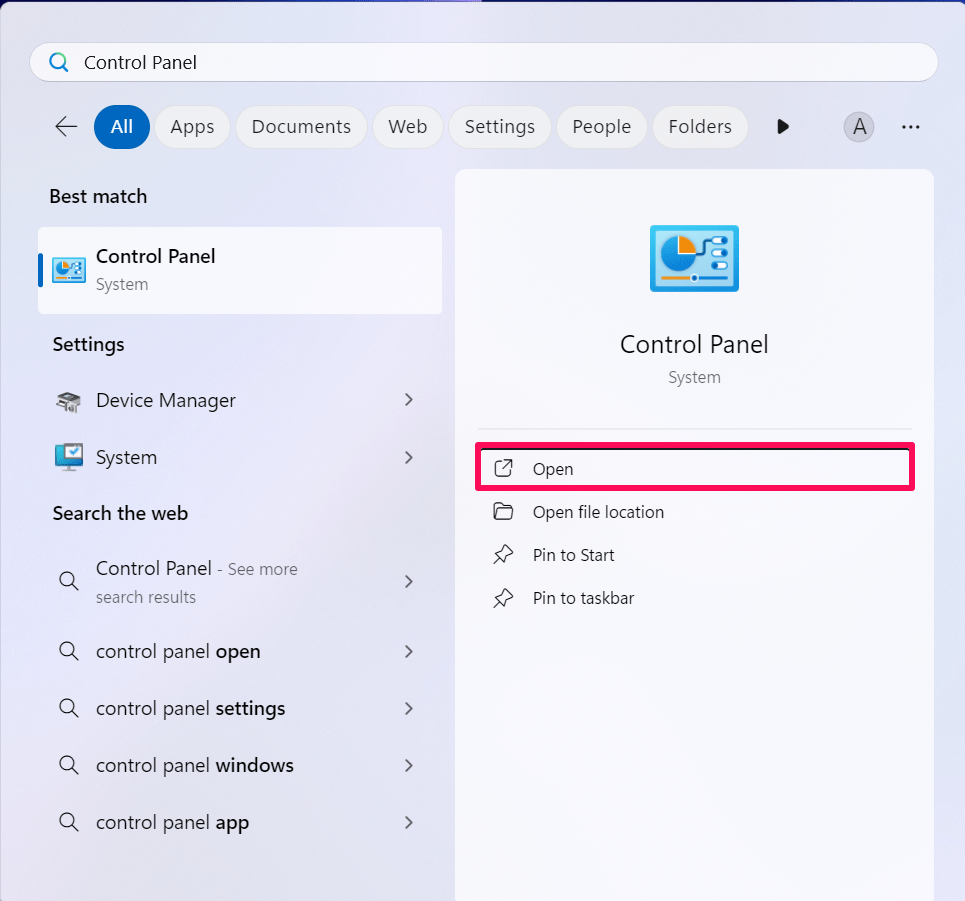
- Drücken Sie die Windows-Taste, um das Startmenü auf dem Bildschirm zu öffnen.
- Geben Sie in die Suchleiste „Systemsteuerung“ ein und klicken Sie auf Öffnen.
- Klicken Sie auf Programme > Programme und Funktionen.
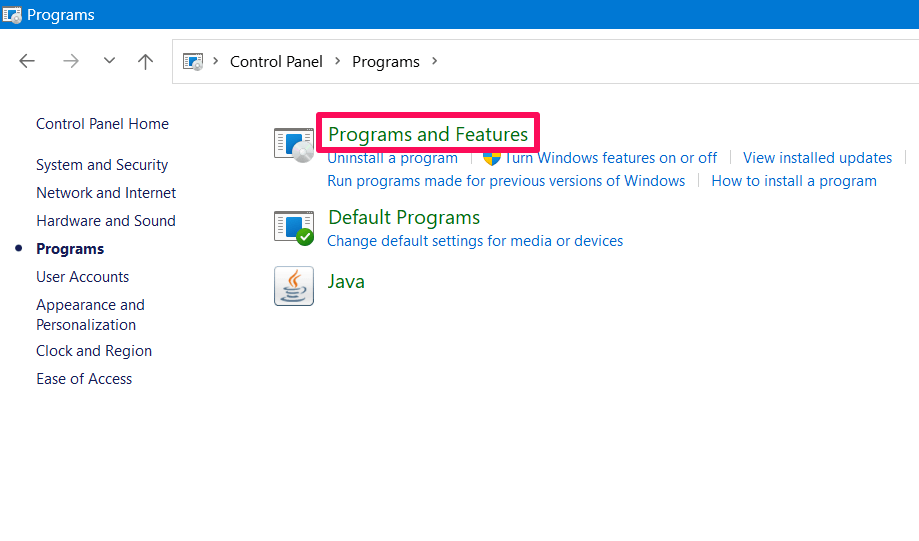
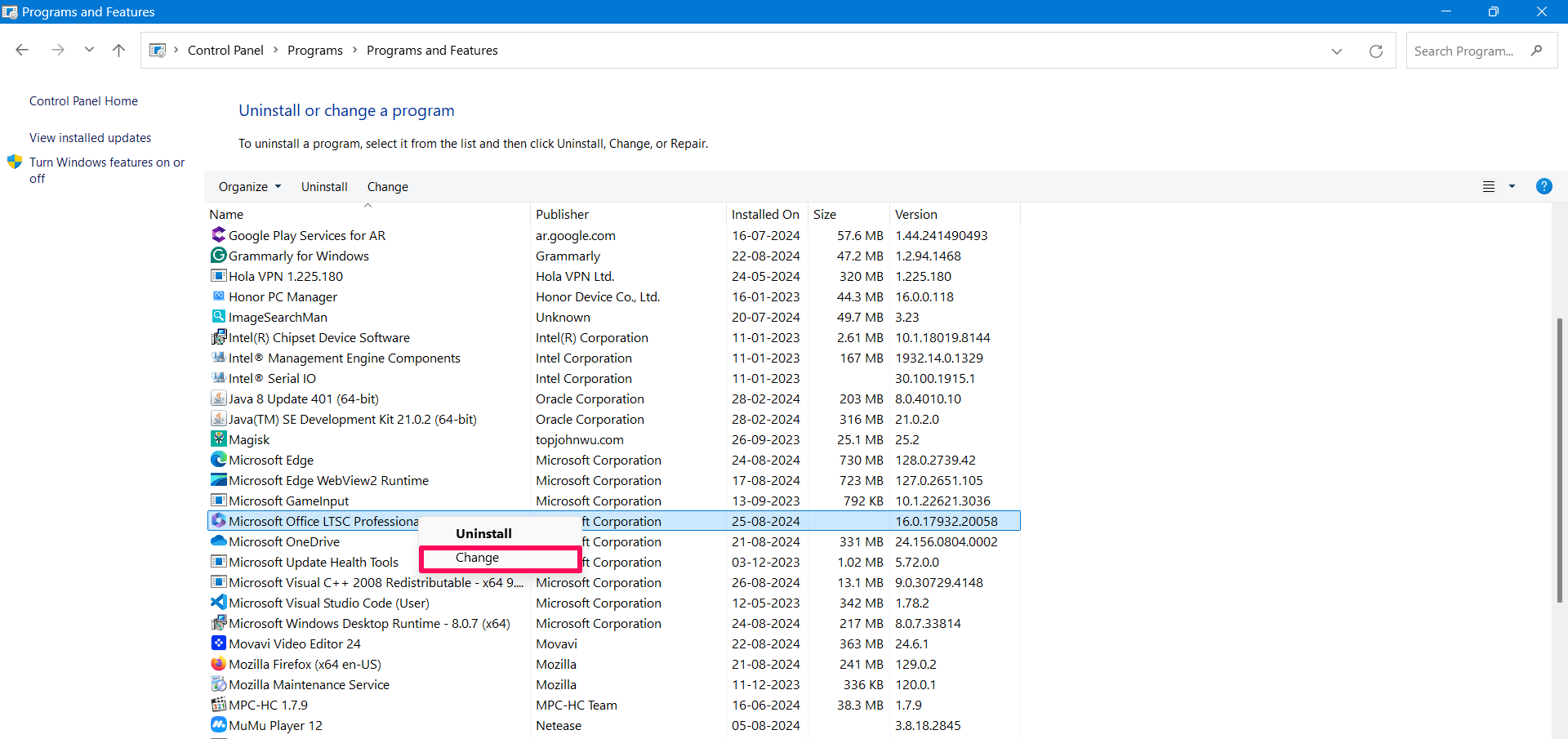
- Suchen Sie die Microsoft Office-Anwendung und wählen Sie sie aus.
- Klicken Sie mit der rechten Maustaste auf die Anwendung und wählen Sie „Ändern.“ (Wenn eine Eingabeaufforderung auf dem Bildschirm erscheint, klicken Sie auf Ja, um fortzufahren.)
- Klicken Sie nun auf die Option „Schnellreparatur“ und drücken Sie „Reparieren.“
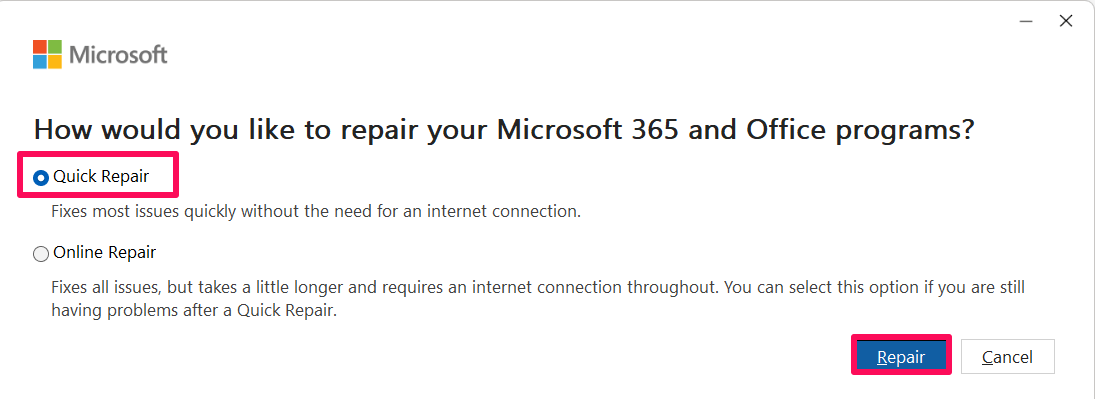
Sobald Sie auf die Schaltfläche Reparieren klicken, werden die Probleme im Zusammenhang mit Microsoft Excel und anderen Apps, einschließlich beschädigter Excel-Dateien, behoben.
Fazit
Das war’s. So können Sie schnell beschädigte Dateien in Microsoft Excel reparieren. Wir haben verschiedene Möglichkeiten aufgezeigt, die Sie befolgen können, um die Dateien zu reparieren. Es ist wichtig, Ihre Dateien zu sichern, um unerwünschte Probleme zu vermeiden. Stellen Sie sicher, dass Sie jede der oben genannten Methoden befolgen, bevor Sie zu einem Schluss kommen. Ich hoffe, Sie fanden diesen Leitfaden hilfreich.
Wenn Sie Gedanken zu 5 Einfache Möglichkeiten zur Reparatur einer beschädigten Excel-Datei unter Windows 11 haben, können Sie gerne unten im Kommentarfeld schreiben. Abonnieren Sie auch unseren DigitBin YouTube-Kanal für Video-Tutorials. Prost!
Erhalte neue Beiträge in deinem Posteingang.
Kein Spam. Jederzeit abmelden.