SD-Kartenformatierung · 7 min read · Dec 24, 2025
[5 Lösungen] So formatieren Sie die SD-Karte für 3DS einfach
Planen Sie, die mit Ihrem Nintendo 3DS-Handheld gelieferte micro SD-Karte auf eine größere zu aktualisieren? Fragen Sie sich, wie man eine SD-Karte für 3DS formatiert? Wenn ja, sind Sie hier genau richtig.
In diesem Beitrag teilen wir, welches Format die 3DS SD-Karte verwendet, und erkunden 5 Lösungen, um dieses Problem einfach zu lösen. Egal, ob Sie mit falschen Formatierungsproblemen konfrontiert sind oder einen zuverlässigen 3DS SD-Kartenformatierer finden möchten, wir sind für Sie da. Lassen Sie uns eintauchen!
Teil 1: Welches Format verwendet die 3DS SD-Karte?
Welches Format verwendet also die 3DS SD-Karte? Eine Nintendo 3DS SD-Karte verwendet ein FAT32-Dateiformat mit einer Clustergröße von 32 KB. Sie können auch die Geschwindigkeit beim Fotografieren und Aufnehmen von Screenshots erhöhen, indem Sie die Karte mit 64 KB-Clustern formatieren.
Wenn Ihre SD-Karte 32 GB oder kleiner ist, können Sie sie direkt mit den integrierten Tools auf Ihrem Windows-PC formatieren. Bei Karten über 32 GB benötigen Sie möglicherweise einen speziellen 3DS SD-Kartenformatierer.
Dies ist notwendig, um die Kompatibilität mit Nintendo 3DS sicherzustellen. Außerdem haben SD-Karten, die größer als 32 GB sind, normalerweise ein exFAT-Dateisystem, während die 3DS nur mit dem FAT32-System funktioniert.
Teil 2: So formatieren Sie eine SD-Karte für 3DS?
Um die SD-Karte für 3DS zu formatieren, können Sie die Datenträgerverwaltung, die Eingabeaufforderung, den Datei-Explorer, den Speicherkarte-Formatter oder einen Drittanbieter-3DS-SD-Kartenformatierer verwenden. Beginnen Sie mit der ersten Lösung, die Zeit spart im Vergleich zur manuellen Formatierung, die andere Methoden bieten.
Lösung 1: Verwendung eines zuverlässigen 3DS SD-Kartenformatierers
Ein zuverlässiges Tool wie 4DDiG Partition Manager kann Ihnen helfen, die SD-Karte für 3DS einfach und schnell zu formatieren, unabhängig von der Kapazität der SD-Karte. Darüber hinaus ermöglicht Ihnen dieses Tool, die gesamte SD-Karte vor der Formatierung zu klonen. So verlieren Sie Ihre Daten überhaupt nicht. Hier ist, was es noch tun kann:
- Klonen Sie die gesamte Festplatte, SD-Karte oder Partition zur Sicherung.
- Ändern, teilen, erstellen, löschen oder formatieren Sie Partitionen, um den Speicherplatz zu optimieren.
- Reparieren Sie beschädigte Partitionen oder stellen Sie verlorene Partitionen wieder her.
- Definieren Sie die Clustergröße, das Volumenlabel und das Dateisystem für die Partition.
- Aktualisieren Sie auf eine größere Speicherfestplatte, ohne Daten zu verlieren.
- Einfach zu bedienen. Sie müssen kein Technikexperte sein.
Befolgen Sie die folgenden Schritte, um das Format der Nintendo 3DS SD-Karte mit diesem Tool zu ändern:
Schritt 1: Wählen Sie die Partition
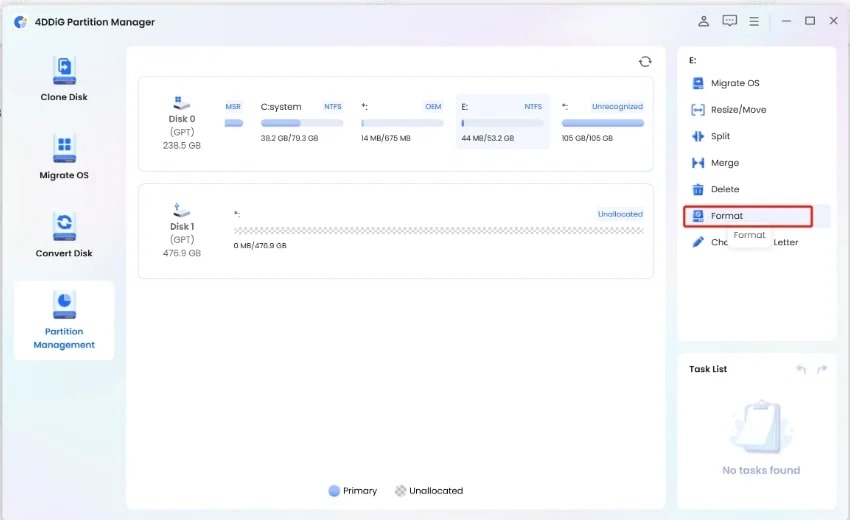
Schließen Sie Ihre 3DS SD-Karte an Ihren PC an. Öffnen und führen Sie 4DDiG Partition Manager aus und wählen Sie “Partition Management.” Klicken Sie mit der rechten Maustaste auf die Partition, die Sie formatieren möchten, und wählen Sie “Format.”
Schritt 2: Formatierungseinstellungen anpassen
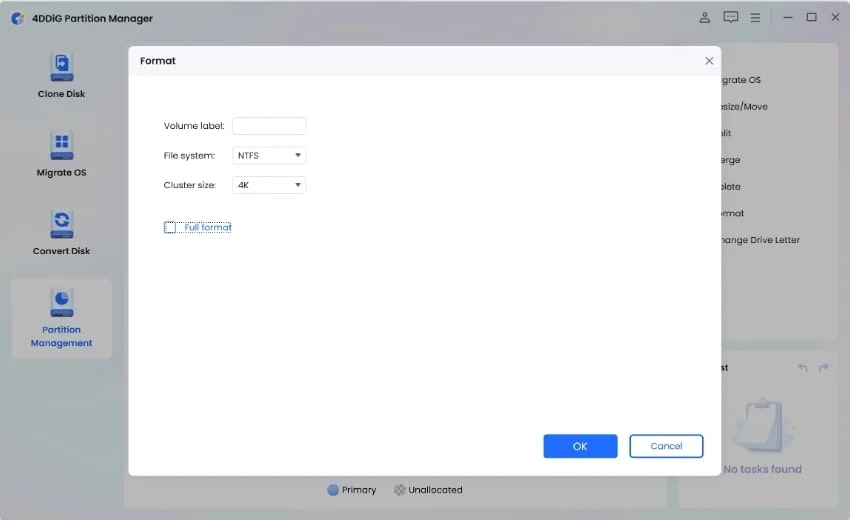
Passen Sie das Volumenlabel, das Dateisystem auf FAT32 und die Clustergröße auf 32 KB oder 64 KB an. Klicken Sie auf “OK.”
Schritt 3: Partition formatieren
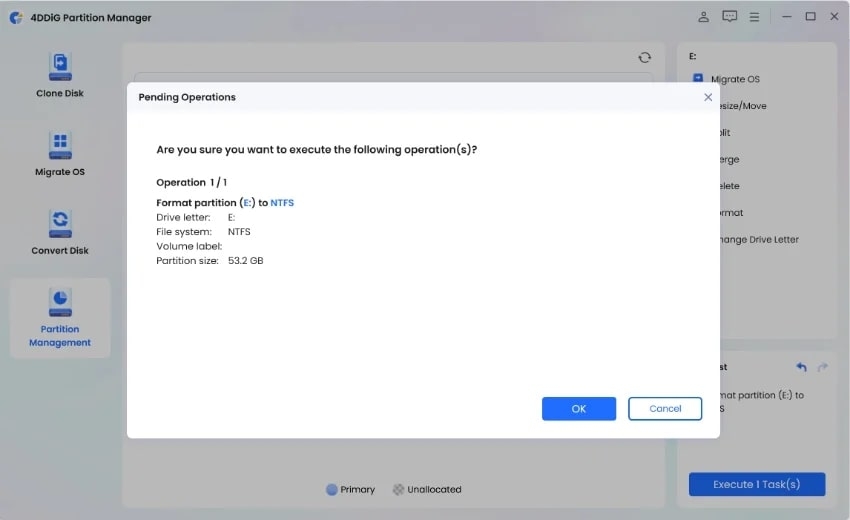
Klicken Sie auf “Ja”, um die Partition zu formatieren. Sie können das Ergebnis nach der Formatierung überprüfen. Wenn Sie zufrieden sind, klicken Sie auf “1 Aufgabe(n) ausführen,” dann “OK,” um den Formatierungsprozess zu starten.
Schritt 4: Abschluss des Formatierungsprozesses
Warten Sie, bis das Programm die Partition formatiert hat, und klicken Sie auf “Fertig.”
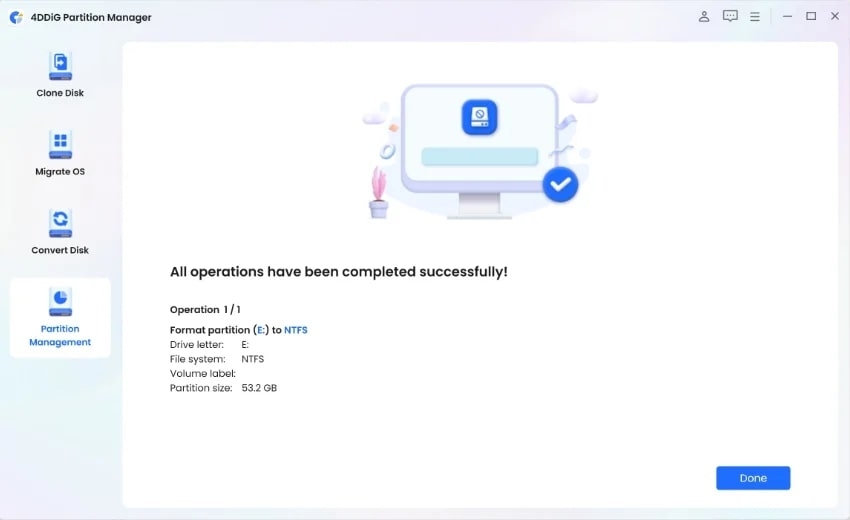
Lösung 2: Formatieren Sie die SD-Karte für 3DS mit der Datenträgerverwaltung
Sie können auch die Datenträgerverwaltung für das Format der Nintendo 3DS SD-Karte verwenden. Es sind keine zusätzlichen Installationen erforderlich, da es sich um ein integriertes Systemtool handelt, und der Formatierungsprozess ist ebenfalls einfach. Dies ist ideal für diejenigen, die keinen Drittanbieter-3DS-SD-Kartenformatierer herunterladen möchten.
Die Datenträgerverwaltung kann jedoch SD-Karten, die größer als 32 GB sind, nicht auf FAT32 formatieren. Es fehlen auch erweiterte Optionen wie die Anpassung der Clustergröße und das Erstellen mehrerer Partitionen. So formatieren Sie eine SD-Karte für 3DS mit der Datenträgerverwaltung:
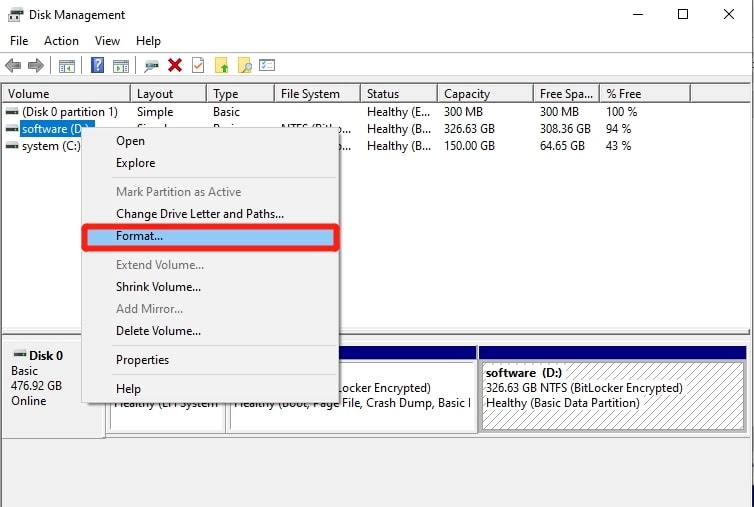
Schritt 1: Drücken Sie die Tasten “Windows + X”, um die Datenträgerverwaltung zu öffnen. Klicken Sie mit der rechten Maustaste auf die 3DS SD-Karte und wählen Sie “Format.”
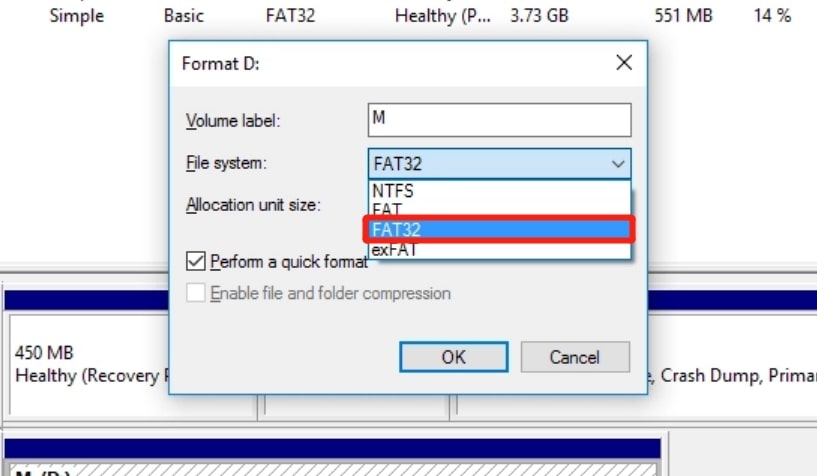
Schritt 2: Stellen Sie FAT32 als Dateisystem ein. Eine Warnmeldung wird angezeigt, die besagt, dass die Formatierung alle Daten löscht. Stellen Sie sicher, dass Sie alles, was Sie benötigen, gesichert haben, und klicken Sie dann auf “OK,” um den Formatierungsprozess zu starten.
Lösung 3: Formatieren Sie die 3DS SD-Karte über die Eingabeaufforderung
Eine weitere Methode, um die SD-Karte für Nintendo 3DS, die 32 GB oder kleiner ist, zu formatieren, ist über die Eingabeaufforderung. Dieses Tool gibt keine Warnungen oder Vorschauen aus, daher müssen Sie vorsichtig sein, da das versehentliche Formatieren des falschen Laufwerks zu Datenverlust führen kann.
Außerdem erfordert die Verwendung der Eingabeaufforderung einige technische Kenntnisse. So formatieren Sie eine SD-Karte für 3DS mit der Eingabeaufforderung:
Schritt 1: Öffnen Sie das “Startmenü” und wählen Sie “Eingabeaufforderung.”
Schritt 2: Geben Sie die folgenden Befehle nacheinander ein und drücken Sie nach jedem die Eingabetaste:
Diskpart

List disk

Select disk X (wobei X die Festplattennummer der SD-Karte ist)

List partition

Format fs=fat32 quick

Exit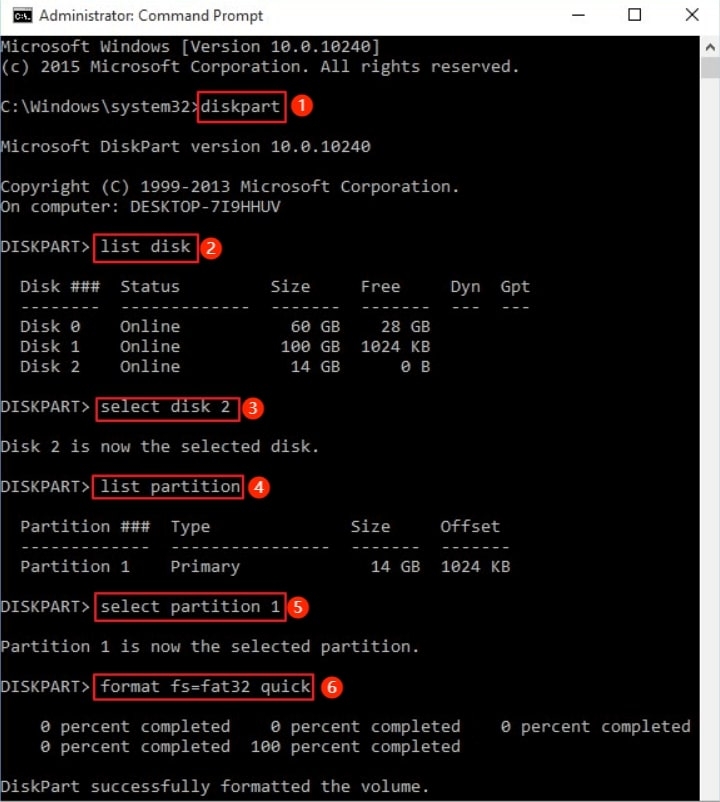
Schritt 3: Jetzt haben Sie es auf das 3DS SD-Kartenformat geändert.
Lösung 4: Formatieren Sie die 3DS SD-Karte über den Datei-Explorer
Der Datei-Explorer kann Ihr Lebensretter sein, wenn Sie sich immer noch fragen, wie Sie eine micro SD-Karte für 3DS formatieren. Er bietet eine Option “Schnellformatierung”, die schneller ist und sich hervorragend eignet, wenn Sie es eilig haben. Außerdem zeigt der Explorer die Karten Eigenschaften, das Dateisystem, die Partitionsgröße und den Laufwerksbuchstaben an.
Wenn die SD-Karte jedoch physische Probleme wie fehlerhafte Sektoren hat, kann der Datei-Explorer Schwierigkeiten haben, sie genau zu formatieren. Die Option “Schnellformatierung” löscht auch keine Daten sicher. Befolgen Sie die folgenden Schritte, um diesen Datei-Explorer zu verwenden, um die SD-Karte für 3DS zu formatieren:
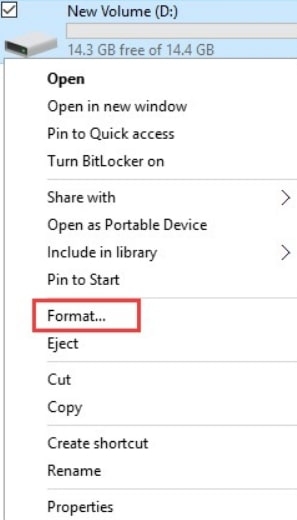
Schritt 1: Öffnen Sie den Datei-Explorer und suchen Sie die 3DS SD-Karte, indem Sie ihren Laufwerksbuchstaben und die Partitionsgröße identifizieren. Klicken Sie dann mit der rechten Maustaste auf die SD-Karte und wählen Sie “Format.”
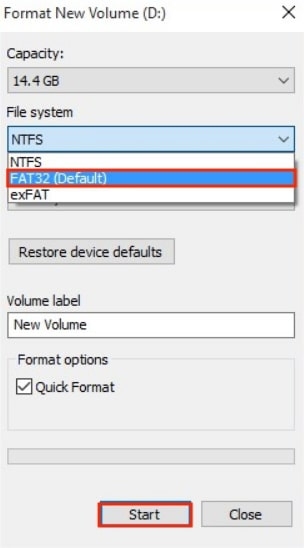
Schritt 2: Wählen Sie “FAT32” aus den Dateisystemoptionen und klicken Sie dann auf “Start.”
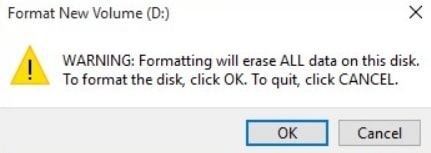
Schritt 3: Eine Warnmeldung wird angezeigt, die besagt, dass die Formatierung alle Daten auf der Festplatte löscht. Wenn Sie sich sicher sind, klicken Sie auf “OK.”
Lösung 5: Formatieren Sie die 3DS SD-Karte mit dem Speicherkarte-Formatter
Der SD Memory Card Formatter, entwickelt von der SD Association (SDA), ist ein weit verbreitetes Tool zum Formatieren der SD-Karte für 3DS. Es ist benutzerfreundlich und in der Lage, verschiedene Arten von Speicherkarten zu formatieren, wie SD, SDHC und SDXC, unabhängig von der Größe.
Dieses Tool ist speziell für das Formatieren von SD-Karten konzipiert und ist sowohl mit Windows als auch mit macOS kompatibel, was es für Benutzer bequem macht.
Es fehlen jedoch häufige Software-Updates, und es kann den geschützten Bereich in der SD-Karte nicht formatieren. Um dieses Tool zum Formatieren Ihrer 3DS SD-Karte zu verwenden, befolgen Sie die folgenden Anweisungen:
Schritt 1: Installieren Sie den SD-Karten-Formatter und öffnen Sie ihn aus dem “Startmenü.”
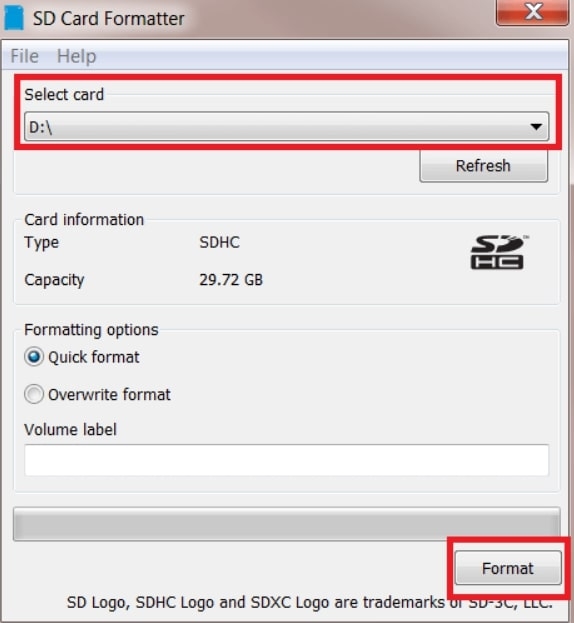
Schritt 2: Wählen Sie unter “Karte auswählen” den Laufwerksbuchstaben Ihrer SD-Karte aus. Geben Sie dann irgendetwas für das “Volumenlabel” ein.
Schritt 3: Wählen Sie “Schnellformatierung” und klicken Sie auf “Formatieren.” Klicken Sie auf “OK.” Warten Sie, bis der Formatierungsprozess abgeschlossen ist. Klicken Sie auf “OK.”
FAQs zur Formatierung von 3DS SD-Karten
Q1: Was passiert, wenn ich eine 3DS SD-Karte formatiere?
Wenn Sie eine SD-Karte für 3DS formatieren, werden alle Daten gelöscht, einschließlich 3DS-Daten, Homebrew-Kanäle und mehr. Möglicherweise können Sie Ihre Dateien wiederherstellen, wenn Sie vor der Formatierung ein Backup gemacht haben.
Wenn Sie jedoch etwas wie “Systemeinstellungen,” → “Sonstige Einstellungen,” → “Systemspeicher formatieren” gemacht haben, ist Ihr Nintendo 3DS-Ordner für immer verschwunden.
Q2: Entfernt das Formatieren von 3DS die Nintendo-ID?
Wenn Sie eine 3DS formatieren, wird die Nintendo Network ID (NNID) von der Serverseite entfernt, was es schwierig macht, sie ohne einen Systemtransfer oder Kontakt mit Nintendo mit einer anderen Konsole zu verknüpfen.
Wenn Sie jedoch ein Nintendo Network-Konto über die Systemformatierung entfernen, können Sie es später wieder mit demselben System verknüpfen.
Q3: Muss ich eine 32GB SD-Karte für 3DS formatieren?
Ja, Sie müssen eine 32GB SD-Karte formatieren, bevor Sie sie in Ihren Nintendo 3DS stecken. Stellen Sie nur sicher, dass Sie FAT32 als Dateisystem verwenden, da die 3DS damit kompatibel ist.
Abschließende Worte zur Formatierung von 3DS SD-Karten
Jetzt sollten Sie nicht mehr verwirrt sein über die Frage: ‘Welches Format verwendet die 3DS SD-Karte?’
Außerdem, ob Sie auf eine größere Karte aufrüsten oder Probleme mit Ihrer aktuellen haben, haben wir besprochen, wie man eine SD-Karte für 3DS mit fünf Methoden formatiert. Die beste Wahl für einen 3DS SD-Kartenformatierer ist jedoch 4DDiG Partition Manager.
Das Tool ermöglicht es Ihnen, 3DS SD-Karten jeder Größe zu formatieren und bietet den zusätzlichen Vorteil des Klonens von Partitionen, um Ihre Daten zu schützen. Darüber hinaus können Sie den Formatierungsprozess in der Vorschau anzeigen, was es zu einer zuverlässigen Option für 3DS-Benutzer macht.
Weiterführende Lektüre:
- Wie überprüfe ich die HDD- und SSD-Gesundheit in Windows?
- Beste Steam Wallpaper Engine Alternative für PC
- Top 10 der besten Widgets für Windows 11, um Ihren PC auf die nächste Stufe zu bringen
Erhalte neue Beiträge in deinem Posteingang.
Kein Spam. Jederzeit abmelden.