Reparaturtools · 4 min read · Mar 09, 2026
5 Kostenlose Windows 11 Reparaturtools
Es ist wirklich sehr unangenehm, auf Bootprobleme mit Ihrem Windows 10 oder 11 PC zu stoßen, da dies Ihre Arbeit und Ihr normales Leben stört.
Glücklicherweise stehen Ihnen eine Reihe leistungsstarker Reparaturtools zur Verfügung, die Ihnen bei der Wiederherstellung Ihres Computers helfen.
In diesem umfassenden Leitfaden werden wir die leistungsstärksten kostenlosen Windows 11 Reparaturtools erkunden und ihre Kernfunktionen beleuchten.
Der Ultimative Leitfaden für Kostenlose Windows 11 Reparaturtools
Testparameter
Datensicherung: Wir haben der Sicherheit Bedeutung beigemessen, indem wir Duplikate aller wichtigen Daten gespeichert haben, um einen Datenverlust zu verhindern.
Offizielle Quellen: Alle Programme, die für die Tests verwendet wurden, wurden aus offiziellen Quellen mit den neuesten Versionen installiert, um ihre Glaubwürdigkeit sicherzustellen.
Virtuelle Maschinen-Tests: Wir haben eine virtuelle Maschine verwendet, um Bootfehlerprobleme zu emulieren, sodass unser Haupt-PC intakt blieb.
Problemlösung: Jedes Tool wurde verwendet, um die Bootprobleme zu beseitigen, dann haben wir die Ergebnisse zusammengetragen und analysiert.
Die Besten Kostenlosen Windows 11 Reparatursoftware
Unsere Top-Auswahl an kostenlosen Windows 11 Wiederherstellungstools wurde nach sorgfältigen Tests basierend auf verfügbaren Funktionen, Benutzerfreundlichkeit, Zuverlässigkeit, Wiederherstellungsoptionen und Unterstützung ausgewählt.
1. Windows Startup Repair – Eingebauter Problemlöser
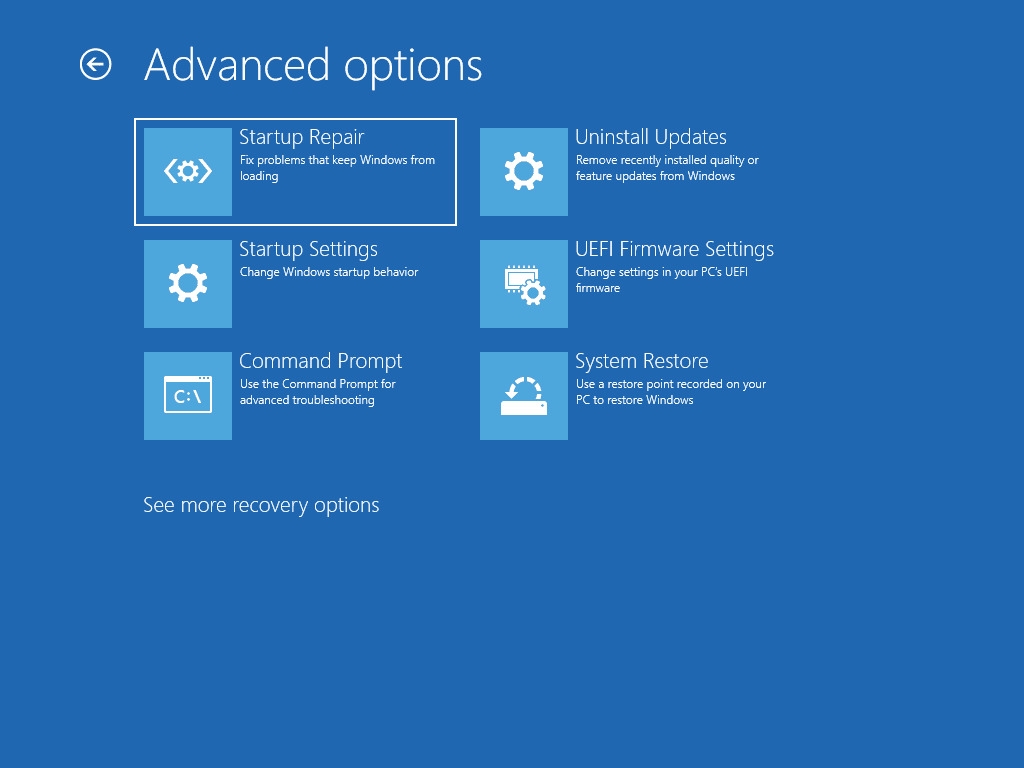
Funktionalität: Windows Startup Repair ist ein Standby-Tool, das fehlende oder beschädigte Systemdateien während des Bootvorgangs wiederherstellen kann.
Kompatibilität: Windows 10 und 11
Benutzerfreundlichkeit: Nachdem Sie sich mit seinen Mechanismen vertraut gemacht haben, wird es einfacher, es zu beherrschen.
Zuverlässigkeit: Führt automatisch Diagnosen durch und behebt schnell häufige Probleme.
Wiederherstellungsoptionen: Kann nur softwarebezogene Probleme nicht lösen.
Wie benutzt man es?
– Windows 10: Drücken Sie Win + I > Wiederherstellung > Update und Sicherheit > Jetzt neu starten > Problembehandlung > Erweiterte Optionen > Startup Repair.
– Windows 11: Strg + Alt + Entf > Sperren > Umschalt + Einschalten > Umschalt + Neustart > Problembehandlung > Erweiterte Optionen > Startup Repair.
2. Windows Installationsmedium – Bootfähiges Reparaturtool
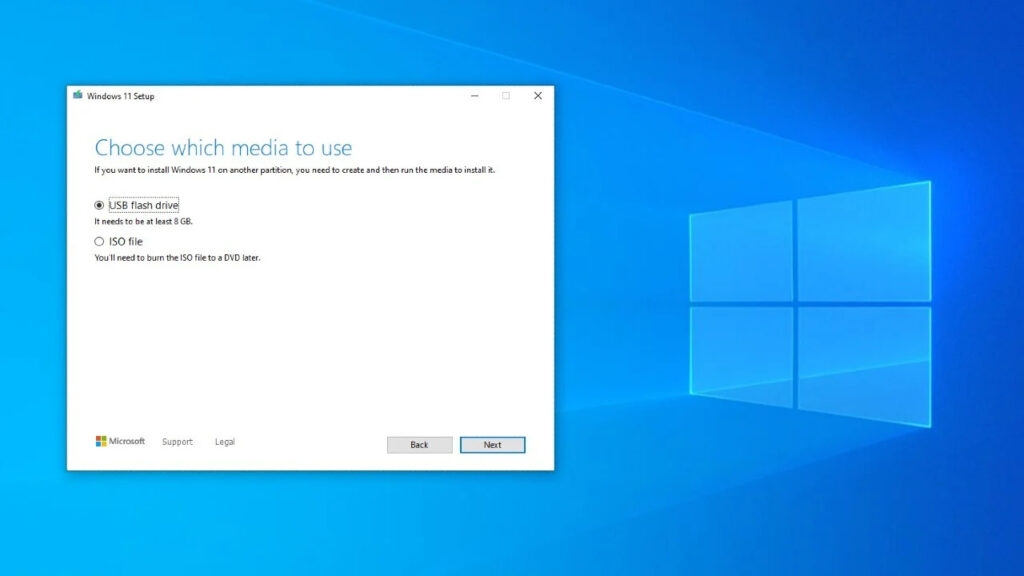
Funktionalität: Bietet die Möglichkeit, von USB oder DVD zu booten, um die Bootprobleme zu beheben.
Kompatibilität: Windows 10 & Windows 11
Benutzerfreundlichkeit: Führt uns zu manuellen Schritten über BIOS/UEFI-Einstellungen zurück.
Zuverlässigkeit: Effektiv bei Problemen, die durch beschädigte oder fehlende Systemdateien entstehen.
Wiederherstellungsoptionen: Erweiterte Wiederherstellung und Startreparaturtools.
Wie benutzt man es?
Sie können die Windows ISO-Datei erhalten. (Windows 7, Windows 8.1, Windows 10, Windows 11)
Erstellen Sie ein bootfähiges USB/DVD.
Stellen Sie sicher, dass Ihr BIOS/UEFI von USB bootet.
Wählen Sie Erweiterte Wiederherstellung > Problembehandlung > Startup Repair.
3. EaseUS Partition Master – Das Festplattenverwaltungstool
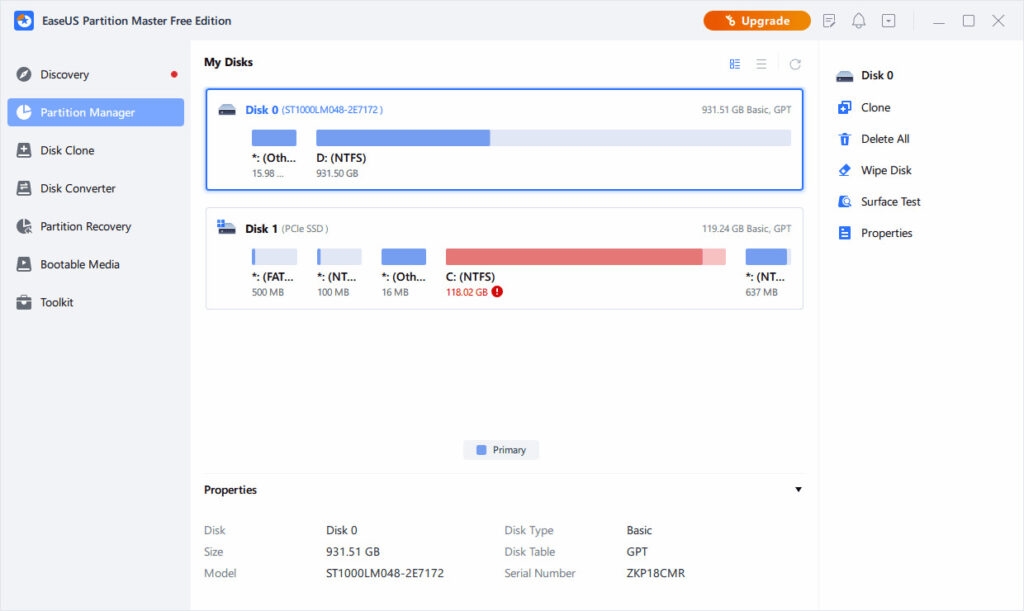
Funktionalität: Festplattenverwaltungstool mit Funktionen für HDD.
Kompatibilität: Windows 10 & 11
Benutzerfreundlichkeit: Benutzerfreundliche Oberfläche, die sowohl Lernenden als auch erfahrenen Benutzern gerecht wird.
Zuverlässigkeit: Dies ermöglicht es Ihnen, die Ergebnisse der Änderungen zu sehen, bevor Sie sie anwenden, und verringert somit die Wahrscheinlichkeit von Fehlern.
Wiederherstellungsoptionen: Verfügt über eine umfangreiche Liste von HDD-bezogenen Funktionen.
Vorteile: Benutzerfreundliche Oberfläche, sofortige Vorschau der Änderungen und eine Vielzahl von HDD-bezogenen Funktionen.
Nachteile: Teurer; Linux Boot-Disk für einen zusätzlichen Betrag.
4. Paragon Hard Disk Manager – HDD-Manager mit Backup-Option
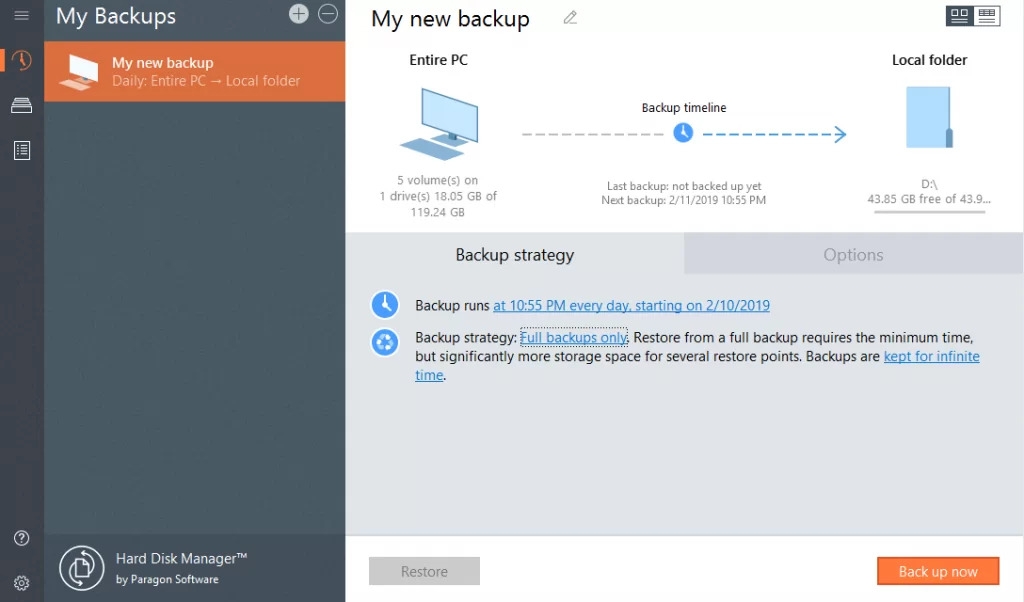
Funktionalität: Festplattenverwaltungstool und Cloud-Backup.
Kompatibilität: Windows 10 und 11
Benutzerfreundlichkeit: Anfängerfreundliche Oberfläche.
Zuverlässigkeit: Kompetente Cloud-Backup- und Wiederherstellungsfunktionen.
Wiederherstellungsoptionen: Ermöglicht das Erstellen von USB- oder CD-basierten Wiederherstellungsdisks.
Vorteile: Saubere Benutzeroberfläche, vollständige Festplattenverwaltungseinstellungen, Cloud-Backups.
Nachteile: Windows-Betriebssystem und unzuverlässige Zeitgefahr.
5. 4DDiG Windows Boot Genius: Ein bootfähiger USB-Ersteller
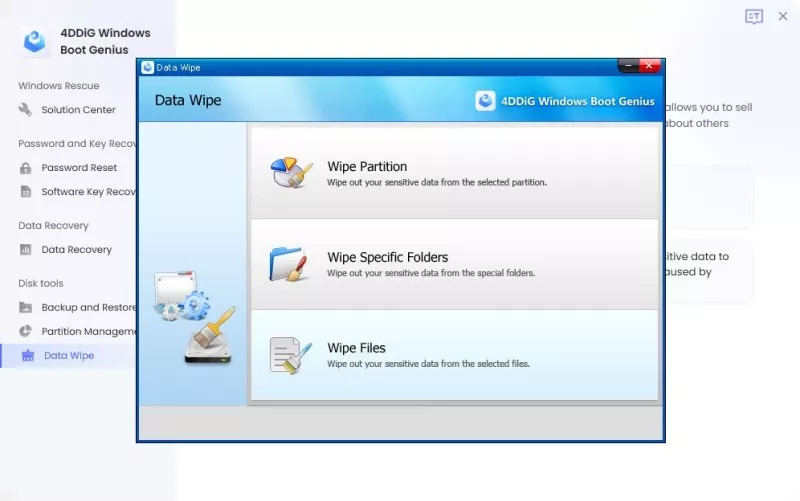
Funktionalität: Vollständiges Tool zur Handhabung von Windows-Bootfehlern.
Kompatibilität: Windows 10 & 11
Benutzerfreundlichkeit: Bietet Schritt-für-Schritt-Anleitungen und Videoanleitungen.
Zuverlässigkeit: Die Software kann verwendet werden, um mehrere Bootprobleme zu beheben.
Wiederherstellungsoptionen: Erstellt eine Wiederherstellungsdisk für eine schnelle Wiederherstellung.
Vorteile: Behebt alle Arten von Bootfehlern, zeigt Anleitungen und erstellt im Handumdrehen ein bootfähiges Laufwerk.
Nachteile: Im Gegensatz dazu gibt es Gelegenheiten mit unbeständigem Support und Missverständnissen bei der Rückerstattungspolitik.
Fazit
Es spielt keine Rolle, ob Sie mit einem Problem in Ihrem Windows 10 oder 11 System zu kämpfen haben, diese kostenlosen Reparaturtools bieten Ihnen eine zuverlässige Lösung und bringen Ihren Computer wieder zum Laufen wie gewohnt.
Von integrierten Tools wie Startup Repair und Windows Installationsmedium bis hin zu Drittanbieter-Software wie EaseUS Partition Manager, Paragon Hard Disk Manager oder 4DDiG Windows Boot Genius gibt es für alle Benutzerbedürfnisse etwas.
Abgesehen von den integrierten Tools können die Produkte von Drittanbietern am besten eine benutzerfreundlichere Oberfläche und zusätzliche Funktionen bieten.
Andererseits sind beide in der Lage, Bootprobleme zu lösen, und dies gewährleistet einen reibungslosen und nahtlosen Betrieb ohne Unterbrechungen.
Wir sind optimistisch, dass dieser Leitfaden Ihnen helfen wird, das geeignete Reparaturtool für Ihren Windows 11 PC auszuwählen. Wenn Sie ein bevorzugtes Tool oder Fragen haben, teilen Sie diese gerne im Kommentarbereich mit.
Weiterführende Literatur:
Beste Windows PC-Software zur Steuerung der Lüftergeschwindigkeit
So aktivieren/deaktivieren Sie die Speicherkompression in Windows 11?
CPU-GPU-Flaschenhals-Rechner – Was ist das? und 3 der besten Rechner
Erhalte neue Beiträge in deinem Posteingang.
Kein Spam. Jederzeit abmelden.