iPhone Tipps · 10 min read · Nov 21, 2025
5 iPhone-Einstellungen, die ich geändert habe, um mein altes iPhone super schnell zu machen
Schnelle Zusammenfassung
Um Ihr älteres iPhone zu beschleunigen, löschen Sie die Safari-Daten, deaktivieren Sie die signifikanten Standorte und Analysen, entladen Sie schwere Apps und reduzieren Sie visuelle Effekte wie Transparenz. Diese schnellen Anpassungen können helfen, die Leistung Ihres iPhones zu steigern.
Ich habe ein vier Jahre altes iPhone. Die Smartphones von Apple sind in der Regel ziemlich flink in der Leistung und halten gut über die Zeit hinweg. Allerdings habe ich bemerkt und gefühlt, dass mein iPhone etwas langsamer geworden ist.
Nun, ich bin kein Apple-Fanatiker, der jedes Jahr im Herbst direkt nach der Markteinführung ein neues iPhone kauft. Daher bevorzuge ich es, dasselbe iPhone zu verwenden, und ich bin mir sicher, dass viele von Ihnen, die diesen Artikel lesen, dasselbe bevorzugen.
Ich habe einige Daten darüber gesammelt, wie viele Menschen jedes Jahr ein neues iPhone kaufen im Vergleich zu den Leuten, die treu an ihren alten iPhones festhalten und nicht innerhalb von mindestens 3 Jahren oder mehr nach dem Kauf aufrüsten.
| Upgrade-Zeitrahmen | Kategorie | Prozentsatz der iPhone-Nutzer |
| Upgrade innerhalb ≤ 2 Jahre | Käufer, die relativ häufig aufrüsten | 36 % |
| Upgrade nach ≥ 3 Jahren | Langzeitnutzer, die allmählich aufrüsten, oft aufgrund von Preis oder Verschlechterung | 33 % (Dez 2024 Quartal); Q1 2025: ~39 % der Upgrades stammten von Geräten ≥3 Jahre alt |
| Verbleibende Nutzer (2–3 Jahre) | Mittlere Gruppe zwischen schnellen Aufrüstern und alten Haltern | 30%. Es ist die mittlere Gruppe zwischen schnellen Aufrüstern und alten Haltern |
Außerdem wurde beobachtet, dass die Beibehaltung eines iPhones in einem durchschnittlichen US-Haushalt in der letzten Zeit von 35 Monaten auf 37 Monate gestiegen ist. Mit der Inflation und den hohen Preisen für iPhones ziehen es die meisten Menschen vor, ihre iPhones ein paar Jahre zu nutzen, bevor sie auf ein neueres iPhone-Modell umsteigen.
Was verursacht, dass das iPhone langsamer wird?
Nach ein paar Jahren mit einem iPhone könnten die meisten von Ihnen “alten iPhone”-Nutzern auf dasselbe Problem stoßen wie ich, nämlich ein langsames iPhone mit einer träge UI. Bei rigorosem Gebrauch über die Jahre neigt das iPhone dazu, langsamer zu werden. Es ist ein ziemlich häufiges Problem und passiert sogar bei konkurrierenden Geräten aus dem Android-Lager.
Normalerweise werden neue iOS-Versionen einmal im Jahr veröffentlicht, aber Apps auf dem iPhone erhalten regelmäßige wöchentliche Updates. Eine App mit verbesserten Funktionen und einer verbesserten UI benötigt kontinuierlich mehr Geräte-Ressourcen, um reibungslos zu laufen.
Im Laufe von ein paar Jahren versucht die Hardware des iPhones, mit den regelmäßig aktualisierten Apps Schritt zu halten, schafft es jedoch oft nicht, die Leistung so zu liefern, wie sie im Jahr der Unboxing Ihres iPhones war. Die Hardware könnte nicht abgenutzt sein, aber sie wird irgendwie überfordert, die ressourcenintensiven Apps und Systemfunktionen zu verwalten.
Zusätzlich wird ein iPhone langsamer aufgrund von zwischengespeicherten Daten auf den Dutzenden oder mehr Apps, die Sie darauf verwenden, zusammen mit den Gigabytes an Mediendateien, die auf dem Gerät gespeichert sind.
Bei meinen Beobachtungen habe ich festgestellt, dass es mehrere Funktionen oder Einstellungen auf iOS gibt, die für die meisten Benutzer unnötig sind, und wenn sie deaktiviert oder richtig angepasst werden, können sie helfen, die Leistung des iPhones zu verbessern.
Ich habe einige Fehlerbehebungsmethoden ausprobiert, die anscheinend bei der Behebung der langsamen iPhone-Leistung funktioniert haben. Die Umsetzung dieser Tipps half meinem iPhone, zu seiner schnelleren Form zurückzukehren. Daher dachte ich, ich teile die Tipps mit Ihnen durch diesen Leitfaden.
Möglichkeiten, Ihr älteres iPhone zu beschleunigen
Alles, was Sie tun müssen, ist, einige Ihrer iPhone-Einstellungen anzupassen, um die Leistung Ihres iPhones erheblich zu verbessern. Wenn Sie eines der iPhones haben, das Sie vor 3 oder 4 Jahren gekauft haben, werden Ihnen diese Tipps helfen, es wieder schneller wie ein neues Gerät zu machen.
Safari-Daten löschen
Safari ist die native Browser-App von Apple-Geräten. Wenn Sie Safari für iOS verwenden, dann muss sein Cache mit Informationen über die Seiten, die Sie häufig besuchen, geladen sein.
Das Speichern und Verarbeiten all dieser Daten im Laufe der Zeit kann das Gerät belasten und seine Leistung beeinträchtigen. Daher ist es notwendig, die auf Safari gespeicherten Website-Daten zu löschen.
Da ich Safari benutze und es eine Weile her ist, dass ich die Website-Daten dieser App gelöscht habe, habe ich beschlossen, dies zu tun und die Schritte mit Ihnen zu teilen.
- Öffnen Sie die Einstellungen des iPhones.
- Gehen Sie zu Apps > Safari.
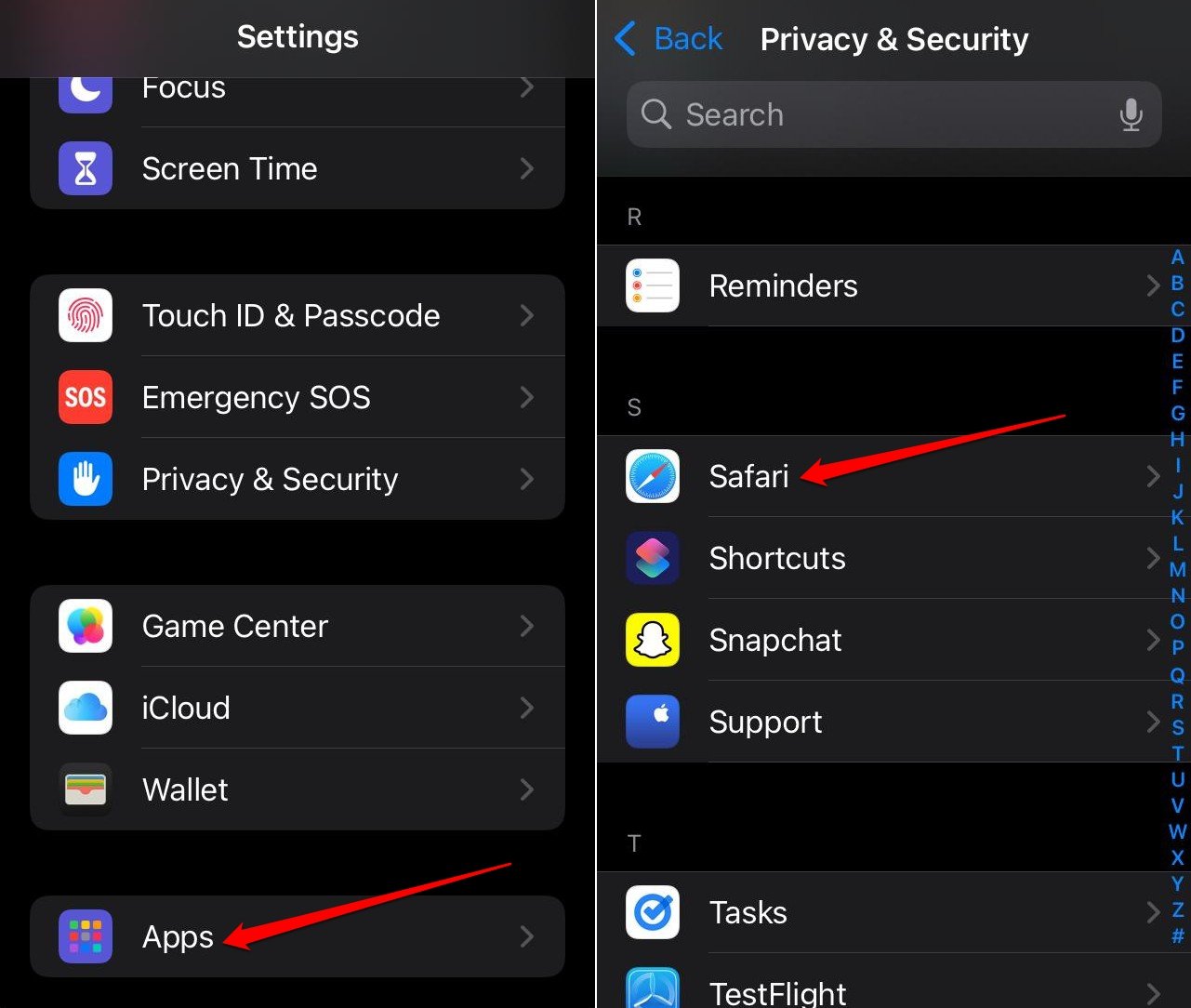
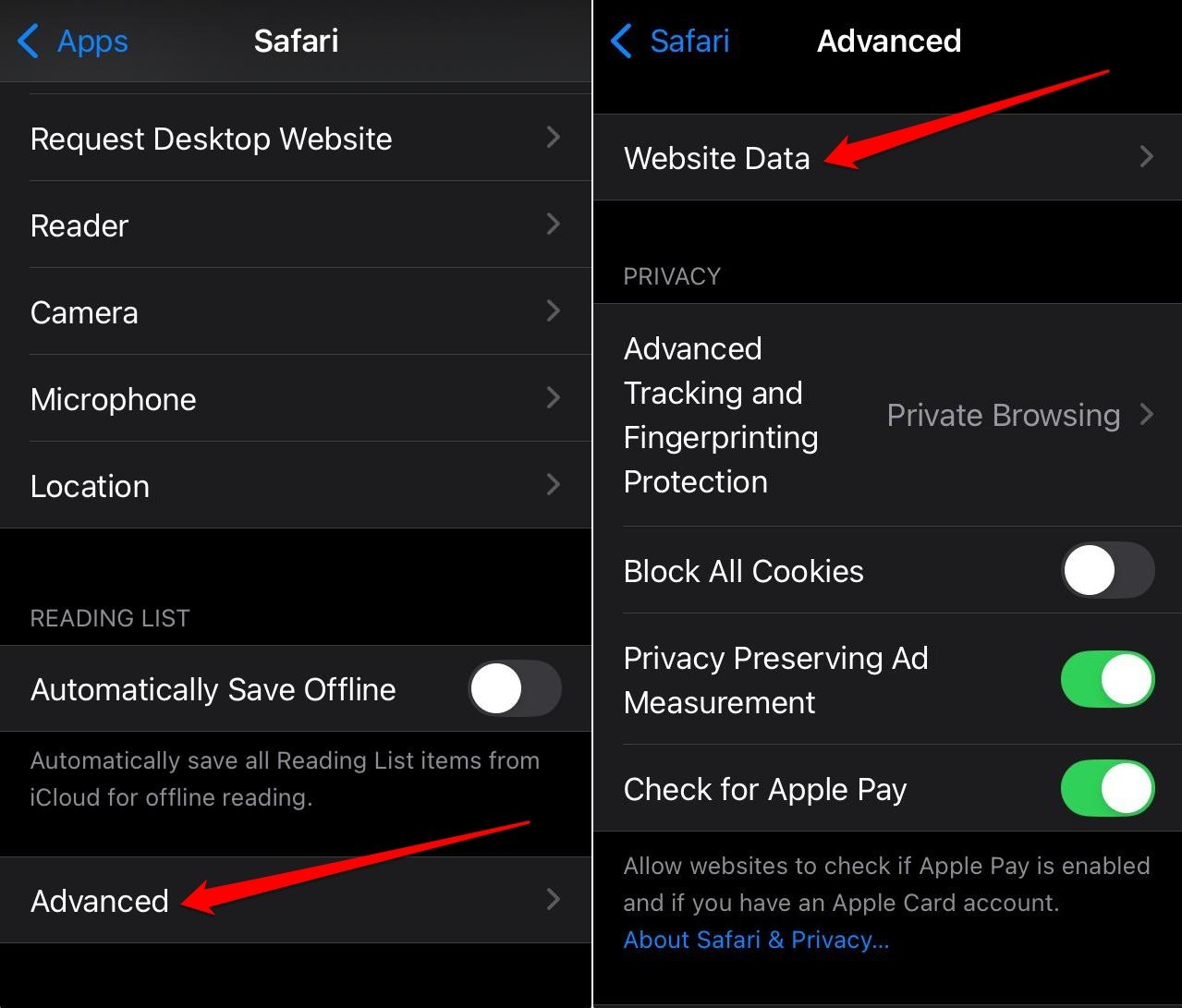
- Scrollen Sie zu Erweitert und tippen Sie darauf.
- Tippen Sie auf Website-Daten auf der nächsten Seite, um die Größe der Daten von jeder Seite, die Sie besucht haben, die auf Safari gespeichert sind, anzuzeigen.
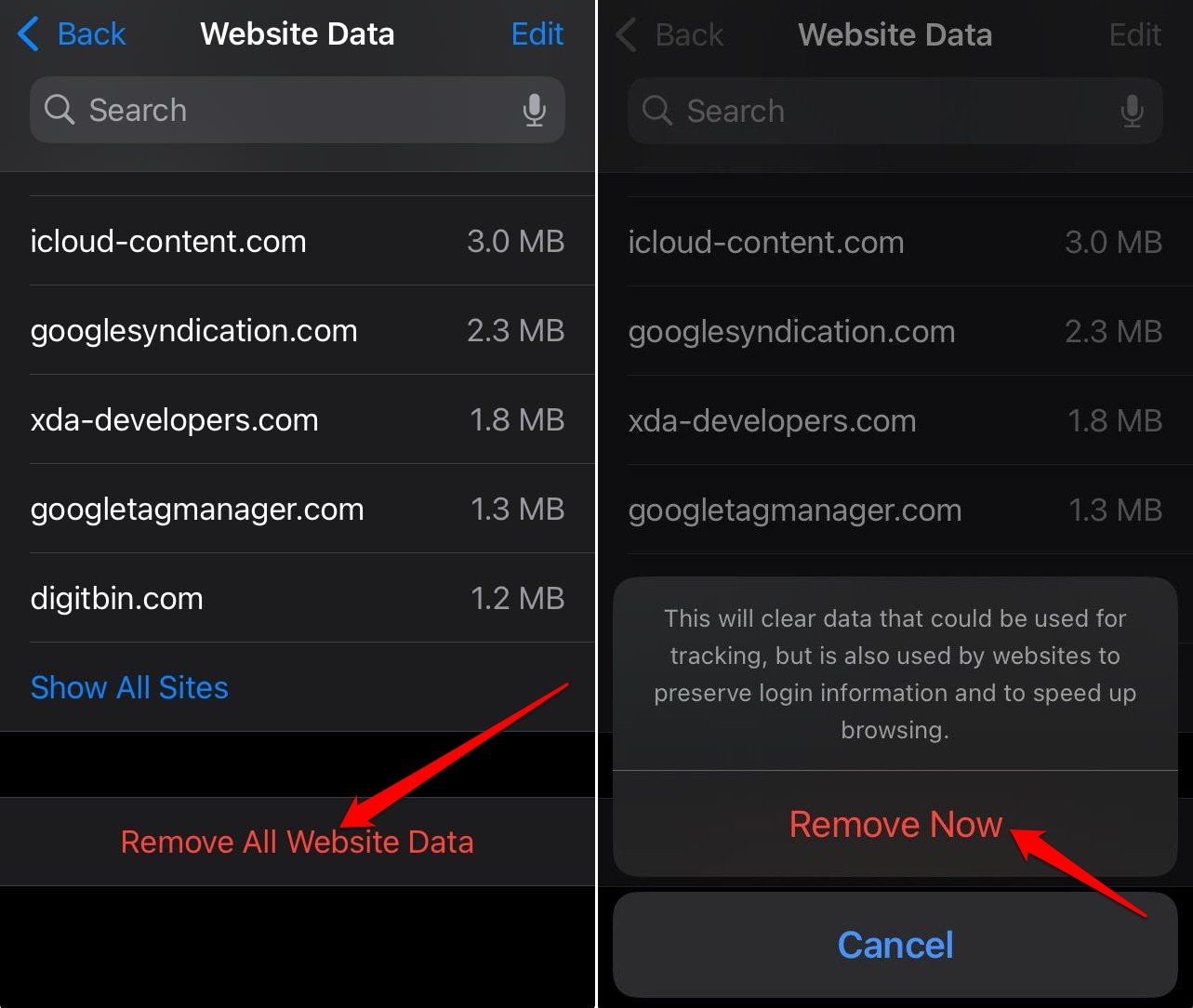
- Navigieren Sie nach unten und tippen Sie auf Alle Website-Daten entfernen.
- Drücken Sie Jetzt entfernen, um zu bestätigen.
Deaktivieren Sie signifikante Standorte auf dem iPhone
Wenn Sie signifikante Standorte auf Ihrem iPhone aktivieren, ermöglicht dies Ihrem Gerät, Ihre Bewegungen über verschiedene geografische Standorte hinweg zu verfolgen, um Ihre Nutzung von iOS-Apps wie Karten, Kalender und Fotos zu personalisieren.
Um all diese Arbeit zu erledigen, benötigt das iPhone ständig einen erheblichen Teil seines Speichers. Dies wird Ihr iPhone drastisch verlangsamen.
Ich empfehle, die signifikanten Standorte auf Ihrem iPhone zu deaktivieren. Es sei denn, Sie verwenden es, um eine Systemfunktion oder verwandte Apps zu testen, warum sollten Sie die Leistung Ihres iPhones verlangsamen?
- Öffnen Sie die Einstellungen-App auf dem iPhone.
- Gehen Sie zu Datenschutz und Sicherheit > Standortdienste.
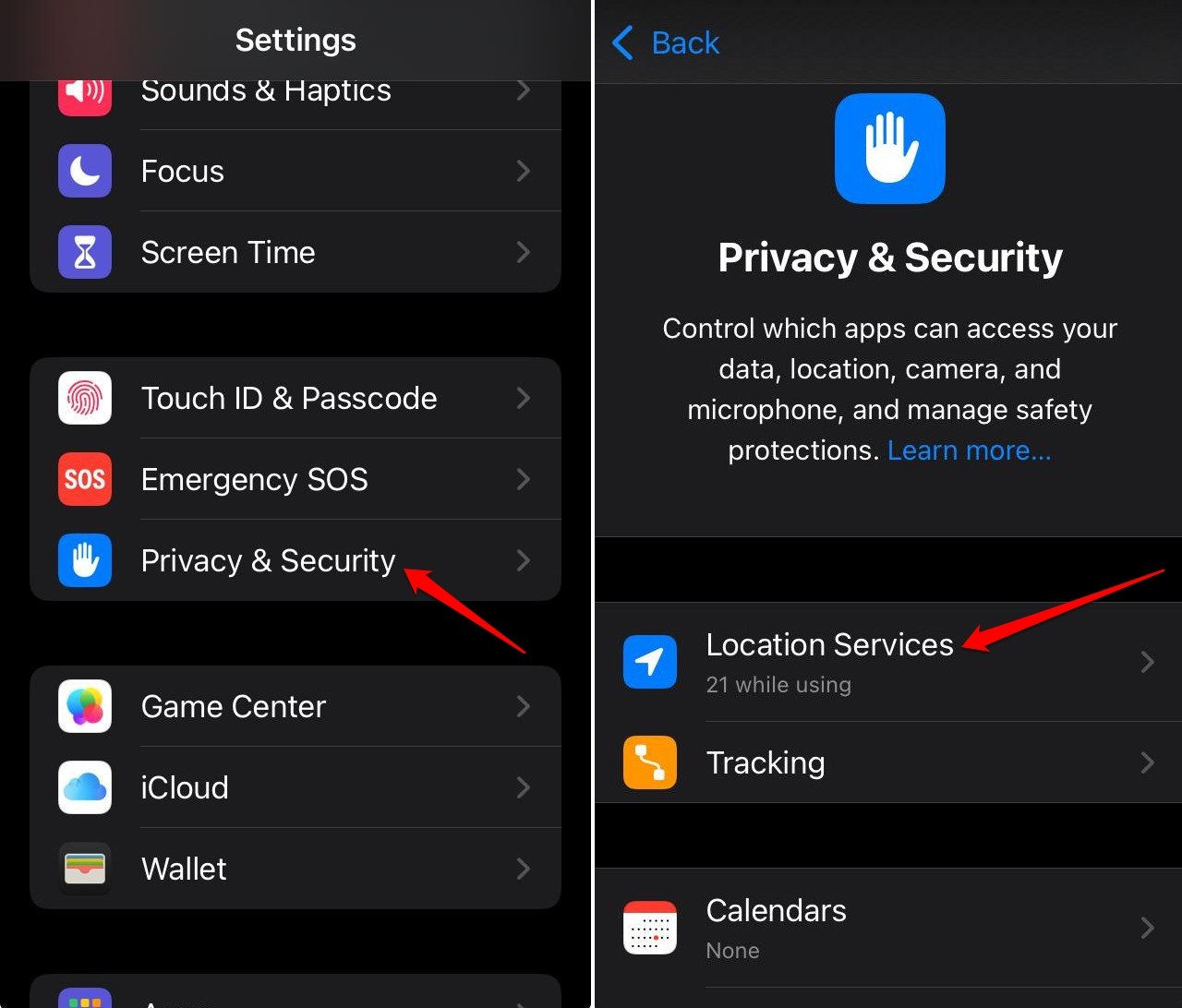
- Tippen Sie auf Systemdienste > Signifikante Standorte.
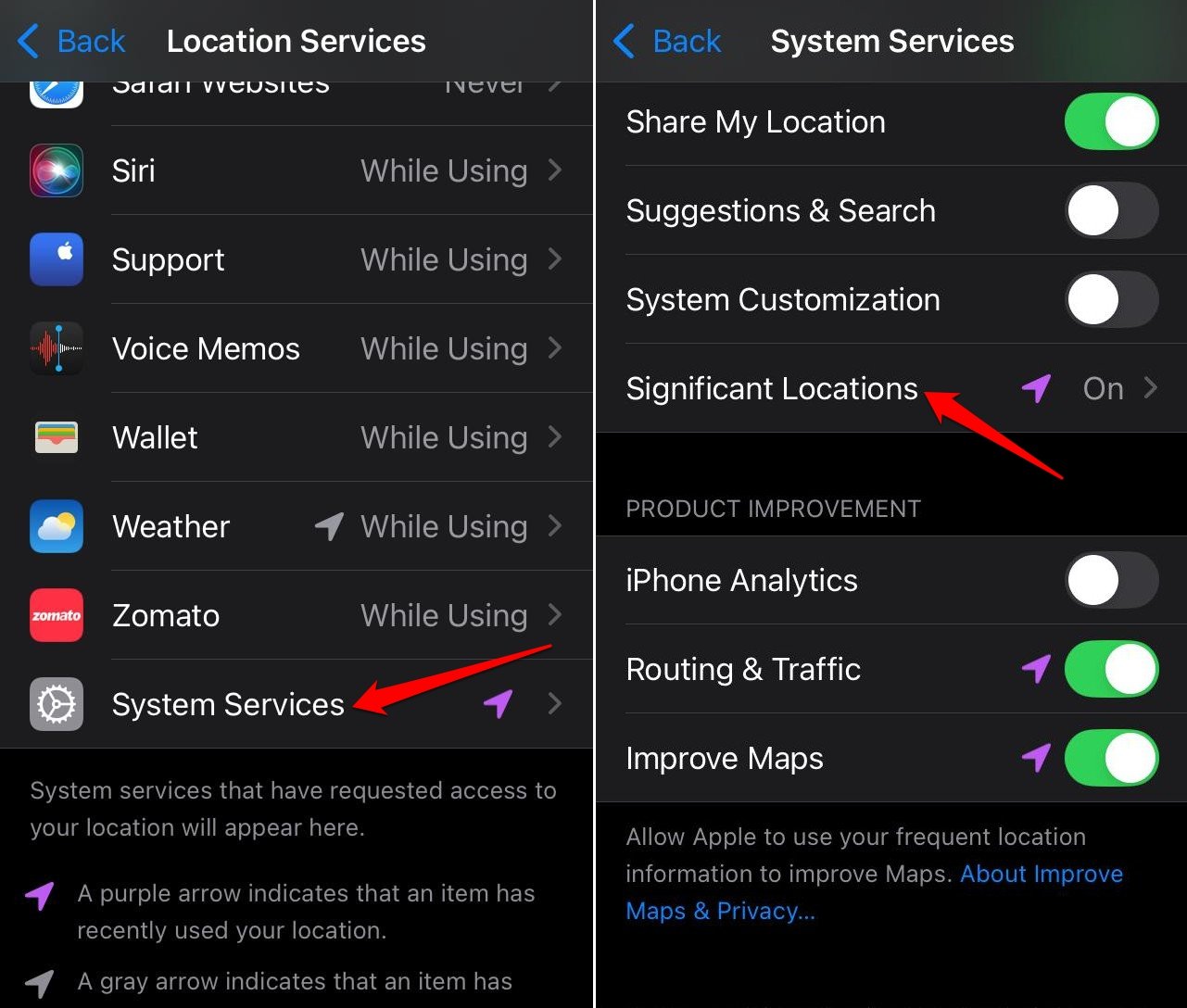
- Drücken Sie den Schalter neben Signifikante Standorte, um die Funktion auszuschalten.
- Tippen Sie auch auf Verlauf löschen, um die Aufzeichnungen Ihrer Standorte zu entfernen, die auf dem Gerät gespeichert wurden, während die Funktion aktiviert war.
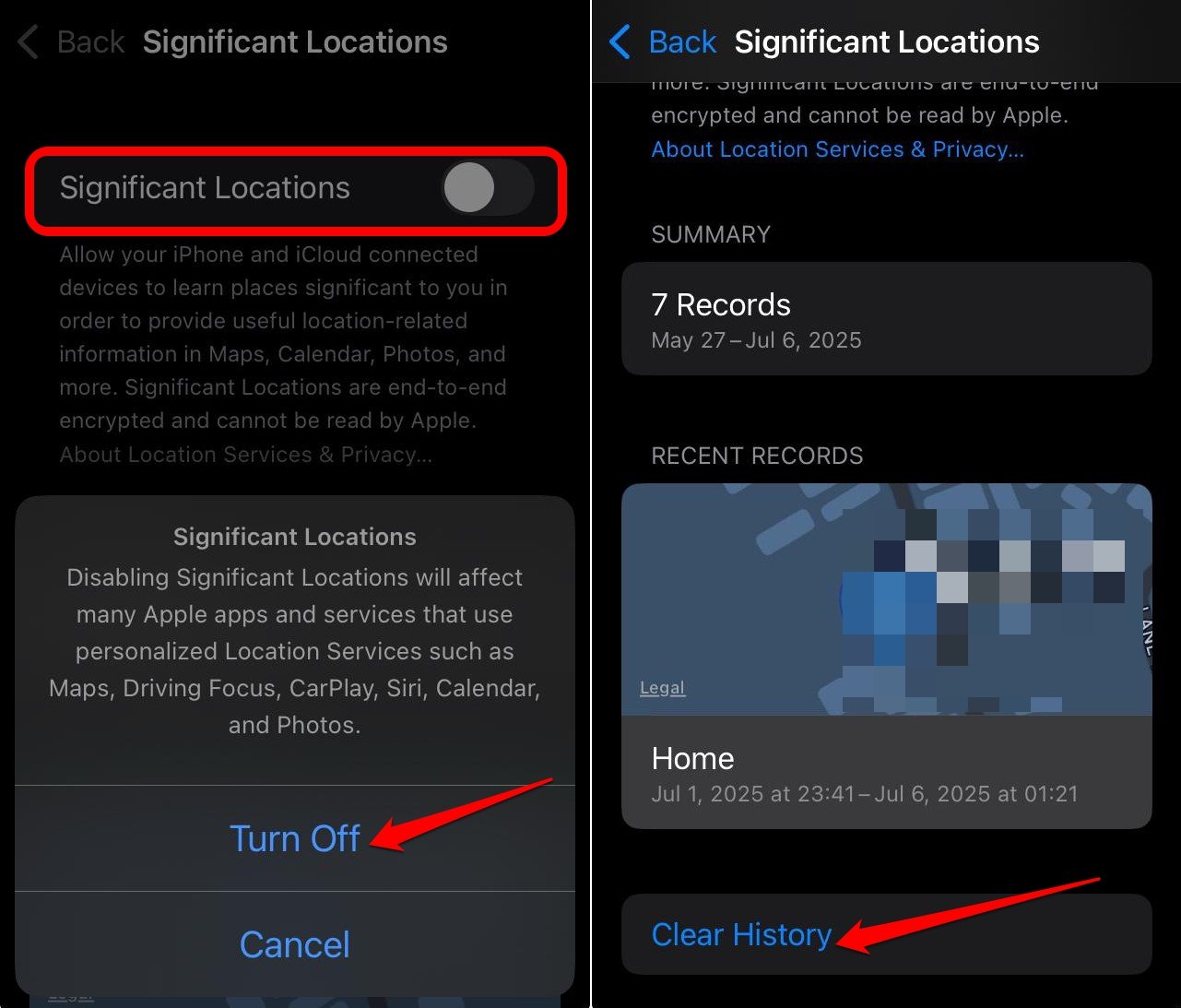
Mit den deaktivierten signifikanten Standorten kann Ihr iPhone seine Leistung erheblich verbessern.
Deaktivieren Sie iPhone-Analysen in iOS
Während ich versuchte, die Leistung des iPhones zu verbessern, stieß ich auch auf die iPhone- und iCloud-Analysefunktionen in den iOS-Einstellungen.
Wenn sie aktiviert sind, ermöglichen diese Funktionen iOS, diagnostische und Nutzungsdaten an Apple zu sammeln und zu senden. Das Ausführen dieser Funktionen im Hintergrund wird die Leistung des iPhones beeinträchtigen, was bei der Ausführung anderer wichtiger Aufgaben bemerkbar sein wird.
Ich habe die iPhone- und iCloud-Analysen auf meinem iPhone deaktiviert. Ich habe die Schritte unten erklärt, die Sie auch auf Ihrem iPhone befolgen können.
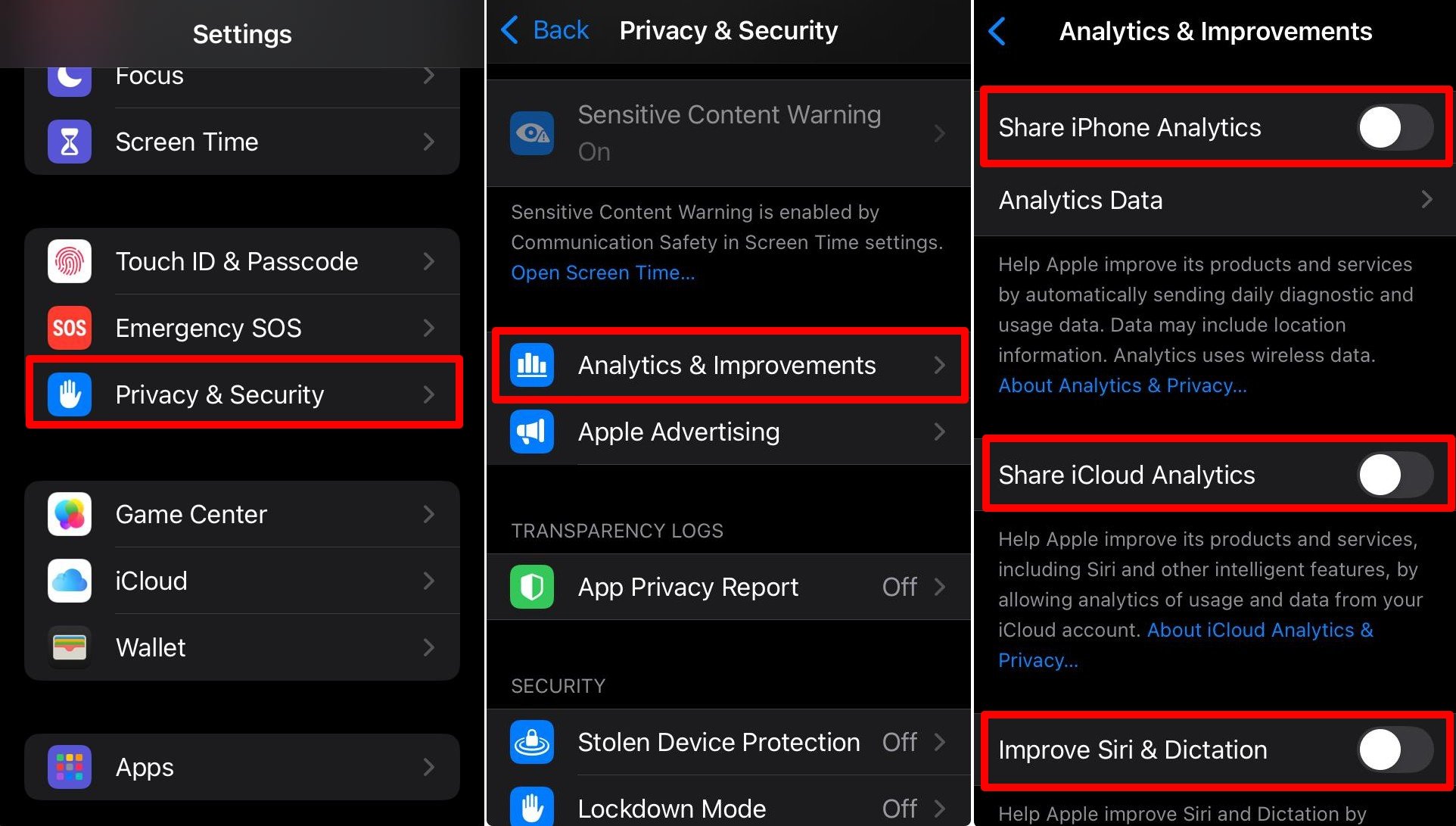
- Starten Sie die Einstellungen des iPhones.
- Gehen Sie zu Datenschutz und Sicherheit > Analysen und Verbesserungen.
- Schalten Sie den Schalter neben iPhone-Analysen teilen aus.
- Tippen Sie auch auf den Schalter neben iCloud-Analysen teilen und deaktivieren Sie ihn ebenfalls.
Entfernen Sie die kürzlich gelöschten Nachrichten
Wussten Sie, dass, wenn Sie Chats aus der Nachrichten-App auf iOS löschen, sie in den Abschnitt “Kürzlich gelöscht” verschoben werden? Diese Nachrichten werden nicht vollständig von Ihrem iPhone entfernt. Sie können sich im Laufe der Zeit ansammeln und den Speicher des iPhones beanspruchen, wodurch die Leistung verlangsamt wird.
Hier ist, wie Sie die Nachrichten, die Sie aus dem Abschnitt “Alle Nachrichten” der Nachrichten-App entfernt haben, dauerhaft löschen können.
- Öffnen Sie die Nachrichten-App.
- Tippen Sie auf die Filter-Registerkarte in der oberen linken Ecke.
- Scrollen Sie zu Kürzlich gelöscht und tippen Sie darauf.
- Tippen Sie auf Alle löschen.
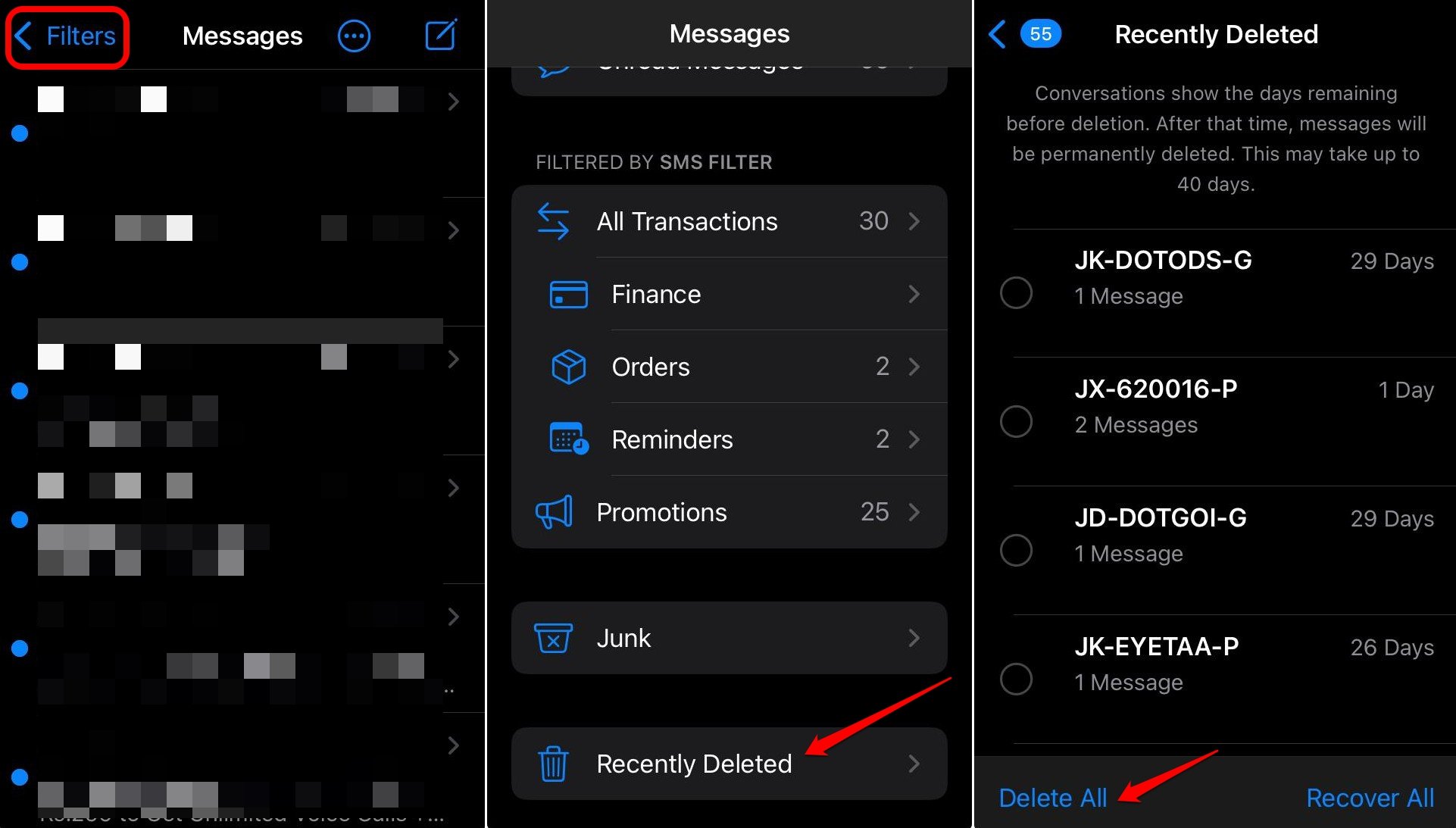
Zusätzlich können Sie im Abschnitt Alle Nachrichten die Nachrichten auswählen und entfernen, die Sie nicht benötigen, und dann die oben genannten Schritte ausführen. Es gibt keinen Grund, die Nachrichten, die Sie nicht benötigen, auf Ihrem iPhone zu speichern und dessen Leistung zu verlangsamen.
Aktivieren Sie schnelleren haptischen Touch auf dem iPhone
Sie können die Einstellung des haptischen Touch auf Ihrem iPhone ändern und die Kontextvorschauen, Aktionen und Pop-up-Menüs schneller erscheinen lassen.
Hier ist, wie ich zu schnellerem haptischen Touch gewechselt habe, um die Reaktionszeit für Inhaltsvorschauen, Menüs und Aktionen zu verbessern.
- Öffnen Sie die Einstellungen des iPhones.
- Gehen Sie zu Barrierefreiheit > Berührung.
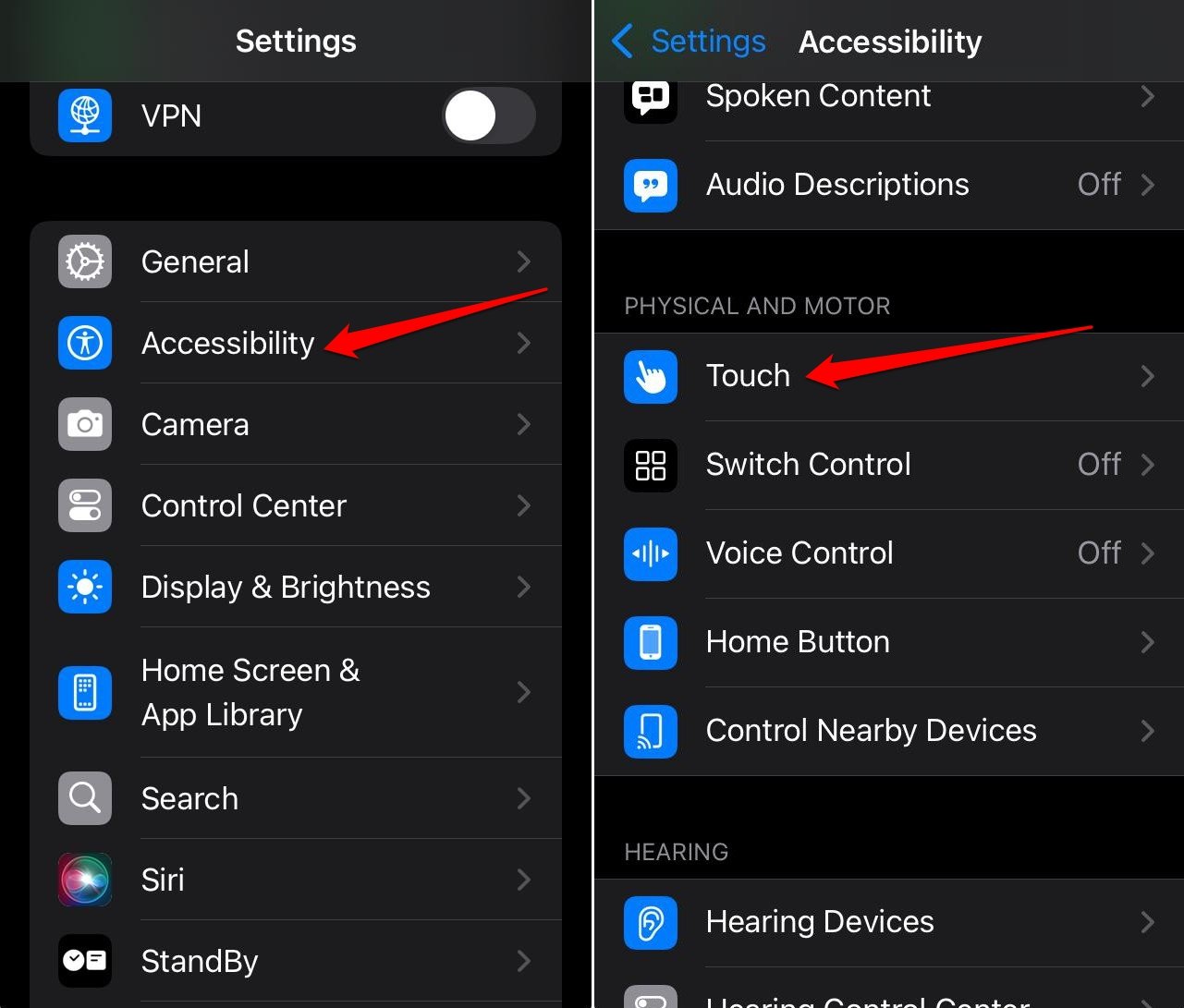
- Greifen Sie auf die Haptischer Touch-Einstellungen zu.
- Tippen Sie auf Schnell unter dem Tab Berührungsdauer, um den Effekt zu ändern.
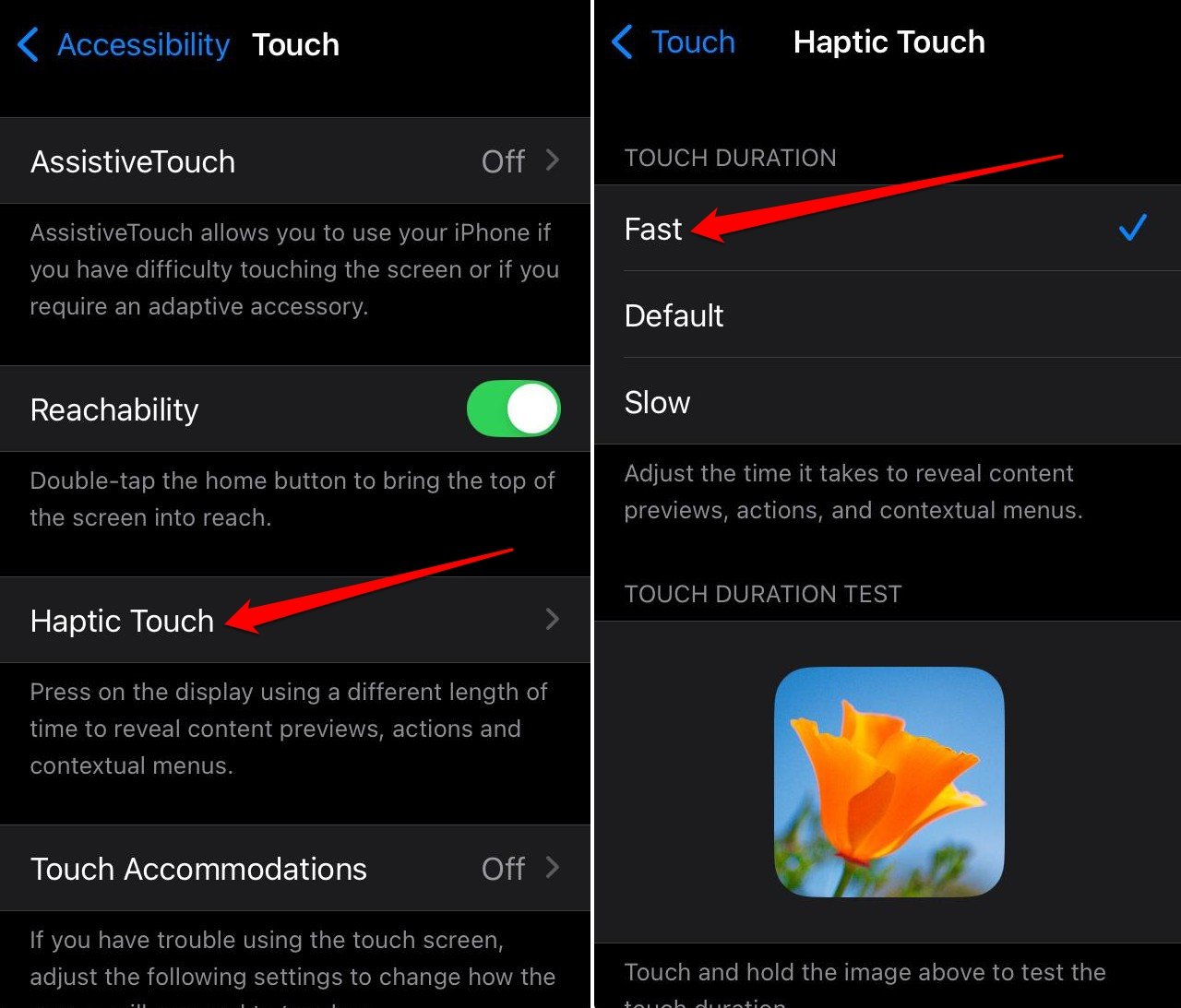
Auf derselben Seite können Sie auf das Beispielbild tippen, um den Unterschied zwischen schnellen, standardmäßigen und langsamen haptischen Reaktionen zu verstehen. Das Aktivieren der schnellen Berührungsdauer ermöglicht ein schnelles Laden von Menüs und Seiten.
Aktivieren Sie den Effekt der reduzierten Transparenz
Haben Sie jemals bemerkt, dass Sie in iOS, wenn Sie sich in der App-Bibliothek befinden, das Hintergrundbild, das auf dem iPhone eingestellt ist, schwach sehen können? Sie können auch die App-Bibliothek im Hintergrund beobachten, wenn Sie lange auf ein beliebiges App-Symbol drücken, um das Kontextmenü anzuzeigen.
Dieser Effekt wird als Transparenzeffekt bezeichnet, der in den Barrierefreiheitseinstellungen des iPhones deaktiviert werden kann. Das Deaktivieren der Funktion reduziert die Belastung der Ressourcen des iPhones, um diesen Effekt zu verwalten. Ich denke, es ist nur ein visuelles Gimmick, das von durchschnittlichen iPhone-Nutzern nicht bemerkt wird.
Also, Ressourcen für die Verwendung dieses Transparenzeffekts zu verschwenden und die Leistung des iPhones zu verlangsamen, macht keinen Sinn, oder?
Hier ist, wie Sie den transparenten Hintergrund in iOS deaktivieren können.
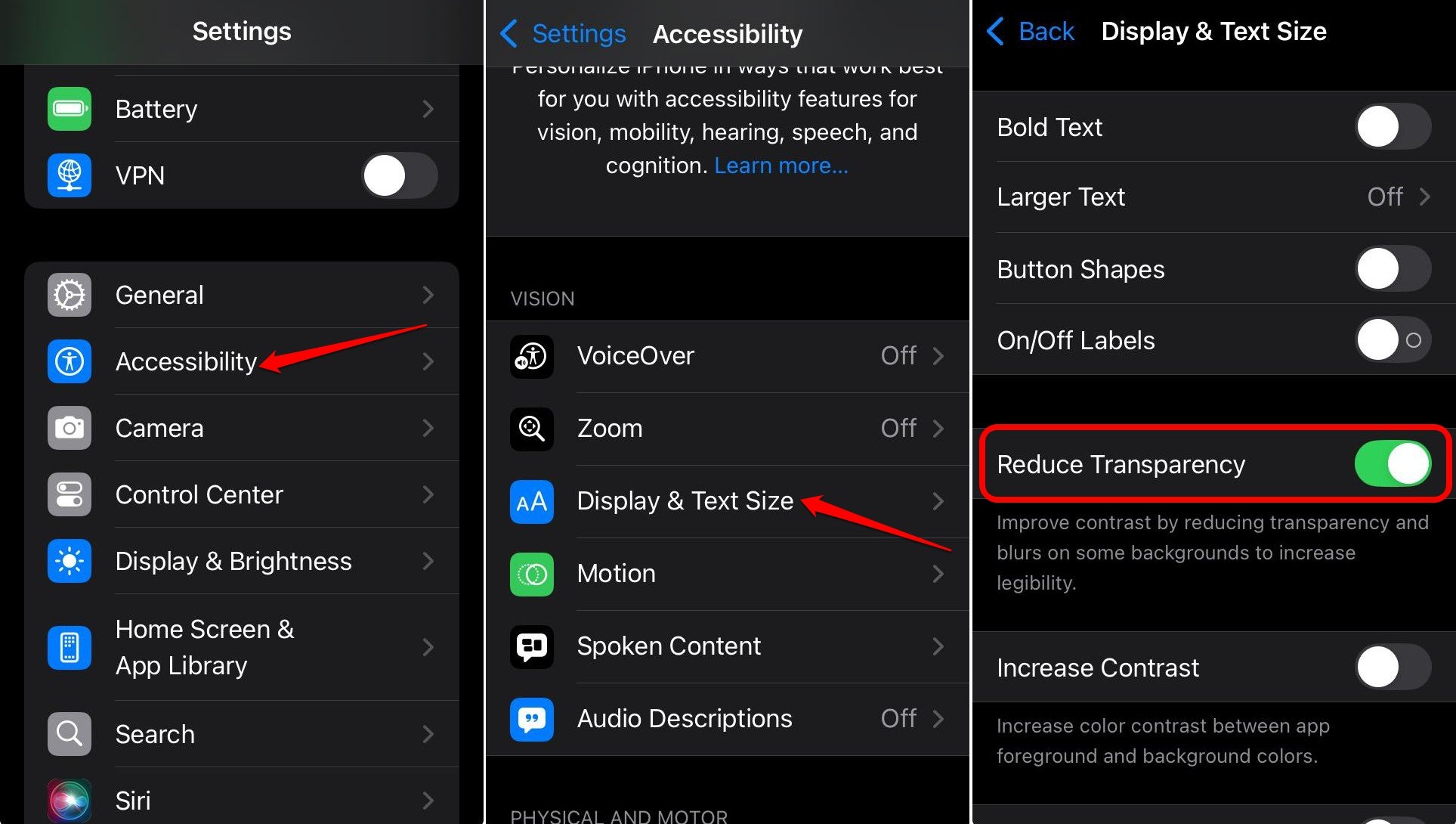
- Öffnen Sie die Einstellungen
- Gehen Sie zu Barrierefreiheit > Anzeige und Textgröße.
- Tippen Sie auf den Schalter neben Transparenz reduzieren, um die Funktion zu aktivieren.
Apps auf dem iPhone entladen und neu installieren
Das Entladen von Apps ist ähnlich wie das Löschen des Caches von Anwendungen im Android-Betriebssystem. Es entfernt die zwischengespeicherten Daten, behält jedoch die App-Daten bei, während die App aus der App-Bibliothek entfernt wird.
Wenn Sie den Speicher des iPhones aufrufen, können Sie sehen, dass die Größe einer App im Vergleich zu den in ihrem Cache gespeicherten Daten vergleichsweise geringer ist. All diese zwischengespeicherten Daten beanspruchen Speicherplatz und verlangsamen natürlich das Telefon im Laufe der Zeit.
Um dieses Problem auf meinem iPhone zu lösen, habe ich mehrere Apps entladen und neu installiert. Dies verbesserte die Effizienz meines iPhones erheblich.
In diesem Beispiel habe ich die YouTube-App entladen. Ebenso können Sie jede App auf Ihrem iPhone entladen.
- Öffnen Sie die Einstellungen des iPhones.
- Gehen Sie zu Allgemein > iPhone-Speicher.
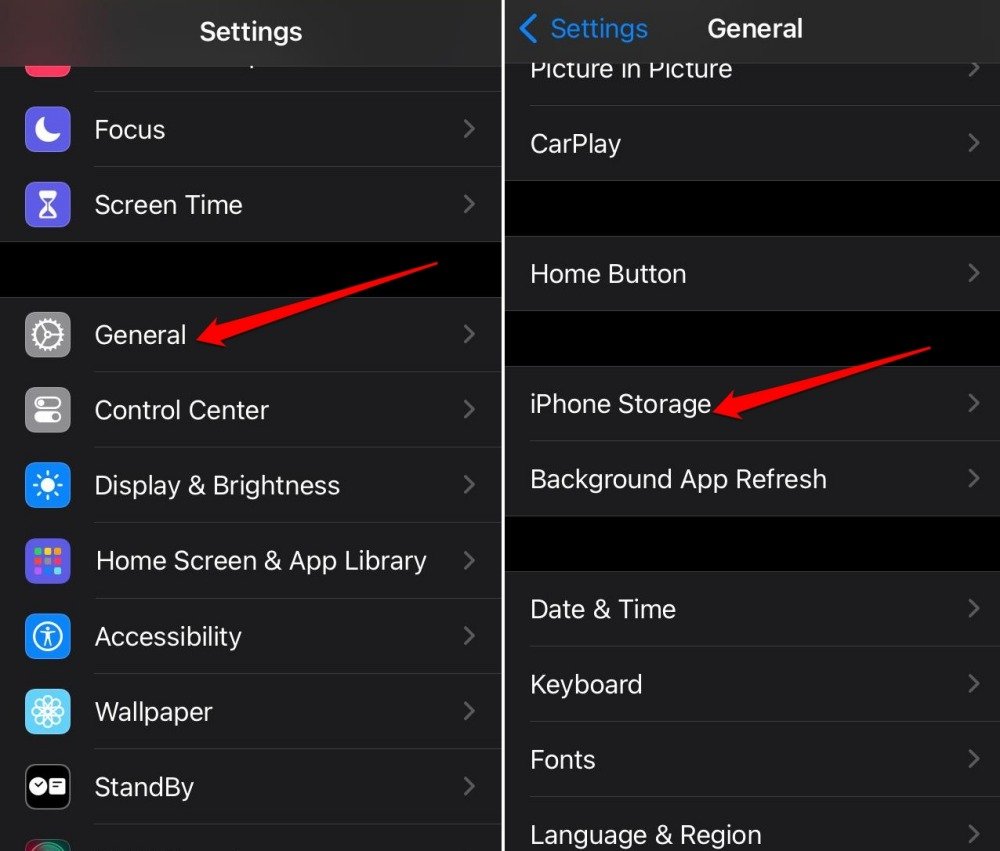
- Scrollen Sie zur Liste der Apps.
- Tippen Sie auf YouTube.
- Drücken Sie App entladen.
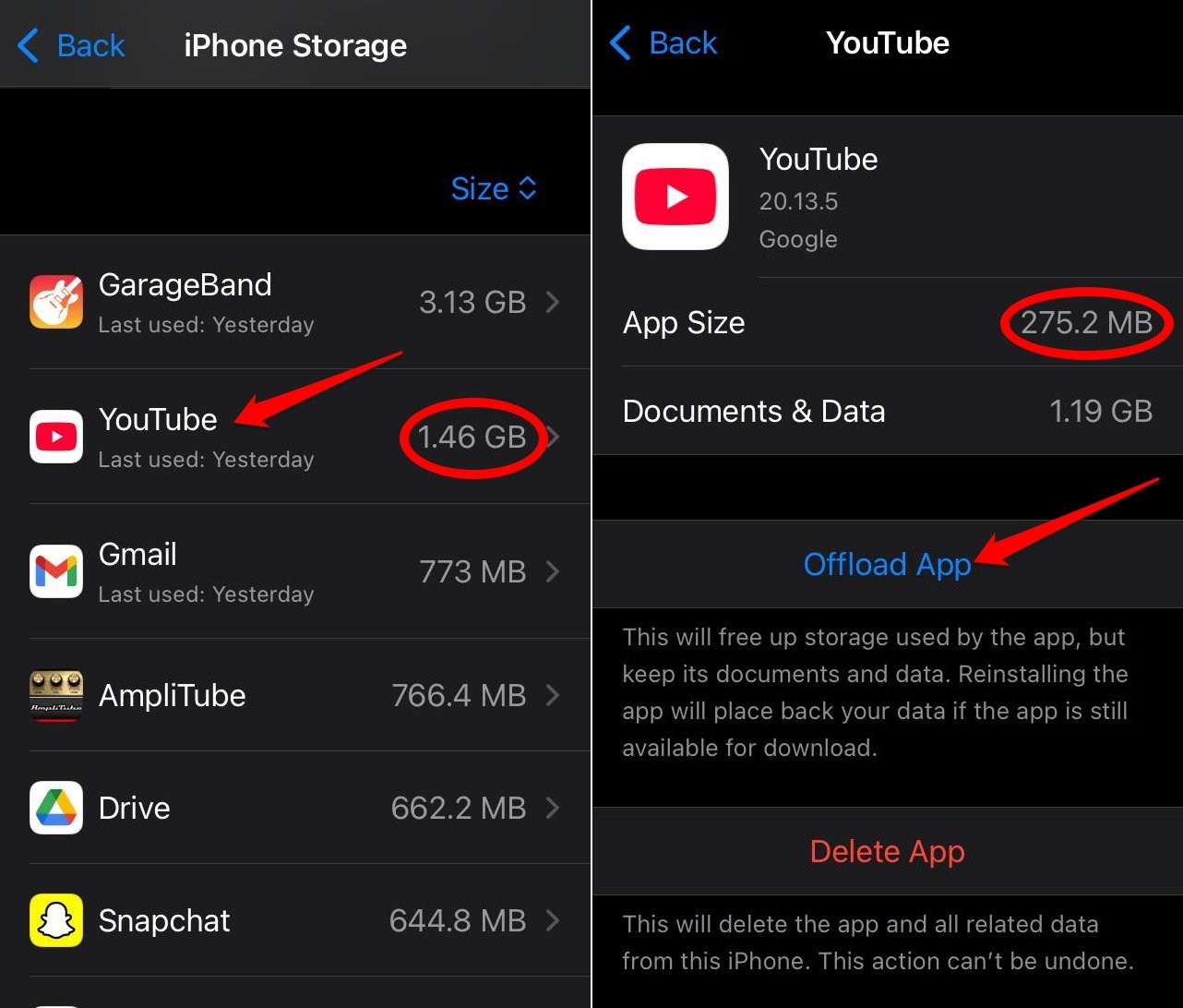
- Drücken Sie erneut App entladen, um zu bestätigen.
- Nachdem die App entladen wurde, tippen Sie auf App neu installieren.
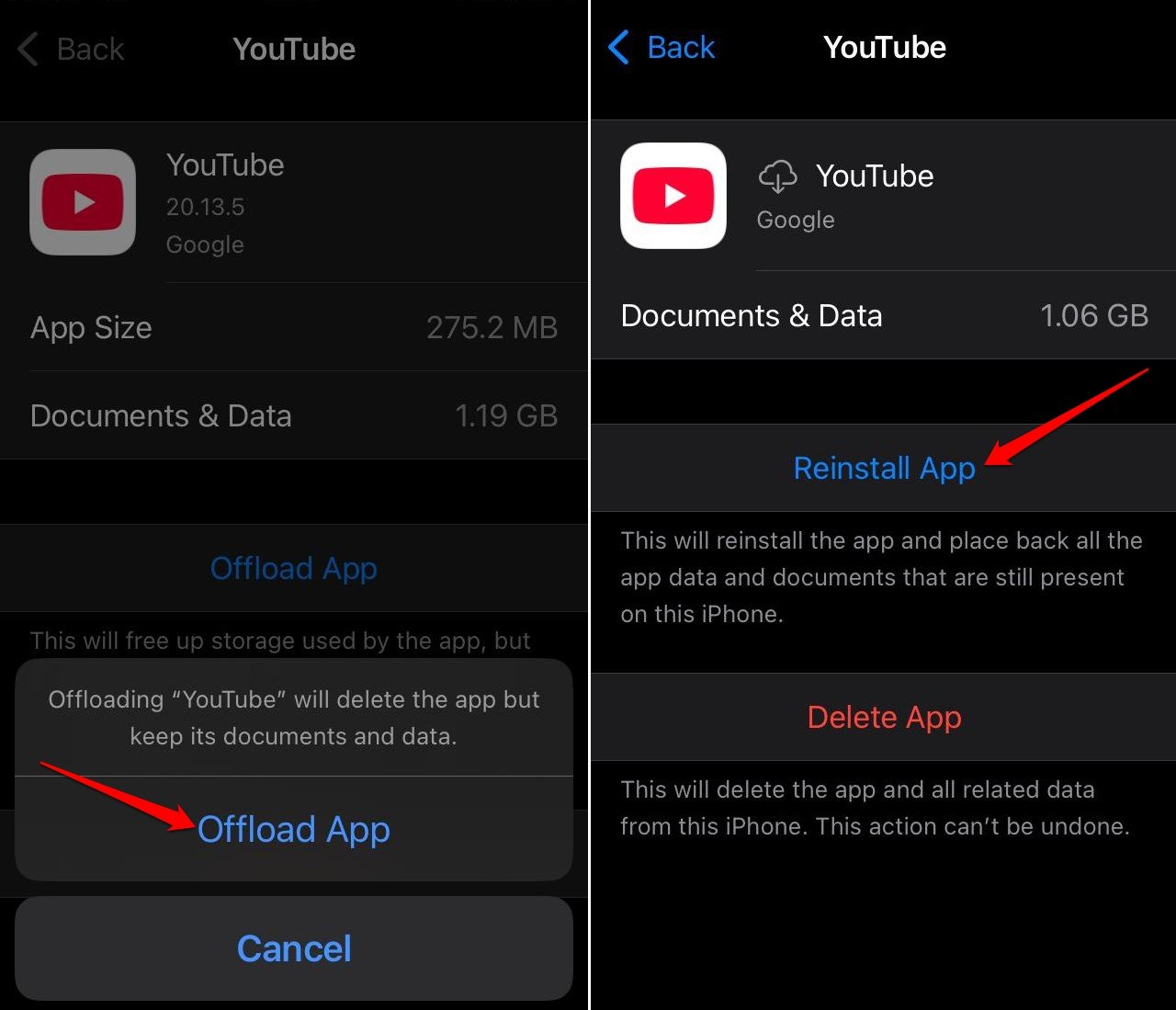
Sie können die Schritte wiederholen, um jede App zu entladen und neu zu installieren, die im Vergleich zu ihrer tatsächlichen App-Größe viel zwischengespeicherte Daten hat.
Den iPhone-RAM löschen [Bonus-Tipp]
Wenn die langsame Leistung nicht genug war, könnte Ihre iOS-Erfahrung durch häufige App-Abstürze weiter ruiniert werden. Dies kann bei einem älteren iPhone häufiger auftreten. Daher ist der beste Weg, den RAM des iPhones zu löschen.
Wir haben bereits einen detaillierten Leitfaden, der die einfachen Schritte zum Löschen des RAM Ihres iPhones erklärt. Es ist ein nützlicher Fehlerbehebungstipp, der Ihrem iPhone helfen kann, seine effiziente Leistung zurückzugewinnen.
Häufig gestellte Fragen (FAQs)
Warum wird ein iPhone mit der Zeit langsamer?
Mit dem Speicher, der sich füllt, Apps, die regelmäßige Verbesserungen im Hintergrund erhalten, die UI, die mehr Ressourcen benötigt, um installiert und ausgeführt zu werden, und unerwünschte Funktionen, die Ressourcen auf dem Gerät verbrauchen, wird es für iOS schwierig, auf dem gleichen Niveau zu arbeiten wie als das iPhone neu war.
Warum funktioniert das iPhone langsamer, während bestimmte Apps verwendet werden?
Diese spezifischen Apps können technische Fehler haben. Gehen Sie zum App Store und aktualisieren Sie die betreffende App. Sie können die App sogar deinstallieren und neu installieren.
Was tun, wenn das iPhone nach der Verwendung dieser Tipps immer noch langsamer erscheint?
Es könnte ein Problem mit einer der Hardwarekomponenten Ihres iPhones vorliegen. Kontaktieren Sie den Apple-Support und lassen Sie Ihr iPhone auf mögliche Hardwareprobleme überprüfen.
Machen Sie Platz für ein älteres, aber schnelleres iPhone
Nur weil Sie ein iPhone haben, das ein paar Jahre alt ist, bedeutet das nicht, dass Sie auf ein neues iPhone umsteigen sollten, das ein Loch in Ihre Tasche reißen wird. Stattdessen folgen Sie den Tipps, die in diesem Leitfaden geteilt wurden, um Ihr altes iPhone wieder schneller zu machen. Solange Apple Ihr iPhone mit iOS-Updates unterstützt, können Sie es in vollem Umfang nutzen.
Wenn Sie Gedanken zu 5 iPhone-Einstellungen, die ich geändert habe, um mein altes iPhone super schnell zu machen, haben, dann zögern Sie nicht, das untenstehende Kommentarfeld zu nutzen. Abonnieren Sie auch unseren DigitBin YouTube-Kanal für Video-Tutorials. Prost!
Erhalte neue Beiträge in deinem Posteingang.
Kein Spam. Jederzeit abmelden.