Outlook Hilfe · 4 min read · Jan 07, 2026
[5+ Methoden] Beheben Sie das Problem mit der nicht funktionierenden Outlook-App auf Android
Dieser Leitfaden beschreibt verschiedene Methoden zur Behebung von Problemen mit dem Laden der Outlook-App, Absturzfehlern, Synchronisierungsproblemen, erzwungenem Stoppen, Schließen der App und anderen Problemen für Android. Als Teil der Microsoft Office-Suite hat sich Outlook in den letzten Jahren erheblich weiterentwickelt. Von einem normalen E-Mail-Client hat es jetzt eine Fülle neuer Funktionen erhalten.
Dazu gehören unter anderem das Hinzufügen von Aufgaben zum Kalender, das Verwalten aller Kontakte an einem Ort, das Festhalten wichtiger Notizen und sogar das Führen eines Journals. Alles in allem scheint es alle Voraussetzungen erfüllt zu haben, die man von einer App dieses Bereichs erwarten könnte.
Es ist jedoch auch nicht frei von seinen fairen Problemen. Manchmal weigert es sich einfach zu funktionieren, oder sobald es gestartet wird, schließt es innerhalb weniger Sekunden. Wenn Sie auch dieses Problem haben und ständig damit belästigt werden, wird Ihnen dieser Leitfaden helfen, das Problem mit der nicht funktionierenden Outlook-App auf Android-Geräten zu beheben. Folgen Sie einfach den Anweisungen.
Beheben Sie Outlook-App-Fehler auf Android
Es gibt keine einzelne Lösung, Sie müssen jede der unten genannten Lösungen ausprobieren, bis eine von ihnen für Sie erfolgreich ist. Halten wir das im Hinterkopf, lassen Sie uns beginnen.
Überprüfen Sie die Internetverbindung
Die App benötigt eine aktive Internetverbindung, um ordnungsgemäß zu funktionieren. Überprüfen Sie also, ob Sie ein starkes Netzwerk haben, sei es WiFi oder Mobilfunkdaten.
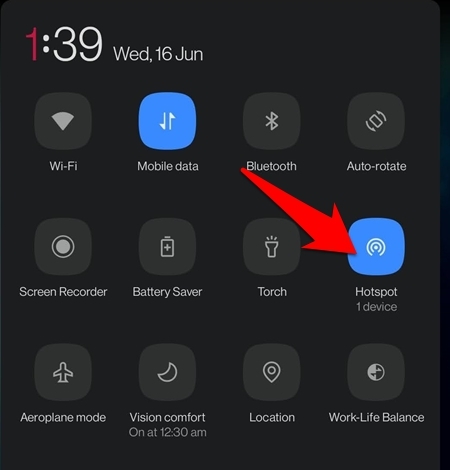
Sie können auch in Betracht ziehen, das Internet eines anderen Geräts über Hotspot zu nutzen. Probieren Sie diese Anpassungen aus und sehen Sie, ob sie das Problem mit der nicht funktionierenden Outlook-App auf Android-Geräten beheben können.
Überprüfen Sie auf Updates
Microsoft veröffentlicht Updates für diese App, um die allgemeine Stabilität zu verbessern, die Sicherheit zu erhöhen und vor allem die zugrunde liegenden Fehler zu beheben. Wenn Sie also nicht auf der neuesten Version sind, wird empfohlen, sich sofort die neueste Version zu besorgen.
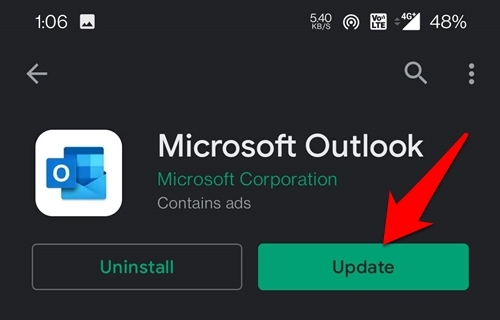
Gehen Sie dazu zum Play Store und suchen Sie nach Outlook. Wenn Sie eine Schaltfläche “Aktualisieren” sehen, tippen Sie darauf, und die App wird innerhalb weniger Sekunden aktualisiert. Sobald dies erledigt ist, starten Sie sie und überprüfen Sie, ob dies das Problem mit der nicht funktionierenden Outlook-App auf Android-Geräten beheben konnte.
App zwangsweise stoppen
Das erzwungene Stoppen einer App schließt auch ihre zugehörigen Prozesse. Sie wird dann mit einer neuen Instanz gestartet, und das zugrunde liegende Problem könnte in dieser neuen Arbeitsumgebung behoben werden.
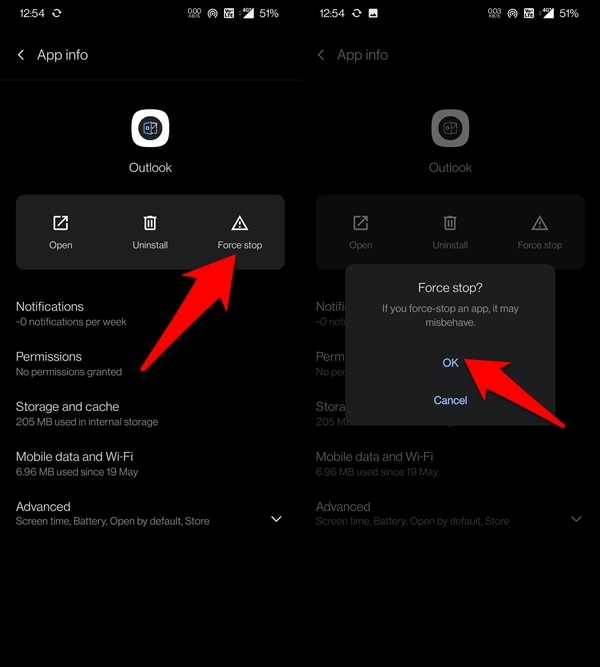
- Gehen Sie zu Einstellungen > Apps und Benachrichtigungen.
- Gehen Sie dann zu App-Info und wählen Sie die Outlook-App aus der Liste aus.
- Tippen Sie nun auf “Zwangsstoppen” und dann auf “OK” im Bestätigungsdialog.
- Warten Sie einige Sekunden und versuchen Sie dann, auf die App zuzugreifen. Sehen Sie, ob es für Sie erfolgreich ist oder nicht.
Deaktivieren Sie die Akkuoptimierung
Jeder OEM bietet einige Akkuanpassungen an, die helfen könnten, etwas Akkuleistung zu sparen. Sie neigen jedoch dazu, etwas überprotectiv zu werden und blockieren verschiedene Hintergrundprozesse der App.
In ähnlicher Weise würde es auch den Zugriff der App auf das Internet blockieren, während sie im Hintergrund läuft. In solchen Fällen gehören Apps, die ständig ein aktives Netzwerk benötigen, zweifellos zu den schlimmsten Betroffenen. Daher wird empfohlen, die Akkuoptimierung zumindest für die Outlook-App zu deaktivieren.
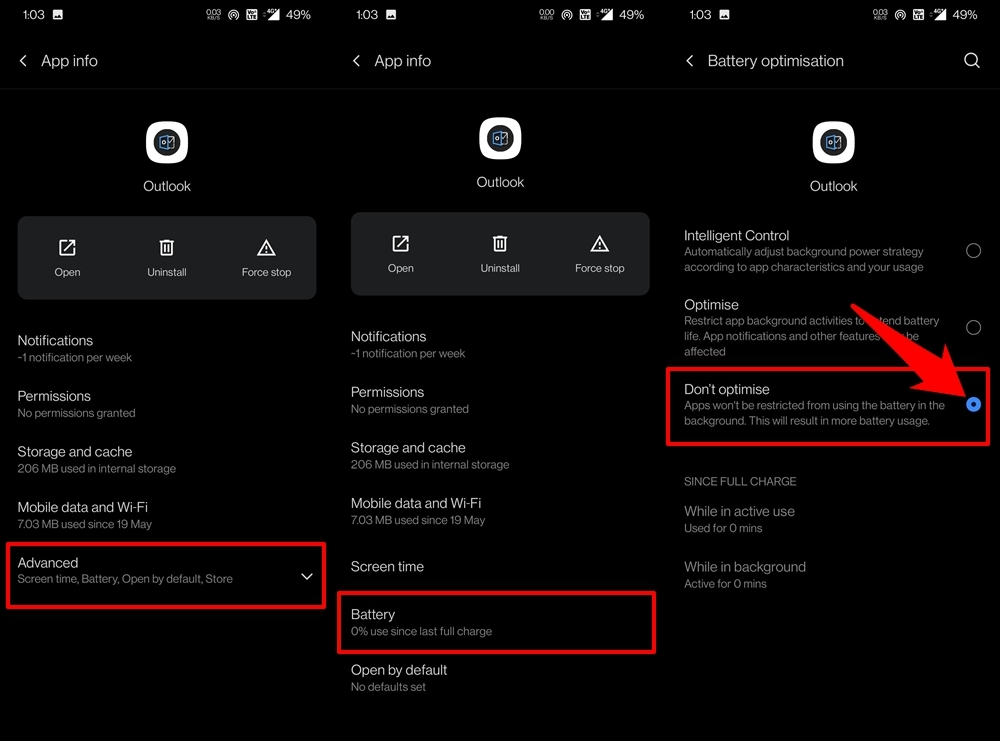
- Gehen Sie dazu zu Einstellungen auf Ihrem Android-Gerät.
- Gehen Sie dann zu Apps und Benachrichtigungen > App-Info.
- Scrollen Sie zur Outlook-App und tippen Sie auf Erweitert.
- Gehen Sie zum Abschnitt Akku und wählen Sie die Option Nicht optimieren.
- In ähnlicher Weise empfehlen wir Ihnen, die Akku-Sparfunktion während der Verwendung von Outlook zu deaktivieren. Dies kann direkt über den Schnellzugriffs-Schalter erfolgen.
Sobald Sie diese Akkuanpassungen vorgenommen haben, sehen Sie, ob sie das Problem mit der nicht funktionierenden Outlook-App auf Android-Geräten beheben können.
App-Daten löschen
Im Laufe der Zeit könnte die App Daten ansammeln. Diese könnten sich auf verschiedene Bereiche beziehen - von den App-Daten bis zu temporären Dateien wie Cache.
Wenn sie jedoch weiterhin angesammelt werden, könnte das Probleme für Outlook verursachen. Daher sollten Sie in Betracht ziehen, die Daten zu löschen, damit sie von Grund auf neu starten und die Daten neu befüllen kann.
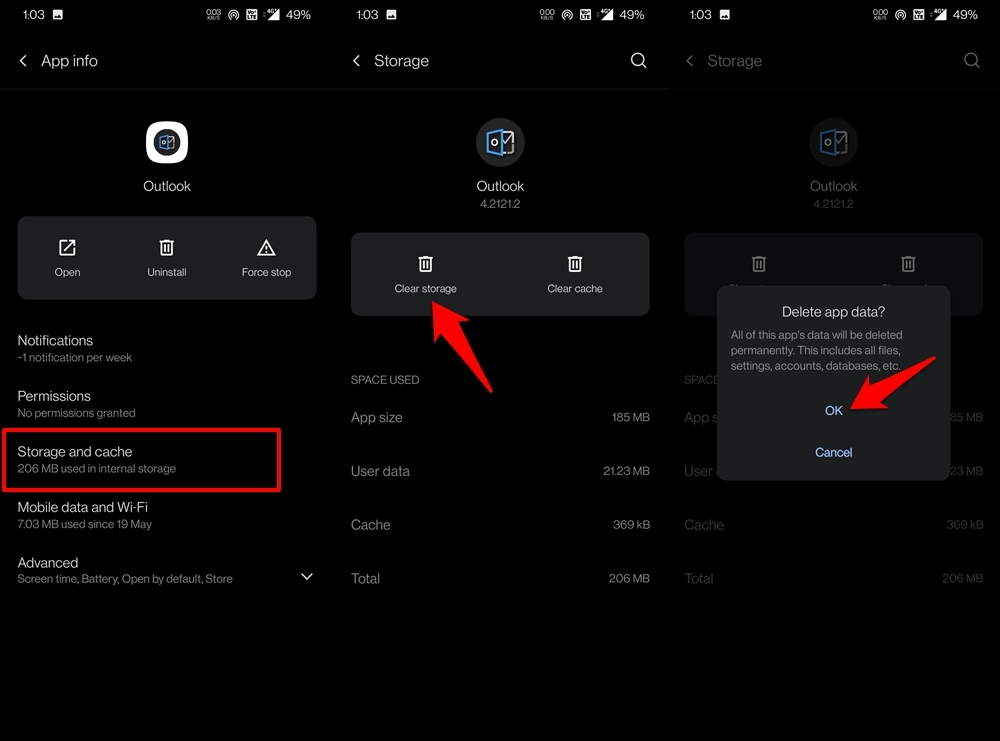
- Gehen Sie zu Einstellungen > Apps und Benachrichtigungen.
- Gehen Sie dann zur App-Info-Seite und wählen Sie Outlook aus.
- Gehen Sie darin zum Abschnitt Speicher und Cache.
- Tippen Sie auf Speicher löschen und tippen Sie auf OK im Bestätigungsdialog.
- Dies löscht die App-Daten sowie die Cache-Dateien.
- Starten Sie nun die App und überprüfen Sie, ob sie das Problem mit der nicht funktionierenden Outlook-App auf Android-Geräten beheben konnte.
Outlook neu installieren
Wenn keine der oben genannten Methoden zu einem erfolgreichen Ergebnis geführt hat, sollten Sie in Betracht ziehen, die App von Ihrem Gerät zu entfernen und sie dann erneut zu installieren.
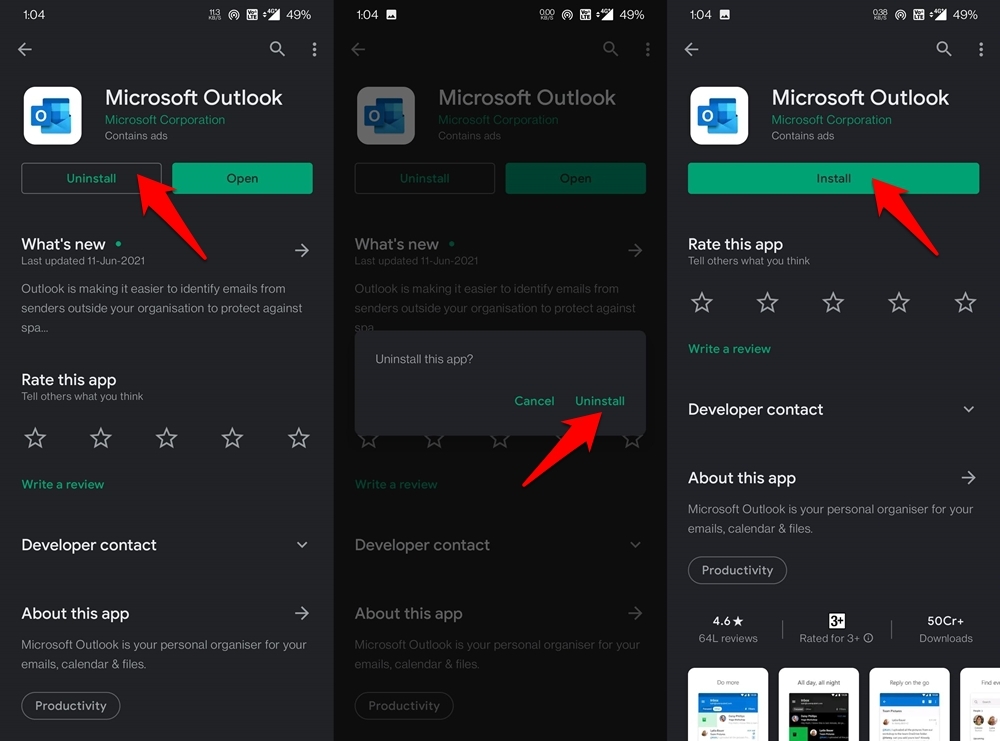
- Gehen Sie dazu zum Play Store und suchen Sie nach Outlook.
- Tippen Sie dann auf die Schaltfläche Deinstallieren und erneut auf Deinstallieren im Bestätigungsdialog.
- Sobald die App entfernt wurde, sehen Sie die Schaltfläche Installieren. Tippen Sie darauf, und die App wird neu installiert.
- Sobald die Installation abgeschlossen ist, starten Sie die App.
- Sie sollten jetzt in der Lage sein, auf die App zuzugreifen und den Einrichtungsprozess ohne Probleme abzuschließen.
Fazit
Das war alles aus diesem Leitfaden, wie Sie das Problem mit der nicht funktionierenden Outlook-App auf Android-Geräten beheben können. Wir haben sechs verschiedene Lösungen dafür geteilt. Lassen Sie uns in den Kommentaren wissen, welche Methode für Sie funktioniert hat.
Wenn Sie Gedanken zu [5+ Methoden] Beheben Sie das Problem mit der nicht funktionierenden Outlook-App auf Android haben, können Sie gerne unten im Kommentarfeld schreiben. Abonnieren Sie auch unseren DigitBin YouTube-Kanal für Video-Tutorials. Prost!
Erhalte neue Beiträge in deinem Posteingang.
Kein Spam. Jederzeit abmelden.