Bildschirmübertragung · 5 min read · Oct 05, 2025
5+ Methoden, um den Android-Bildschirm auf Windows 10 zu übertragen
Es gibt viele Methoden, um den Android-Bildschirm auf Windows 10 zu übertragen. Die Bildschirmspiegelung kann Ihnen helfen, den Bildschirm eines Geräts remote auf ein anderes zu teilen/spiegeln. Wenn Sie den Android-Bildschirm auf einem PC übertragen, kann Ihnen das auf viele Arten helfen. Zum Beispiel entfällt der zusätzliche Schritt, das Smartphone für jede neue Benachrichtigung zu greifen; Wenn Sie ein Entwickler sind, können Sie die App-Leistung auf dem Android-Phone-Mockup überprüfen; Sie können Mediendateien ganz einfach auf den PC übertragen.
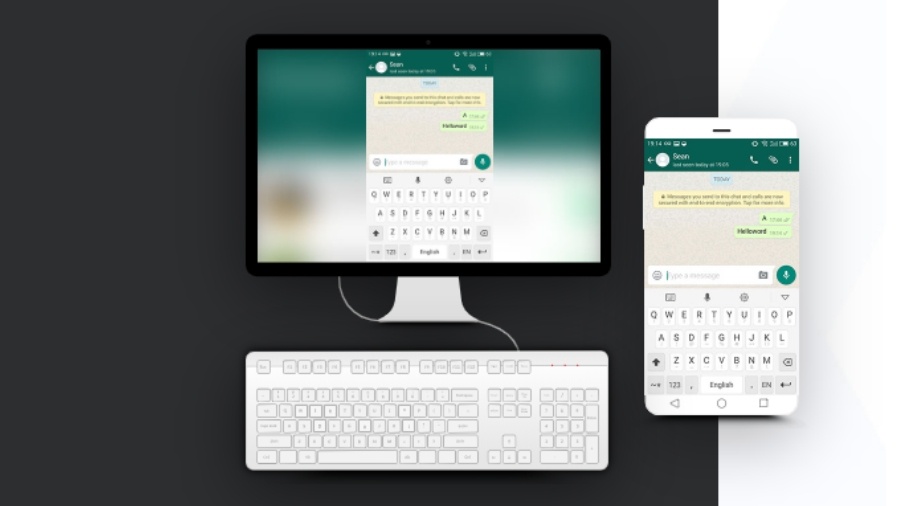
Hier sind 6 Methoden, um den Android-Bildschirm zu übertragen.
Methode #1: Verwenden der Connect-App, um den Android-Bildschirm auf Windows 10 zu übertragen
Das Windows 10 Anniversary Update führt eine neue Connect-App ein, mit der Benutzer den Bildschirm ihres Android- oder Windows 10 Mobile-Geräts auf ihren Windows 10-PC übertragen können.
- Öffnen Sie das Benachrichtigungszentrum auf Ihrem Android-Telefon
- Erweitern Sie den Abschnitt Schnellaktionen
- Klicken Sie auf die Schaltfläche Bildschirmübertragung
- Klicken Sie im Abschnitt Übertragung auf Einstellungen
- Suchen Sie die Connect-App auf Ihrem Windows 10-PC und öffnen Sie sie
- Stellen Sie sicher, dass drahtlose Anzeige aktiviert ist auf Ihrem Android-Telefon, indem Sie auf das Mehr- oder drei Punkte-Symbol oben klicken
- Warten Sie, bis Ihr Android-Telefon Ihren Windows 10-PC findet
- Sobald Ihr PC angezeigt wird, klicken Sie einfach darauf und es wird eine Verbindung hergestellt
- Nach der Verbindung sollten Sie in der Lage sein, Ihren Android-Bildschirm auf Ihrem Windows 10-PC zu sehen.
Methode #2: Verwenden von TeamViewer Host, um den Android-Bildschirm auf Windows 10 zu übertragen
TeamViewer ist eine beliebte App, um remote auf Ihren PC zuzugreifen, während Sie einen anderen PC verwenden. Aber Sie können auch die Kontrolle über Ihr Android-Gerät auf einem PC übernehmen. Nun, es wird Ihnen nicht erlauben, das Telefon tatsächlich zu steuern, aber Sie können den Bildschirm trotzdem in Echtzeit sehen.
- Installieren Sie den TeamViewer Host auf Ihrem Smartphone aus dem Play Store.
- Melden Sie sich bei Ihrem TeamViewer-Konto an oder erstellen Sie eines im Anmeldungsbereich.
- Nachdem Sie das Konto erstellt und authentifiziert haben, gehen Sie auf login.teamviewer.com auf Ihrem Computer und melden Sie sich mit denselben Anmeldeinformationen an.
- Sie sehen die Option, sich mit dem Smartphone zu verbinden, wenn es mit dem Internet verbunden ist, erhalten Sie Zugriff auf das Android-Gerät auf Ihrem PC.
Dies gilt sowohl für gerootete als auch für nicht gerootete Geräte. Es ermöglicht den Benutzern, die Wifi-Einstellungen zu spiegeln, zu ziehen und zu schieben, Dateien zwischen Geräten zu übertragen. Daher wird Teamviewer Quick Support als die beste App für die Bildschirmspiegelung angesehen.
Methode #3: Verwenden von Vysor, um den Android-Bildschirm auf Windows 10 zu übertragen
Verwenden Sie Vysor, um den Android-Bildschirm schnell auf Ihrem PC zu spiegeln. Die App ist lächerlich einfach einzurichten. Sie können Apps verwenden, Spiele spielen, Screenshots machen, d.h. im Wesentlichen alles, was Sie auf einem Android-Gerät tun können.
Der einzige Nachteil von Vysor ist, dass die meisten seiner notwendigen Funktionen kostenpflichtig sind. Vom hochauflösenden Android-Bildschirmspiegeln bis hin zur drahtlosen Übertragung des Android-Bildschirms beginnt alles mit einem Abonnement. Tatsächlich ist ein einfaches Ziehen und Ablegen in der kostenlosen Version gesperrt.
- Laden Sie die Vysor-Spiegelungssoftware für Windows/Mac/Linux/Chrome herunter
- Verbinden Sie Ihr Gerät über ein USB-Kabel mit dem PC
- Erlauben Sie die USB-Debugging-Aufforderung auf Ihrem Android-Gerät
- Öffnen Sie die Vysor-Installationsdatei auf Ihrem PC
- Die Software zeigt eine Benachrichtigung an, dass „Vysor ein Gerät erkannt hat“
- Tippen Sie nun auf anzeigen, um Ihr Gerät auf dem PC-Bildschirm zu übertragen.
Methode #4: Verwenden von ApowerMirror, um den Android-Bildschirm auf Windows 10 zu übertragen
ApowerMirror ist ebenfalls eine hoch bewertete und kostenlose Bildschirmspiegelungs-App, die verwendet wird, um den Android-Bildschirm auf Ihren PC zu übertragen. Das Beste daran ist, dass es den Benutzern ermöglicht, den Bildschirm zu spiegeln, den Bildschirm aufzuzeichnen, Screenshots zu machen usw. Aber viele der nützlichen Funktionen sind in der Premium-Version verfügbar.
Nach dem Abonnieren eines VIP-Kontos können Sie drei Android-Geräte gleichzeitig übertragen. Die kostenpflichtige Mitgliedschaft ermöglicht es Ihnen auch, auf dem Bildschirm zu kritzeln und zu zeichnen. Aber die Einrichtung von ApowerMirror ist eine schwierige Aufgabe.
- Laden Sie ApowerMirror auf Ihrem Windows- und Android-Gerät herunter und installieren Sie es.
- Aktivieren Sie USB-Debugging in den Entwickleroptionen
- Verbinden Sie das Gerät über USB mit dem PC (Erlauben Sie die USB-Debugging-Aufforderung auf Ihrem Android)
- Öffnen Sie die App und tippen Sie auf „JETZT STARTEN“ zur Berechtigung zur Bildschirmaufnahme
Methode #5: Verwenden von LetsView, um den Android-Bildschirm auf Windows 10 zu übertragen
LetsView ist so konzipiert, dass es auf Windows 10 funktioniert und kann problemlos Android- sowie iOS-Geräte übertragen.
- Laden Sie LetsView aus dem Google Play Store für Android herunter.
- Laden Sie es hier für PC herunter.
- Verbinden Sie Ihr Telefon und Ihren PC mit demselben WLAN. Wenn Sie sich nicht sicher sind, ob Ihre Geräte mit demselben Netzwerk verbunden sind, lesen Sie hier nach.
- Öffnen Sie LetsView auf Ihrem Computer und klicken Sie auf das Codesymbol auf der rechten Seite.
- Öffnen Sie LetsView auf Ihrem Telefon und tippen Sie auf das zweite Symbol in der oberen rechten Ecke. Scannen Sie den QR-Code auf Ihrem Computer, dann wird Ihr Telefonbildschirm gespiegelt.
Es unterstützt Android- und iOS-Geräte, bietet fast keine Latenz während der Übertragung, zeichnet Ihren Bildschirm auf, hat kein Wasserzeichen und unterstützt 4k.
Methode #6: Verwenden von Screen Stream Mirroring von MobZapp, um den Android-Bildschirm auf Windows 10 zu übertragen
Diese Bildschirmfreigabe-App hat eine endlose Anzahl von Plattformunterstützungen. Angefangen bei Mediaplayern wie VLC, KODI, OBS bis hin zur Bildschirmfreigabe über das Web. Die Spiegel-App ermöglicht es Ihnen sogar, den Android-Bildschirm auf Twitch, Youtube, Facebook, Ustream usw. zu übertragen.
Schritte zur Spiegelung des Android-Bildschirms in Ihrem Webbrowser
- Starten Sie den Stream von Ihrem Android-Gerät
- Merken Sie sich die URL, die am unteren Rand angezeigt wird
- Geben Sie die genaue URL in die Suchleiste Ihres PC-Browsers ein
- Genießen Sie den Stream
Schritte zur drahtlosen Spiegelung des Android-Bildschirms auf dem PC
- Laden Sie die Android-App herunter
- Erlauben Sie das Pop-up „Streamübertragung starten“ auf dem Bildschirm
- Öffnen Sie nun VLC auf dem PC ⇒ Datei-Menü ⇒ „Netzwerkstream öffnen“
- Geben Sie die URL ein, die in der Android-App angegeben ist,
- Klicken Sie auf Abspielen
Mit drahtlosen/USB-Methoden können Sie den Android-Bildschirm ganz einfach auf einem PC übertragen und Ihre Aufgaben effizienter gestalten. Auch wenn einige der oben genannten Methoden für Nicht-Geek schwer einzurichten sind, werden Sie sie als sehr nützlich empfinden, sobald Sie sie eingerichtet haben.
Weitere Informationen:
- Top 7 einzigartige Android-Apps – Juni 2020
- Top 5 CMD-Tipps und -Tricks, die Sie wissen sollten
- 5+ Methoden, um Dateien drahtlos vom Telefon auf den Windows-PC zu übertragen
Erhalte neue Beiträge in deinem Posteingang.
Kein Spam. Jederzeit abmelden.