Bildkonvertierung · 2 min read · Mar 21, 2026
5 Methoden, um PNG in JPEG zu konvertieren
Obwohl PNG-Bilddateien eine Kompression ohne Verlust der Bildqualität bieten, ist das JPEG-Format bei komplexen Fotos besser. Komplexe JPEG-Bilder haben nur einen Bruchteil der Dateigröße ihrer PNG-Formate. Wenn Sie also Geschäftsfotos per E-Mail versenden oder Ihre Website gestalten, müssen potenzielle Kunden nicht auf lange Downloads warten.
Methode #1: PNG in JPEG mit Paint konvertieren
- Klicken Sie auf Start > Alle Programme > Zubehör > Paint, um das native Windows Paint-Programm zu öffnen.
- Drücken Sie Strg-O und doppelklicken Sie auf die PNG-Datei im Öffnen-Dialogfenster.
- Klicken Sie im Menüband auf das blaue Paint-Dropdown-Menü, zeigen Sie auf Speichern unter und klicken Sie auf JPEG-Bild.
- Klicken Sie auf Speichern, um das Bild im JPEG-Format mit dem ursprünglichen Namen, jedoch mit der JPG-Erweiterung zu speichern. Dadurch wird die ursprüngliche PNG-Datei nicht überschrieben.
Methode #2: PNG in JPEG mit onlinejpgtools konvertieren
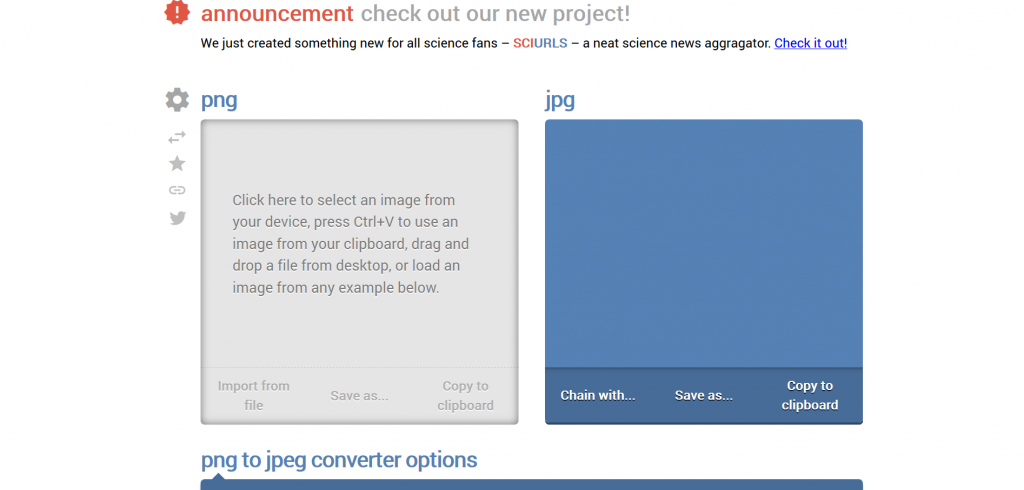
- Öffnen Sie Onlinejpgtools
- Klicken Sie auf das Feld links, Sie sehen ein Fenster, in dem Sie das PNG-Bild auswählen können, das Sie konvertieren möchten.
- Laden Sie das PNG-Bild hoch, und das konvertierte Bild erscheint rechts.
- Jetzt können Sie auf Speichern unter klicken und dann auf Herunterladen, um das JPG-Format zu erhalten.
Methode #3: PNG in JPEG mit freefileconvert konvertieren
Dies ist eine weitere gute Möglichkeit, PNG in JPEG zu konvertieren. Sie können 5 Bilder gleichzeitig damit konvertieren. Die Größe kann bis zu 300 MB betragen.
- Öffnen Sie freefileconvert
- Wählen Sie die Bilddatei im PNG-Format aus, die Sie in das JPEG-Format konvertieren möchten. Sie können eine Datei von Ihrem Computer oder Ihrem Google Drive- oder Dropbox-Konto auswählen.
- Wählen Sie das JPEG-Format aus der Dropdown-Liste als Ausgabeformat und klicken Sie auf die Schaltfläche Konvertieren. Sie können bis zu 5 Dateien gleichzeitig und mit einer maximalen Größe von bis zu 300 MB konvertieren.
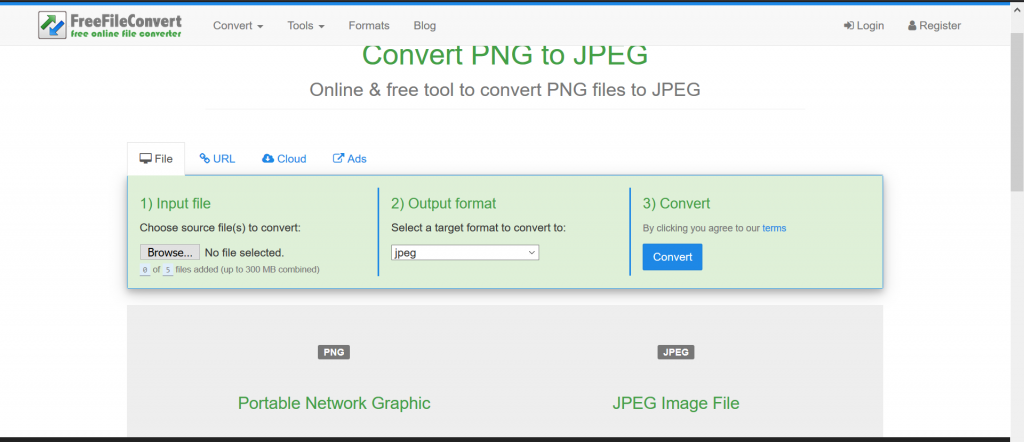
- Warten Sie, bis Ihre Datei hochgeladen und in das JPEG-Bildformat konvertiert wurde. Sie können die konvertierte Datei bis zu maximal 5 Mal herunterladen und die Datei auch von der Download-Seite löschen.
Methode #4: PNG in JPEG mit onlineconvertfree konvertieren
Dieses Tool ermöglicht es Ihnen nicht nur, von einem Format in ein anderes zu konvertieren, sondern auch viele Änderungen an Ihrem Bild vorzunehmen. Es ist eines der besten Tools.
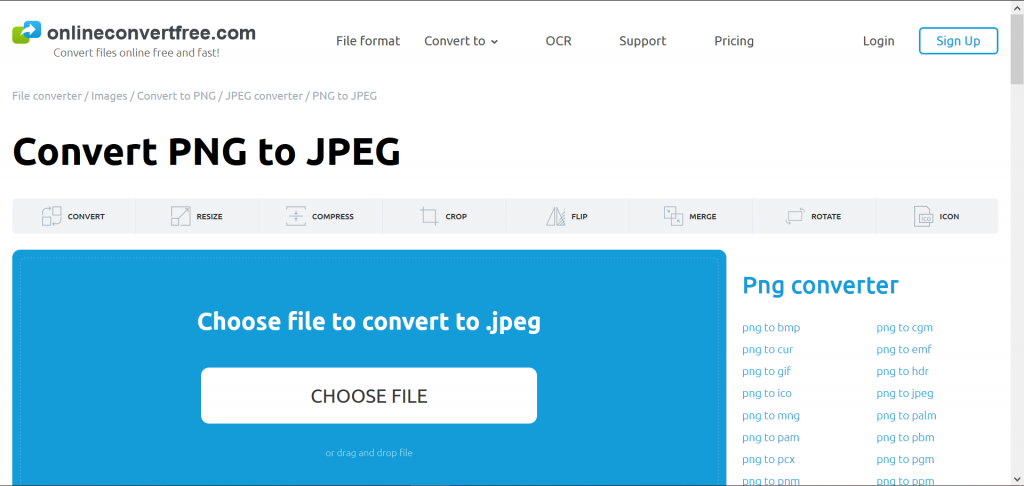
- Öffnen Sie onlineconvertfree
- Wählen Sie die Datei aus, die Sie von Ihrem Computer, Google Drive, Dropbox konvertieren möchten, oder ziehen Sie sie auf die Seite
- Wählen Sie jpeg oder ein anderes Format aus, in das Sie konvertieren möchten (über 200 unterstützte Formate)
- Warten Sie, bis Ihre Datei konvertiert wurde, und klicken Sie auf jpeg-Datei herunterladen
Methode #5: PNG in JPEG mit AnyConv konvertieren
Dies ist ein sicheres Online-Konverter-Tool. Es ist sehr einfach und benutzerfreundlich. Es unterstützt mehr als 100 Arten von Konvertierungen.
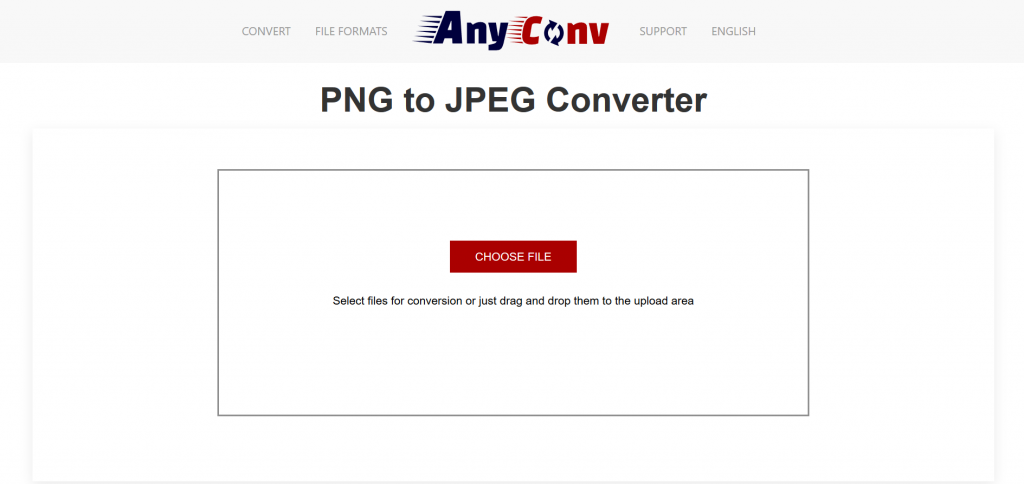
- Öffnen Sie anyconv
- Klicken Sie auf die Schaltfläche „Datei auswählen“, um eine PNG-Datei auf Ihrem Computer auszuwählen. Die PNG-Dateigröße kann bis zu 50 MB betragen.
- Klicken Sie auf die Schaltfläche „Konvertieren“, um die Konvertierung zu starten.
- Wenn der Konvertierungsprozess abgeschlossen ist, können Sie die JPEG-Datei herunterladen.
Weitere Informationen:
- 3+ Methoden, um gelöschte Nachrichten in WhatsApp anzuzeigen
- 5+ Methoden, um den Android-Bildschirm auf Windows 10 zu übertragen
- 5+ Methoden, um Dateien drahtlos von Telefon auf Windows-PC zu übertragen
Erhalte neue Beiträge in deinem Posteingang.
Kein Spam. Jederzeit abmelden.