Fehlerbehebung · 4 min read · Oct 17, 2025
5+ Methoden zur Behebung des Fehlers ‚Ihre Verbindung ist nicht privat‘ in Chrome Android
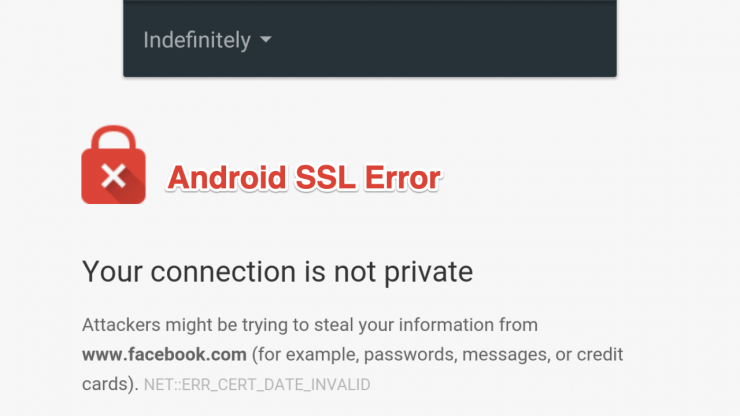
Sie sind möglicherweise auf eine Situation gestoßen, in der beim Öffnen einer Website eine Fehlermeldung angezeigt wird, die besagt: „Ihre Verbindung ist nicht privat.“ Ich hatte kürzlich diesen Fehler im Google Chrome-Browser auf meinem Android-Smartphone und es stellt sich heraus, dass mehrere Personen, wie ich, mit diesem Problem konfrontiert sind. Glücklicherweise konnte ich diesen Fehler beheben.
Es ist jedoch wichtig zu wissen, warum diese Fehlermeldung für eine Website angezeigt wird und alles andere. Wenn Sie ebenfalls mit diesem Fehler konfrontiert sind und wissen möchten, wie Sie den Fehler „Ihre Verbindung ist nicht privat“ in Chrome für Android beheben können, dann sind Sie hier genau richtig. Dieser Beitrag gibt Ihnen einige der effektiven Methoden, die Ihnen helfen können, dieses Verbindungsproblem zu beheben. Damit gesagt, lassen Sie uns direkt in den Artikel einsteigen.
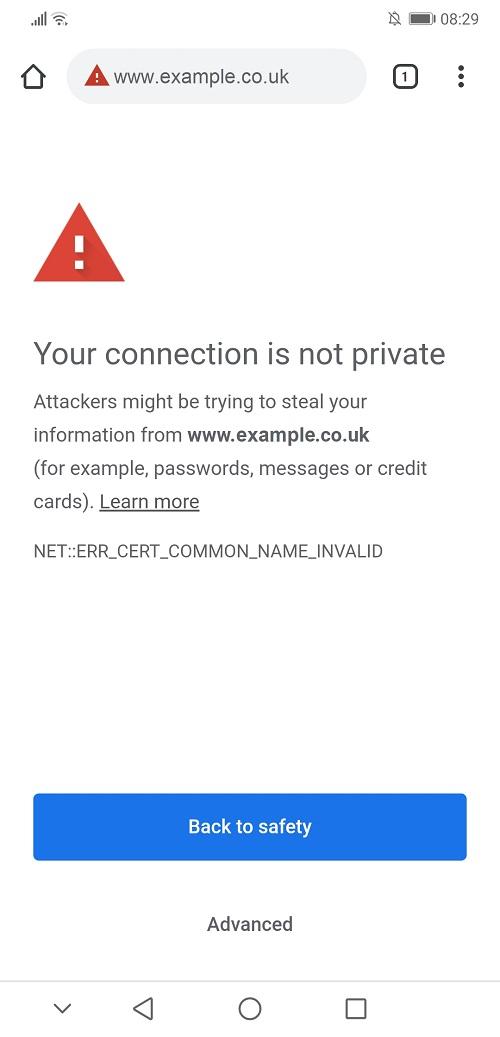
Was ist der Fehler „Ihre Verbindung ist nicht privat“ in Chrome?
Dieser Fehler ist nichts, was Benutzer in Chrome-Browsern auf Android-Geräten stört. Tatsächlich spielt der Browser und das Betriebssystem nicht wirklich eine große Rolle. Dieser Fehler steht im Zusammenhang mit dem Sicherheitszertifikat der betreffenden Website. Offensichtlich tritt dieser Fehler auf, wenn Ihr Webbrowser (in unserem Fall Google Chrome für Android) nicht überprüfen kann, ob eine Website sicher zu besuchen ist.
Der Browser überprüft zuerst das Sicherheitszertifikat einer Website, um zu bestätigen, ob die Website Ihre Privatsphäre beim Besuch schützt oder nicht. Wenn das Zertifikat der Website nicht den Standards entspricht, wird Ihr Browser Ihnen den Fehler „Ihre Verbindung ist nicht privat“ anzeigen. Der Besuch solcher Websites kann schädlich sein, und solche unsicheren Websites können Ihre persönlichen Informationen gefährden.
Beheben Sie den ‚Nicht sicher‘ SSL-Fehler im Chrome-Browser
Jetzt, da Sie den Grund für diesen Fehler verstanden haben, lassen Sie uns einige der effektiven Methoden betrachten, die Sie befolgen können, um ihn zu beheben:
5+ Möglichkeiten zur Behebung des Fehlers „Private Verbindung“ auf Android
Hier sind die besten Lösungen zur Behebung des Fehlers „Ihre Verbindung ist nicht privat“ für den Chrome-Browser auf Android
1. Laden Sie die Seite neu
Nun, das mag ziemlich offensichtlich erscheinen, aber es ist einer der einfachsten Schritte, die Sie befolgen können, um diesen Fehler „Ihre Verbindung ist nicht privat“ in Chrome für Android zu beheben. Alles, was Sie tun müssen, ist entweder nach unten zu wischen, um die Seite in Google Chrome zu aktualisieren, oder auf die 3-Punkte-Schaltfläche in der oberen rechten Ecke zu klicken und im Dropdown-Menü „Aktualisieren“ auszuwählen.
2. Überprüfen Sie das Datum und die Uhrzeit Ihres Geräts
Dieser Fehler kann auch auftreten, wenn das Datum und die Uhrzeit auf Ihrem Android-Handy nicht mit dem Datum und der Uhrzeit des Browsers übereinstimmen.
- Gehen Sie zu Einstellungen.
- Tippen Sie dann auf System.
- Wählen Sie die Option Datum & Uhrzeit.
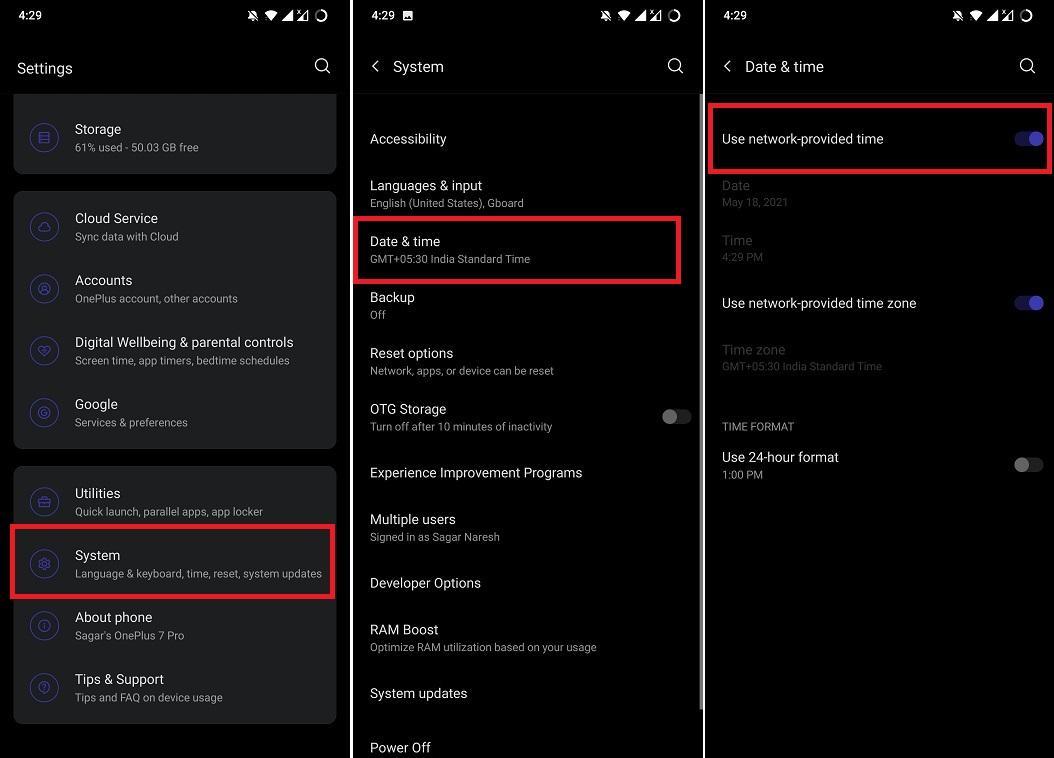
- Stellen Sie das Datum und die Uhrzeit korrekt ein. Sie können die Option „Netzwerkbereitgestellte Zeit verwenden“ wählen, um das Datum und die Uhrzeit gemäß dem Internet einzustellen.
3. Löschen Sie den Cache Ihres Browsers
Wenn Sie diesen Fehler „Ihre Verbindung ist nicht privat“ in Ihrem Android-Browser erhalten, können Sie Ihr Glück versuchen, indem Sie die Cache-Daten der App löschen. Dies gilt für alle Browser-Apps.
- Gehen Sie zu Einstellungen.
- Tippen Sie auf Apps & Benachrichtigungen.
- Klicken Sie auf die Schaltfläche „Alle Apps anzeigen“.
- Wählen Sie Chrome aus. (Sie können jeden Browser auswählen, bei dem Sie Probleme haben)
- Gehen Sie zu Speicher & Cache.
- Klicken Sie schließlich auf die Schaltfläche Cache löschen.
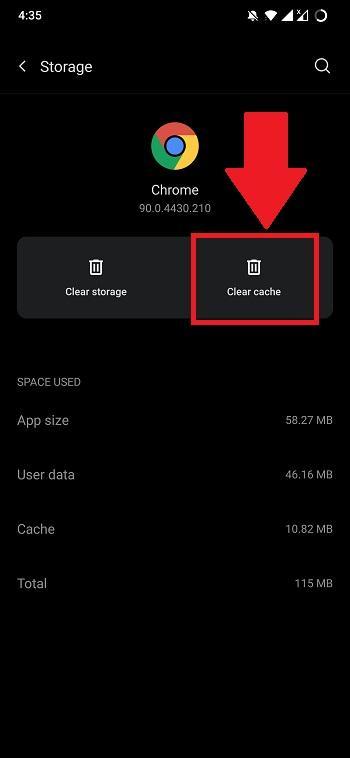
[Hinweis: Der Weg zur Option „Cache löschen“ kann je nach Android-Gerät variieren. Die hier genannten Schritte gelten für das OnePlus 7 Pro-Gerät.]
4. Nutzen Sie den Inkognito-Modus
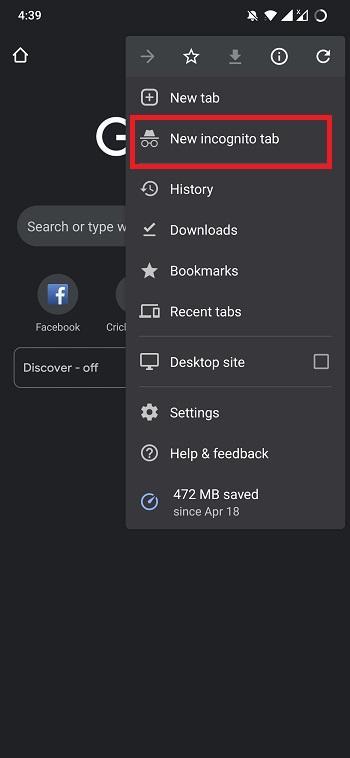
Wenn Sie überprüfen möchten, ob die Cookies oder die zwischengespeicherten Daten Ihres Browsers der Grund für diesen Fehler „Ihre Verbindung ist nicht privat“ sind, können Sie die Webseite im Inkognito-Modus öffnen.
- Öffnen Sie Chrome.
- Klicken Sie auf das Drei-Punkte-Symbol in der oberen rechten Ecke.
- Tippen Sie auf die Neue Inkognito-Registerkarte.
5. Deaktivieren Sie VPN
Manchmal kann ein VPN die SSL-Zertifizierung blockieren, was zu solchen Fehlern führt. Ein VPN ist ein Tool, das Ihre Internetverbindung zu einem Remote-Server umleitet. Dies hilft, Ihre IP-Adresse zu verbergen, um Ihre Websicherheit zu erhöhen. Daher können Sie versuchen, die VPN-App auf Ihrem Android-Smartphone zu deaktivieren und dann die Webseite erneut aufzurufen.
6. Starten Sie Ihr Gerät neu
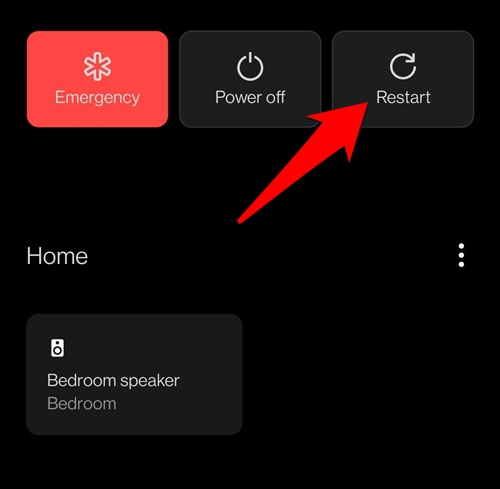
Eine schnelle und einfache Lösung, die vielen Benutzern geholfen hat, dieses Problem zu beheben, besteht darin, das Gerät neu zu starten. Schalten Sie Ihr Telefon aus und warten Sie 10 Sekunden, bevor Sie es wieder einschalten.
Wenn Sie Gedanken zu 5+ Methoden zur Behebung des Fehlers ‚Ihre Verbindung ist nicht privat‘ in Chrome Android haben, können Sie gerne unten im Kommentarbereich schreiben. Bitte abonnieren Sie auch unseren DigitBin YouTube-Kanal für Video-Tutorials. Prost!
Erhalte neue Beiträge in deinem Posteingang.
Kein Spam. Jederzeit abmelden.