Gmail Fehler · 5 min read · Jan 05, 2026
[5+ Lösungen] Gmail Warteschlangen- und Zustellfehlernachricht in Android
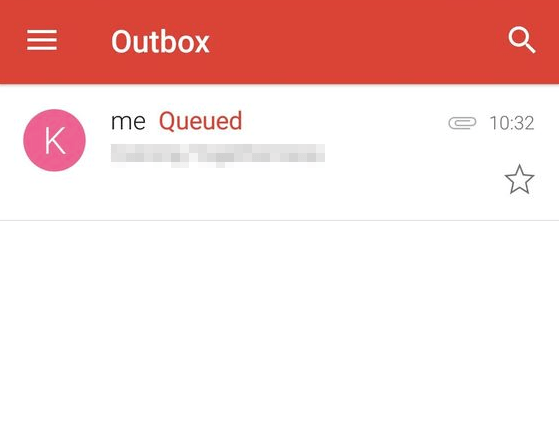
Kürzlich hatte ich ein Gmail-Warteschlangenproblem mit meiner Gmail-App für Android, als ich E-Mails mit Anhängen, insbesondere PDF-Dateien, versendete. Obwohl ich mit Hochgeschwindigkeitsinternet verbunden war, konnte ich keine E-Mail senden, und die meisten Male blieb sie im Postausgangsordner mit der Warteschlangenfehlermeldung hängen.
Die E-Mail blieb stundenlang im Postausgang hängen, und später änderte sich der Status in “Fehlgeschlagen”. Obwohl mein Postausgangsordner völlig leer war und keine E-Mails vorhanden waren, wurde weiterhin die Warteschlangenfehlermeldung angezeigt.
Ich habe einige Schritte zur Fehlerbehebung unternommen, um die Gmail-Warteschlangenfehlermeldung zu beheben, und teile diese unten. Ich glaube, dies wird Ihnen helfen, falls Sie jemals wieder darauf stoßen.
Was bedeutet Warteschlange in Gmail?
Die Warteschlange bedeutet, dass Gmail die ausgehende E-Mail nicht sofort senden kann. Sie ist jedoch in der Warteschlange und wird später versucht zu senden. Es kann mehrere Gründe geben, warum sie in Gmail in der Warteschlange ist. Ich habe jedoch ein paar häufige Gründe aufgelistet, warum sie in der Warteschlange ist:
- Postfach könnte die Grenzwertgrenze erreichen — jede Online-Anwendung hat eine Einschränkung, so auch Gmail oder Google Mail. Es kann die Anzahl der E-Mails sein, die in kurzer Zeit gesendet werden, die Menge an Daten/Dateigröße, zu viele ausgehende E-Mails, es kann jede Grenze sein, die wir uns vorstellen können.
- Das intermittierende Problem, sich mit den Gmail-Servern zu verbinden — ja, das kann passieren. Da das Problem hauptsächlich mit der Gmail-App zusammenhängt, kann es viele netzwerkbezogene Probleme zwischen der App und dem Server geben.
- Speicherplatz auf dem Mobilgerät geht zur Neige — Eine E-Mail zu senden bedeutet, Speicherplatz in der Gmail-App zu belegen. Wenn Sie also nicht genügend Speicherplatz auf Ihrem Gerät haben, besteht die Möglichkeit, dass die Gmail-App nicht in der Lage ist, die zusätzliche Datengröße anzupassen und nach etwas zusätzlichem Speicherplatz sucht, um eine E-Mail zu senden. Bis dahin ist die ausgehende E-Mail in der Warteschlange.
Bevor Sie beginnen, stellen Sie sicher:
Zunächst müssen Sie sicherstellen, dass nur die Gmail-App ein Problem hat. Und dass Sie E-Mails mit Anhängen über die Gmail-Weboberfläche im Posteingang senden können. Dies hilft bei der Beurteilung, ob Gmail ausgefallen ist oder nicht.
Falls Sie dasselbe Problem auch im Web haben, werden diese Tipps das Problem nicht lösen, da es sich um ein Problem von Gmail handeln könnte.
- Sie verwenden die neueste Version der Gmail-App, die nur aus dem Play Store heruntergeladen wurde.
- Sie senden keinen Anhang über das Gmail-Sende-Limit von 50 MB Dateigröße.
- Sie haben eine stabile Netzwerkverbindung zu Ihrem Telefon; entweder WLAN oder mobile Daten.
Diese Voraussetzungen helfen tatsächlich bei der ersten Fehlerbehebung und stellen sicher, dass wir nichts Wichtiges von unserer Seite als Teil der Konfiguration übersehen.
Cache und Daten der App in den Einstellungen löschen
Sie können einfach den Cache und die gespeicherten Daten der Gmail-App in den Telefoneinstellungen löschen. Stellen Sie sicher, dass Sie die Gmail-App vollständig aus dem Task-Manager geschlossen haben.
- Öffnen Sie Telefoneinstellungen
- Wählen Sie Anwendungsmanager
- Wischen Sie zu „Alle“ Apps
- Wählen Sie Gmail aus den verfügbaren Apps
- Drücken Sie die Schaltfläche Cache und Daten löschen
Dies löscht alle temporären Cache-Dateien auf dem Android-Telefon.
Versuchen Sie, die Gmail-Synchronisierung vorübergehend zu aktivieren und zu deaktivieren
Sie sollten versuchen, die Synchronisierung auf Ihrem Android-Telefon zu aktivieren und zu deaktivieren, um sicherzustellen, dass die Funktionalität einwandfrei funktioniert.
- Gehen Sie zu Einstellungen
- Wählen Sie Konten
- Wählen Sie Google-Konto
- Wählen Sie das E-Mail-Konto
- Deaktivieren Sie Gmail und starten Sie Ihr Telefon neu
- Aktivieren Sie nach dem Neustart erneut das Kontrollkästchen
Versuchen Sie dies mehrmals in kurzen Abständen, um eine harte Synchronisierung in der Gmail-App zu erreichen.
Gmail-Konto entfernen und erneut einrichten
Dies ist ein recht mühsamer Prozess. Sie müssen das Google-Konto vollständig von Ihrem Telefon entfernen und sich dann erneut anmelden.
- Gehen Sie zu Einstellungen
- Wählen Sie die Konten-Optionen aus dem Menü
- Wählen Sie das Google-Konto aus der Liste und
- Wählen Sie das E-Mail-Konto innerhalb
- Tippen Sie auf Entfernen, um die Zuordnung vorübergehend vollständig zu entfernen
- Löschen Sie Cache und Daten der Gmail-App
- Starten Sie Ihr Telefon neu und
- Konfigurieren Sie das Gmail-Konto erneut auf Ihrem Telefon
Dies hilft beim Herunterladen der E-Mails und beim erneuten Einrichten von Grund auf.
Verringern Sie die Tage für die Synchronisierungsoption
Im Allgemeinen ruft Ihr Telefon beim Konfigurieren mit Gmail nur die E-Mails für einige Tage ab. Wenn Sie die Gmail-App zu verwenden beginnen, synchronisiert sie auch mit alten E-Mails. Dies erhöht jedoch die Cache- und Speichergröße für die App.
Daher ist es eine gute Idee, die Synchronisierung auf maximal 30 Tage zu beschränken. Wenn es E-Mails gibt, die älter als 3 Tage sind, wird die Gmail-App diese automatisch aus dem Speicher löschen.
- Öffnen Sie die Gmail-App
- Gehen Sie zu Einstellungen
- Wählen Sie Ihr Konto aus
- Tippen Sie auf Tage zur Synchronisierung
- Versuchen Sie, es auf 30 Tage oder sogar weniger zu beschränken
Löschen Sie den Speicher und den Cache, sobald Sie die Einstellungen ändern, damit die Daten erneut synchronisiert werden.
Stellen Sie sicher, dass die Hintergrunddaten aktiviert sind
Standardmäßig sind die Hintergrunddaten aktiviert. Wenn Sie jedoch versehentlich die Hintergrunddaten deaktiviert haben, aktivieren Sie die Option.
- Gehen Sie zu den Telefoneinstellungen
- Tippen Sie auf die Option Datenverbrauch
- Scrollen Sie nach unten zur „Gmail“-App
- Stellen Sie sicher, dass Hintergrunddaten einschränken nicht ausgewählt ist
Das gesagt, stellen Sie sicher, dass Sie mit einem stabilen Netzwerk verbunden sind und dass es keine intermittierenden Datenprobleme mit Ihrem ISP oder WLAN gibt.
Haben Sie genügend Speicherplatz?
Eine der Möglichkeiten, warum die E-Mail im Postausgang in der Warteschlange bleibt, ist, dass nicht genügend Speicherplatz auf Ihrem Mobiltelefon vorhanden ist. Stellen Sie sicher, dass Sie alle unnötigen Dateien durch Löschen aufräumen und genügend Platz für neue E-Mails schaffen.
Das Versenden einer E-Mail speichert tatsächlich die Daten im Speicher der Gmail-App, daher ist es notwendig, Platz auf dem Mobilgerät zu haben, um eingehende oder ausgehende E-Mails unterzubringen.
Was hat Ihnen geholfen, das Gmail-Warteschlangenproblem zu lösen?
Als ich mein Gmail-Konto von meinem Android-Telefon entfernt und später neu konfiguriert habe, hat es perfekt funktioniert! Ich habe den Postausgang-Ordner überprüft, um zu sehen, ob die E-Mail mit dem Anhang noch im Ordner liegt, aber später stellte ich fest, dass die E-Mail durch das Postfach ging und im Gesendet-Ordner verfügbar war.
Wenn Ihr Problem mit der Gmail-Warteschlangenfehlermeldung gelöst wurde, teilen Sie bitte mit, wie Sie den Fehler überwunden haben.
Wenn das Problem immer noch nicht behoben ist, können Sie in Betracht ziehen, ein kostenloses Hotmail-Konto zu erstellen und E-Mails ohne Probleme zu senden.
Außerdem gab es einige gemeldete Probleme mit „Google-Servern, die vorübergehend überlastet sind“.
Wenn Sie Gedanken zu [5+ Lösungen] Gmail Warteschlangen- und Zustellfehlernachricht in Android haben, können Sie diese gerne im Kommentarbereich unten hinterlassen. Abonnieren Sie auch unseren DigitBin YouTube-Kanal für Video-Tutorials. Prost!
Erhalte neue Beiträge in deinem Posteingang.
Kein Spam. Jederzeit abmelden.