Windows 11 · 6 min read · Mar 23, 2026
5 getestete Methoden, um das Microsoft-Konto in OOBE unter Windows 11 zu umgehen
Nach dem kürzlichen Windows 11-Update (Builds 26220.6772 und 26120.6772) hat Microsoft bestätigt, dass es die meisten der verfügbaren inoffiziellen Methoden blockiert, um Microsoft-Konten während der ersten Windows-Einrichtung, auch bekannt als Out-of-Box Experience (OOBE), zu umgehen.
Eine der am häufigsten verwendeten Methoden war OOBE\BYPASSNRO, die Microsoft zuvor über eines der Updates blockiert hat. Jetzt blockiert Microsoft eine weitere weit verbreitete Methode, nämlich den Befehl start ms-cxh:localonly.
Nun, die gute Nachricht ist, dass sie nicht die einzigen beiden verfügbaren Methoden waren. Es gibt noch einige weitere Umgehungsmöglichkeiten. Folgen Sie also diesem Leitfaden; wir haben 5 verfügbare Methoden getestet und erfolgreich die Anforderung eines Microsoft-Kontos während der Out-of-Box Experience (OOBE) umgangen.
Lesen: Windows 11 24H2 auf nicht unterstütztem PC installieren
Umgehen des Microsoft-Kontos in OOBE unter Windows 11
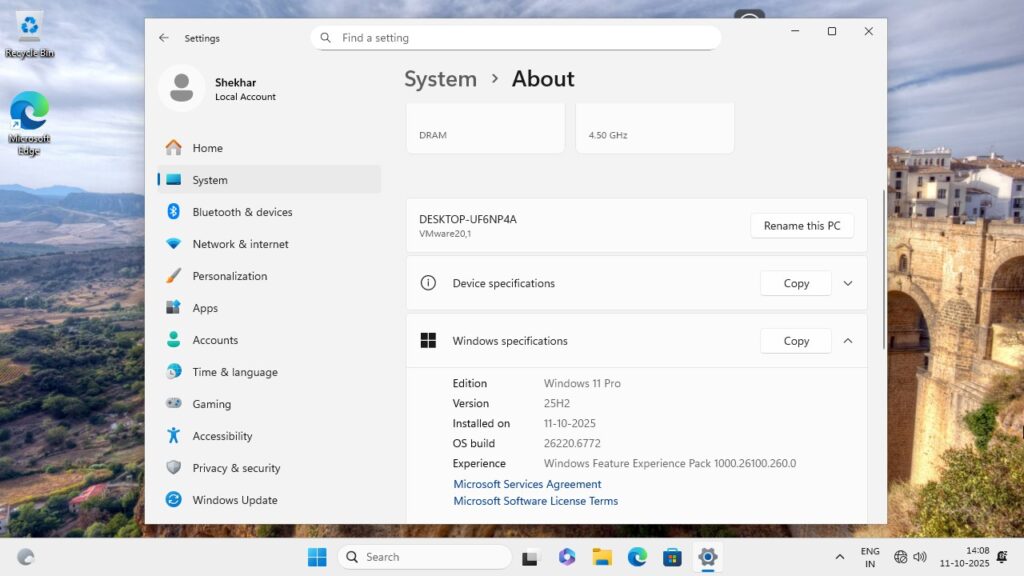
Wir haben 5 verfügbare Methoden getestet, die weiterhin verwendet werden können, um das Microsoft-Konto in OOBE zu umgehen, bis Microsoft entscheidet, jede Methode exklusiv zu blockieren. Für die Tests der folgenden Methoden haben wir die Windows 11 26220.6772 Insider-Build aus dem Dev-Kanal verwendet.
#1 JavaScript-Funktion zum Erstellen eines LOCALONLY-Kontos
Dies ist eine der einfachsten Methoden, um zu beginnen; Sie müssen nur einen kleinen JS-Befehl ausführen, während Sie sich im Fenster zur Auswahl der Region in OOBE befinden.
Dieser JS-Befehl wird für die auf Webtechnologien basierende Windows 11 Out-of-Box Experience (OOBE) verwendet, kann jedoch auch in den Verbraucher-Builds verwendet werden.
Während Sie sich im Fenster zur Auswahl der Region befinden, drücken Sie „ Strg + Shift + J “, um die Entwicklertools-Konsole zu öffnen.
Geben Sie den folgenden JavaScript-Befehl in die Entwicklertools-Konsole ein und drücken Sie die Eingabetaste, um ihn auszuführen.
WinJS.Application.restart("ms-cxh://LOCALONLY")WinJS.Application.restart("ms-cxh://LOCALONLY")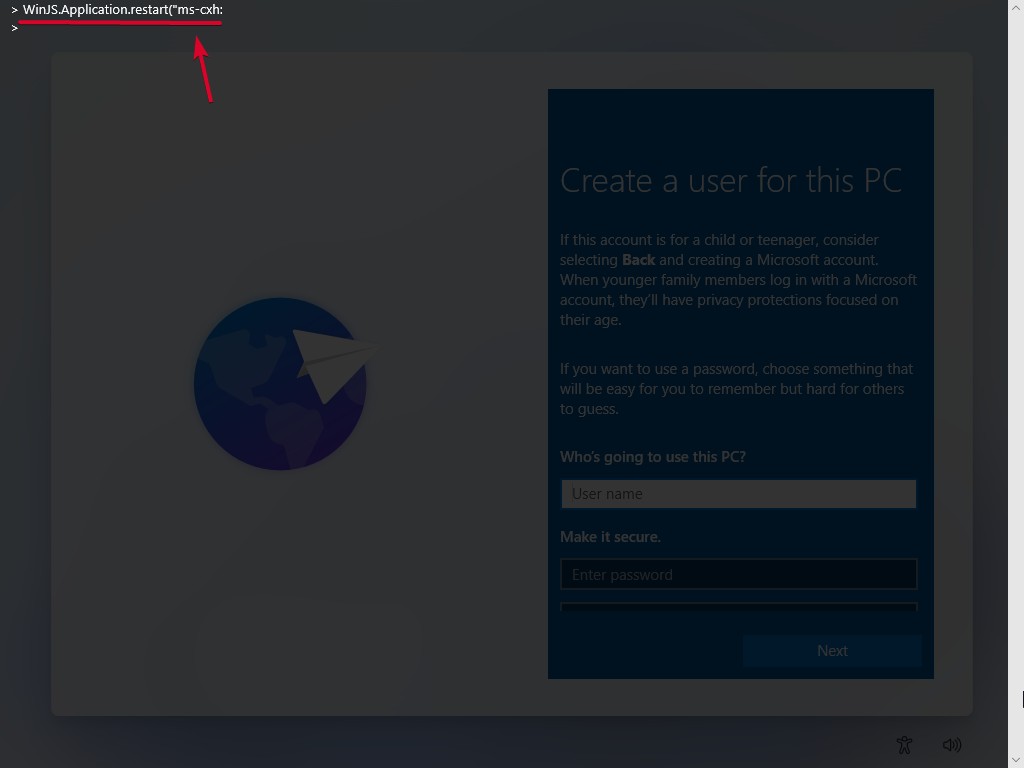
Nach der Ausführung des Befehls drücken Sie „ Escape “, um die Entwicklertools-Konsole zu schließen. Falls sie sich beim Drücken der Escape-Taste nicht schließt, klicken Sie mehrmals auf den leeren Bereich, um sie zu schließen.
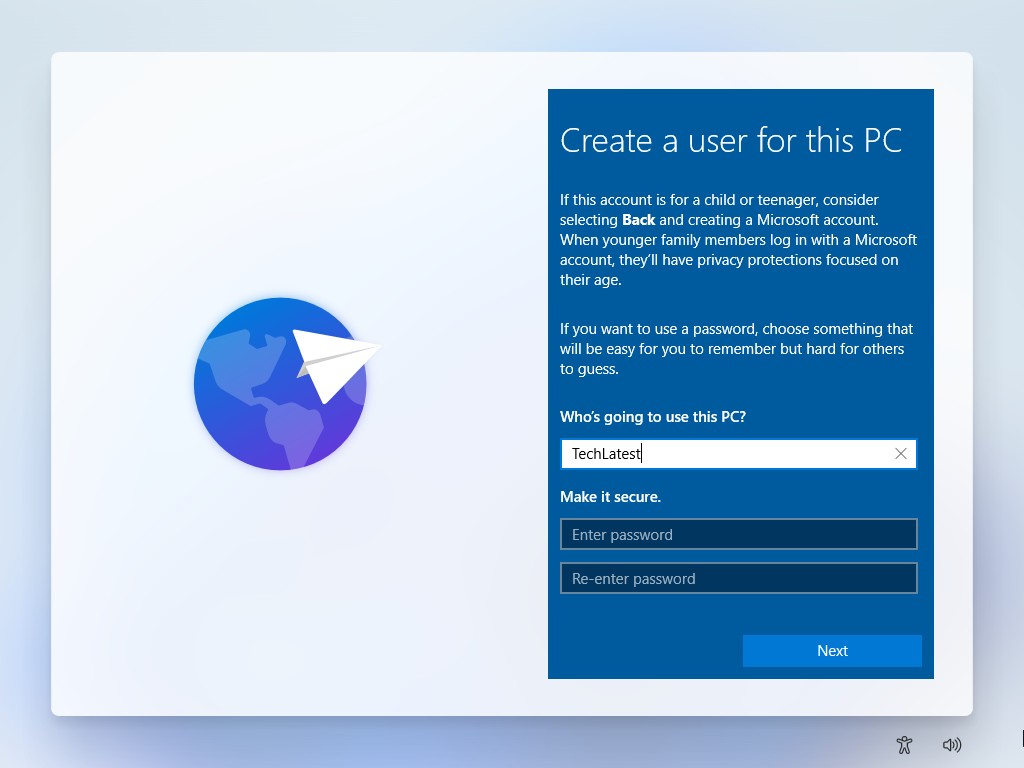
Geben Sie nun den Namen für das lokale Konto ein und drücken Sie die Weiter-Taste. Beachten Sie, dass dies der richtige Zeitpunkt ist, wenn Sie das Konto passwortgeschützt halten möchten.
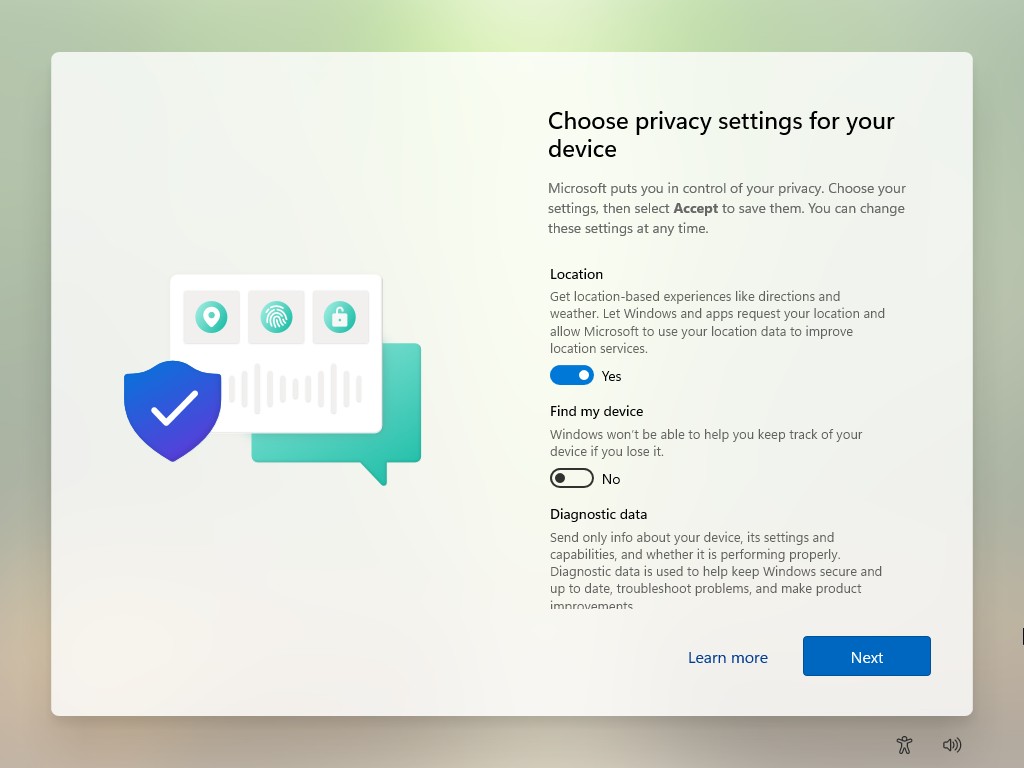
- Konfigurieren Sie nun die Datenschutzeinstellungen nach Ihren Wünschen und klicken Sie auf die Weiter-Taste.
Folgen Sie nun den Anweisungen auf dem Bildschirm, um den Prozess abzuschließen (falls vorhanden).
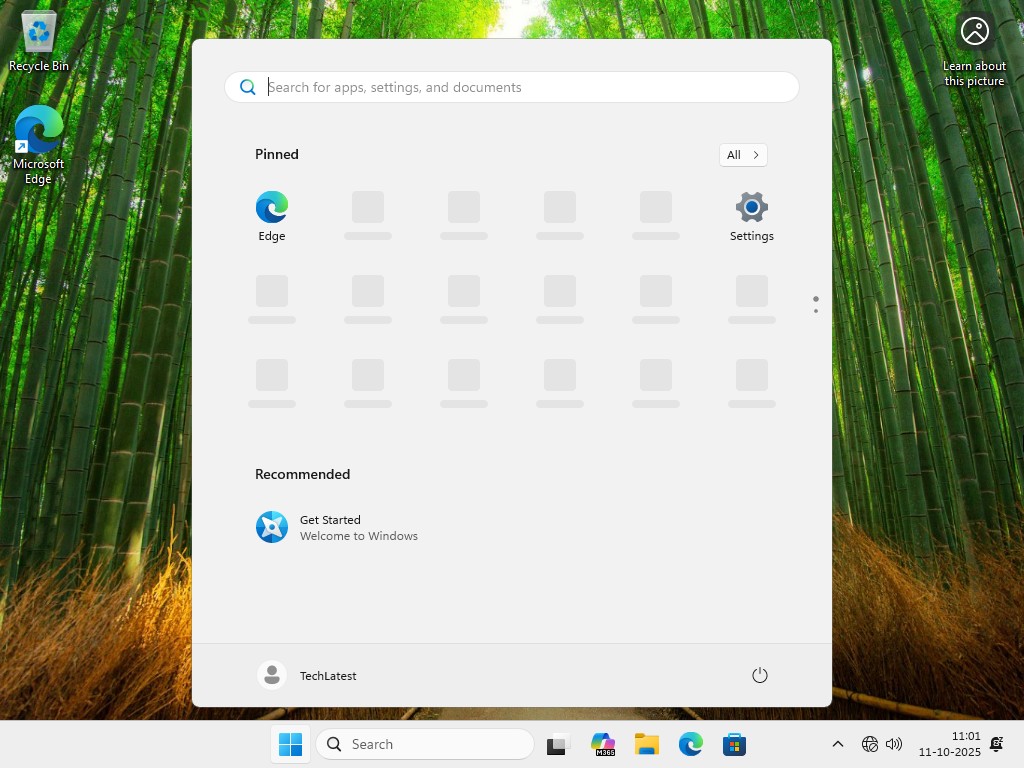
Schließlich werden Sie auf dem Startbildschirm von Windows 11 begrüßt.
#2 Deaktivieren der Microsoft-Anmeldeseite aus OOBE
In dieser Methode werden wir die Seite für Online-Konten mithilfe der Funktion HideOnlineAccountScreens deaktivieren. Dadurch können Sie die Microsoft-Anmeldeseite entfernen, was letztendlich zur Erstellung eines lokalen Kontos führt.
Während Sie sich im Fenster zur Auswahl der Region befinden, drücken Sie „ Strg + F10 “, um die Eingabeaufforderung zu öffnen.
Geben Sie den folgenden Befehl in die Eingabeaufforderung ein und drücken Sie die Eingabetaste, um ihn auszuführen.
reg add HKLM\Software\Microsoft\Windows\CurrentVersion\OOBE /v HideOnlineAccountScreens /t REG_DWORD /d 1 /freg add HKLM\Software\Microsoft\Windows\CurrentVersion\OOBE /v HideOnlineAccountScreens /t REG_DWORD /d 1 /f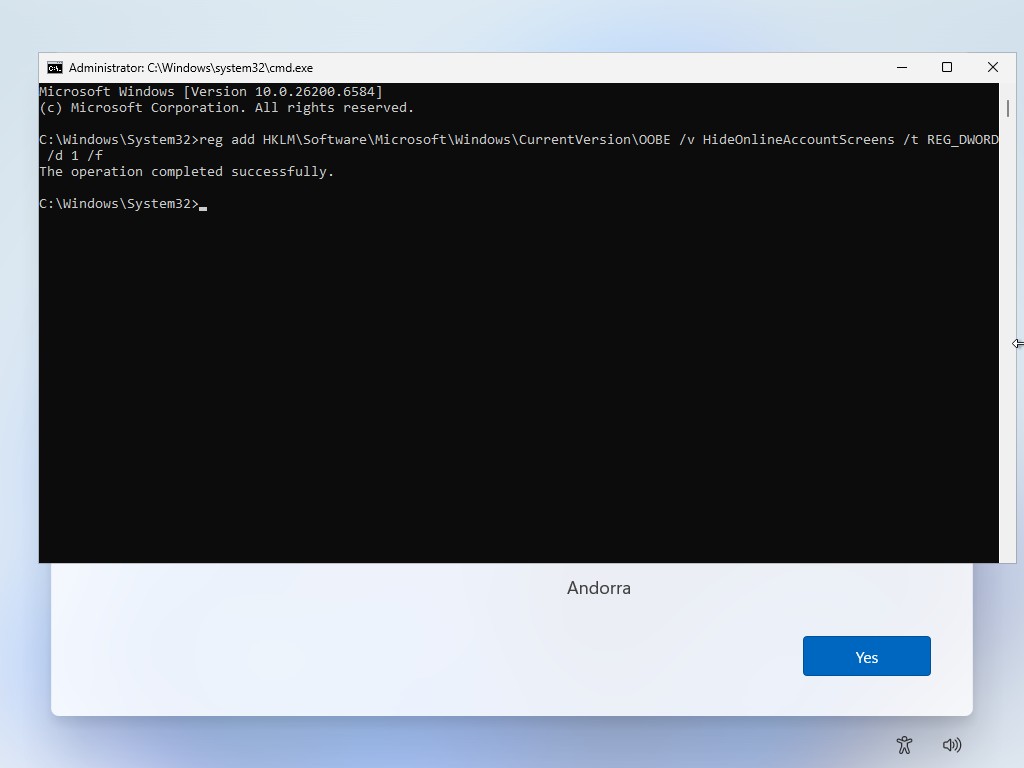
Schließen Sie nun die Eingabeaufforderung und starten Sie den PC neu.
Wählen Sie beim Neustart die Region und das Tastaturlayout entsprechend Ihrem Land und Ihrer Sprache aus.
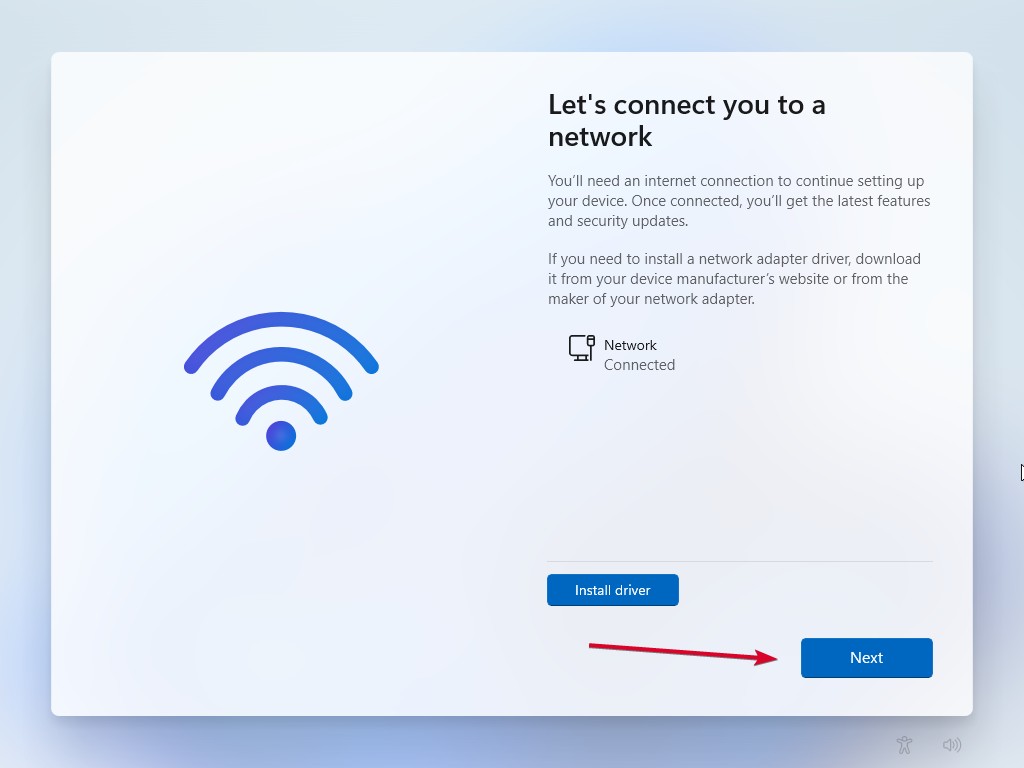
Wenn Sie sich nun auf der Netzwerkseite befinden, stellen Sie eine Verbindung zum Internet über WLAN oder Ethernet her und klicken Sie auf die Weiter-Taste.
Konfigurieren Sie nun die Datenschutzeinstellungen nach Ihren Wünschen und klicken Sie auf die Weiter-Taste.
Folgen Sie nun den Anweisungen auf dem Bildschirm, um den Prozess abzuschließen (falls vorhanden).
Schließlich werden Sie auf dem Startbildschirm von Windows 11 begrüßt.
#3 Verwenden der BypassNRO-Funktion über die Registrierungskonfiguration
Microsoft hat nur den Befehl OOBE\BYPASSNRO blockiert; Sie können jedoch weiterhin die BypassNRO-Registrierungskonfiguration verwenden, um die Anforderung eines Microsoft-Kontos und einer Internetverbindung während der OOBE zu umgehen.
Während Sie sich im Fenster zur Auswahl der Region befinden, drücken Sie „ Strg + F10 “, um die Eingabeaufforderung zu öffnen.
Geben Sie den folgenden Befehl in die Eingabeaufforderung ein und drücken Sie die Eingabetaste, um ihn auszuführen.
reg add HKLM\SOFTWARE\Microsoft\Windows\CurrentVersion\OOBE /v BypassNRO /t REG_DWORD /d 1 /freg add HKLM\SOFTWARE\Microsoft\Windows\CurrentVersion\OOBE /v BypassNRO /t REG_DWORD /d 1 /f- Verwenden Sie dann den folgenden Befehl, um den PC neu zu starten.
shutdown /r /t 0shutdown /r /t 0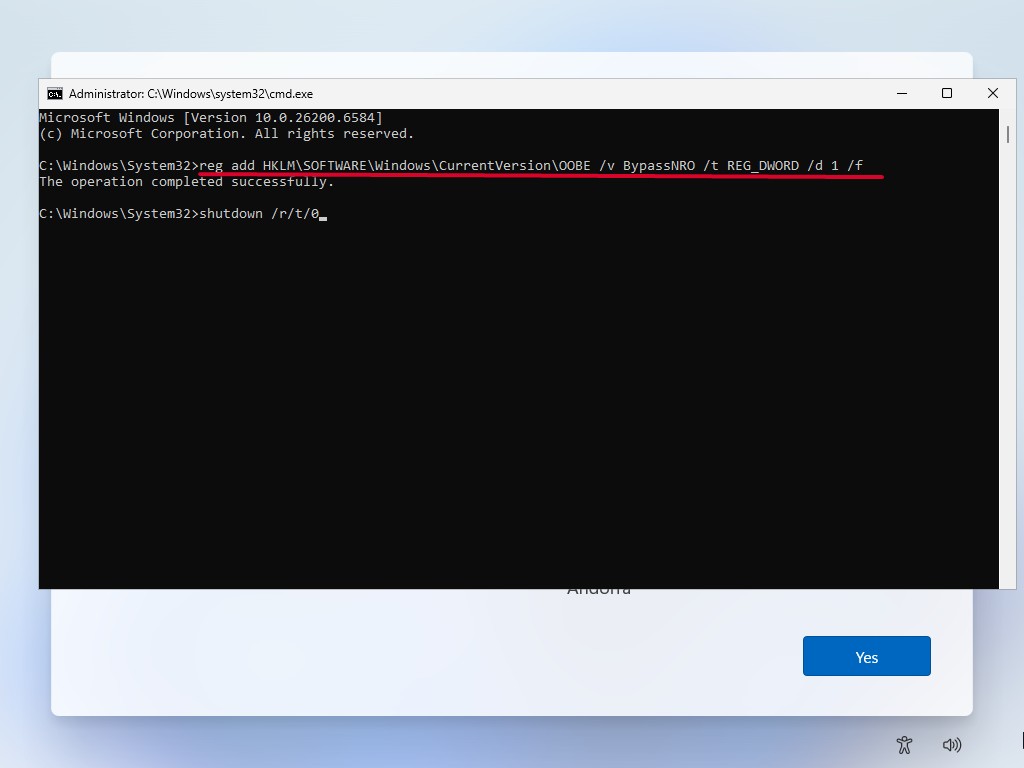
Während der PC neu startet, entfernen Sie das Ethernet-Kabel, falls es angeschlossen ist.
Wählen Sie beim Neustart die Region und das Tastaturlayout entsprechend Ihrem Land und Ihrer Sprache aus.
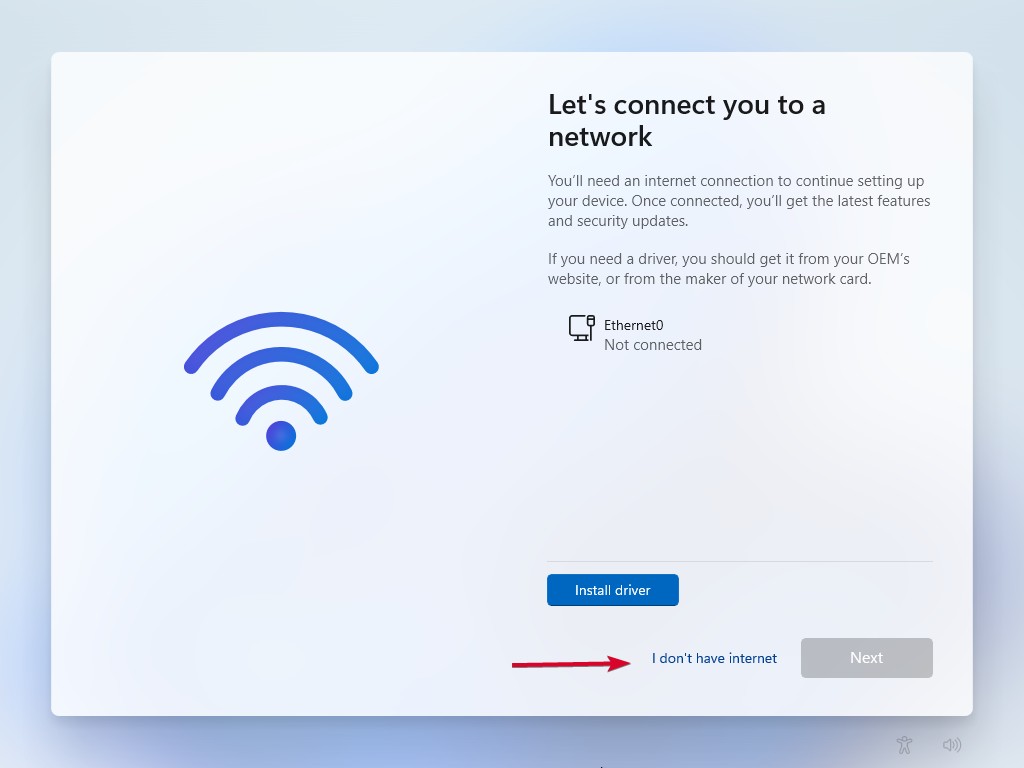
Wenn Sie sich nun auf der Netzwerkseite befinden, klicken Sie auf die Option „Ich habe kein Internet“ in der Nähe der Weiter-Taste.
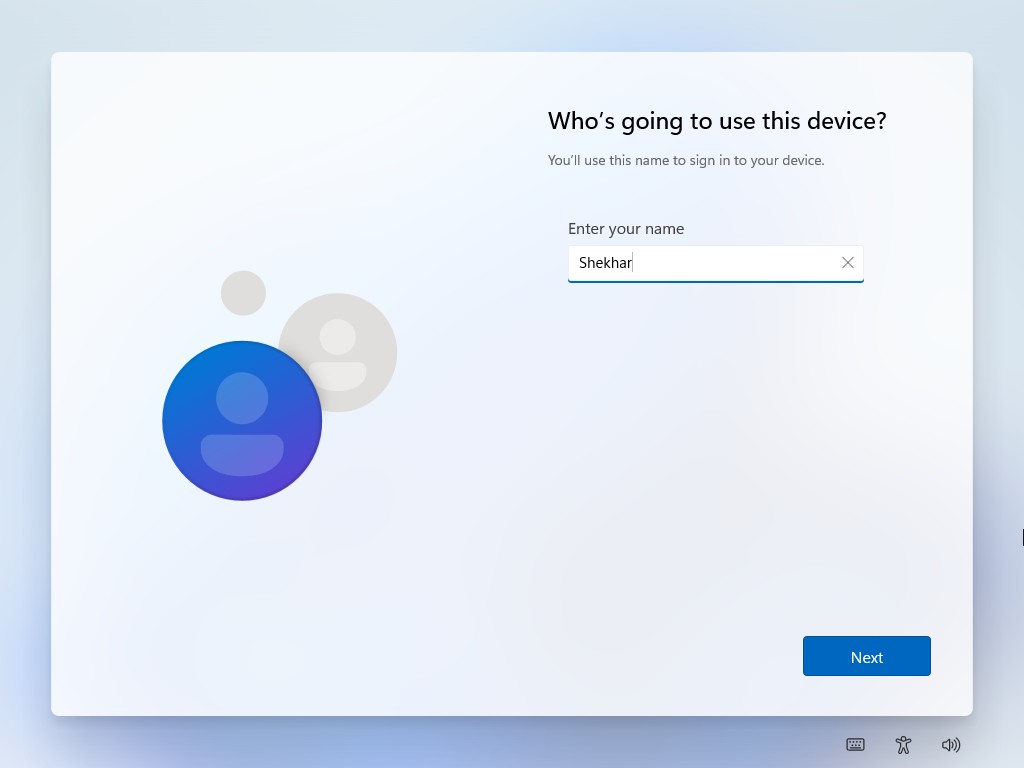
- Geben Sie nun den Namen für das lokale Konto ein und drücken Sie die Weiter-Taste. Beachten Sie, dass dies der richtige Zeitpunkt ist, wenn Sie das Konto passwortgeschützt halten möchten.
Konfigurieren Sie nun die Datenschutzeinstellungen nach Ihren Wünschen und klicken Sie auf die Weiter-Taste.
Folgen Sie nun den Anweisungen auf dem Bildschirm, um den Prozess abzuschließen (falls vorhanden).
Schließlich werden Sie auf dem Startbildschirm von Windows 11 begrüßt.
#4 Domänenbeitritt statt Option (Windows 11 Pro)
Diese Option ist nur anwendbar, wenn Sie Windows 11 Pro installieren. Grundsätzlich ist die Option „Domänenbeitritt statt“ für Benutzer gedacht, die das Windows-Gerät für Arbeitszwecke verwenden. Aber auch Verbraucher können dies verwenden.
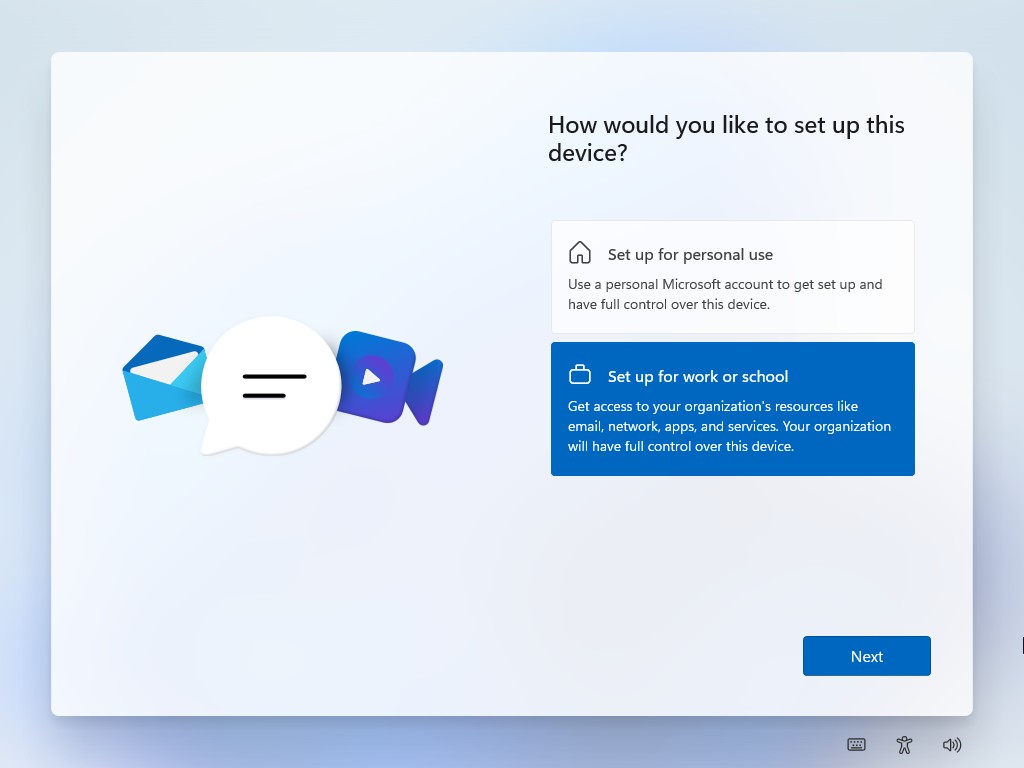
- Starten Sie die Windows 11 Out-of-Box Experience (OOBE) wie gewohnt, wählen Sie die Region, das Tastaturlayout, die Netzwerkverbindung (Ethernet bevorzugt) und den Computernamen aus, und wenn Sie sich auf der Seite „ Wie möchten Sie dieses Gerät einrichten? “ befinden, wählen Sie nur die Option „ Für Arbeit oder Schule einrichten “ aus.
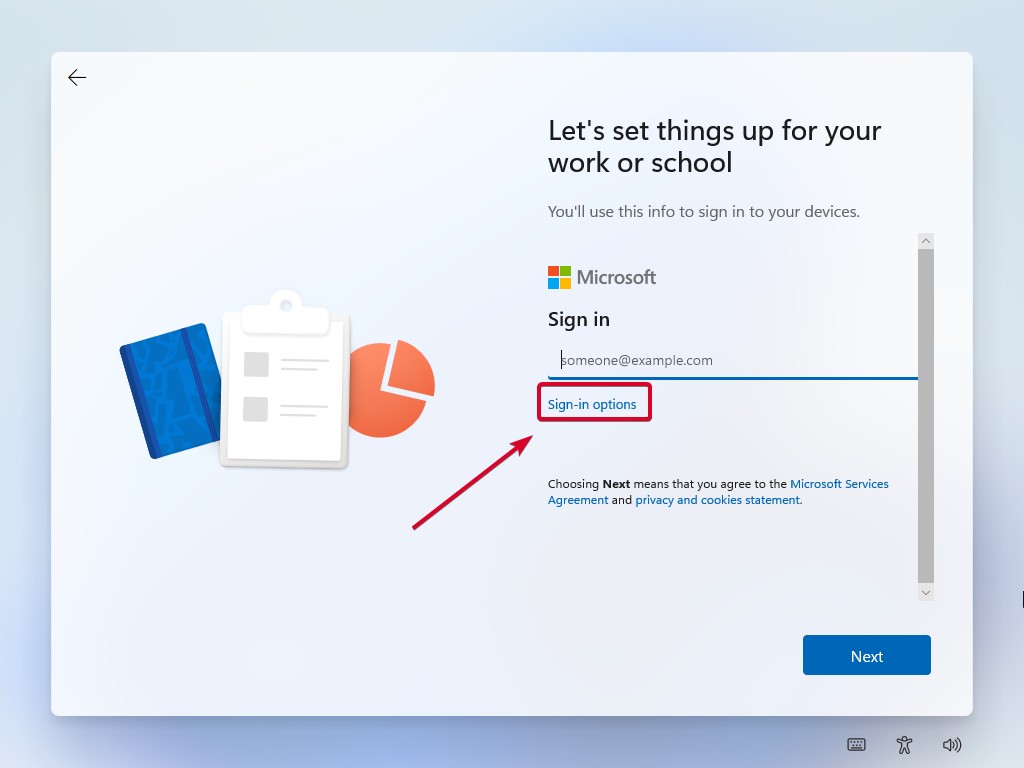
- Wenn Sie sich nun auf der Anmeldeseite befinden, klicken Sie auf die Option „ Anmeldeoptionen “ unter der E-Mail-Adresse.
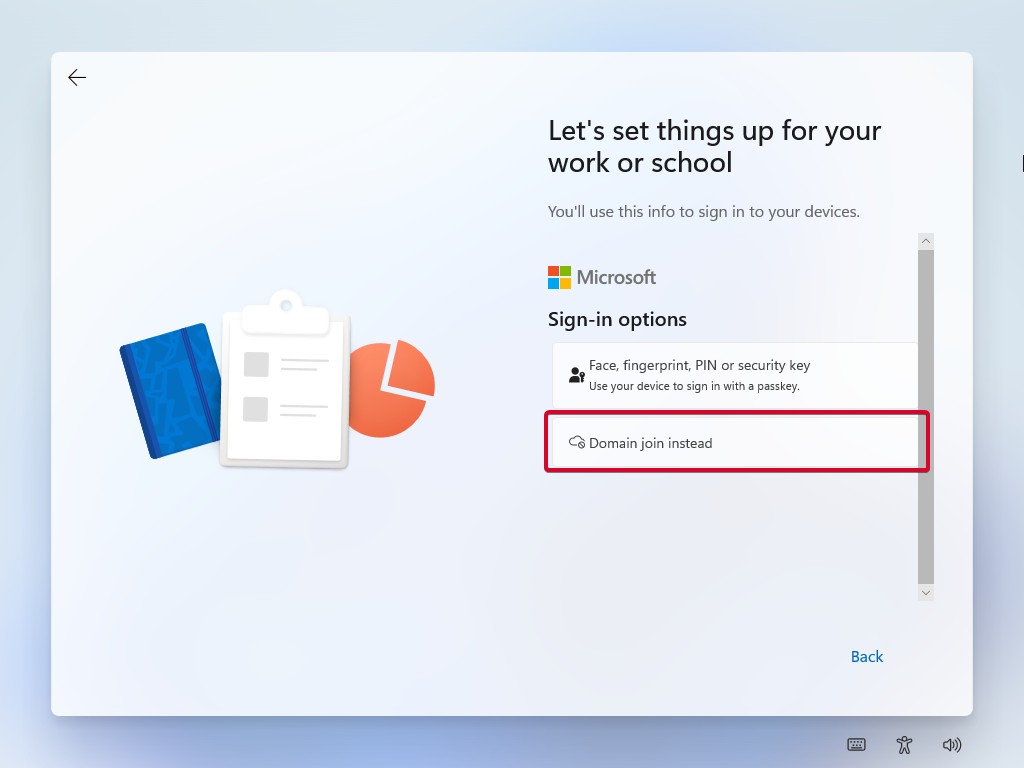
- Klicken Sie auf die Option „ Domänenbeitritt statt “.
Geben Sie nun schließlich den Namen des lokalen Kontoinhabers und ein Passwort ein, wenn Sie möchten.
Konfigurieren Sie nun die Datenschutzeinstellungen nach Ihren Wünschen und klicken Sie auf die Weiter-Taste.
Folgen Sie nun den Anweisungen auf dem Bildschirm, um den Prozess abzuschließen (falls vorhanden).
Schließlich werden Sie auf dem Startbildschirm von Windows 11 begrüßt.
#5 Verwendung von Rufus (Drittanbieter)
Rufus ist das Drittanbieter-Tool, das wir die meiste Zeit verwenden, um ein bootfähiges Windows-USB zu erstellen, wenn wir nicht das Windows Media Creation Tool verwenden. Es ist seit langem zuverlässig und auf dem Markt verfügbar.
Rufus ist ein sehr effektives Tool und kann verwendet werden, um Microsoft-Konten, Hardwareanforderungen wie TPM 2.0 und sogar die Anforderung einer Internetverbindung zu umgehen.
Laden Sie Rufus und die Windows 11 ISO-Datei herunter und stecken Sie das USB-Laufwerk in Ihren PC.
Öffnen Sie das Rufus-Tool, wählen Sie das USB-Laufwerk und die heruntergeladene ISO-Datei aus. Klicken Sie auf die Start-Taste.
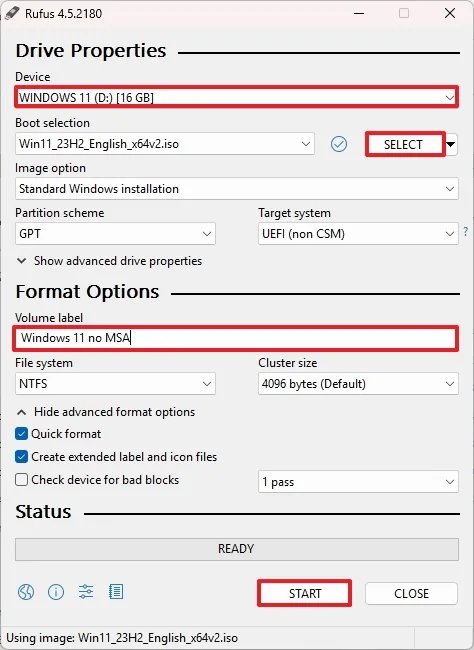
Beim Klicken auf die Start-Taste öffnet sich ein neues Fenster „ Windows User Experience “.
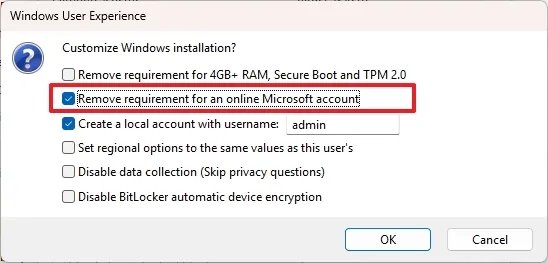
Wählen Sie nun die Umgehung aus, die Sie benötigen; wir wählen „ Anforderung für ein Online-Microsoft-Konto entfernen “ für diesen Leitfaden aus. Klicken Sie auf die OK-Taste.
Verwenden Sie das USB-Laufwerk, um Windows 11 auf Ihrem Gerät neu zu installieren.
Da wir ein benutzerdefiniertes ISO-bootfähiges Laufwerk erstellt haben, werden Sie nicht aufgefordert, sich bei Ihrem Microsoft-Konto anzumelden.
Umgehen der Anforderung eines Microsoft-Kontos in Windows OOBE
Dies sind einige funktionierende Methoden, die verwendet werden können, um die obligatorische Anforderung eines Microsoft-Online-Kontos während der Windows 11 Out-of-Box Experience (OOBE) zu umgehen.
Es gibt noch einige weitere funktionierende Methoden, wie das Erstellen einer benutzerdefinierten ISO oder die Wahl eines benutzerdefinierten Windows 11 wie Tiny11 & Ghost Spectre, aber das ist ein Thema für einen anderen Tag.
Wenn Sie Fragen zu diesem Artikel haben, lassen Sie es uns bitte im Kommentarbereich wissen. Und wenn Sie die Anforderung eines Microsoft-Kontos erfolgreich umgangen haben, lassen Sie es mich wissen, indem Sie mich auf X markieren.
Erhalte neue Beiträge in deinem Posteingang.
Kein Spam. Jederzeit abmelden.