iPhone Tipps · 5 min read · Jan 24, 2026
5 Tipps, um das versehentliche Auslösen der Kamera-Steuerung auf dem iPhone zu stoppen
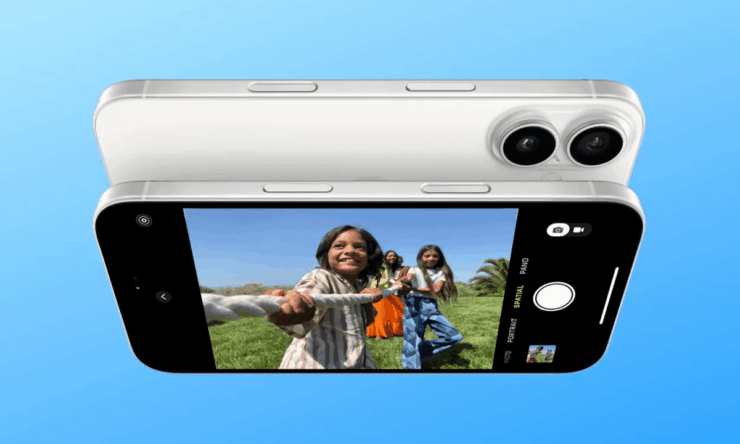
Mit der iPhone 16 Reihe hat Apple die Kamera-Steuerungstaste eingeführt, die es Ihnen ermöglicht, die Kamera-App sofort zu starten, selbst wenn Ihr Gerät gesperrt ist. Interessanterweise kann diese Taste auch für mehrere andere Zwecke verwendet werden.
Obwohl dies nützlich erscheint, insbesondere für Kameranutzer, fühlt sich die Platzierung direkt unter dem Power-Button unpraktisch an. Viele Benutzer lösen versehentlich die Kamera-Steuerung aus, während sie ihre Telefone benutzen oder es aus ihren Taschen ziehen. Geht es Ihnen manchmal genauso?
Leider unterbricht das versehentliche Auslösen der Kamera-Steuerung nicht nur Ihren Arbeitsablauf, sondern wirkt sich auch auf andere Weise aus. Wenn sie beispielsweise lange Zeit in Ihrer Tasche oder Tasche ausgelöst wurde, kann dies Ihren Akku entladen, unerwünschte Schnappschüsse machen oder einfach nur Ärger verursachen, während Sie Ihr Telefon benutzen.
Wenn Sie häufig mit diesem Problem konfrontiert sind, wissen Sie, dass Sie nicht allein sind. Und das Gute ist, dass es einige Möglichkeiten gibt, dieses Problem zu beheben.
Tipps zur Vermeidung des versehentlichen Auslösens der Kamera-Steuerung auf iOS
Obwohl die Kamera-Steuerungstaste speziell zum Starten der Kamera-App verwendet wird, können wir sie auch mit einigen anderen wichtigen Funktionen verknüpfen. Wir können diese Funktion nutzen, um die visuelle Intelligenz, die Lupe, den Codescanner oder eine Drittanbieter-Kamera-App zu starten.
Außerdem, wenn Sie von der versehentlichen Auslösung der Kamera-Steuerung genervt sind, bietet das iPhone auch mehrere Möglichkeiten, dieses Problem zu beheben. In diesem Leitfaden werden wir die 5 besten Tipps kennenlernen, um zu verhindern, dass Benutzer plötzlich die Kamera-App auf ihrem iPhone 16 öffnen.
1. Kamera-Steuerung bei Einzelklick deaktivieren
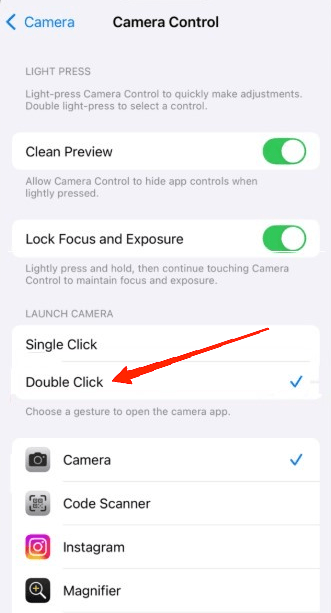
Standardmäßig erlauben die iPhone-Einstellungen, die Kamera-App mit einem einzelnen Druck auf die Kamera-Steuerungstaste zu starten. Genau hier leiden die meisten Menschen und lösen die Steuerungstaste versehentlich aus. Glücklicherweise können Sie diese Einstellung von Einzelklick auf Doppelklick ändern, um eine bessere Kontrolle über diese Taste zu gewährleisten. So geht’s:
- Öffnen Sie die Einstellungen des Geräts.
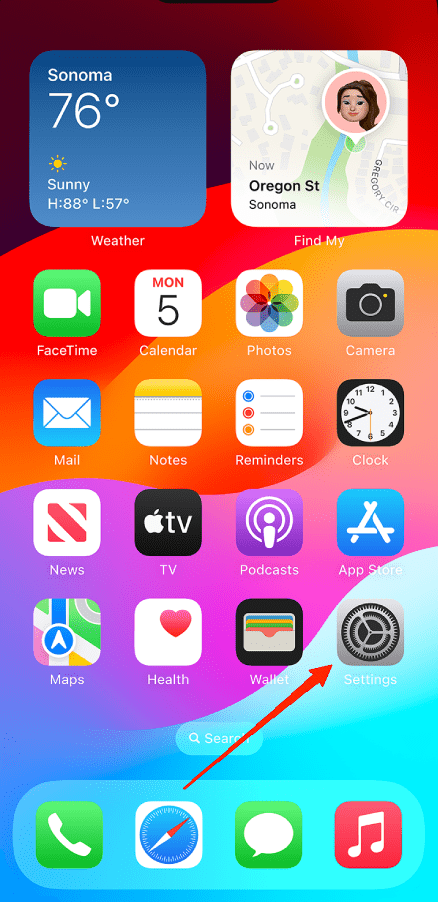
- Gehen Sie zur Kamera.
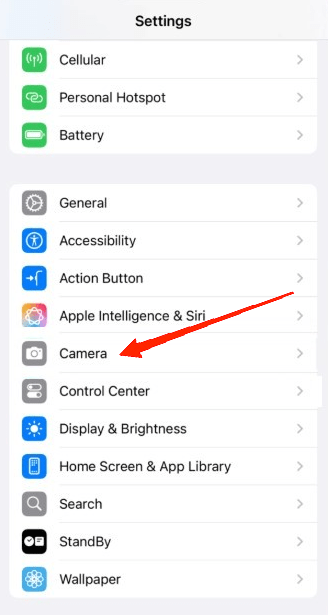
- Tippen Sie als Nächstes auf Kamera-Steuerung.
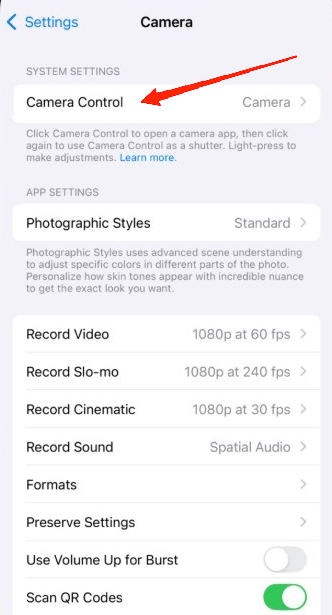
- Tippen Sie im Abschnitt ‘Kamera starten‘ auf ‘Doppelklick‘.
2. Kamera-Steuerung aktivieren, um die visuelle Intelligenz zu starten
Wenn Sie die Kamera-App mit der Kamera-Steuerungstaste strikt nicht starten möchten, können Sie dies ebenfalls erreichen, indem Sie einige Einstellungen ändern.
Obwohl dies das Öffnen der Kamera-App stoppt, können Sie dennoch die Möglichkeit behalten, die visuelle Intelligenz darüber zu starten. Wenn Sie diese Einstellung bevorzugen, führen die folgenden Schritte Sie durch.
Starten Sie die Einstellungen-App.
Öffnen Sie die Kamera und tippen Sie auf Kamera-Steuerung.
Im Abschnitt ‘Wählen Sie eine Geste‘ sehen Sie eine Liste von Optionen.
Wählen Sie ‘Keine’ am Ende der Liste aus.
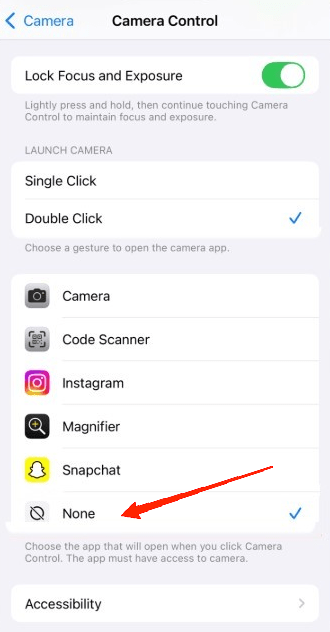
Sobald Sie fertig sind, wird die Kamera-Steuerungstaste die Kamera-App nicht mehr bei einem Einzel- oder Doppelklick starten. Wenn Sie sie jedoch eine Weile gedrückt halten, wird die visuelle Intelligenz für Sie gestartet.
3. Kamera-Steuerung deaktivieren, wenn der Bildschirm aus ist
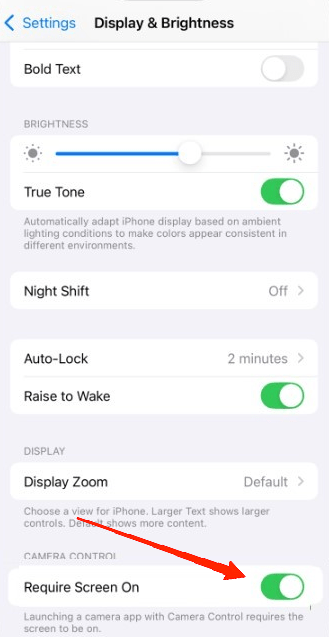
Wenn Sie dieses Problem normalerweise erleben, wenn Ihr Telefon in Ihrer Tasche oder in einer Tasche aufbewahrt wird, ist die beste Lösung, die Kamera-Steuerungstaste zu deaktivieren, wenn Ihr Bildschirm gesperrt oder ausgeschaltet ist. Daher würde sie nur funktionieren, wenn Ihr Bildschirm eingeschaltet ist, und sicherstellen, dass Sie die Kamera-App nicht versehentlich starten, während Ihr Telefon im Ruhezustand ist. Um dies zu tun, können Sie die Einstellungen wie unten beschrieben ändern.
Öffnen Sie die Einstellungen des Geräts.
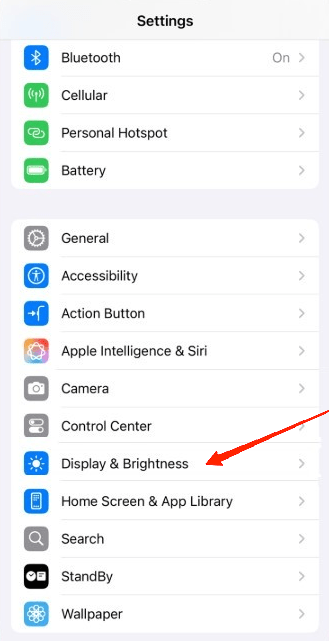
Gehen Sie zu Anzeige & Helligkeit.
- Aktivieren Sie nun im Abschnitt Kamera-Steuerung die Option ‘Bildschirm erforderlich‘.
4. Kamera-Steuerung deaktivieren
Falls Sie die Kamera-Steuerungstaste als nicht besonders nützlich empfinden, können Sie sie ebenfalls deaktivieren. Durch das Deaktivieren der Kamera-Steuerungstaste wird sie vollständig nicht funktionsfähig und startet weder die Kamera-App noch die visuelle Intelligenz. Um diese Funktion zu deaktivieren, können Sie die folgenden Schritte befolgen:
Starten Sie die Einstellungen des Geräts.
Gehen Sie zur Kamera.
Tippen Sie auf Kamera-Steuerung.
Scrollen Sie nach unten und tippen Sie auf Barrierefreiheit.
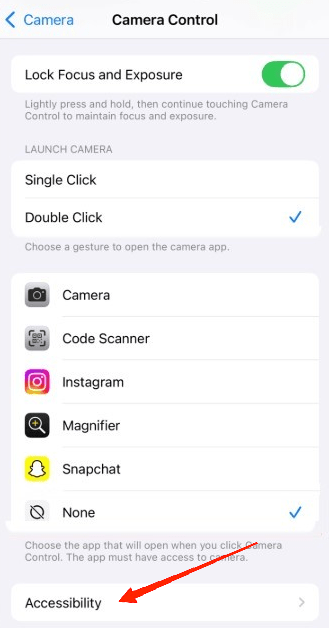
- Deaktivieren Sie die Kamera-Steuerung.
5. Kamera-Funktionalität einschränken
Zu guter Letzt, wenn Sie überhaupt kein Kameramensch sind, können Sie sogar alle Kamera-Funktionalitäten auf Ihrem iPhone einschränken. Dadurch wird Ihnen die Nutzung der Kamera-App vollständig untersagt. Wenn Sie die Kamera-Funktionalitäten deaktivieren möchten, gehen Sie wie folgt vor:
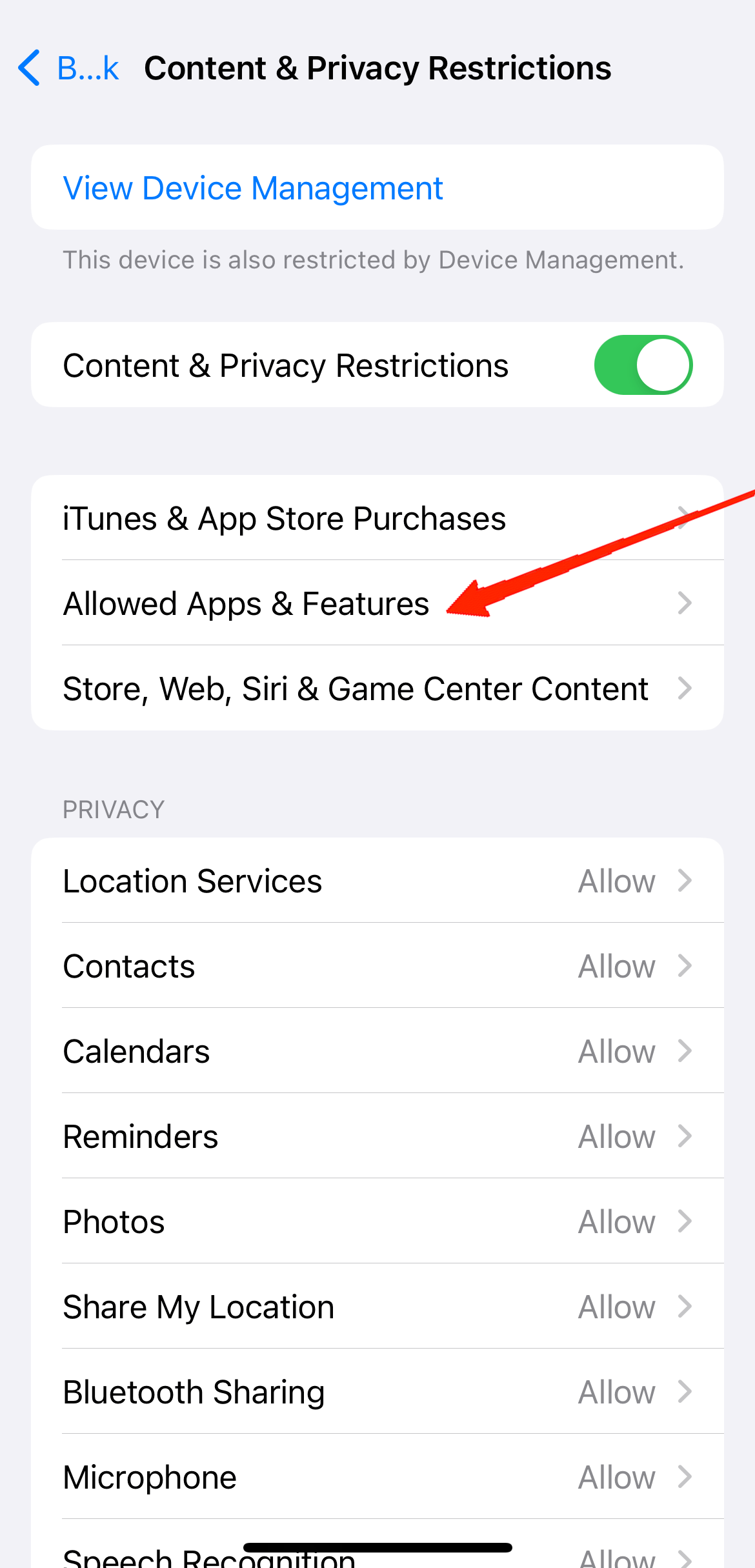
- Öffnen Sie die Einstellungen-App und gehen Sie zu Bildschirmzeit.
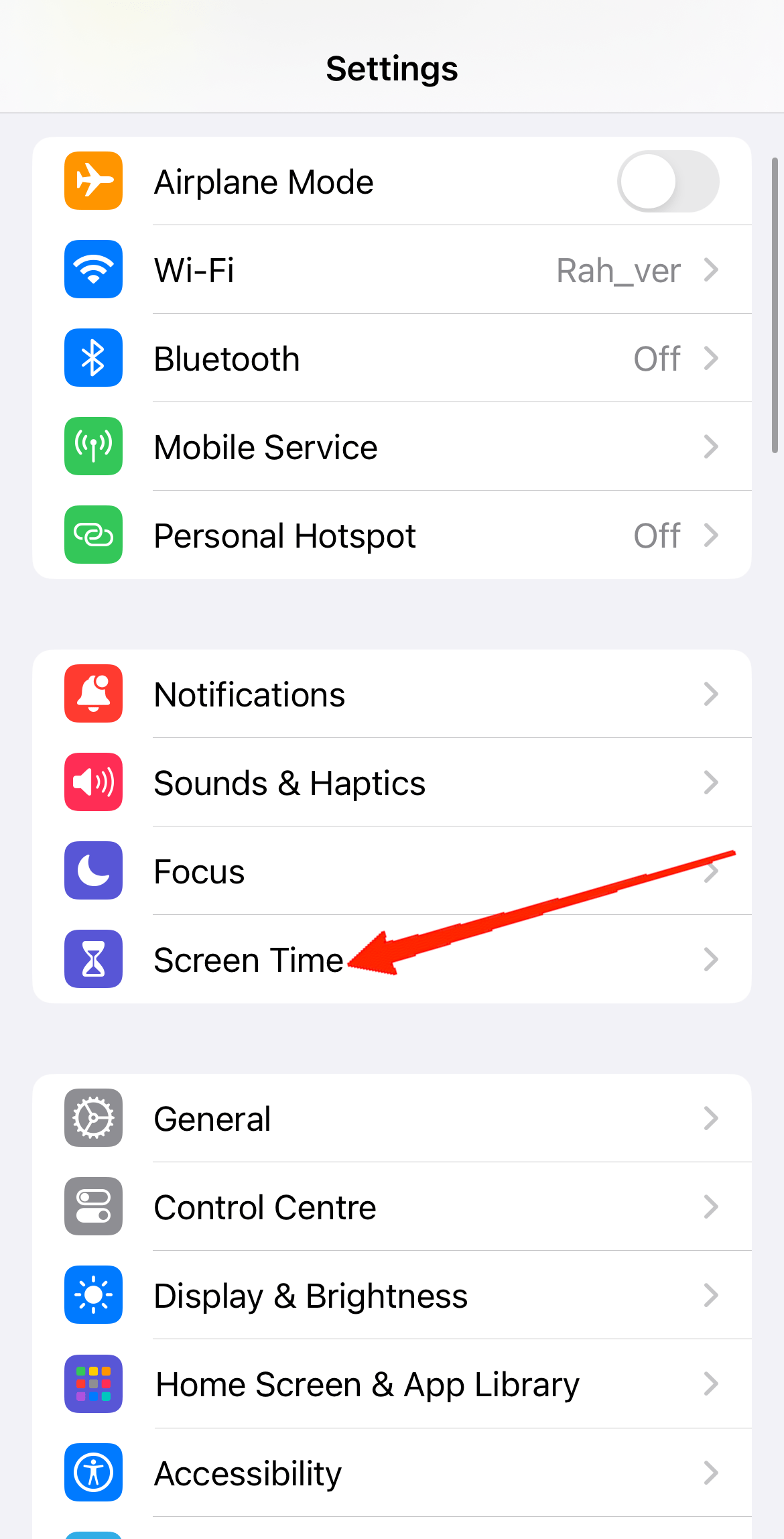
- Scrollen Sie nach unten und tippen Sie auf Inhalts- & Datenschutzbeschränkungen.
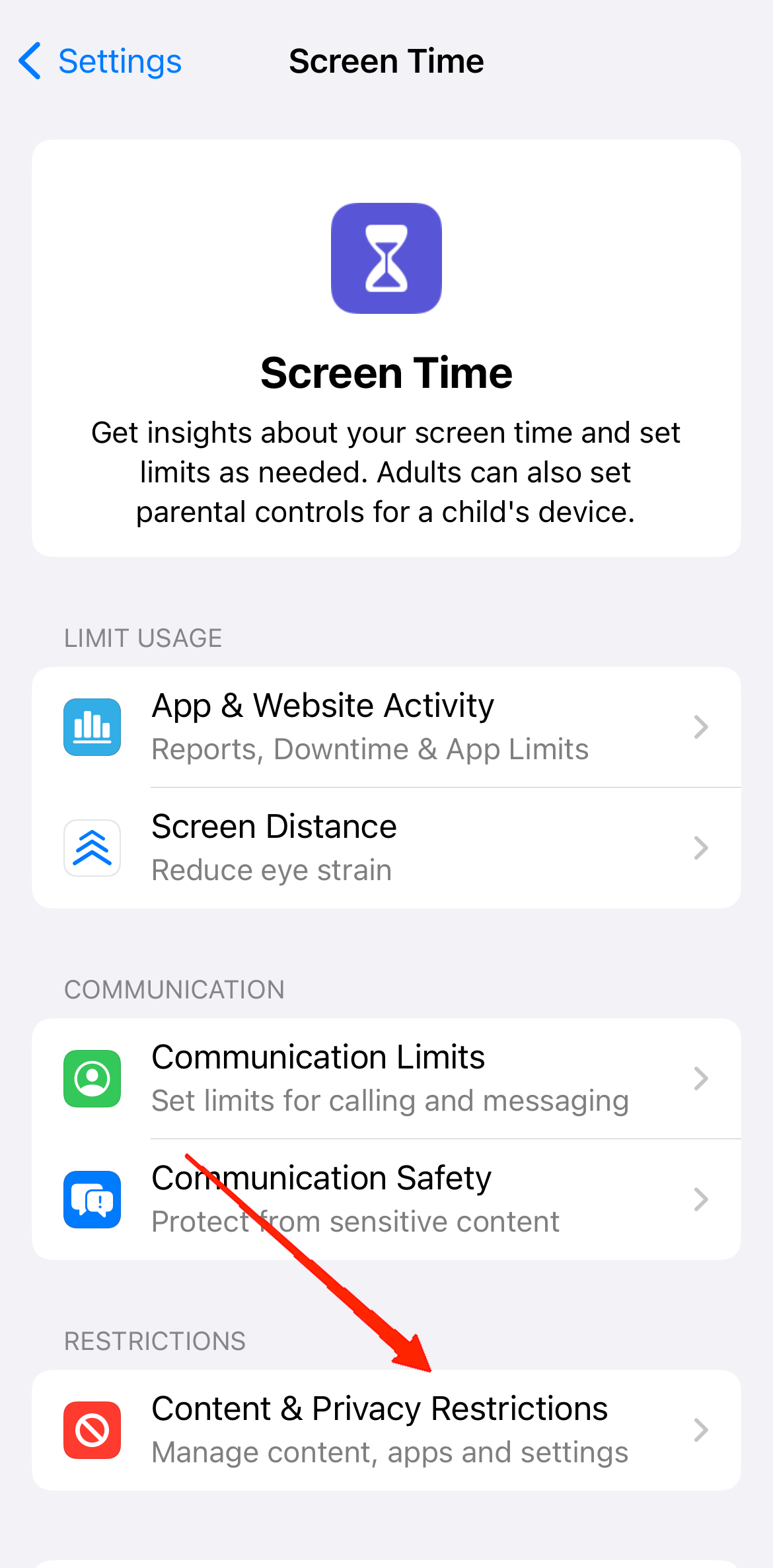
- Aktivieren Sie den Schalter für Inhalts- & Datenschutzbeschränkungen.
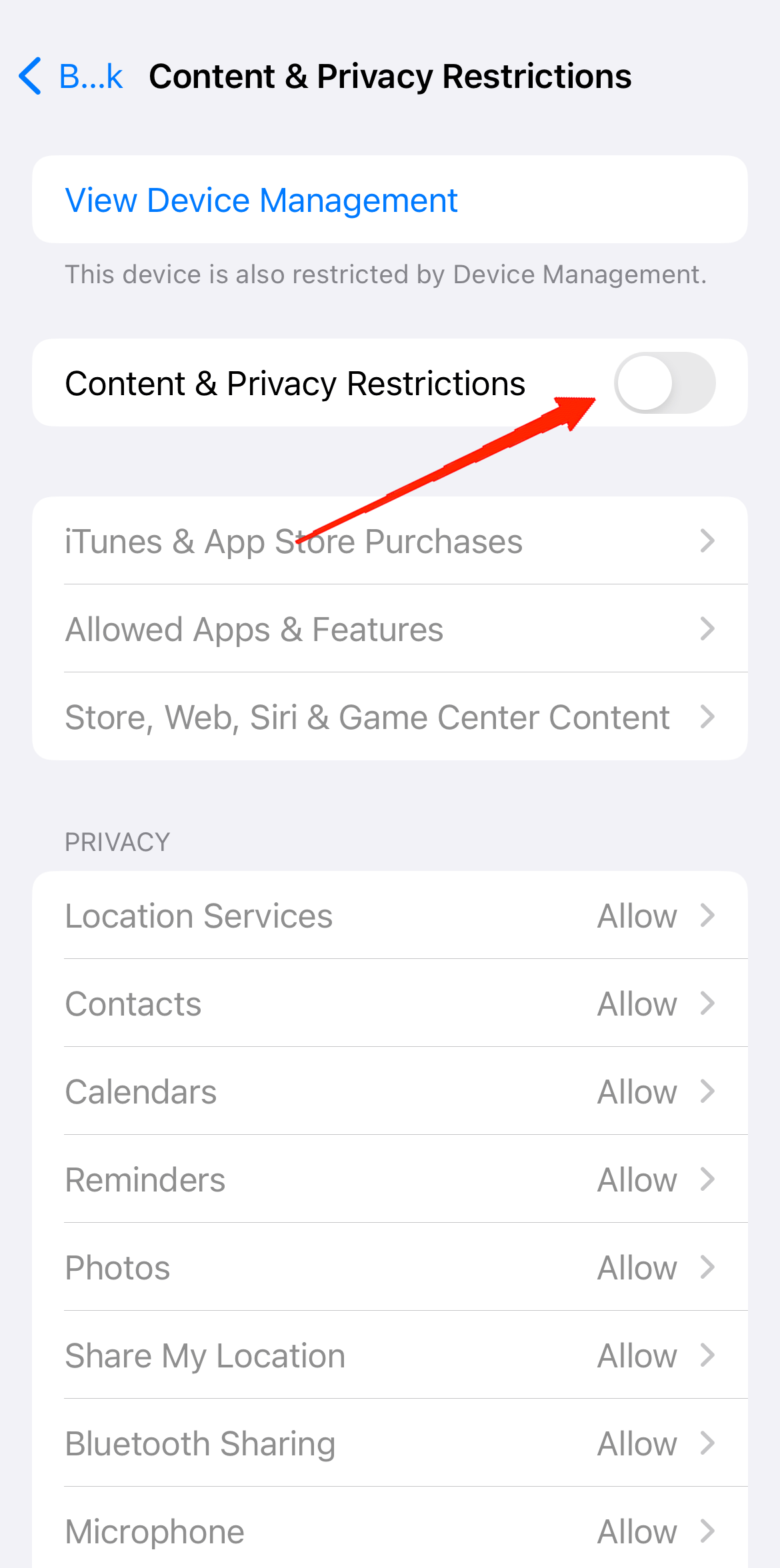
- Tippen Sie als Nächstes auf ‘Erlaubte Apps‘.
- Suchen Sie die Kamera-App in der Liste und schalten Sie sie aus.
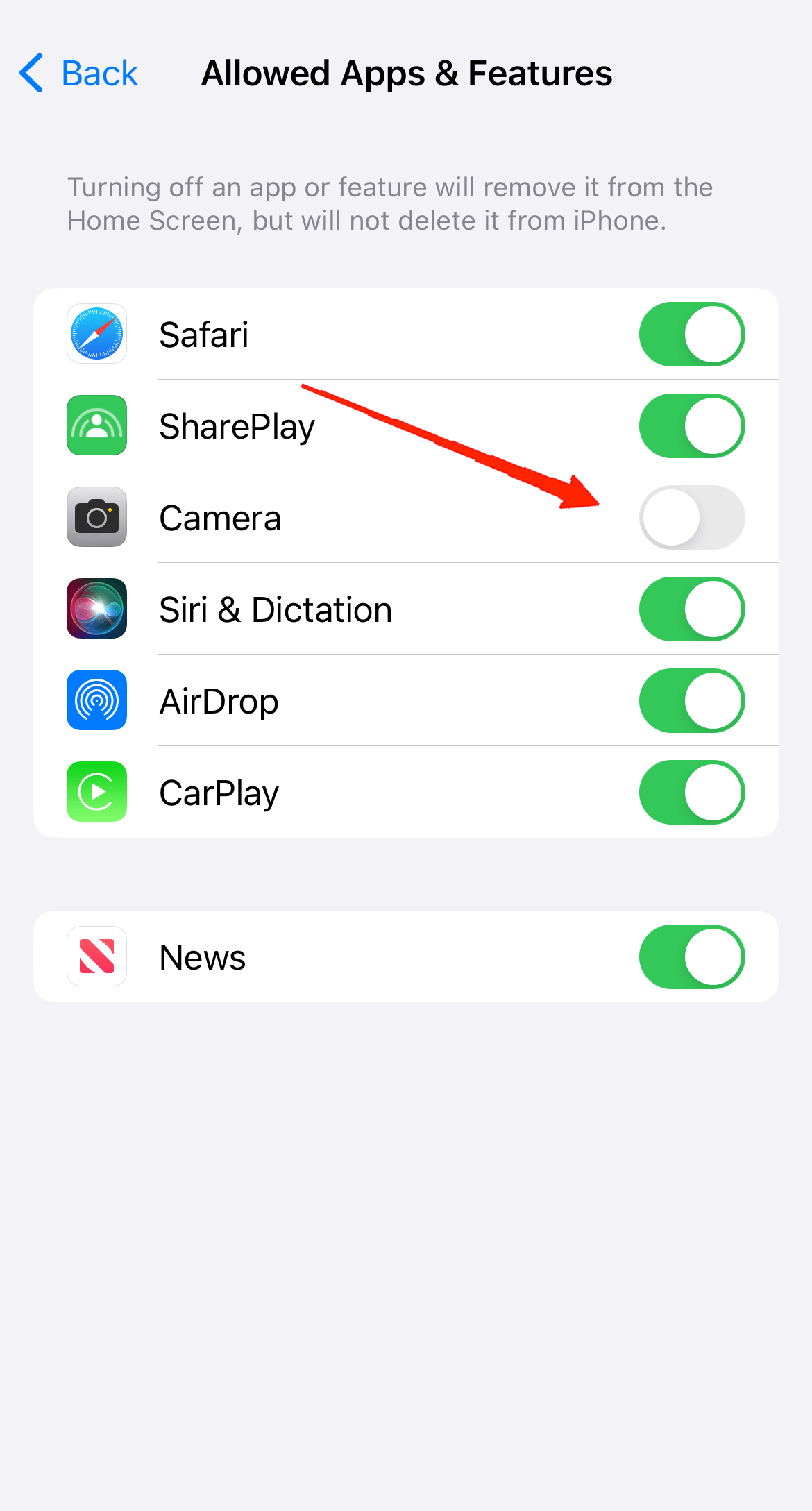
Sobald sie deaktiviert ist, verlassen Sie die Einstellungen-App. Beachten Sie, dass Sie das Kamerasymbol auf Ihrem Startbildschirm, in der App-Bibliothek oder im Spotlight nicht finden können. Wenn Sie die Kamera-App wieder verwenden möchten, müssen Sie die gleichen Schritte befolgen und die Kamera-Option in den Inhalts- & Datenschutzbeschränkungen aktivieren.
Fazit
Während die Kamera-Steuerungstaste eine nützliche Funktion ist, die als Verknüpfung zum Starten der Kamera-App oder anderer nützlicher Anwendungen dient, kann sie manchmal auch Probleme für die Benutzer verursachen.
Leider ist das versehentliche Auslösen der Kamera-Steuerungstaste aufgrund ihrer Platzierung am rechten Rand des Geräts äußerst häufig geworden.
Aber glücklicherweise können Sie die oben genannten Methoden ausprobieren, um weitere versehentliche Auslösungen zu vermeiden und ein ununterbrochenes Benutzererlebnis sicherzustellen. Wenn Sie von den plötzlichen Starts der Kamera-App gestört werden, empfehlen wir Ihnen, die Kamera-Steuerung zu deaktivieren, wenn der Bildschirm aus ist, und die Kamera-Steuerung bei Einzelklick zu deaktivieren.
Diese Kombination wird das Problem minimieren und Ihnen ermöglichen, die Kamera-Steuerungstaste bei Bedarf zu nutzen.
Wenn Sie Gedanken zu 5 Tipps, um das versehentliche Auslösen der Kamera-Steuerung auf dem iPhone zu stoppen, haben, können Sie gerne unten im Kommentarfeld schreiben. Abonnieren Sie auch unseren DigitBin YouTube-Kanal für Video-Tutorials. Prost!
Erhalte neue Beiträge in deinem Posteingang.
Kein Spam. Jederzeit abmelden.