Dateierstellung · 5 min read · Mar 14, 2026
5 Möglichkeiten, eine Datei über die Eingabeaufforderung in Windows zu erstellen

Die Eingabeaufforderung bleibt ein mächtiges Tor innerhalb des Windows-Betriebssystems für Computer-Enthusiasten und Anfänger. Es ist ein Bereich, in dem komplexe Befehle das Betriebssystem steuern, und eine ihrer Kernfunktionen ist die Dateierstellung.
In diesem Artikel werden wir zahlreiche Methoden untersuchen, um Dateien aus dem digitalen Abgrund abzurufen, und bieten erfahrenen Benutzern sowie interessierten Anfängern einen umfassenden Leitfaden, um diese notwendige Fähigkeit zu erlernen.
Methoden zur Erstellung einer Datei über die Eingabeaufforderung in Windows
1. Die null > Methode
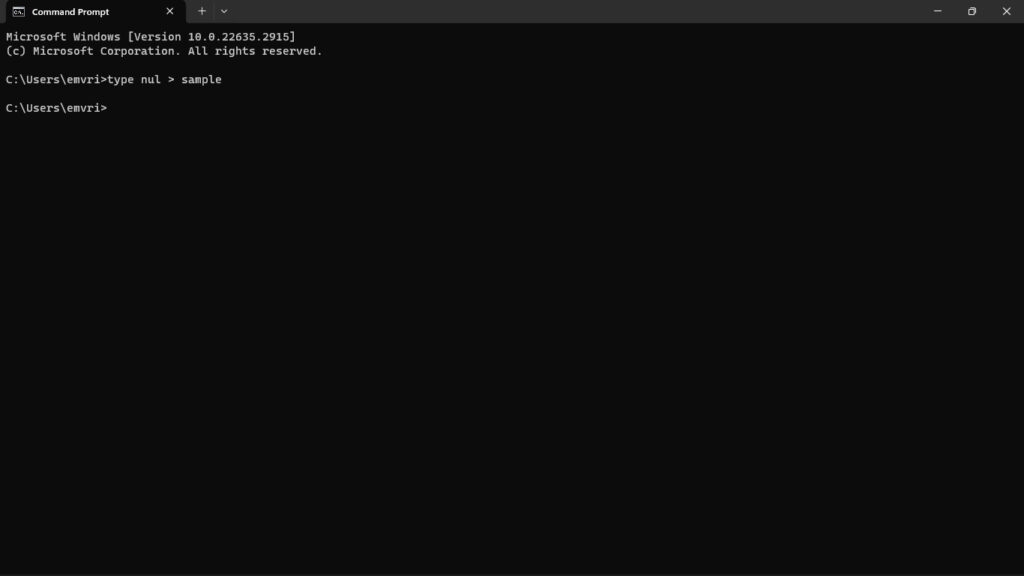
Der Befehl type nul > dient als Erstellungstool im weiten Raum der digitalen Welt. Dieser kurze Befehl verwandelt die Nichtigkeit des nul-Geräts (eine nicht existierende Datei, die Leere bedeutet) in eine neue Datei Ihrer Wahl. Ersetzen Sie den Dateinamen durch den gewünschten Namen und die gewünschte Erweiterung; zum Beispiel,
type nul > filenameUnd dann erscheint eine makellose Datei, bereit, mit Ihrer digitalen Tinte gefüllt zu werden. Diese Methode eignet sich ideal zum schnellen Erstellen von Textdateien oder zum Einrichten von Platzhaltern für zukünftige Aufgaben.
2. Der echo-Befehl
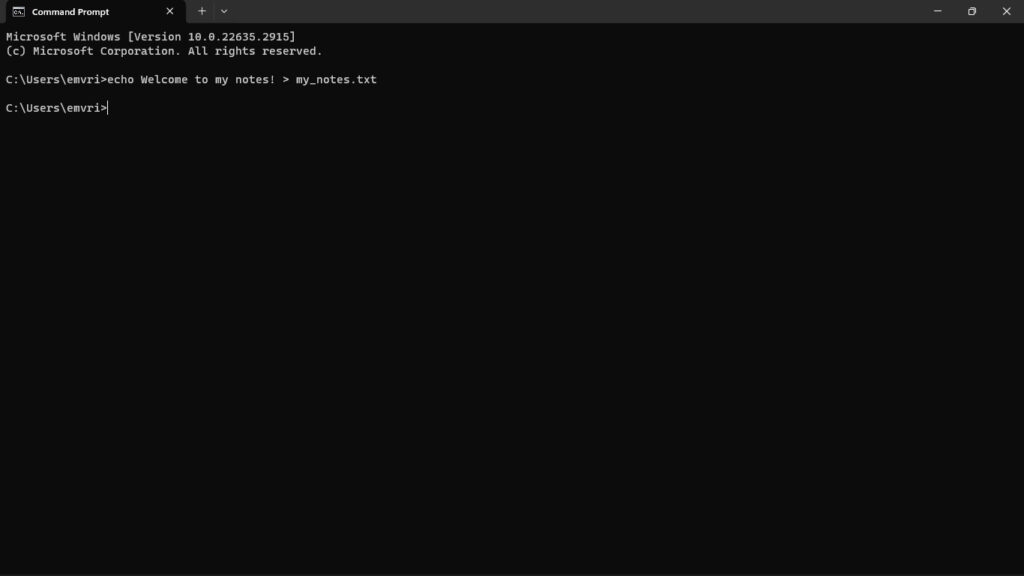
Betrachten Sie echo als ein digitales Megafon für Ihre Worte. Es gibt alles, was danach kommt, auf dem Bildschirm wieder, aber die wahre Magie geschieht, wenn Sie dieses Echo mit dem Größer-als-Operator (>) in eine Datei umleiten:
echo Willkommen in meinen Notizen! > my_notes.txtDies füllt Ihre neue Datei sofort mit dem angegebenen Text. Erweitern Sie dies, indem Sie mehrere Zeilen nach echo eingeben, die durch Leerzeichen oder Zeilenumbrüche getrennt sind, um Ihre Datei Zeile für Zeile zu erstellen.
3. Copy Con Methode
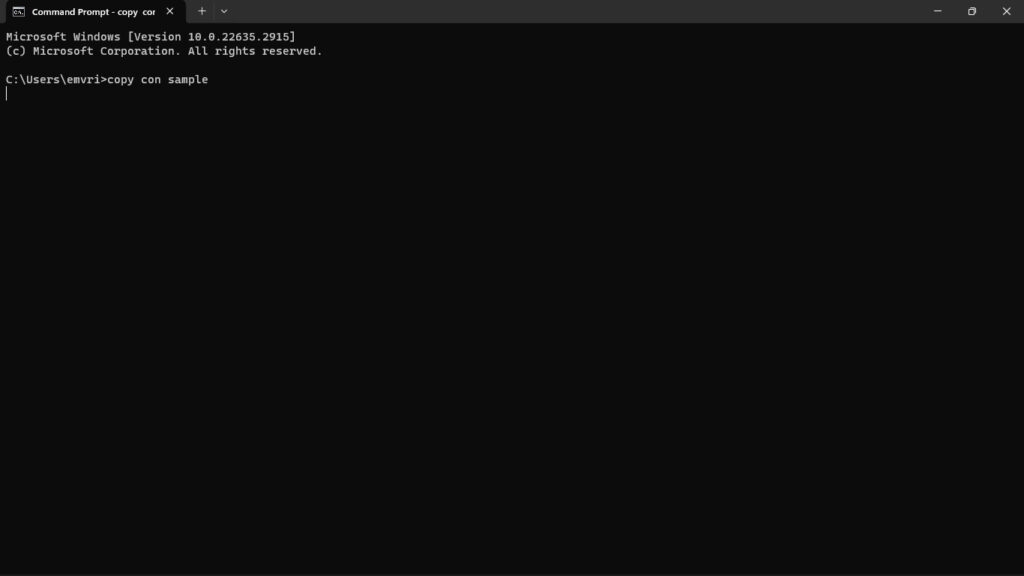
Der Befehl copy con ist nützlich für eine interaktivere Dateierstellungserfahrung. Dieser Befehl startet einen Mini-Editor, in dem Sie direkt Ihren Inhalt eingeben können, die Eingabetaste für neue Zeilen drücken und dann Strg+Z gefolgt von der Eingabetaste drücken, um Ihre Arbeit abzuschließen und den Editor zu schließen. Die Syntax lautet:
copy con filenameDiese Methode eignet sich ideal für längere Texteingaben oder Situationen, in denen präzise Formatierung weniger wichtig ist.
4. Batch-Dateien
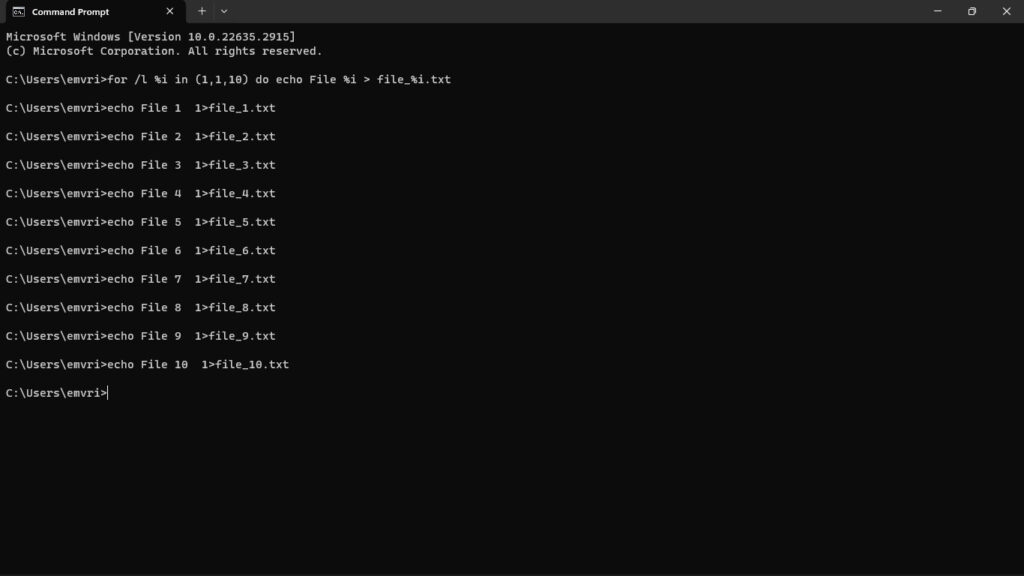
Batch-Dateien sind Mini-Programme, die in Klartext geschrieben sind. Sie fügen Befehle zur automatisierten Ausführung zusammen, was die Dateierstellung zu einer natürlichen Wahl macht. Mit Techniken wie Schleifen und Variablen können Sie mehrere Dateien mit aufeinanderfolgendem Namen oder spezifischem Inhalt erstellen:
for /l %i in (1,1,10) do echo Datei %i > file_%i.txtOder erstellen Sie Dateien basierend auf Benutzereingaben oder bedingten Anweisungen:
set /p filename=Dateinamen eingeben:
echo Ihre Eingabe gespeichert! > %filename%
Batch-Dateien entfesseln die wahre Kraft der Dateierstellung über die Eingabeaufforderung und bieten erfahrenen Benutzern Flexibilität und Automatisierung.
5. Fortgeschrittenes Arsenal
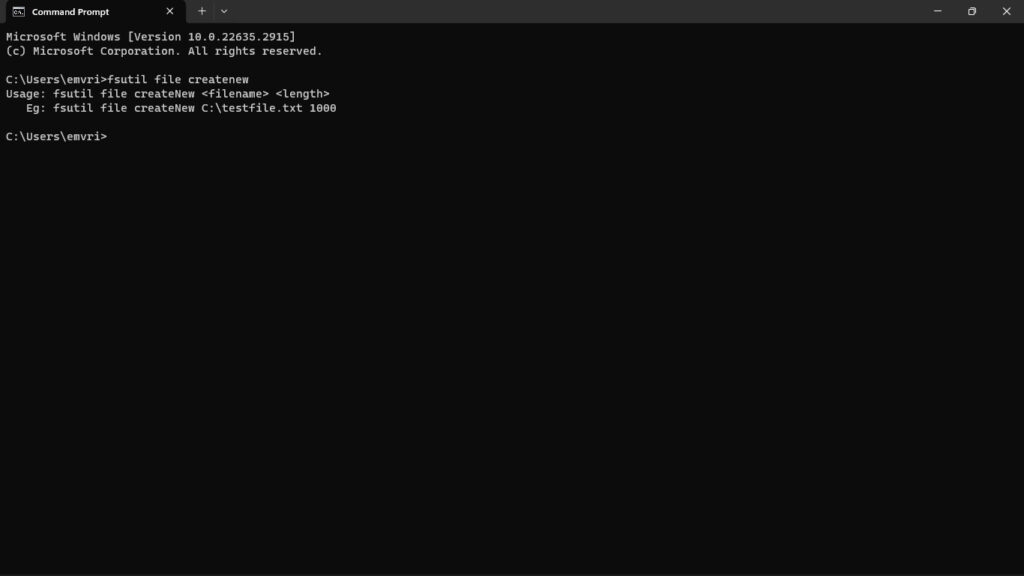
Windows verbirgt in einigen Fällen fortgeschrittenere Funktionen. Der Befehl ‘fsutil file createnew‘ ermöglicht es Ihnen, die genaue Größe Ihrer Datei in Bytes anzugeben, was nützlich ist, um Speicherplatz vorab zu reservieren.
In der Zwischenzeit verbirgt attrib +a Ihre neu erstellte Datei, sodass sie bei einer flüchtigen Inspektion nicht erkennbar ist. Untersuchen Sie diese fortgeschrittenen Optionen für spezifischere Arbeiten.
Wie erstellt man Dateien über die Eingabeaufforderung?
Schritt 1: Öffnen Sie die Eingabeaufforderung
- Schneller Zugriff: Drücken Sie Win + S, um die Suchleiste zu öffnen.
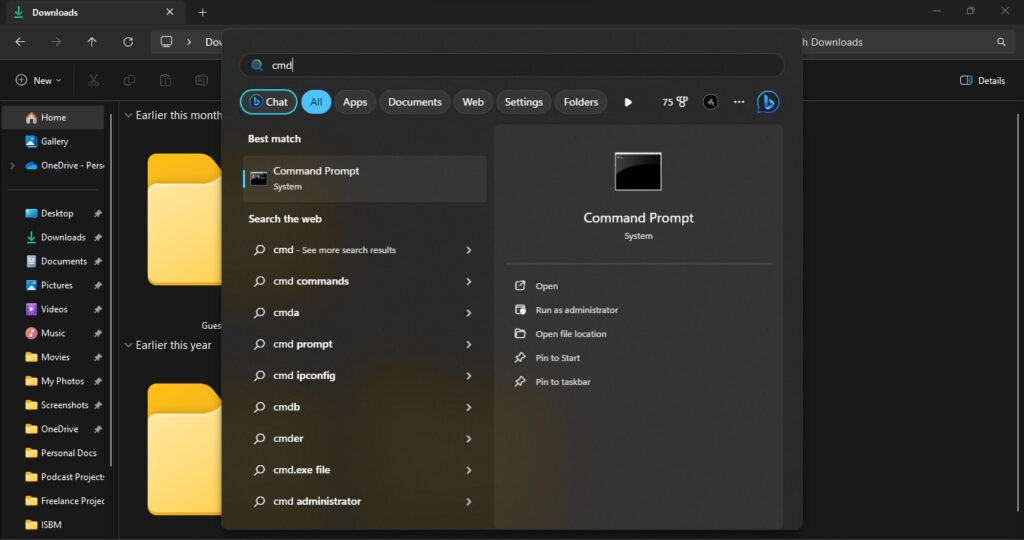
- Eingabeaufforderung aufrufen: Geben Sie „cmd“ ein und klicken Sie auf „Eingabeaufforderung“, um den magischen Raum der Befehlszeile zu öffnen.
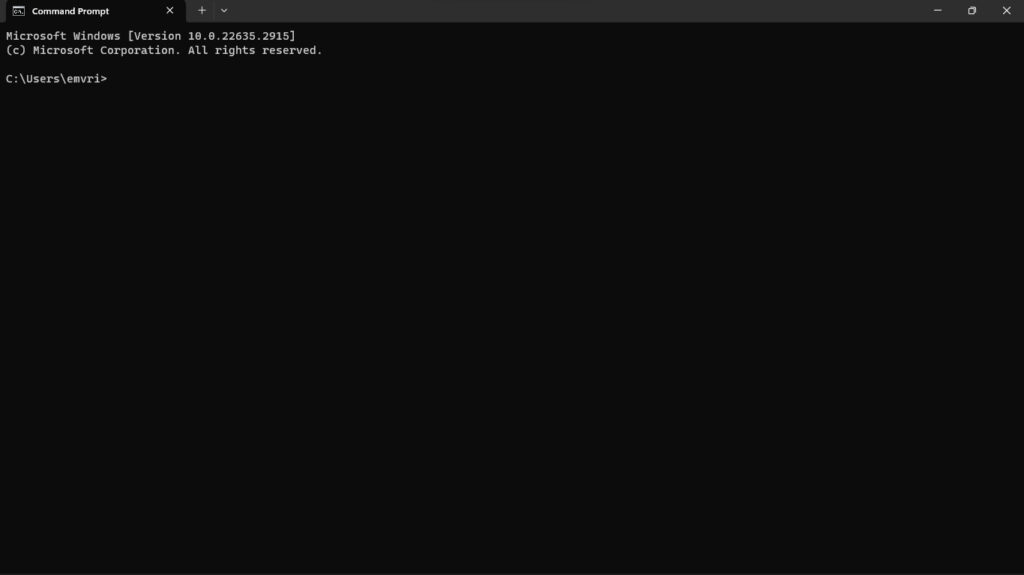
Schritt 2: Gehen Sie dorthin, wo Sie möchten
Reisen Sie zu Ihrem Ordner: Normalerweise beginnen Sie bei „C:UsersYourName“. Um woanders hinzugehen, verwenden Sie „cd“ gefolgt vom Pfad des Ordners, wie „cd Dokumente.“
Schritt 3: Erstellen Sie eine leere Datei
Erstellen Sie eine neue Datei: Geben Sie „type nul > filename.txt“ ein, um eine leere Datei zu erstellen. Wählen Sie Ihren Namen und die Erweiterung aus.
Schritt 4: Fügen Sie Ihre Worte hinzu
Einfacher Texteditor: Verwenden Sie „copy con filename.txt“ für einen einfachen Texteditor. Geben Sie Ihren Text ein, drücken Sie die Eingabetaste für neue Zeilen und beenden Sie mit Strg+Z.
Direkte Texteingabe: Alternativ können Sie „echo“ verwenden, um Text direkt hinzuzufügen: „echo Ihr Text hier > filename.txt.“
Schritt 5: Erstellen Sie Dateien mit spezifischen Größen (optional)
Größenbefehl: Wenn Sie eine bestimmte Größe benötigen, versuchen Sie „fsutil file createnew filename.txt 1000“, um eine Datei von 1000 Bytes zu erstellen.
Über die Grundlagen hinaus
Navigieren und Verwenden: Lernen Sie, wie Sie den cd-Befehl verwenden, um Verzeichnisse zu wechseln und Dateien überall dort zu erstellen, wo Sie sie benötigen.
Entfesselte Platzhalter: Um viele Dateien mit einem einzigen Befehl zu erstellen, verwenden Sie Platzhalter wie * und ? in den Dateinamen.
Fehlerfrei fließen: Verwenden Sie 2>nul, um Fehlermeldungen zu unterdrücken und Ihre Befehlsausgabe sauber zu halten.
Vorteil der Verwendung eines Alias: Um Ihren Arbeitsablauf zu vereinfachen, erstellen Sie benutzerdefinierte Aliase für häufig verwendete Befehle.
Denken Sie daran, dass Experimentieren entscheidend ist! Die Eingabeaufforderung ist ein Spielplatz für Erkundung und Lernen.
Scheuen Sie sich nicht, zu testen und zu experimentieren; je mehr Sie üben, desto vertrauter und einfallsreicher werden Sie mit der Dateierstellung dieses leistungsstarken Werkzeugs.
Alles zusammenfassen
Kurz gesagt, ein Profi im Erstellen von Dateien in der Windows-Eingabeaufforderung zu werden, ist wie ein super nützliches digitales Werkzeug zu haben.
Egal, ob Sie die schnelle type nul > Methode oder den praktischen copy con Trick verwenden, jede Methode ist wie das Hinzufügen einer coolen Funktion zu Ihrem Werkzeug.
Es ist wie ein Zauberstab zum Erstellen digitaler Dinge! Der Leitfaden gibt Ihnen auch einige kluge Tipps, die die Nutzung erleichtern.
Weiterführende Lektüre:
10+ Beste Windows-Reinigungstools (Kostenlos und Bezahlt)
Microsoft Hyper-V für Windows 11: Alles, was Sie wissen sollten
CPU-GPU-Flaschenhals-Rechner – Was ist das? und 3 der besten Rechner
Erhalte neue Beiträge in deinem Posteingang.
Kein Spam. Jederzeit abmelden.