Hardware Fehler · 5 min read · Jan 31, 2026
5+ Möglichkeiten zur Behebung von Hardware, die nicht mit dem Computer verbunden ist (Code 45)
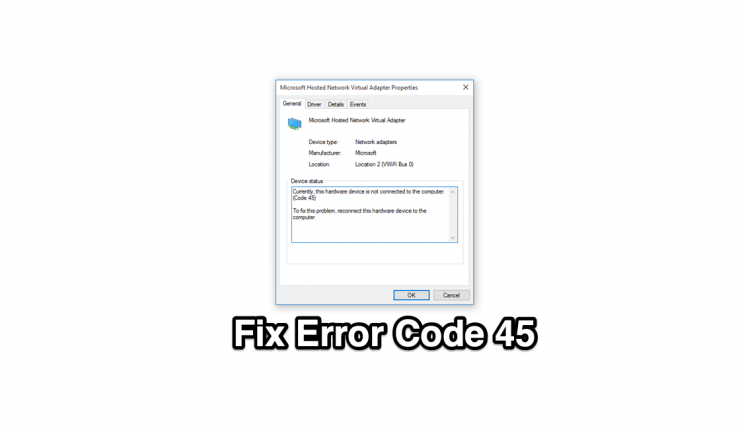
Wenn wir ein Hardwarekomponente mit dem PC verbinden, überprüft der PC, ob die Komponente mit dem PC kompatibel ist und ob der Windows-PC die Hardware wie USB, Kamera, Maus usw. erkennen kann. Wenn der PC nicht in der Lage ist, sich mit dem Windows 10-PC zu verbinden, sehen Sie den Fehlercode 45 mit einer Fehlermeldung.
Derzeit ist dieses Hardwaregerät nicht mit dem Computer verbunden. (Code 45)
Der Grund für den Fehler kann sein;
- Veraltete oder fehlende Treiber
- Hardware nicht richtig verbunden
- Windows Update-Fehler
- Windows-Betriebssystemfehler
Im Folgenden finden Sie die besten Lösungen zur Behebung des Fehlercodes 45, die Hardwaregerät-Eigenschaften sind nicht mit dem Computer verbunden.
Fehlercode 45 in Windows 10 beheben
Hier sind die besten Lösungen zur Behebung des Fehlercodes 45, dieses Hardwaregerät ist nicht mit dem Computer verbunden
Treiber aktualisieren
Für eine externe Hardwarekomponente, die auf einem Windows 10 läuft, ist in der Regel ein Treiber erforderlich. Wenn die Komponente keine unterstützenden Treiber hat, kann es zu Fehlercode 45 kommen.
Schritt 1. Klicken Sie mit der rechten Maustaste auf das Windows-Symbol in Ihrer Taskleiste und wählen Sie Geräte-Manager.
Schritt 2. Gehen Sie nun zu der betreffenden Komponente und klicken Sie darauf, um sie weiter zu erweitern.
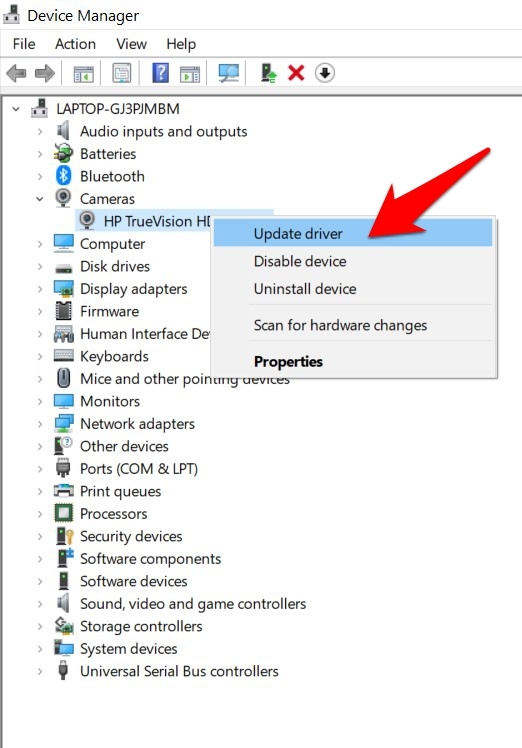
Schritt 3. Klicken Sie mit der rechten Maustaste darauf und wählen Sie Treiber aktualisieren.
Schritt 4. Klicken Sie dann auf Automatisch nach Treibern suchen (stellen Sie sicher, dass Sie mit dem Internet verbunden sind).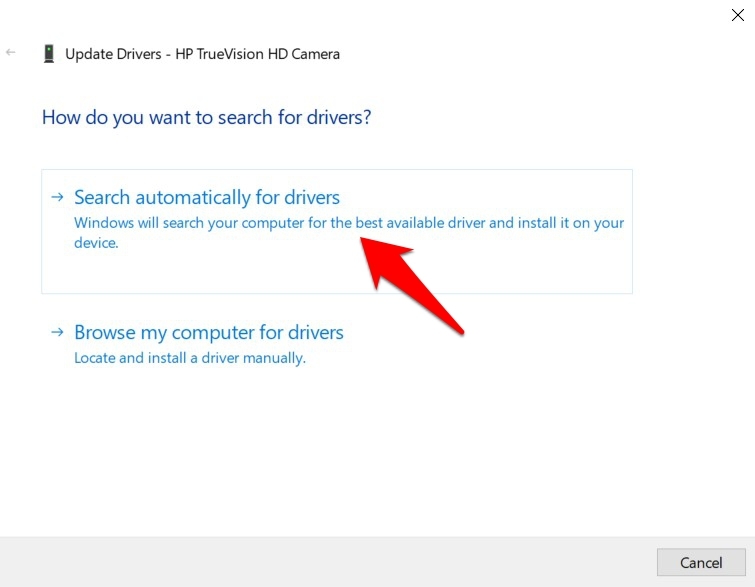
Schritt 5. Windows sucht nun online nach den neuesten Treibern und installiert diese ebenfalls.
Schritt 6. Sobald dies erledigt ist, starten Sie Ihren PC neu, damit die Änderungen wirksam werden. Überprüfen Sie, ob der Fehlercode 45 behoben werden konnte.
Führen Sie einen DISM-Scan zur Reparatur durch
Das Deployment Image Servicing and Management (DISM) ist ein fortgeschrittenes Befehlswerkzeug, das drei Optionen hat.
- CheckHealth
- ScanHealth
- RestoreHealth
Befehlszeile: DISM /Online /Cleanup-Image /RestoreHealth
Hinweis: Ihr Gerät sollte mit dem Internet verbunden sein, da DISM ein Online-Prozess ist.
Schritt 1: Drücken Sie die Windows-Taste und suchen Sie nach “ CMD “ oder “Eingabeaufforderung”, um sie als Administrator zu öffnen.
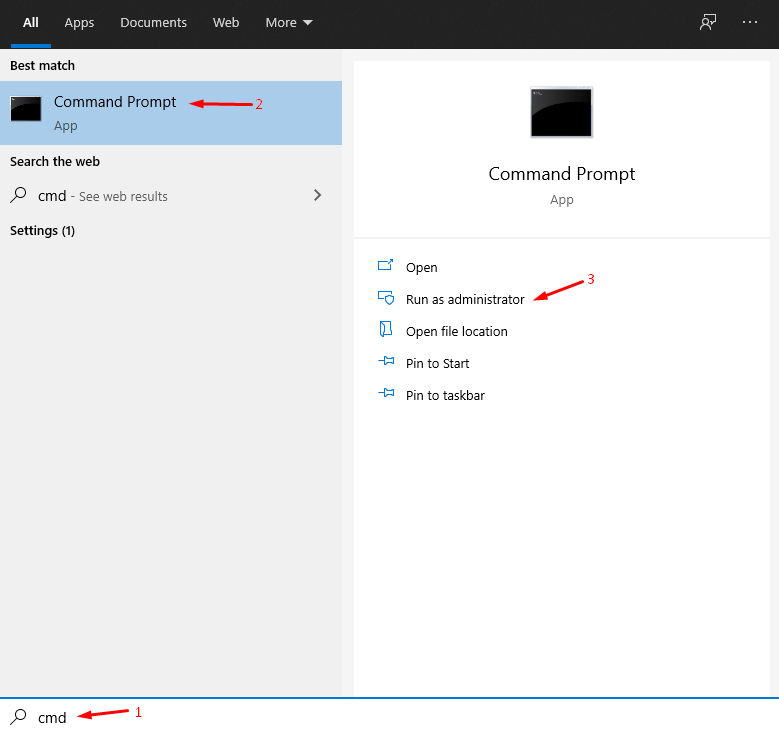
Schritt 2: Kopieren Sie den folgenden Befehl und fügen Sie ihn in CMD ein.
DISM /Online /Cleanup-Image /ScanHealthHinweis: Das DISM-Tool benötigt fünf bis zehn Minuten, um den Scanvorgang abzuschließen.
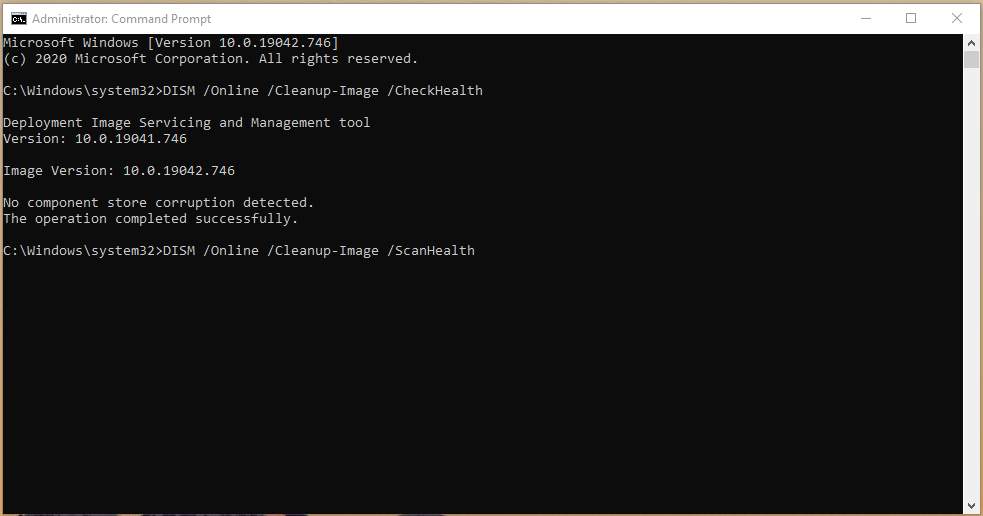
Schritt 3: Wenn Sie das Ergebnis “ Keine Beschädigung des Komponentenstores festgestellt. Der Vorgang wurde erfolgreich abgeschlossen.” erhalten, brauchen Sie sich keine Sorgen zu machen. Wenn der Scanner jedoch beschädigte Dateien gefunden hat, fahren Sie mit dem nächsten Schritt fort.
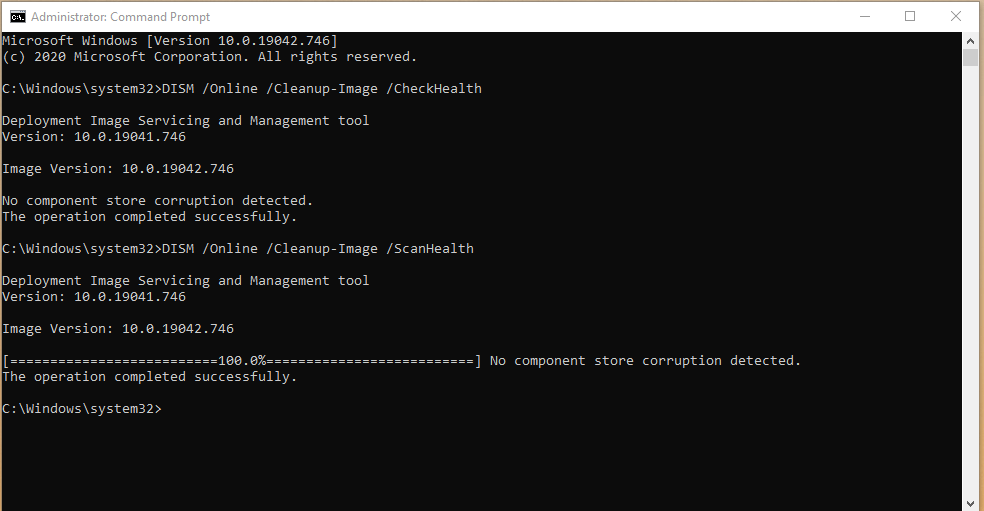
Schritt 4: Kopieren Sie die Befehlszeile in CMD, um den Hardwarefehlercode 45 zu beheben.
DISM /Online /Cleanup-Image /RestoreHealthHinweis: Die Dauer des Wiederherstellungsprozesses hängt von der Anzahl der beschädigten Dateien und der Internet-Download-/Uploadgeschwindigkeit ab.
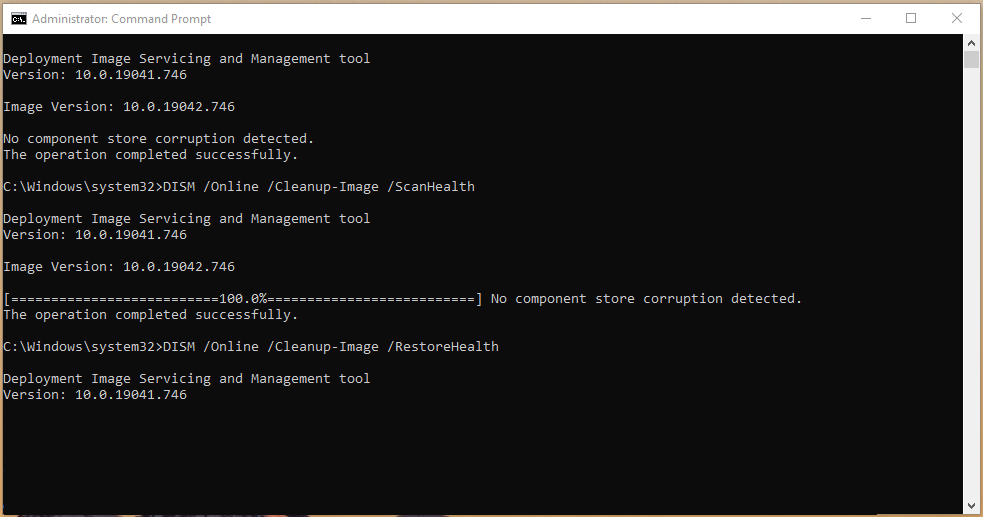
Schritt 5: Das integrierte DISM-Tool wird den Windows 10-Fehlercode 45 beheben.
Ergebnis: “Der Wiederherstellungsvorgang wurde erfolgreich abgeschlossen. Der Vorgang wurde erfolgreich abgeschlossen.”
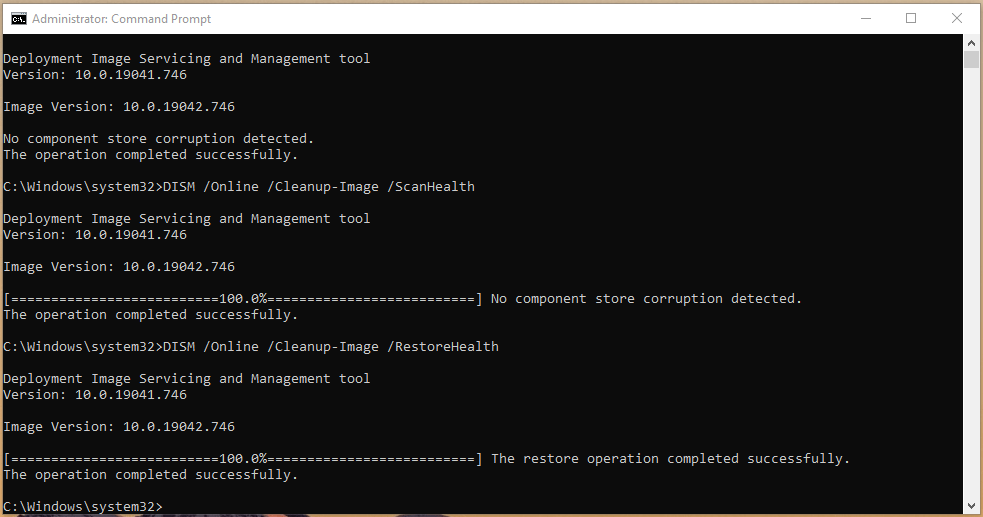
Wir möchten klarstellen, dass die DISM-Methode der Maschine nicht schadet, selbst wenn es anfangs keine Probleme gibt. Sie können den DISM-Scanner ausführen, um die Image-Datei zu überprüfen, zu scannen und wiederherzustellen, benötigen jedoch eine aktive Internetverbindung.
Beschädigte Systemdateien beheben
Microsoft begann, fortschrittliche Tools in Windows-PCs hinzuzufügen, die über die Eingabeaufforderung zugänglich sind. Die Leser können den integrierten Systemdateiscanner gut nutzen und beschädigte Dateien ohne Probleme beheben. Schließen Sie im Hintergrund laufende Programme, damit der integrierte Scanner nicht gestört wird.
Schritt 1: Drücken Sie Windows-Taste + S und suchen Sie nach der Eingabeaufforderung oder CMD, um sie als Administrator zu öffnen.
Schritt 2: Geben Sie “ sfc /scannow “ ein und drücken Sie die Eingabetaste, um den Prozess zu starten.
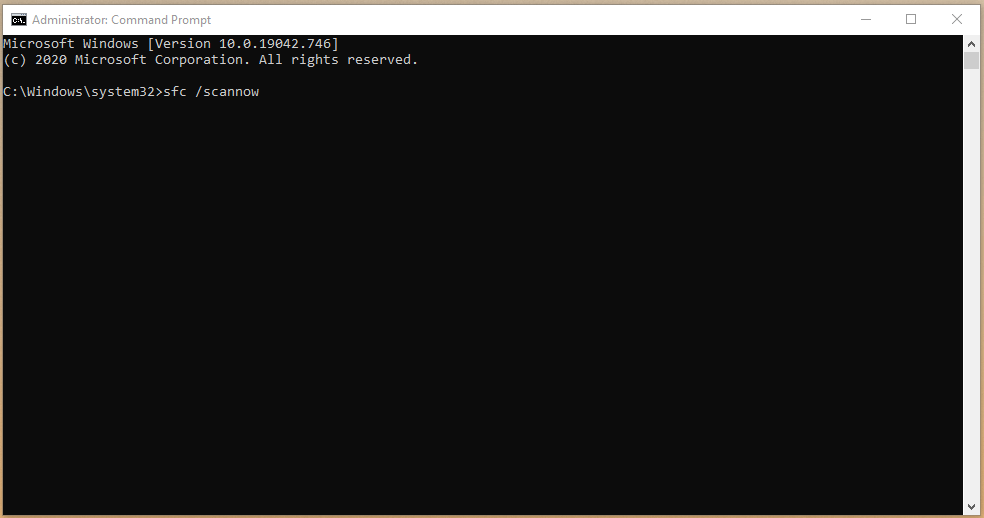
Schritt 3: Geben Sie dem Tool mindestens zehn Minuten Zeit, um nach beschädigten Windows-Systemdateien zu suchen.
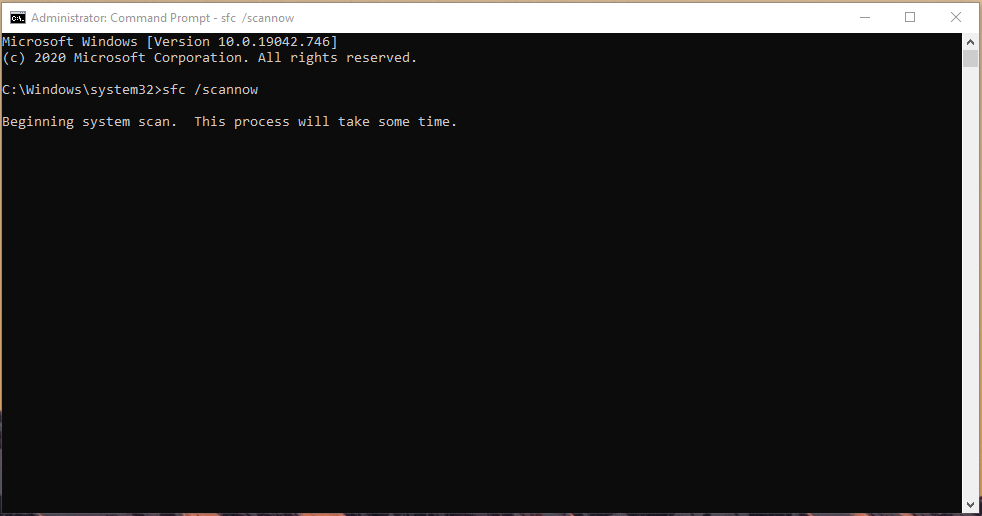
Schritt 4: Das integrierte Tool wird beschädigte Systemdateien suchen und automatisch beheben.
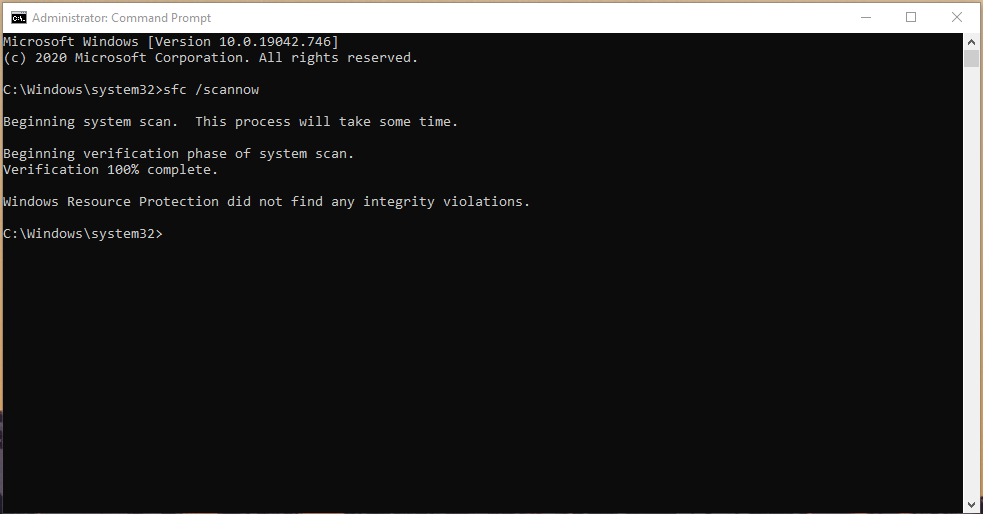
Der gesamte Scanvorgang dauert weniger als zehn Minuten, aber wenn es beschädigte Dateien gibt, kann es zwanzig Minuten dauern. Schließen Sie die Eingabeaufforderung nicht oder fahren Sie die Maschine nicht gewaltsam herunter, denn es lohnt sich.
Überprüfen Sie die Festplatte auf fehlerhafte Sektoren
Es ist allgemein bekannt, dass bewegliche Teile im Laufe der Zeit Mängel entwickeln, und die Festplatte ist da keine Ausnahme. Wir müssen das mechanische Speichermedium auf fehlerhafte Sektoren überprüfen und bestätigen, dass es keine hardwarebezogenen Probleme hat.
Schließen Sie alle im Hintergrund laufenden Programme, da der Computer neu gestartet wird, um das Laufwerk zu scannen.
Schritt 1: Drücken Sie die Windows-Taste + S und öffnen Sie die “ Eingabeaufforderung “ oder “CMD” als Administrator.
Schritt 2: Geben Sie “ chkdsk C: /f “ ein und drücken Sie die Eingabetaste, um mit dem Scannen zu beginnen.
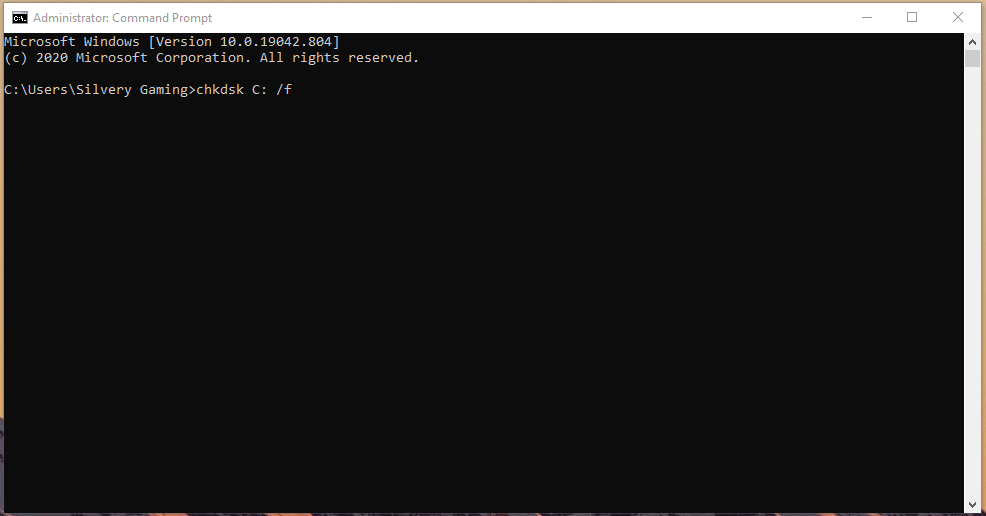
Schritt 3: Drücken Sie “ Y “ und dann die “ Enter “-Taste.
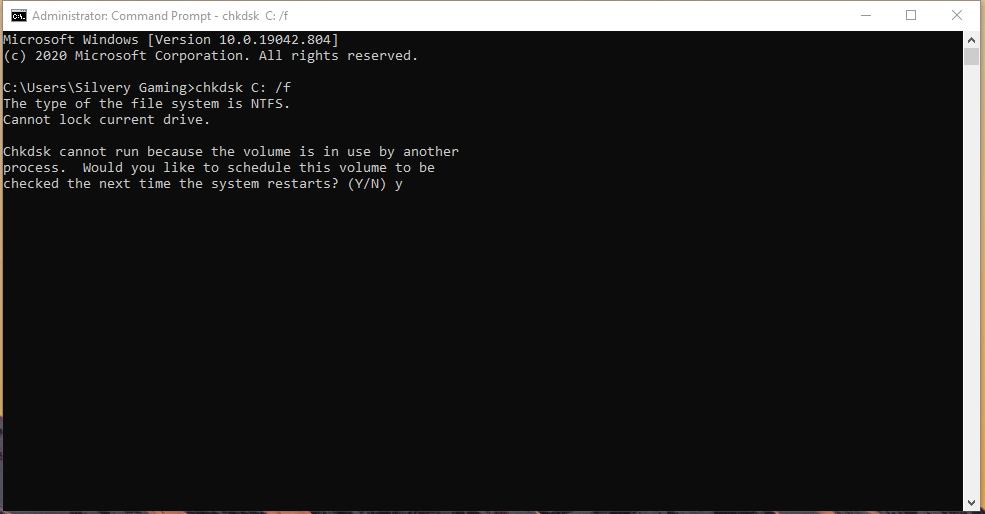
Schritt 4: Das Windows-Tool informiert die Benutzer, dass es mit dem Scannen der Festplatte beginnen wird, wenn es neu gestartet wird.
Schritt 5: Der Scanner wird beschädigte Dateien oder fehlerhafte Sektoren finden und versuchen, diese zu beheben.
Windows Update installieren
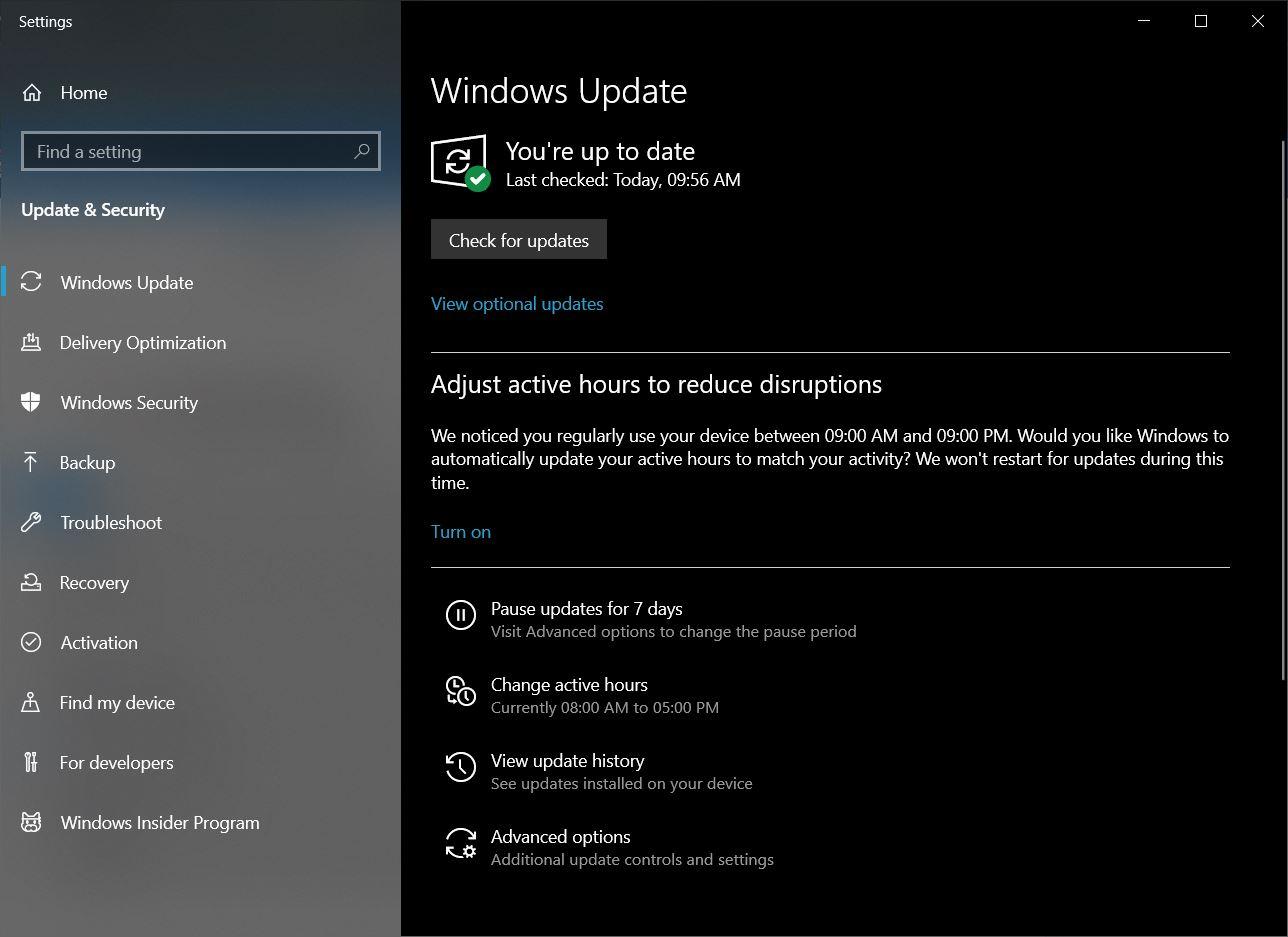
Wenn keine der oben genannten Methoden Ihnen geholfen hat, den Windows Update-Fehlercode 45 zu beheben, können Sie versuchen, das Windows Update manuell herunterzuladen. Gehen Sie einfach zu
Start > Einstellungen > Wählen Sie Update und Sicherheit > Klicken Sie auf die Registerkarte Windows Update > Klicken Sie auf nach Updates suchen.
Führen Sie die Problembehandlung aus
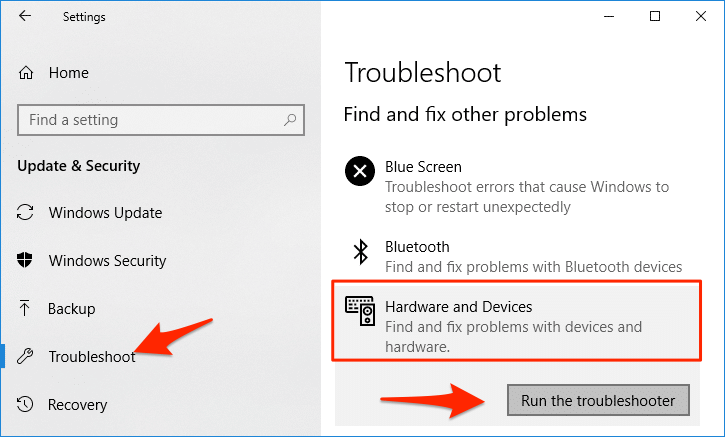
Sie können auch das Hardwaregerät-Fehler 45-Problem mit dem integrierten Windows 10-Problembehandlungsprogramm beheben. Dies sucht nach Fehlern im System und versucht, das Problem zu beheben. So können Sie es verwenden;
- Öffnen Sie die Einstellungen.
- Klicken Sie auf Update & Sicherheit
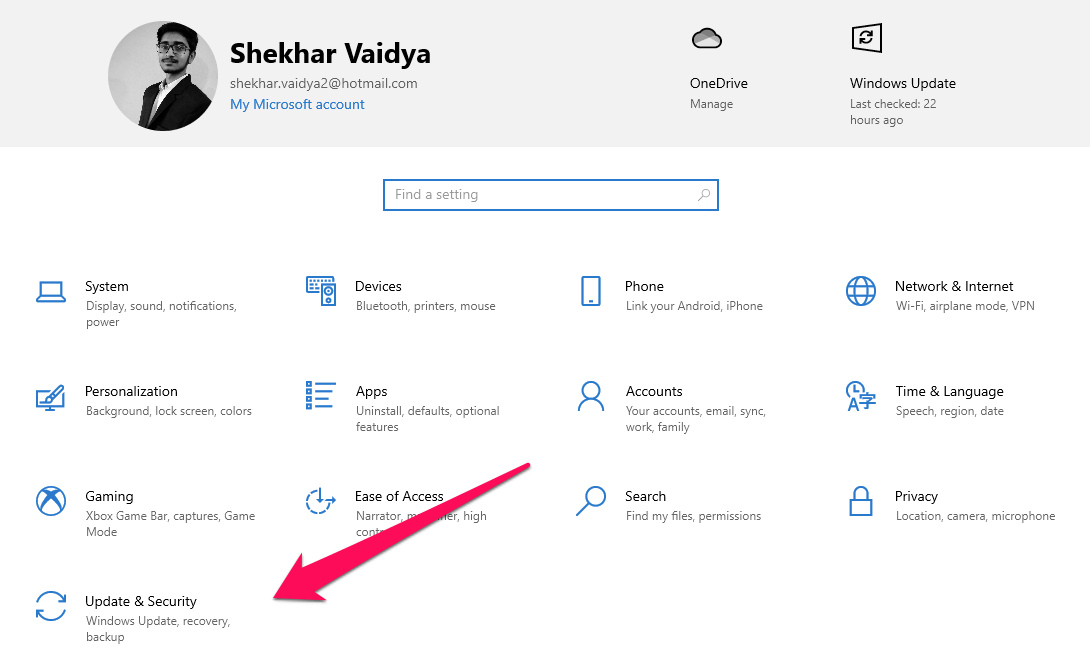
- Klicken Sie auf Problembehandlung.
- Und führen Sie die Problembehandlung für Hardware und Geräte aus.
Wenn Sie Gedanken zu 5+ Möglichkeiten zur Behebung von Hardware, die nicht mit dem Computer verbunden ist (Code 45) haben, können Sie gerne unten im Kommentarfeld schreiben. Abonnieren Sie auch unseren DigitBin YouTube-Kanal für Video-Tutorials. Prost!
Erhalte neue Beiträge in deinem Posteingang.
Kein Spam. Jederzeit abmelden.