Audio-Probleme · 6 min read · Feb 25, 2026
5+ Möglichkeiten zur Behebung von Audioproblemen in Windows 11

Dieses Tutorial listet die zahlreichen Methoden zur Behebung von Audioproblemen in Windows 11 auf. Es könnte mehrere Gründe geben, warum Ihr PC mit soundbezogenen Problemen konfrontiert ist. Dazu gehören veraltete Treiber oder sogar Probleme mit dem Ausgabegerät selbst.
In ähnlicher Weise könnten Audioverbesserungen oder -modifikationen ebenfalls der Übeltäter sein. In einigen Fällen könnten die Hintergrund-Audioservices fehlerhaft sein und somit Probleme mit dem Audio Ihres PCs verursachen.
Egal, welche plausiblen Ursachen hinter diesem Problem stecken, dieser Leitfaden wird Sie über alle potenziellen Methoden informieren, die Ihnen helfen, die Audioprobleme in Windows 11 zu beheben. Lassen Sie uns also ohne weitere Umschweife beginnen.
Audioprobleme in Windows 11 PC beheben
Bitte beachten Sie, dass es keine universelle Lösung gibt. Sie müssen jede der unten genannten Lösungen ausprobieren, bis eine von ihnen erfolgreich ist.
Lösung 1: Audioquelle überprüfen
Bevor Sie zu einer der fortgeschrittenen Lösungen übergehen, sollten Sie zuerst überprüfen, ob Ihr PC die richtige Audioquelle verwendet. So geht’s:
- Öffnen Sie das Aktionscenter über die Tastenkombination Windows+A.
- Klicken Sie dann auf den nach rechts zeigenden Pfeil neben der Audio-Steuerleiste.
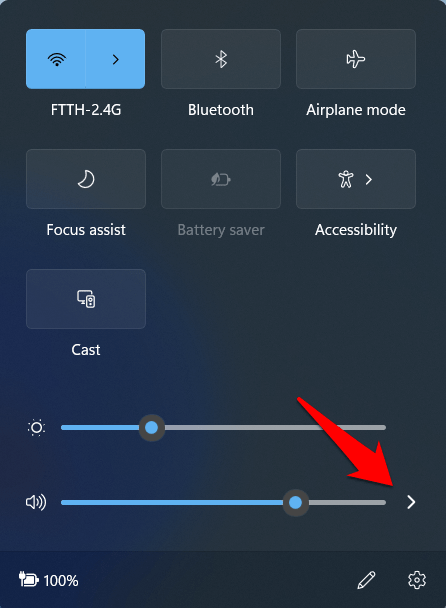
- Überprüfen Sie nun, ob das richtige Audiogerät als Standardausgabegerät zugewiesen wurde.
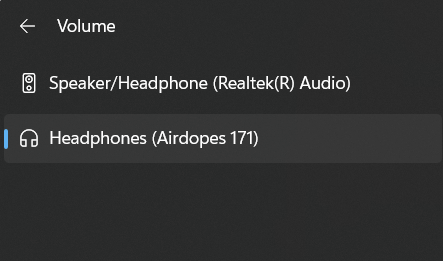
- Wenn dies nicht der Fall ist und Sie die Standard-Audioquelle ändern möchten, gehen Sie zum Start-Menü und suchen Sie nach Systemklänge ändern.
- Gehen Sie dann zum Tab Wiedergabe, wählen Sie das gewünschte Ausgabegerät aus der Liste aus und klicken Sie auf Als Standard festlegen.
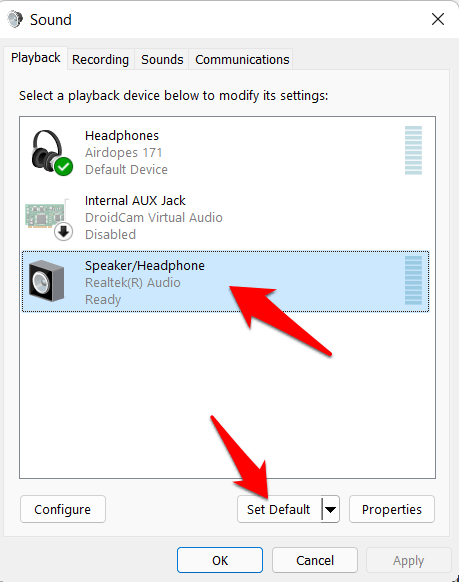
- Dies würde die Audioausgabe auf Ihre neue Auswahl ändern. Überprüfen Sie, ob es die Audioprobleme in Windows 11 beheben kann.
Lösung 2: Audioformate ändern
Ihr PC unterstützt zahlreiche Audio-Bits und Frequenzen. Standardmäßig ist es auf 24-Bit und 48.000 Hz eingestellt, jedoch haben Sie die volle Kontrolle über diese Abtastraten und die Bit-Tiefe. Sie könnten andere vorinstallierte Profile ausprobieren und sich für das entscheiden, das am besten zu Ihren Anforderungen passt.
- Gehen Sie dazu zum Start-Menü und suchen Sie nach Systemklänge ändern.
- Gehen Sie nun zum Tab Wiedergabe, wählen Sie Ihr Standard-Audiogerät aus und klicken Sie auf Eigenschaften.
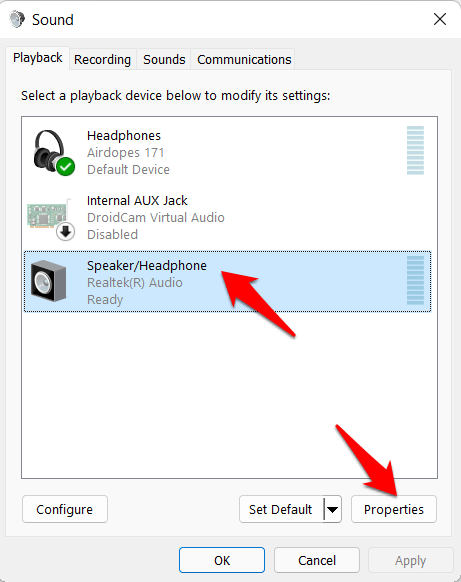
- Gehen Sie zum Tab Erweitert, wählen Sie die gewünschte Audio-Bitrate aus und drücken Sie die Test-Taste, um es auszuprobieren.
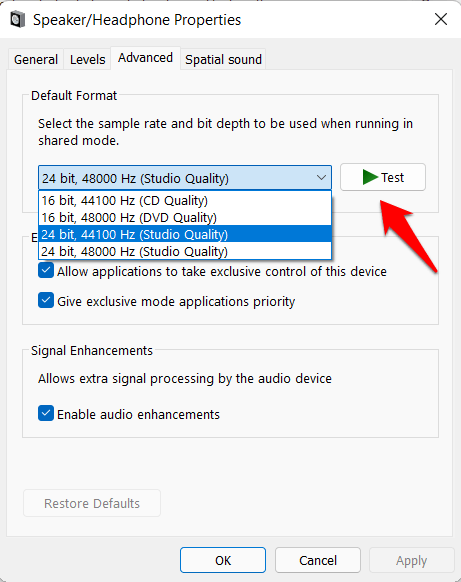
- Sobald Sie mit der Auswahl zufrieden sind, klicken Sie auf OK, um dieses neue Audioformat zu speichern und anzuwenden.
- Überprüfen Sie nun, ob es die Audioprobleme in Windows 11 behoben hat oder nicht.
Lösung 3: Audioverbesserungen deaktivieren
Wenn Sie irgendwelche audiobezogenen Anpassungen wie Lautstärkeausgleich, Bassverstärkung, Surround-Sound usw. vorgenommen haben, sollten Sie diese Verbesserungen sofort deaktivieren. Denn diese Audioanreicherungen können manchmal mehr schaden als nützen für den Gesamtsound des Systems.
- Gehen Sie also zum Start-Menü und suchen Sie nach Systemklänge ändern.
- Gehen Sie dann zum Tab Wiedergabe, klicken Sie mit der rechten Maustaste auf die Standard-Audioausgabe und wählen Sie Eigenschaften.
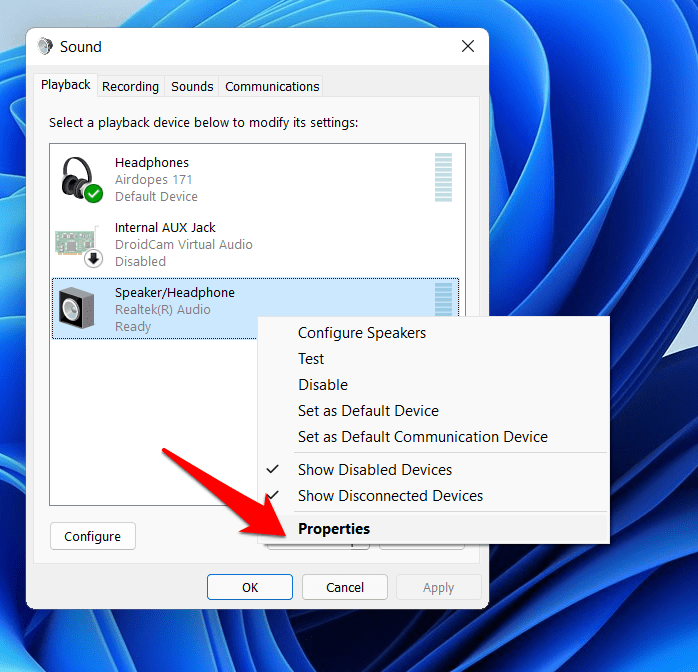
- Gehen Sie nun zum Tab Erweitert und deaktivieren Sie Audioverbesserungen aktivieren.
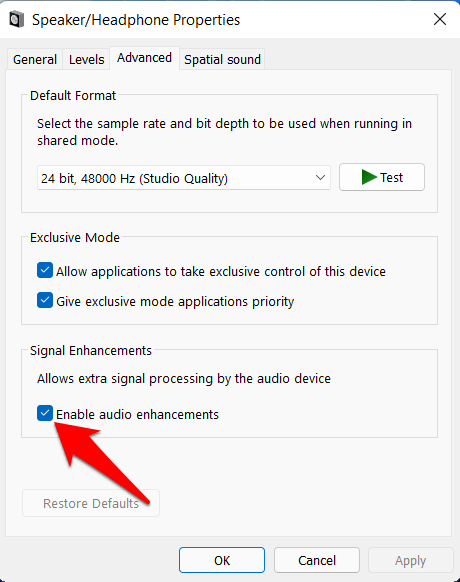
- Klicken Sie schließlich auf Übernehmen > OK. Überprüfen Sie, ob es die Audioprobleme in Windows 11 beheben kann.
Lösung 4: Audio-Problembehandlung verwenden
Windows verfügt über mehrere integrierte Problembehandlungs-Apps. Diese sind dafür konzipiert, die zugrunde liegenden Probleme mit verschiedenen Komponenten Ihres PCs zu testen, zu debuggen und zu beheben. Eine davon ist speziell für das Systemaudio konzipiert. Sie können also dieses Audio-Problembehandlungstool verwenden, um die audiobezogenen Probleme zu untersuchen und diese entsprechend zu beheben.
- Öffnen Sie das Einstellungen-Menü über die Tastenkombination Windows+I.
- Gehen Sie dann zum Abschnitt System in der linken Menüleiste und dann zum Abschnitt Problembehandlung.
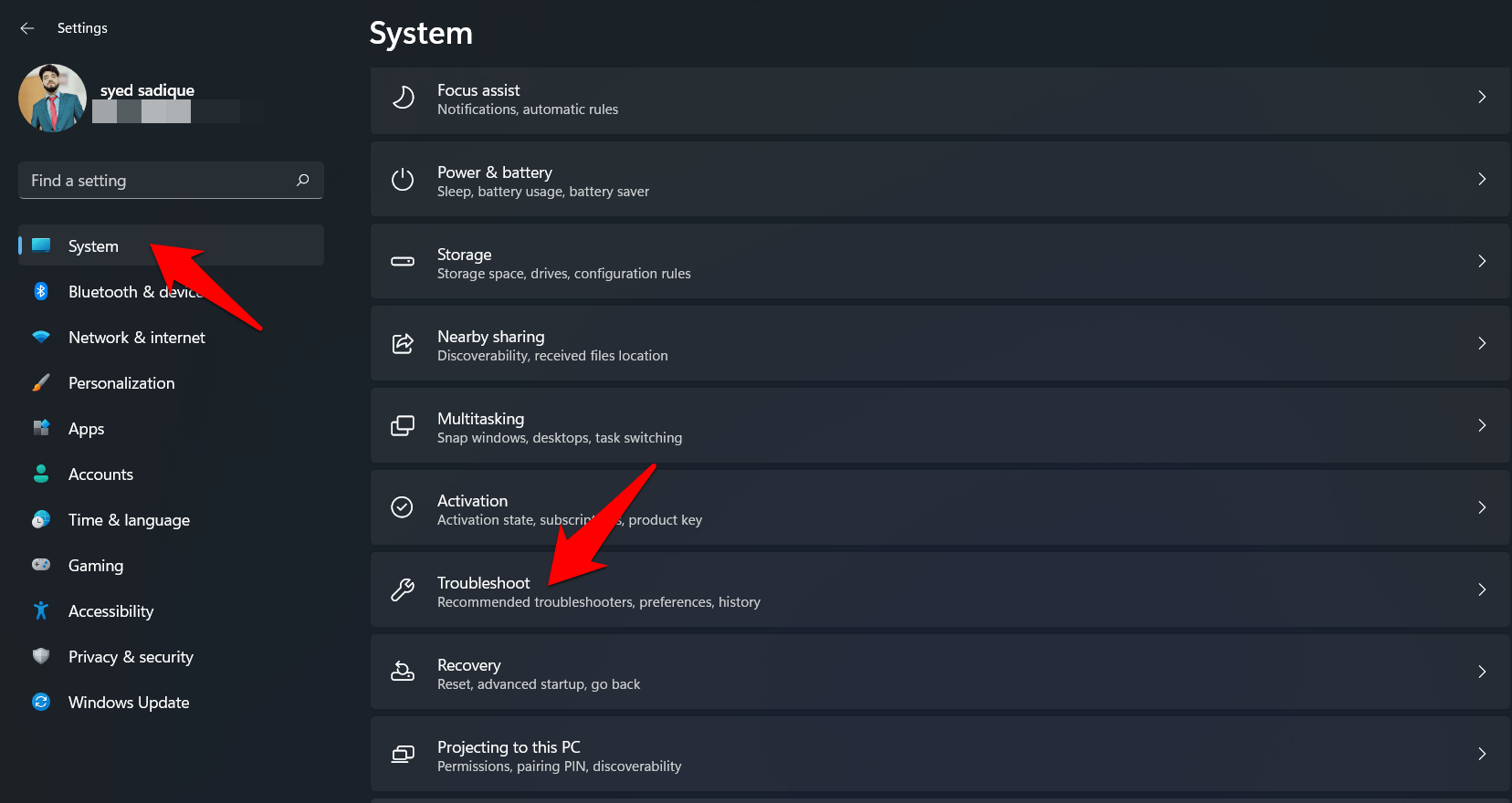
- Gehen Sie danach zu Weitere Problembehandlungen und klicken Sie auf die Schaltfläche Ausführen neben Audio wiedergeben.
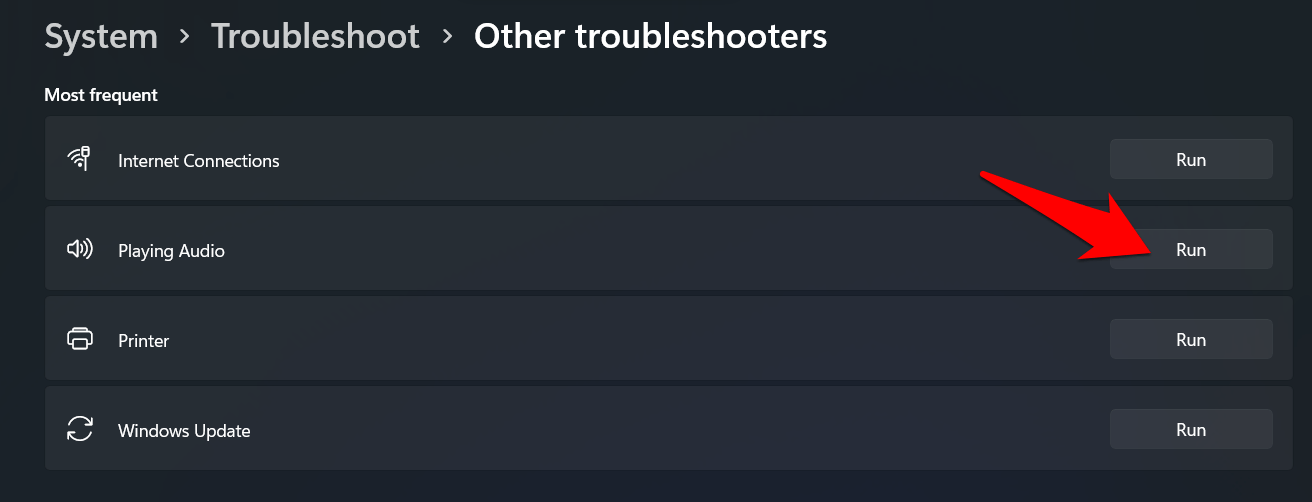
- Sie erhalten nun eine Liste aller Audiogeräte, die auf Ihrem PC vorhanden sind. Wählen Sie die Standardausgabe aus und drücken Sie die Schaltfläche Weiter.
- Windows beginnt nun mit dem Scannen, findet audiobezogene Probleme mit dieser Ausgabe und behebt sie sofort.
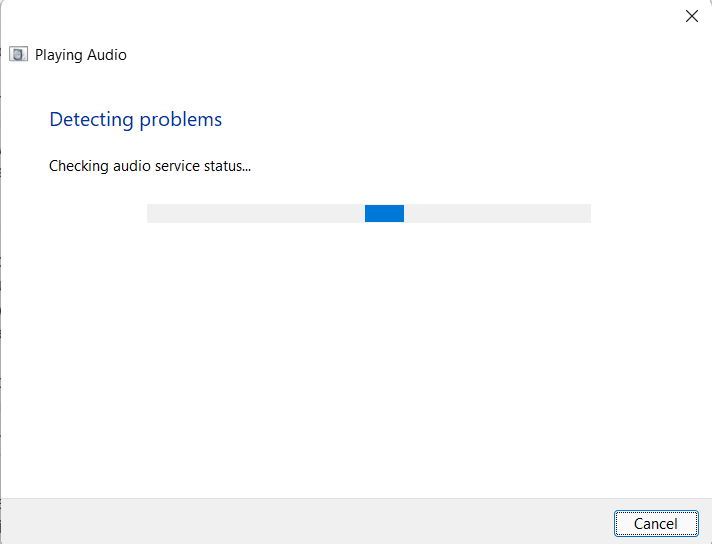
- Nach Abschluss sollten Sie den PC neu starten. Wenn er hochfährt, überprüfen Sie, ob es die Audioprobleme in Windows 11 beheben kann.
Lösung 5: Audio-Treiber aktualisieren
Die Verwendung von alten oder veralteten Audiotreibern kann zu mehreren soundbezogenen Problemen führen. Daher wird immer empfohlen, die neueste Version dieser Treibersoftware zu verwenden. Wenn Sie dies nach dem Upgrade Ihres PCs auf Windows 11 noch nicht getan haben, ist jetzt der perfekte Zeitpunkt dafür. Hier ist, was Sie von Ihrer Seite aus tun müssen:
- Verwenden Sie die Tastenkombination Windows+X und wählen Sie Geräte-Manager aus dem erscheinenden Menü.
- Gehen Sie dann zum Abschnitt Audio-, Video- und Gamecontroller und klicken Sie darauf, um ihn weiter zu erweitern.
- Klicken Sie anschließend mit der rechten Maustaste auf den Realtek Audio (oder den, den Ihr PC hat) und wählen Sie Treiber aktualisieren.
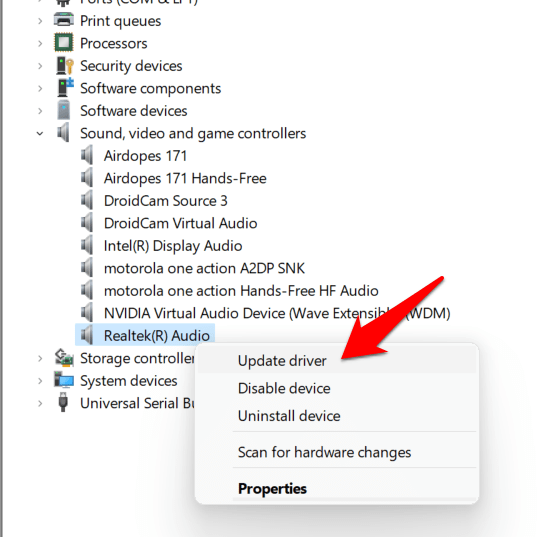
- Klicken Sie dann auf Automatisch nach Treibern suchen. Windows wird nun nach den neuesten Audiotreibern suchen und diese herunterladen und installieren.
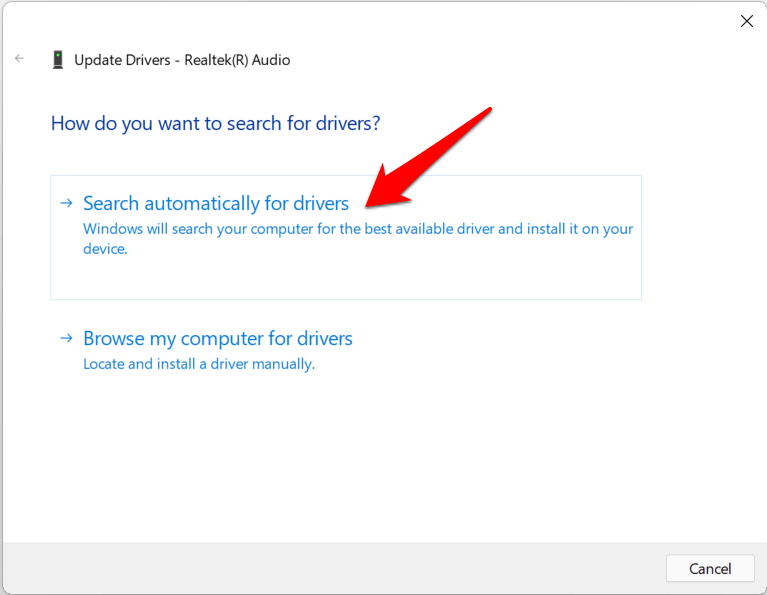
- Sobald dies erledigt ist, starten Sie Ihren PC neu. Überprüfen Sie dann, ob es die Audioprobleme in Windows 11 beheben kann.
Lösung 6: Audio-Treiber neu installieren
Wenn die Audiotreiber beschädigt sind, wird ein Update nichts nützen. Die einzige Option, die Sie haben, ist, diese beschädigten Treiber von Ihrem PC zu entfernen und Windows eine frische Kopie davon installieren zu lassen. So könnte es gemacht werden:
- Klicken Sie mit der rechten Maustaste auf das Windows-Symbol in der Taskleiste und wählen Sie Geräte-Manager.
- Erweitern Sie dann den Abschnitt Audio-, Video- und Gamecontroller.
- Klicken Sie darin mit der rechten Maustaste auf Realtek Audio und wählen Sie Gerät deinstallieren.
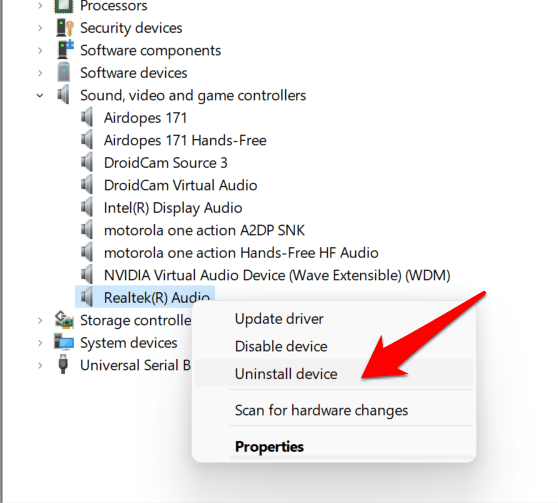
- Bestätigen Sie die Bestätigungsdialogbox, die erscheint.
- Die Audiotreiber werden nun von Ihrem PC deinstalliert.
- Sobald dies erledigt ist, starten Sie Ihren PC neu und Windows wird dann die neuesten Audiotreiber installieren.
- Überprüfen Sie, ob die neu installierten Treiber die Audioprobleme in Windows 11 beheben können.
Lösung 7: Audio-Dienste neu starten
Windows 11 führt kontinuierlich drei audiobezogene Dienste im Hintergrund aus, die den Systemton überwachen. Wenn jedoch Probleme mit einem dieser drei Dienste auftreten, nämlich Windows Audio, Windows Audio Endpoint Builder und Remote Procedure Call, sind audiobezogene Probleme unvermeidlich. Daher ist es in diesen Fällen am besten, diese Dienste neu zu starten, was wie folgt geschehen kann:
- Gehen Sie zum Start-Menü und suchen Sie nach Dienste.
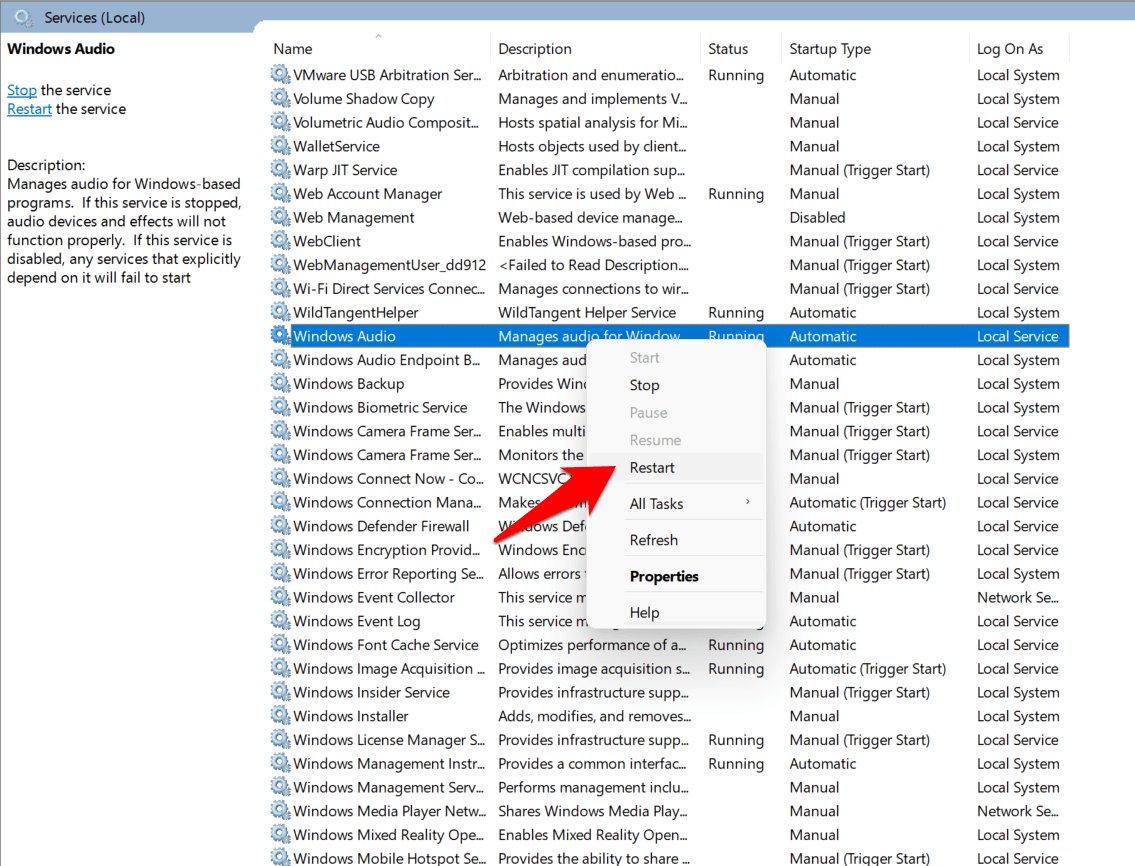
- Scrollen Sie nun zum Dienst Windows Audio, klicken Sie mit der rechten Maustaste darauf und wählen Sie Neustarten.
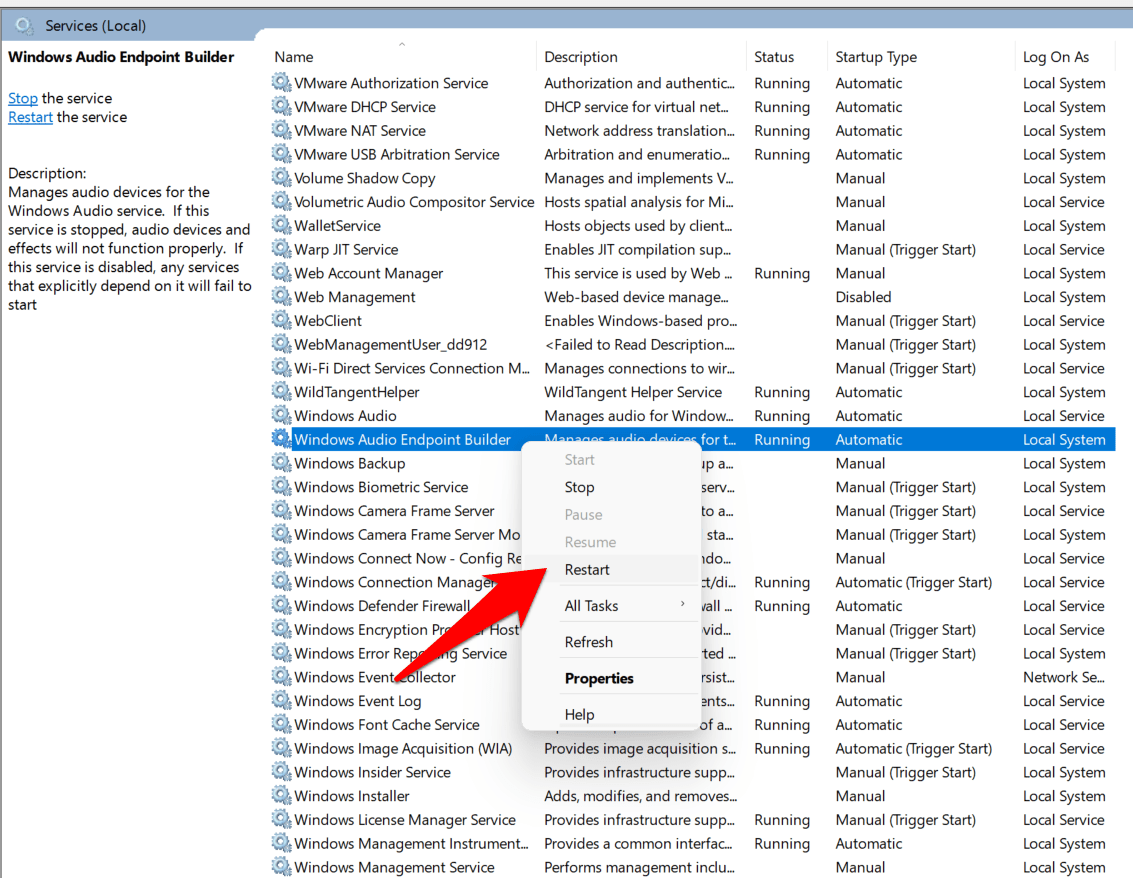
- Machen Sie dasselbe für Windows Audio Endpoint Builder und Remote Procedure Call.
- Sobald alle drei Dienste neu gestartet wurden, starten Sie Ihren PC neu. Dies sollte das zugrunde liegende Audioproblem beheben.
Fazit
Damit schließen wir den Leitfaden zur Behebung von Audioproblemen in Windows 11 ab. Wir haben sieben verschiedene Methoden dafür geteilt. Lassen Sie uns in der Kommentarsektion wissen, welche für Sie funktioniert hat.
Wenn Sie Gedanken zu 5+ Möglichkeiten zur Behebung von Audioproblemen in Windows 11 haben, können Sie diese gerne im Kommentarfeld unten hinterlassen. Abonnieren Sie auch unseren DigitBin YouTube-Kanal für Video-Tutorials. Prost!
Erhalte neue Beiträge in deinem Posteingang.
Kein Spam. Jederzeit abmelden.