Windows Fehler · 4 min read · Jan 03, 2026
5 Möglichkeiten zur Behebung des Windows-Fehlercodes 0xc000000f
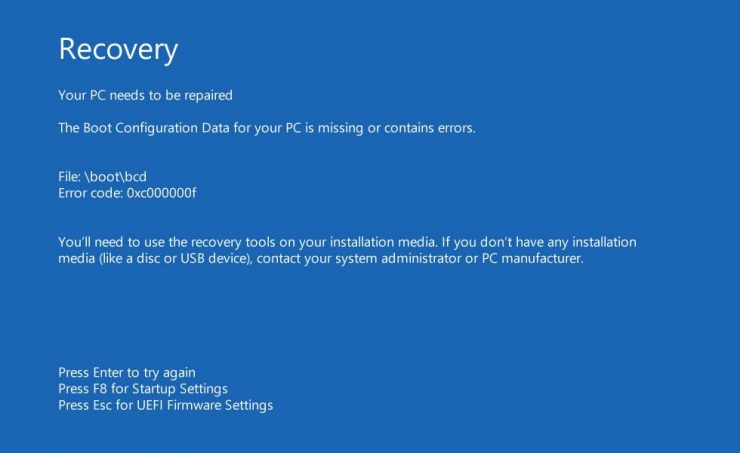
Dank der zunehmenden Nutzung von Computern stoßen Benutzer auf neue Fehler und Probleme. Das neueste Problem oder der Fehlercode, der Windows-Benutzer plagt, ist der Fehlercode 0xc000000f. Dies ist nichts Neues, sondern etwas, das mehrere Benutzer in letzter Zeit gemeldet haben.
Bemerkenswerterweise tritt der Fehlercode 0xc00000f nach einem Windows-Update oder der Installation eines neuen Programms auf. Es gibt einige Methoden, die Sie befolgen können, um diesen Fehlercode auf Ihrem Windows-PC zu beheben. Und um Ihnen die Suche nach verschiedenen Lösungen auf mehreren Websites zu ersparen, geben wir Ihnen in diesem Beitrag einige effektive Methoden zur Behebung des Fehlercodes 0xc00000f. Damit gesagt, lassen Sie uns gleich loslegen.
Die Bootkonfigurationsdaten für Ihren PC fehlen oder enthalten einen Fehler
Ursachen des Fehlercodes 0xc00000f
Bevor wir uns die Lösungen für dieses Problem ansehen, lassen Sie uns zunächst die Ursache dieses Fehlercodes 0xc00000f verstehen. Nun, es gibt einige Symptome, die diesen Fehler verursachen. Der Fehlercode 0xc00000f kann erscheinen, wenn eine Datei aufgrund eines Stromausfalls beschädigt ist, eine Systemdatei fehlt, Datenkabel beschädigt sind und Festplatten-Schreibfehler auftreten.
So beheben Sie den Bootkonfigurationsfehlercode 0xc000000f?
Hier sind die besten Lösungen zur Behebung des Fehlers “Bootkonfigurationsdaten fehlen” in Windows 10 auf Ihrem PC
Verwenden Sie die Windows-Startreparatur
Um diese Methode zu verwenden, müssen Sie sicherstellen, dass Sie die Windows-Setup-CD/DVD oder einen bootfähigen USB-Stick bereit haben. Das Startreparatur-Tool kann Ihnen helfen, einige Fehler zu beheben, die diesen Fehler auf Ihrem Windows-PC verursachen könnten.
- Legen Sie Ihre Windows-Setup-CD/DVD oder den bootfähigen USB-Stick in das entsprechende Laufwerk ein und starten Sie Ihren PC neu.
- Wählen Sie nun die Option, von einem USB-Laufwerk oder einer CD/DVD zu booten.
- Sobald der Windows-Setup-Bildschirm geladen ist, klicken Sie auf Weiter.
- Klicken Sie einfach auf die Schaltfläche Reparieren Sie Ihren Computer in der unteren Ecke Ihres Bildschirms.
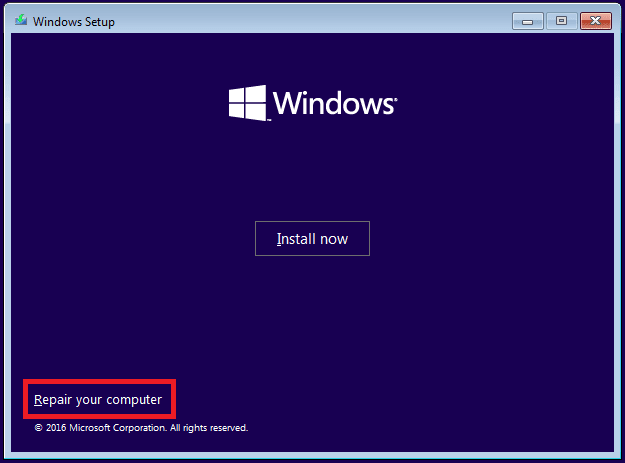
- Wählen Sie nun Problembehandlung.
- Danach klicken Sie im Menü “Erweiterte Optionen” auf Startreparatur.
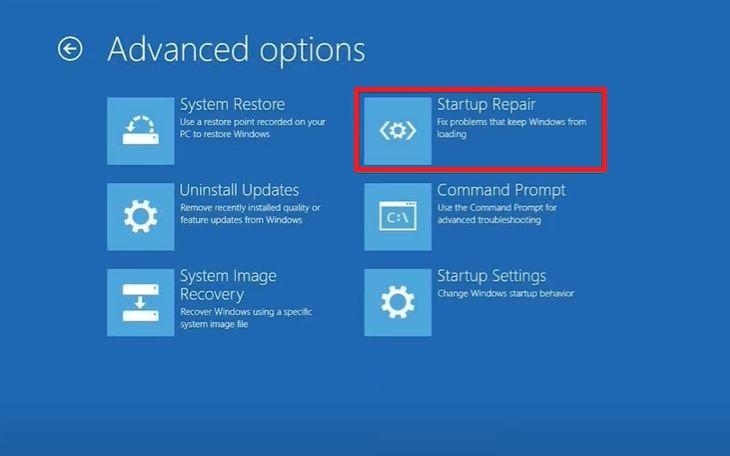
- Das Startreparatur-Tool beginnt mit dem Scannen Ihres Windows 10-PCs und behebt dabei die Probleme.
- Starten Sie Ihren Computer neu. Das war’s!
Entfernen Sie alle externen Geräte
Es wird auch empfohlen, alle externen Peripheriegeräte, einschließlich USBs, HDDs oder SSDs, von Ihrem PC zu entfernen, wenn Sie diesen Fehlercode 0xc000000f erleben. Ich habe in Foren gelesen, dass das einfache Entfernen der externen Geräte vom PC den Benutzern geholfen hat, dieses Problem zu beheben. Sie können auch versuchen, die Stromquelle des PCs zu trennen und das Kabel auf Beschädigungen zu überprüfen. Sobald alles getrennt und überprüft ist, schalten Sie Ihren PC ein und sehen Sie, ob dies das Problem behebt oder nicht.
Reparatur mit dem Bootrec.exe-Dienstprogramm
Wiederum müssen Sie für diese Lösung die Windows-Setup-Installations-CD/DVD oder den USB-Stick bei sich haben.
Legen Sie den Windows-Setup-USB oder die CD/DVD an Ihrem Computer ein.
Starten Sie Ihren PC neu und wählen Sie die Option, von einem USB-Laufwerk oder einer CD/DVD zu booten.
Klicken Sie im Windows-Setup-Bildschirm, der geladen wird, auf Weiter.
Klicken Sie einfach auf die Schaltfläche Reparieren Sie Ihren Computer in der unteren Ecke Ihres Bildschirms.
Wählen Sie Problembehandlung und wählen Sie auf dem nächsten Bildschirm Eingabeaufforderung.
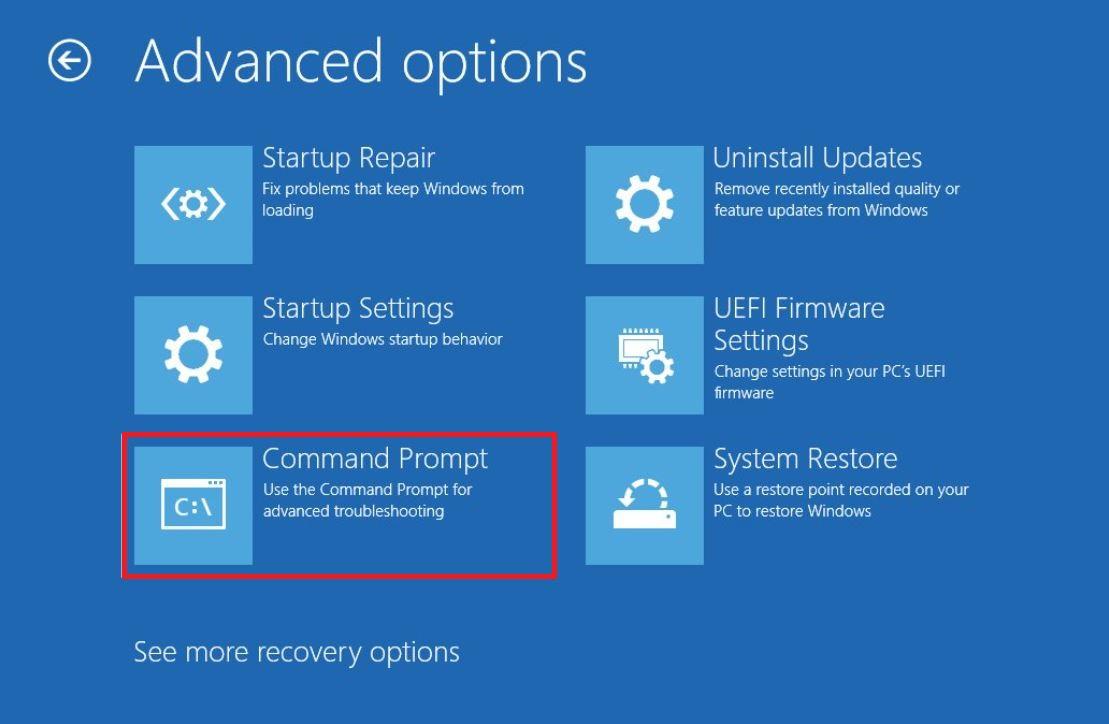
Geben Sie in der Eingabeaufforderung den Befehl ein: bootrec /FixMbr.
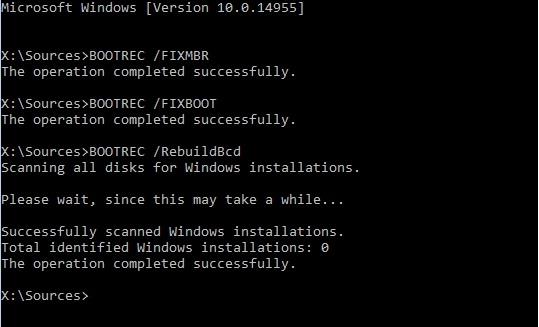
Drücken Sie die Eingabetaste, nachdem Sie den Befehl eingegeben haben.
Sobald die Eingabeaufforderung den Vorgang abgeschlossen hat, geben Sie Exit ein und drücken Sie die Eingabetaste.
Das war’s!
BCD manuell neu erstellen
- Befolgen Sie alle Schritte, die in der vorherigen Lösung erwähnt wurden, bis Sie die Eingabeaufforderung öffnen.
- Geben Sie nun in der Eingabeaufforderung den Befehl ein: bootrec /rebuildbcd.
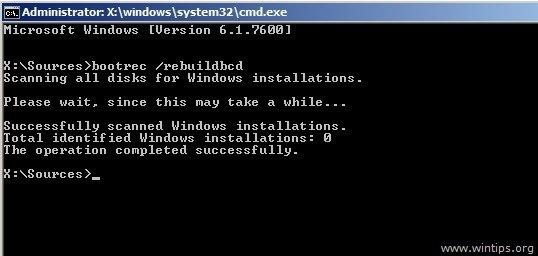
- Dieser Befehl wird die BCD neu erstellen. BCD steht für Bootkonfigurationsdaten. Dies sind wichtige Informationen, die dem Windows-Bootloader mitteilen, wo nach Bootinformationen gesucht werden soll.
- Grundsätzlich scannt dieser Befehl Windows automatisch.
- Starten Sie schließlich Ihren PC neu und sehen Sie, ob dies das Problem behebt.
Reparatur mit dem CHKDSK-Dienstprogramm
Wenn die Systemdateizusammensetzung der Festplatte gestört ist, können Sie das CHKDSK-Dienstprogramm verwenden, um den Fehlercode 0xc00000f zu beheben.
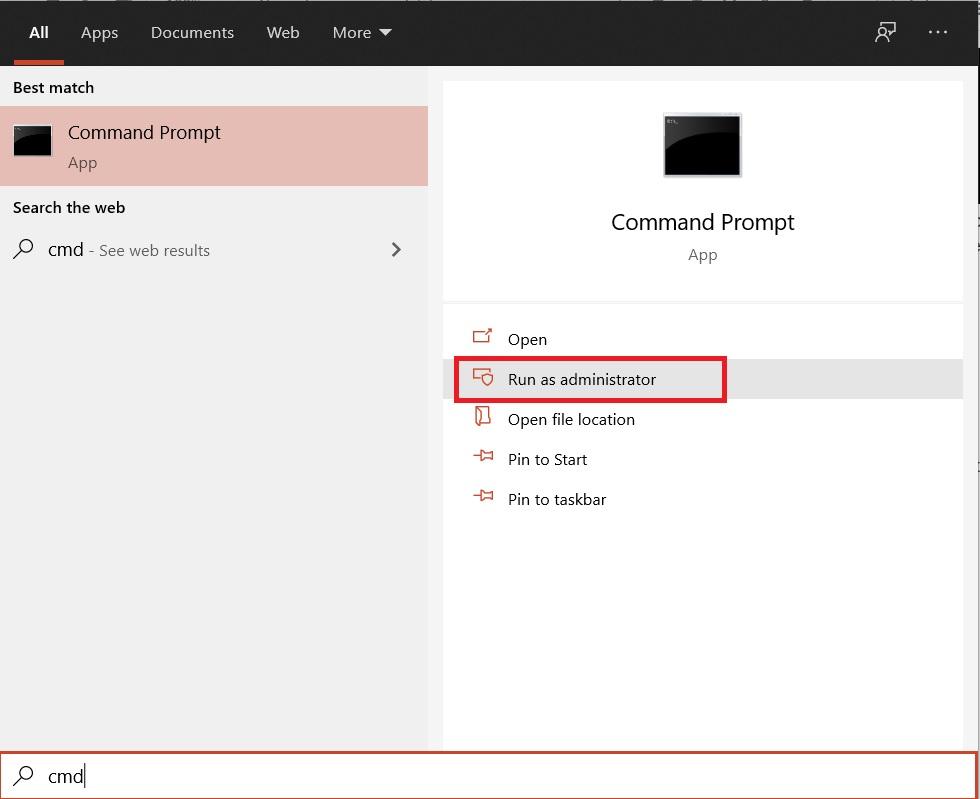
- Öffnen Sie das Start-Menü und suchen Sie nach der Eingabeaufforderung.
- Öffnen Sie die Eingabeaufforderung als Administrator.
- Geben Sie den Befehl ein:
chkdsk C: /f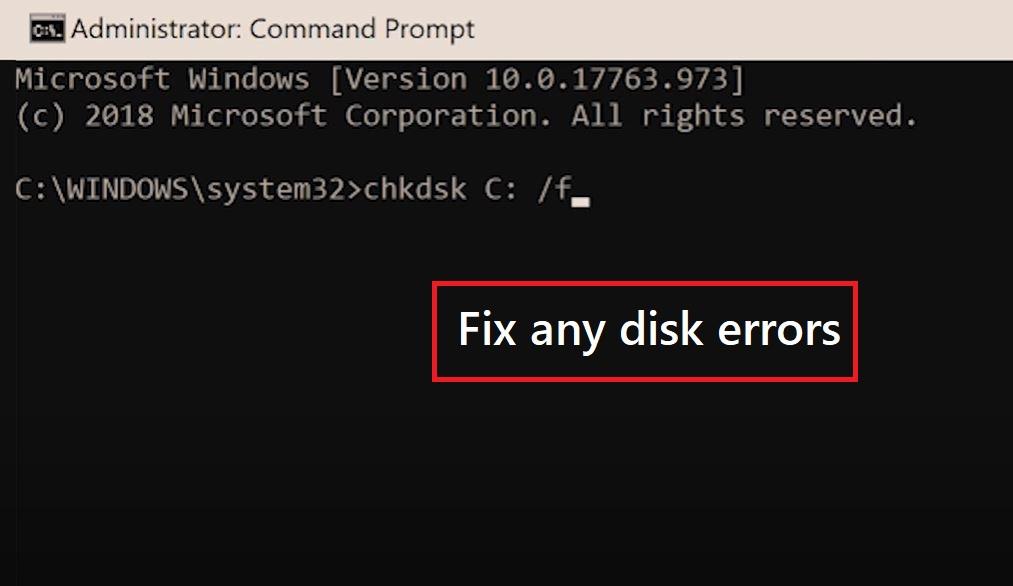
- Das /f im obigen Befehl bedeutet, dass es versuchen wird, alle Festplattenfehler zu beheben.
chkdsk C: /r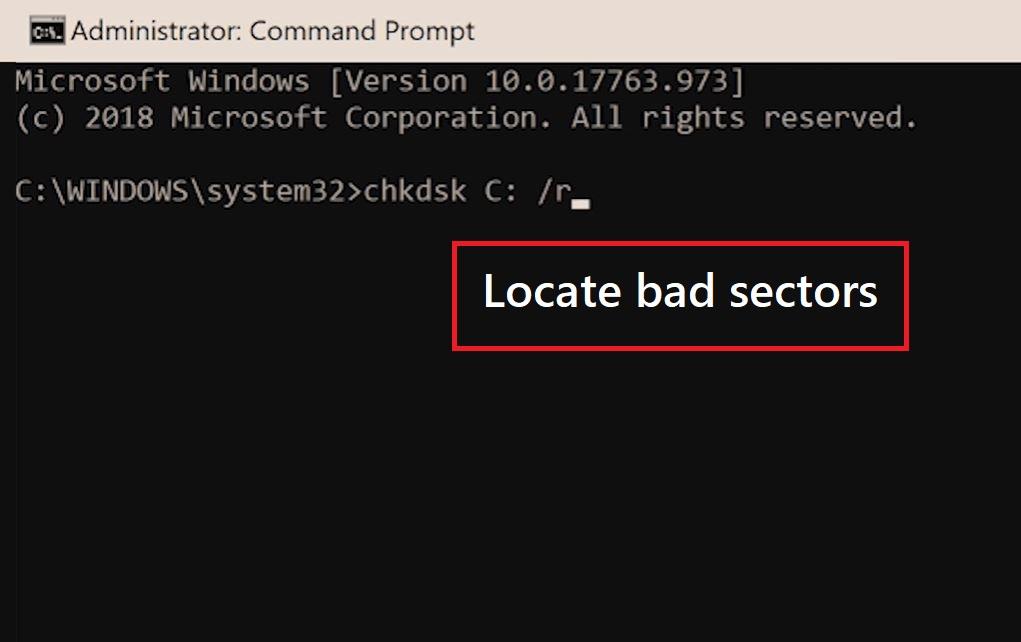
- Die /r-Option wird alle schadhaften Sektoren lokalisieren und wiederherstellen.
chkdsk C: /x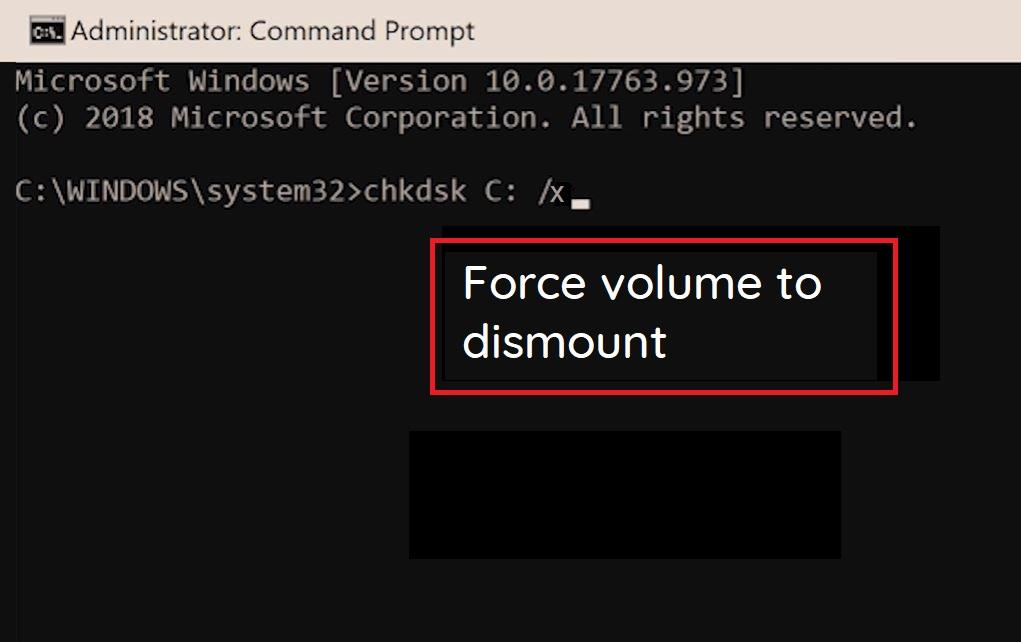
- Schließlich wird die /x-Option das Volume zuerst zwangsweise aushängen.
Mit den einfachen Lösungen oben können Sie den Windows-Bootkonfigurationsfehlercode 0xc000000f auf Ihrem Windows 10-PC beheben.
Wenn Sie Gedanken zu 5 Möglichkeiten zur Behebung des Windows-Fehlercodes 0xc000000f haben, können Sie gerne unten im Kommentarfeld schreiben. Bitte abonnieren Sie auch unseren DigitBin YouTube-Kanal für Video-Tutorials. Prost!
Erhalte neue Beiträge in deinem Posteingang.
Kein Spam. Jederzeit abmelden.