PDF Passwort entfernen · 6 min read · Dec 22, 2025
5 Möglichkeiten, das Passwort von einer PDF-Datei auf Mac zu entfernen
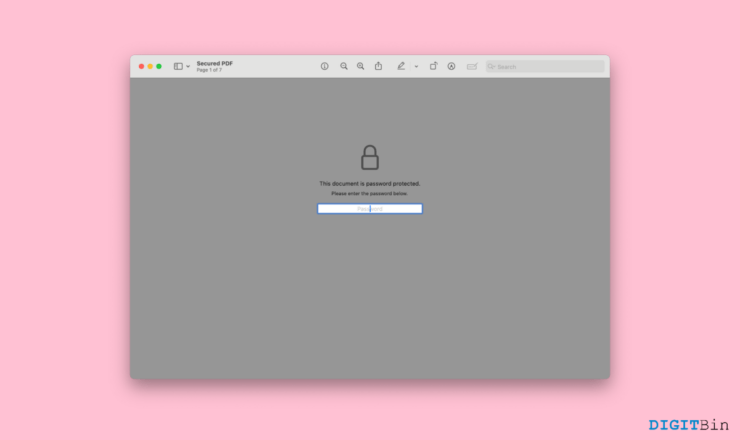
Die Flexibilität von PDF-Dateien ist der Schlüssel zu ihrer enormen Beliebtheit. Heutzutage verwenden wir hauptsächlich das PDF-Format, egal mit welchem Dokument wir es zu tun haben. Das liegt daran, dass PDF-Dateien unabhängig vom verwendeten Gerät in derselben Reihenfolge strukturiert sind. Darüber hinaus können Sie PDFs passwortschützen, was Ihnen hilft, deren Sicherheit zu gewährleisten. Sie können die Aktivitäten des Lesers mit der Datei ganz einfach aktivieren oder deaktivieren. Zum Beispiel können Sie die Leser daran hindern, sie auszudrucken oder Änderungen daran vorzunehmen. Darüber hinaus können Sie sogar ein Passwort eingeben, um die Datei zu öffnen.
Während die Möglichkeiten hilfreich erscheinen, was würden Sie tun, wenn Sie das Passwort ändern möchten oder wenn Sie das Passwort für die Datei vergessen haben? Oder nehmen wir an, die Datei wurde von jemand anderem erstellt und passwortgeschützt, und jetzt können Sie deren Inhalte nicht abrufen. Können Sie das Passwort von der PDF-Datei entfernen? Glücklicherweise gibt es einige Möglichkeiten, dies zu tun. In diesem Artikel werden wir die 5 besten Möglichkeiten betrachten, um ein Passwort von einer PDF-Datei auf einem Mac zu entfernen. Wenn Sie also auch mit demselben Problem konfrontiert sind und eine PDF-Datei nicht öffnen können, finden Sie hier alles, was Sie wissen müssen.
Top Möglichkeiten, das Passwort von PDF-Dateien auf Mac zu entfernen
Ein Passwort zu entfernen, mag verdächtig erscheinen. Wir meinen jedoch nicht, das Passwort zu knacken oder andere unethische Tricks zu verfolgen. Vielmehr werden wir einige der Umgehungen nutzen, die Ihnen den Zugang zur Datei ermöglichen. Hier sind also die 5 besten Möglichkeiten, die Sie befolgen können, um Passwörter von beliebigen PDF-Dateien auf Ihrem Mac zu entfernen.
1. Entfernen Sie das Passwort von der PDF-Datei in Acrobat
Zweifellos ist Adobes Acrobat der am häufigsten verwendete PDF-Reader weltweit. Wenn Sie ebenfalls dieselbe Anwendung verwenden, können Sie Passwörter von beliebigen PDF-Dateien ganz einfach entfernen. Es gibt jedoch einige Voraussetzungen, die Sie erfüllen müssen, um diese Methode zu verwenden.
Zunächst sollten Sie die kostenpflichtige Version von Adobes Acrobat haben, und Sie müssen das Passwort der Datei bereits kennen. Diese Methode ist nützlich, wenn Sie das Passwort einfach nicht mehr möchten oder wenn Sie es ändern möchten. Wenn Sie jedoch keinen Zugriff auf das Passwort haben, wechseln Sie zur nächsten Methode.
- Öffnen Sie die PDF-Datei in Acrobat.
- Klicken Sie auf Dateien und gehen Sie zu Dokumente.
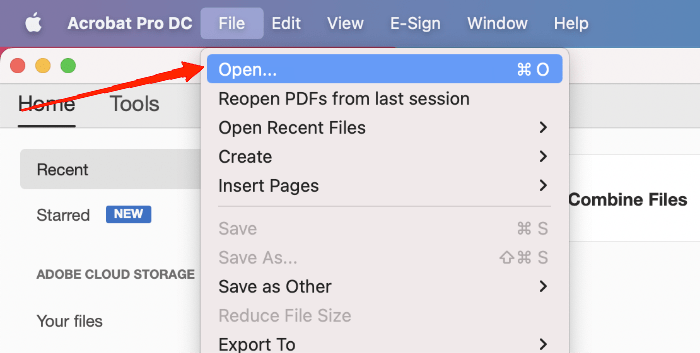
- Gehen Sie als Nächstes zu Eigenschaften und wählen Sie die Registerkarte ‘Sicherheit‘.
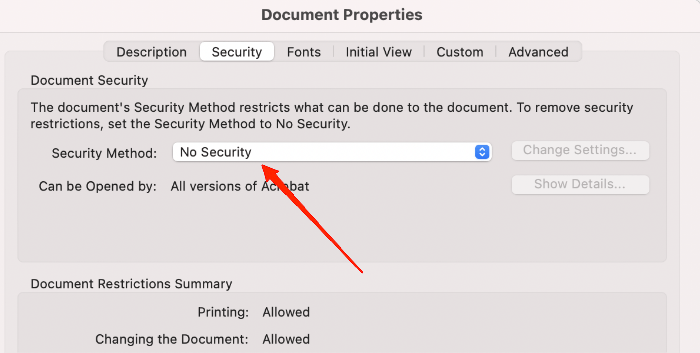
- Wählen Sie für die Sicherheitsmethode kein Passwort aus dem Dropdown-Menü.
- Klicken Sie auf die Schaltfläche OK, um die Änderungen zu speichern.
Alternativ, wenn Sie keinen Zugriff auf ein Abonnement haben, können Sie auch andere PDF-Viewer wie Vorschau verwenden.
2. Verwenden Sie einen Drittanbieter-PDF-Viewer
Neben Adobe oder Vorschau ermöglichen viele Drittanbieter-Anwendungen das Erstellen, Verwalten und Aktualisieren von PDF-Dateien. Die meisten von ihnen unterstützen den Passwortschutz, was das Entfernen eines Passworts erleichtert. Falls Sie nicht die Vorschau verwenden möchten, können Sie eine andere zuverlässige PDF-Reader-Anwendung wählen. Zum Beispiel ist WPS Office eine ausgezeichnete Wahl, wenn Sie nach einem Drittanbieter-PDF-Viewer suchen. Sobald Sie die Anwendung auf Ihrem Mac haben, müssen Sie Folgendes tun.
- Öffnen Sie die PDF-Datei in der App und geben Sie das Passwort ein.
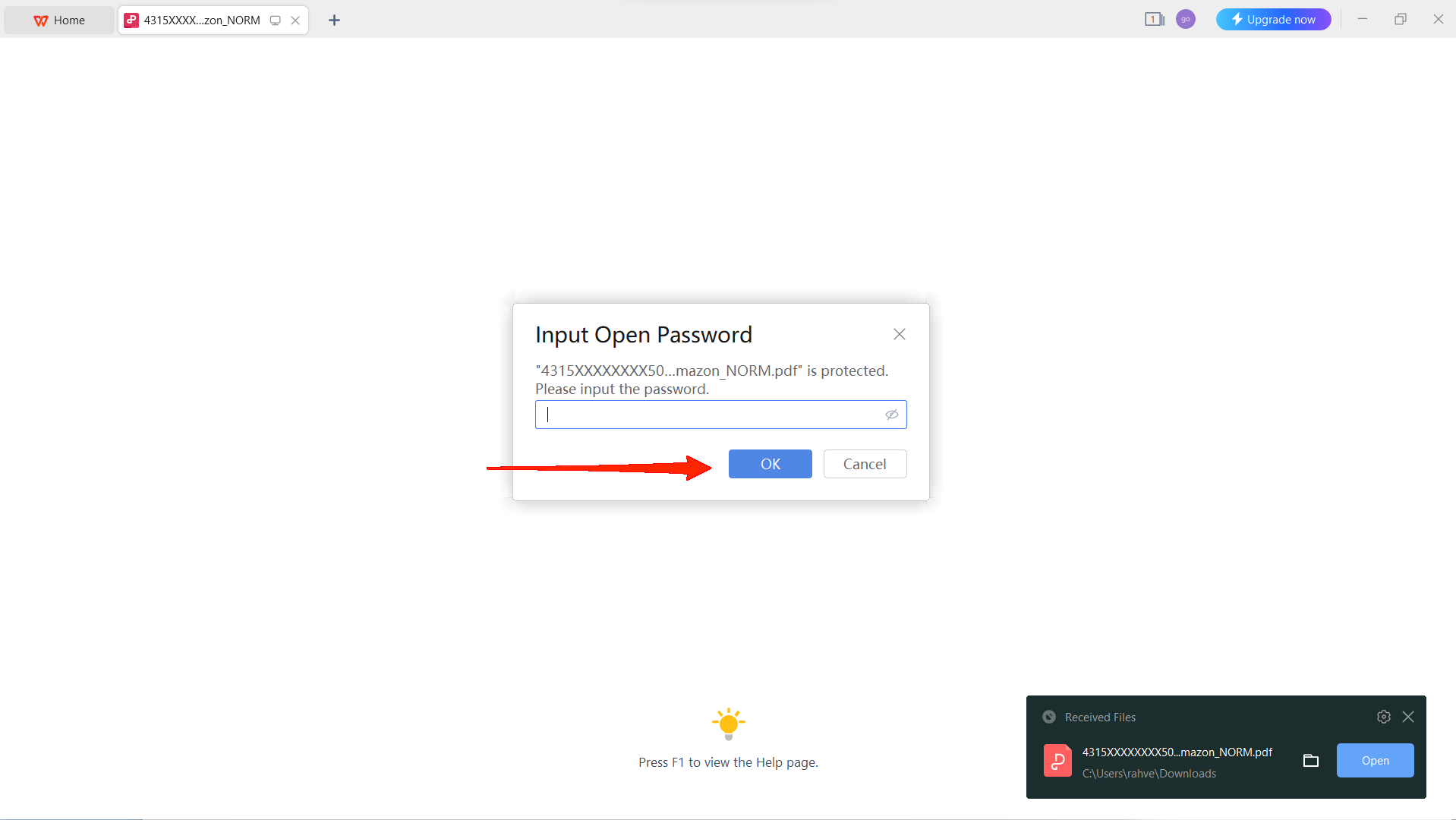
- Klicken Sie im Menü auf die Schaltfläche Schutz in der Symbolleiste.
- Deaktivieren Sie jetzt die Option für das Öffnen des Passworts.
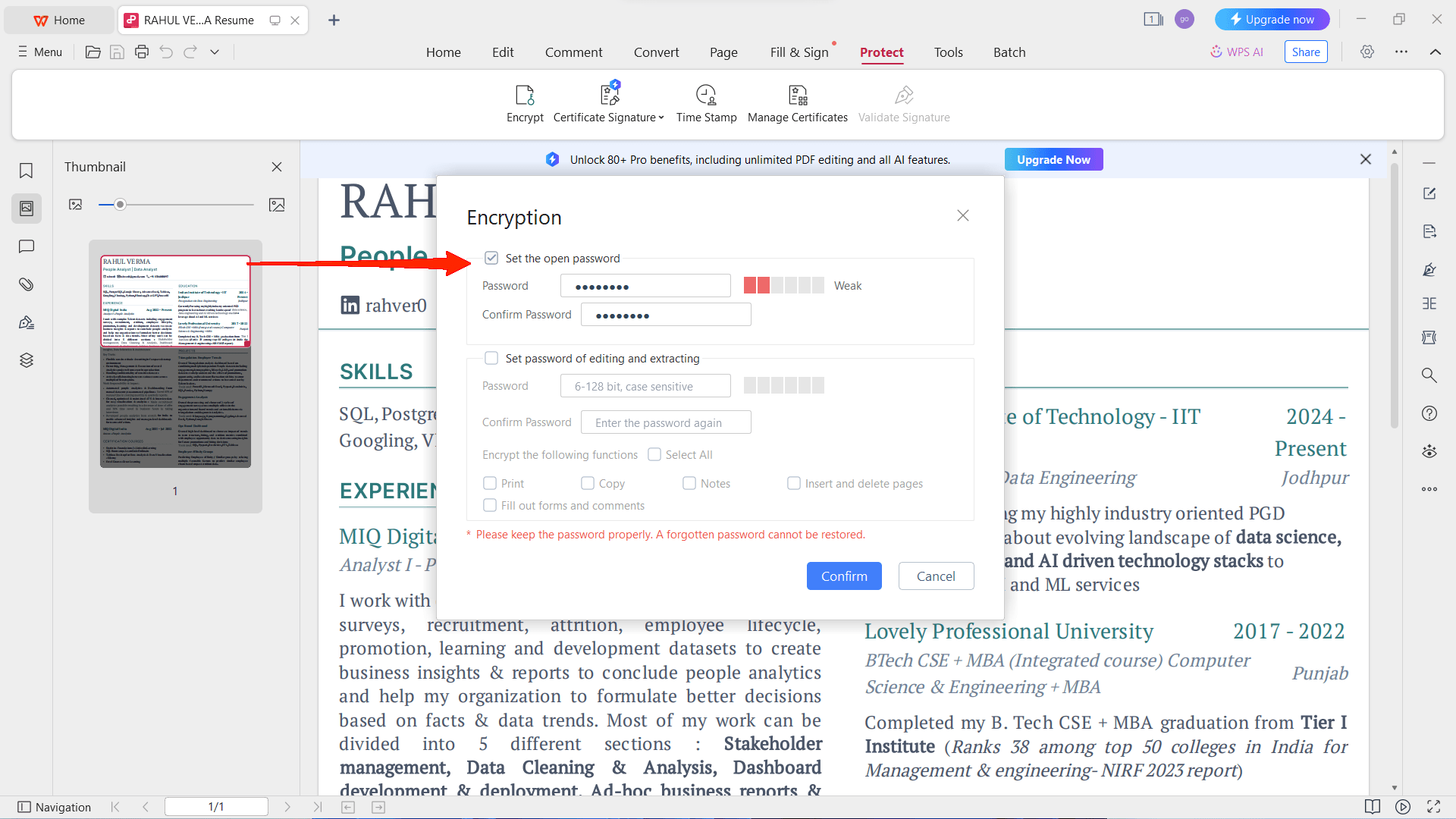
- Überprüfen Sie die Berechtigungen, die Sie den Lesern gewähren möchten, und bestätigen Sie dies.
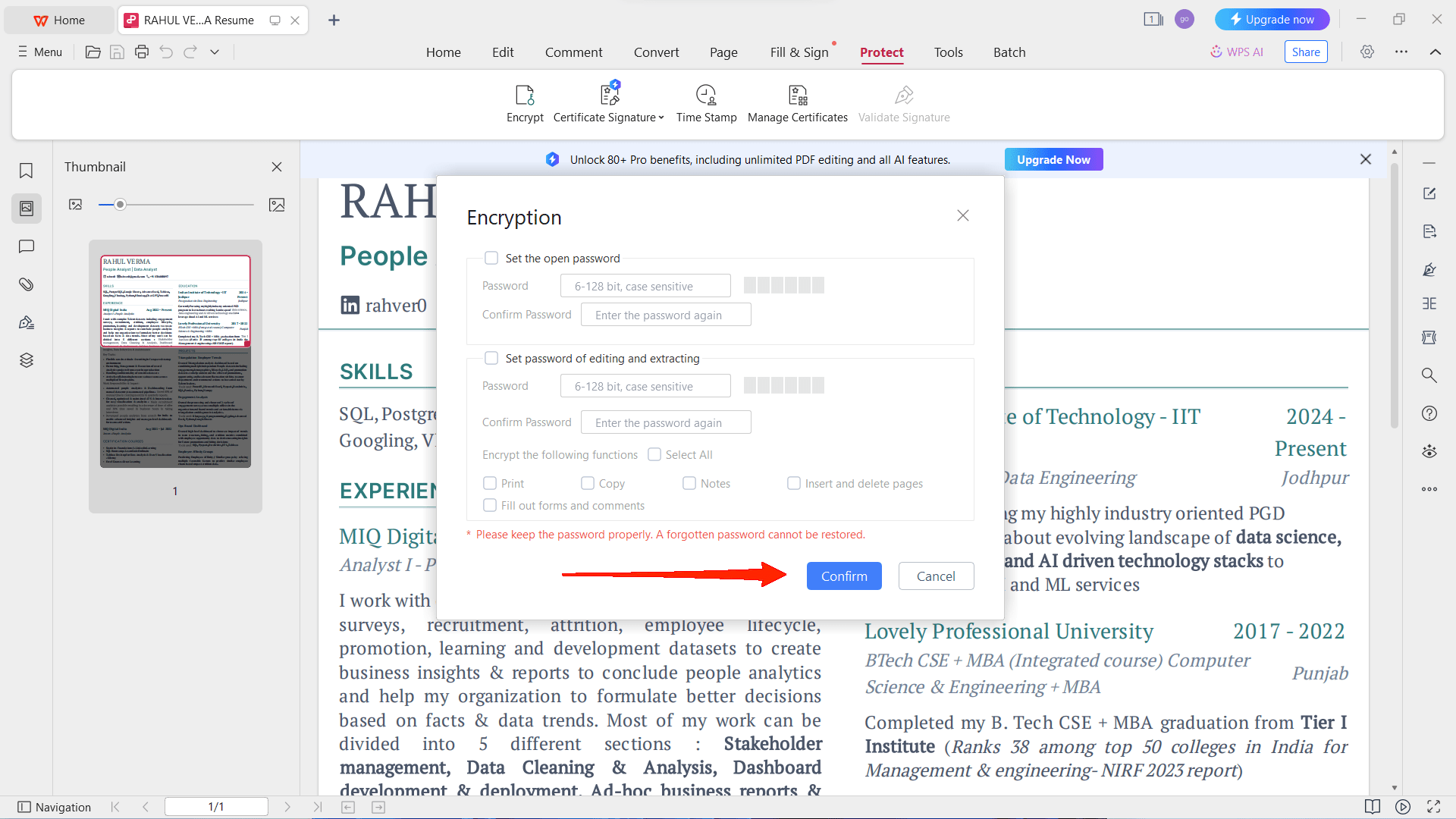
Das nächste Mal, wenn Sie die Datei öffnen, benötigen Sie kein Passwort. Öffnen Sie einfach die PDF und Sie können lesen, Änderungen vornehmen oder ähnliches.
3. Entfernen Sie das Passwort von der PDF-Datei mit dem Webbrowser
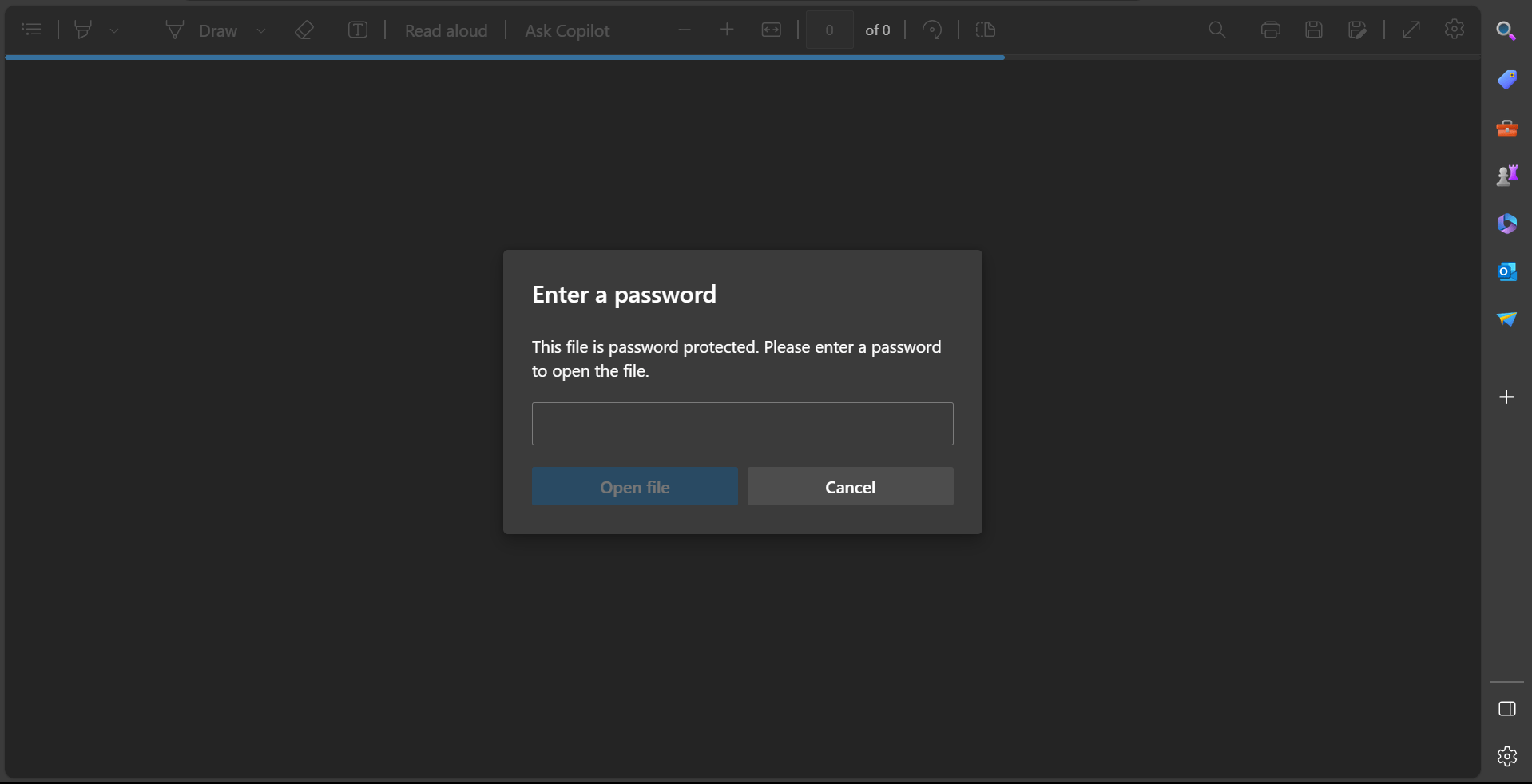
Sie können jedes PDF-Dokument direkt im Browser öffnen. Wenn Ihre PDF ein Passwort enthält, fordert der Browser Sie auf, das richtige Passwort einzugeben, um die Inhalte anzuzeigen. Glücklicherweise haben Webbrowser auch die Fähigkeit, Passwörter zu entfernen. Angenommen, wir verwenden Google Chrome, dann erfahren Sie hier, wie Sie das Passwort von der Datei in Ihrem Webbrowser entfernen können.
- Öffnen Sie die Datei in Google Chrome oder ziehen Sie sie einfach hinein.
- Geben Sie das Passwort ein.
- Klicken Sie nun auf das Druckersymbol in der oberen rechten Ecke.
- Wählen Sie im Ziel „Als PDF speichern“ aus.
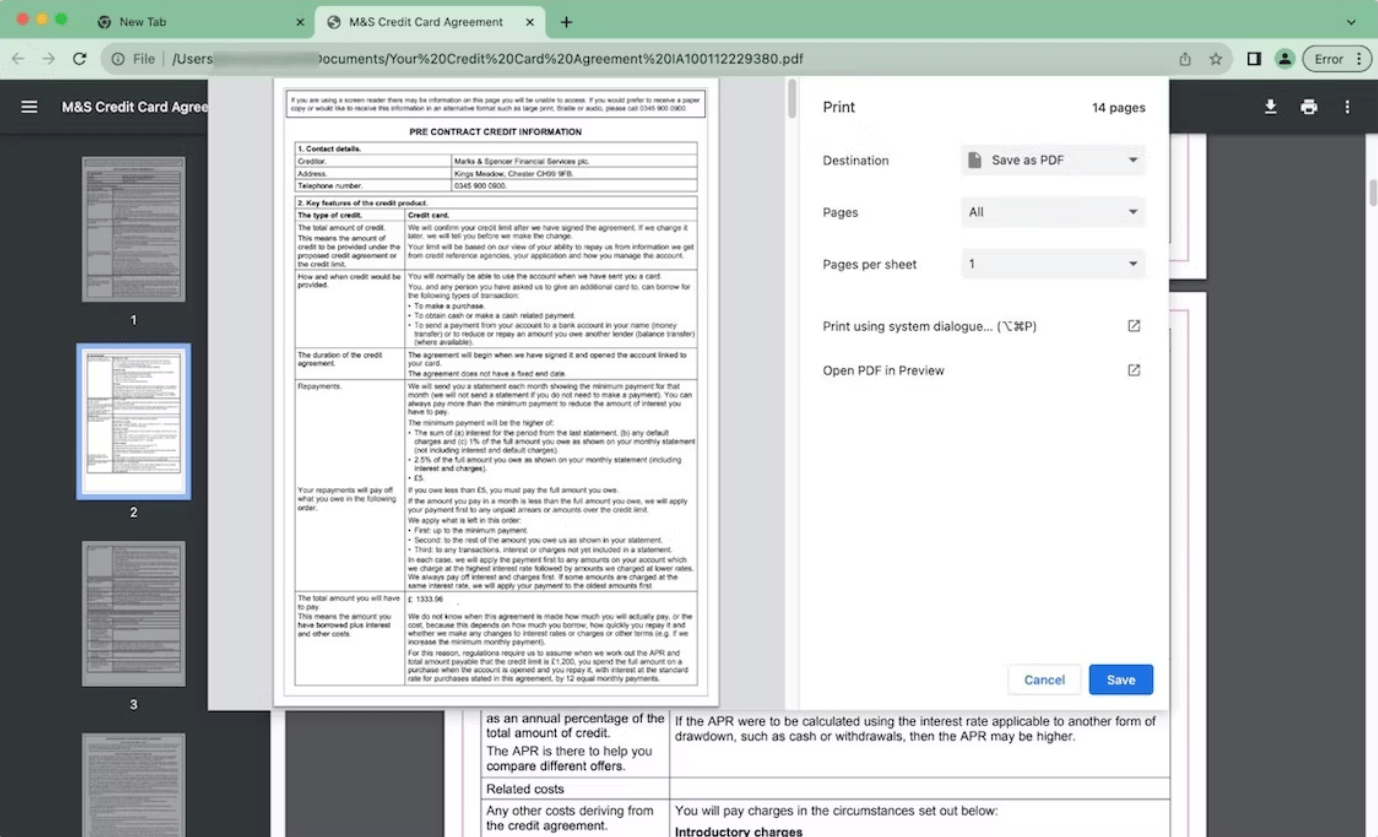
- Legen Sie die Anzahl der Seiten auf spezifisch oder alle fest. Klicken Sie auf die Schaltfläche Speichern. Es wird Sie dann auffordern, einen Dateinamen anzugeben und einen Speicherort auszuwählen. Geben Sie die Details ein und klicken Sie erneut auf Speichern.
Die neue PDF ist jetzt am angegebenen Speicherort ohne Passwort gespeichert. Gehen Sie zu dem Speicherort und öffnen Sie die Datei; Sie werden feststellen, dass Sie nicht nach einem Passwort gefragt werden.
4. Verwenden Sie einen Online-PDF-Passwortentferner
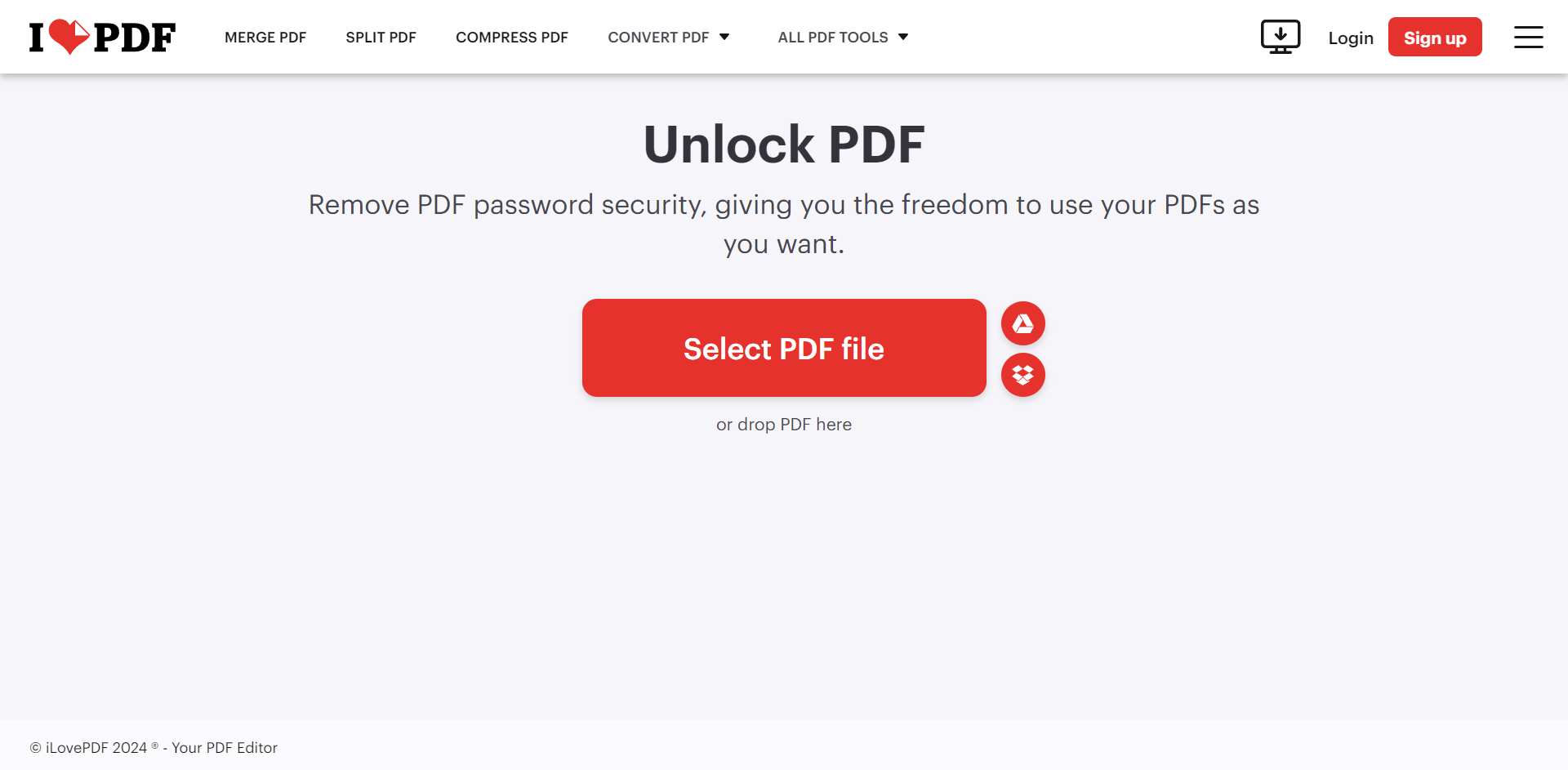
Heute gibt es viele PDF-Passwortentferner im Internet. Wenn Sie einfach nach einem PDF-Passwortentferner suchen, finden Sie auf der ersten Seite Ihrer Google-Suche verschiedene Online-Tools. Während die meisten von ihnen Sie auffordern, das Passwort einzugeben, lassen Sie uns diese Zeit sparen, indem wir Unlock PDF von iLovePDF verwenden. Dieses PDF-Passwortentferner-Tool erfordert in den meisten Fällen nicht, dass Sie das Passwort eingeben. Daher kann es Ihre erste Wahl sein, wenn Sie sich nicht an das Passwort erinnern. Laden Sie einfach hoch und entsperren Sie.
- Öffnen Sie die Website und ziehen Sie die PDF-Datei aus Ihrem Speicher hinein.
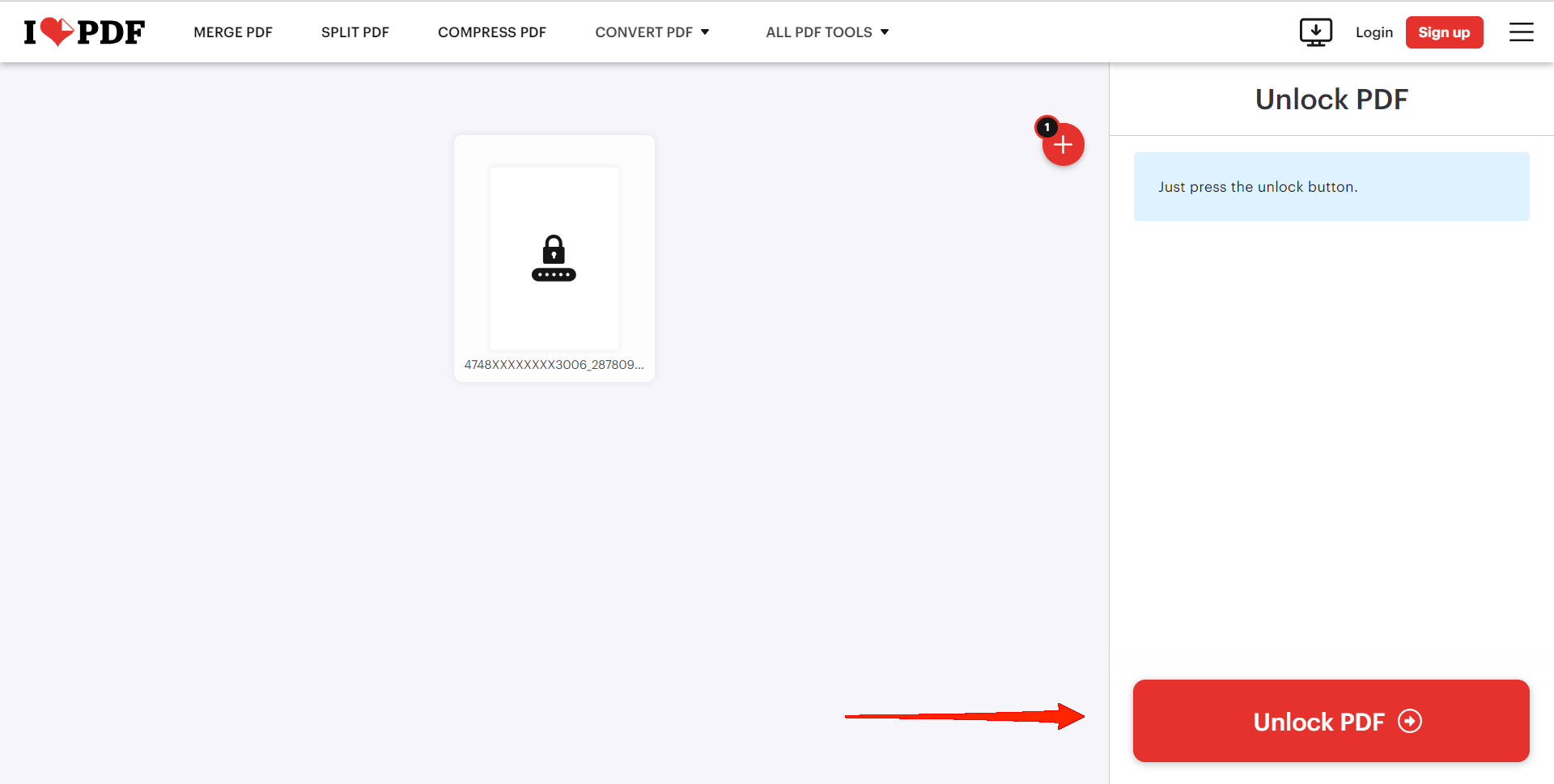
- Klicken Sie auf die Schaltfläche PDF entsperren.
- Es wird kaum eine Sekunde dauern, um die Datei zu entsperren. Klicken Sie auf „Download Unlocked PDF“ und Sie sind bereit.
5. Verwenden Sie Cisdem PDF Password Remover
Cisdem PDF Password Remover ist eine weitere leistungsstarke Anwendung, die Ihnen die Wahl lässt, die Datei entweder mit oder ohne Passwort zu öffnen. Wenn Sie sich also nicht an das Passwort erinnern können, ist dies eine weitere Option, die Sie in Betracht ziehen können. Obwohl es einfacher wird, wenn Sie das Passwort kennen, werden wir sehen, wie Sie es ohne Passwort öffnen können.
- Öffnen Sie Cisdem und ziehen Sie die PDF-Datei auf die Benutzeroberfläche der App.
- Sie können die Datei mit einem Schloss-Symbol daneben sehen.
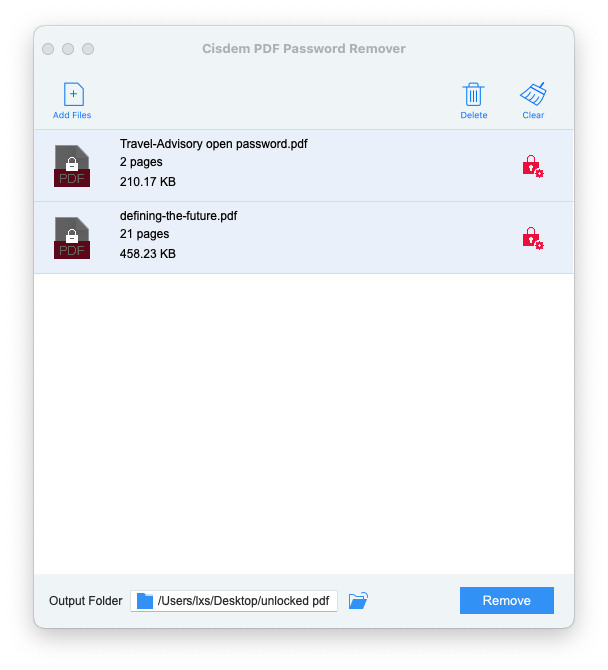
- Gehen Sie nun zu den Cisdem-Einstellungen und überprüfen und füllen Sie die Optionen aus, wie im Bild unten gezeigt.
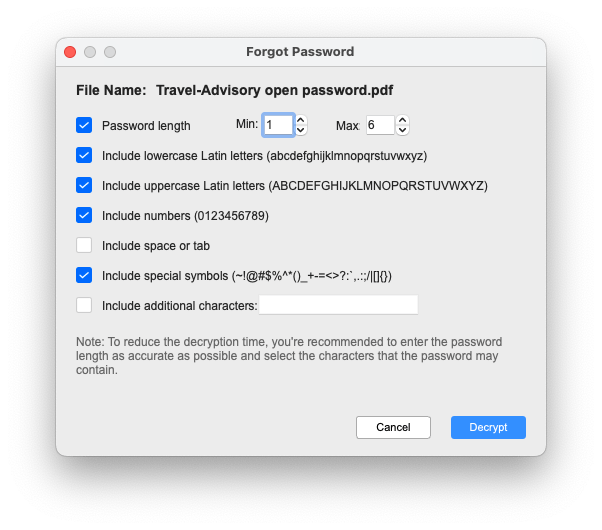
- Klicken Sie schließlich auf Entschlüsseln.
Cisdem PDF Password Remover beginnt sofort mit der Entschlüsselung der PDF-Datei. Beachten Sie, dass Cisdem Brute-Force verwendet, um Passwörter zu entfernen, sodass Sie ein garantiertes Ergebnis erhalten. Darüber hinaus beeinflusst es auch nicht den Inhalt der PDF-Datei, was eine gute Nachricht ist. Die Anwendung funktioniert perfekt auf Mac. Daher werden Sie keine großen Schwierigkeiten haben, sie zu bedienen.
Fazit
Das waren die besten Möglichkeiten, um Passwörter von PDF-Dateien auf Mac zu entfernen. Obwohl es viele andere Apps und Websites dafür gibt, haben wir einige der zuverlässigsten und benutzerfreundlichsten Tools geteilt. Wenn Sie das Passwort kennen, ist der einfachste Weg, einen Webbrowser zu verwenden. Wenn Sie jedoch keinen Zugriff darauf haben, können Sie Unlock PDF von iLovePDF verwenden. Diese Seite hat eine Reihe anderer Tools und ist sicherlich die einfachste zu bedienen.
Wenn Sie Gedanken zu 5 Möglichkeiten, das Passwort von einer PDF-Datei auf Mac zu entfernen haben, können Sie gerne unten im Kommentarfeld schreiben. Abonnieren Sie auch unseren DigitBin YouTube-Kanal für Video-Tutorials. Prost!
Erhalte neue Beiträge in deinem Posteingang.
Kein Spam. Jederzeit abmelden.