Instagram Videos · 5 min read · Nov 27, 2025
5+ Möglichkeiten, Instagram-Videos vom PC hochzuladen

Die Mehrheit der Menschen, die Videoinhalte auf Instagram veröffentlichen, verwenden Videobearbeitungswerkzeuge auf ihrem PC und bearbeiten das Video auf das bestmögliche Niveau, um die besten Engagements zu erzielen. Also, sehen Sie, es wäre gut, wenn wir Instagram-Videos direkt vom PC hochladen könnten, oder?
Nun, Sie können Instagram-Videos vom PC mit einigen der Werkzeuge und Methoden hochladen, die wir auflisten, damit Sie sich nicht mit dem Aufwand herumschlagen müssen, zuerst das Video zu bearbeiten, es dann auf Ihr Telefon zu übertragen und es dann hochzuladen. Sie können es direkt von Ihrem PC aus tun.
Bevor Sie diese Methoden ausprobieren, stellen Sie sicher, dass Ihr Video die folgenden Spezifikationen hat:
- Größe von nicht mehr als 100 MB.
- Dauer ist auf 60 Sekunden begrenzt.
- Bildrate von 30 fps oder weniger.
- Maximaldimension von 1080 oder weniger.
- Bevorzugtes MP4-Format (H.264 Codec & AAC-Audio, 3.500 kbps Video-Bitrate).
- Landschaftsformat von 1:91:1.
- Quadratformat von 1:1.
- Hochformat von 4:5.
Möglichkeiten, Instagram-Videos vom PC hochzuladen
Mit Cloud-Speicher
Dies ist einer der ältesten und sichersten Tricks, wenn Sie keine Drittanbieter-Tools oder eine dieser Methoden verwenden möchten. Erstellen Sie einfach ein Konto in einem Cloud-Speicher wie Dropbox oder Google Drive und haben Sie die Apps sowohl auf dem PC als auch auf Ihrem Smartphone.
Nachdem Sie das Video bearbeitet haben, laden Sie es von Ihrem PC in die Cloud hoch und gehen Sie dann zu Ihrem Smartphone und öffnen Sie den Cloud-Speicher dort. Sie werden das Video und die Freigabeoptionen dafür sehen, wie z. B. auf Twitter, Instagram und all die anderen Dinge. Klicken Sie auf Instagram und laden Sie Ihr Video hoch. Dies ist die sicherste Methode, aber Sie sehen den Aufwand hier. Sie müssen sich mit dem Video zweimal auseinandersetzen.
Zuerst von Ihrem PC dann auf Ihr Smartphone, das ist offensichtlich sehr sicher und zuverlässig, aber wenn Sie nicht daran interessiert sind, haben wir auch einige andere Methoden.
Lesen Sie auch: Die 5 besten Cloud-Speicherdienste, die derzeit verfügbar sind
Verwendung von Emulatoren
Android-Emulatoren sind wie ein Segen für die Menschen, die es lieben, Android-Apps auf dem PC zu verwenden, und mit dieser Methode können Sie auch Videos von Ihrem PC hochladen.
Lesen Sie auch: Die 5 besten Android-Emulatoren für Windows-PC (2020)
Schritt 1: Laden Sie den Emulator auf Ihrem PC herunter und installieren Sie ihn.
Schritt 2: Öffnen Sie den Emulator auf Ihrem Bildschirm und Sie werden verschiedene Optionen sehen, gehen Sie einfach zum Google Play Store und laden Sie Instagram von dort herunter.
Schritt 3: Nach der erfolgreichen Installation beginnen Sie, Instagram vom Startbildschirm des Emulators aus zu verwenden.
Das ist es und Sie sind bereit.
Ändern des Browser-Agenten
Dies ist auch eines der einfachen und effektiven Werkzeuge, das keine Drittanbieter-Tools und ähnliches erfordert.
Schritt 1: Gehen Sie zu Ihrem Instagram-Konto und melden Sie sich an.
Schritt 2: Klicken Sie nun auf die drei Punkte oben rechts in Chrome und gehen Sie zu „Weitere Tools“ und klicken Sie auf „Entwicklertools“.
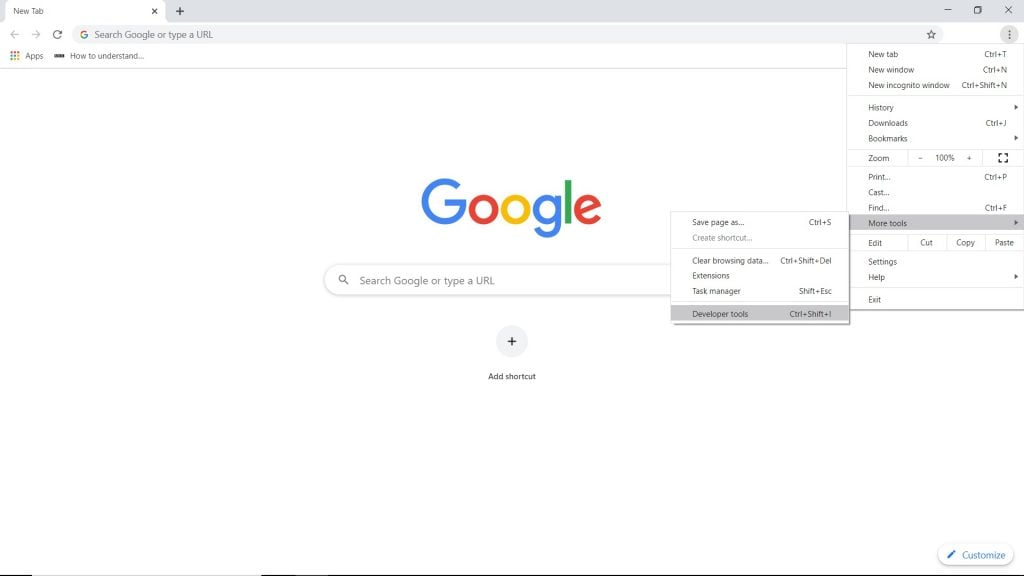
Schritt 3: Klicken Sie auf das mobile Symbol und suchen Sie dort das Dropdown-Menü, wo „Responsive“ steht, und wählen Sie ein mobiles Modell aus.
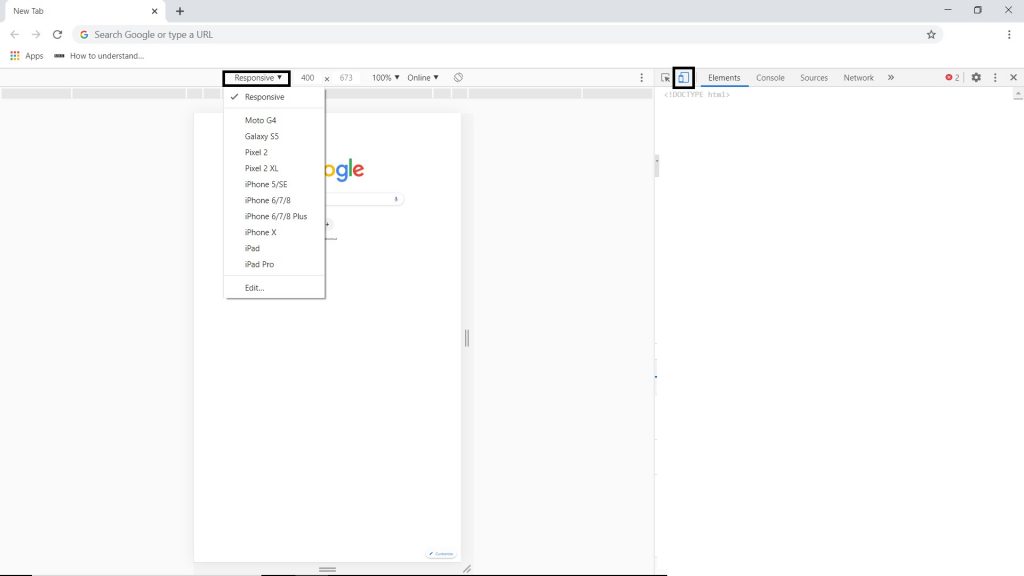
Schritt 4: Die Upload-Option sollte jetzt erscheinen, und Sie können das Video genau so hochladen, wie Sie es auf dem Mobilgerät tun.
Das ist es und Sie sind bereit.
Mit einer Chrome-Erweiterung
Instagram Desktop ist eine Chrome-Erweiterung, die es Ihnen ermöglicht, von Ihrem PC aus zu posten, und um dies zu tun, müssen Sie die folgenden Schritte befolgen:
Schritt 1: Fügen Sie die Desktop für Instagram-Erweiterung in Ihrem Chrome-Browser hinzu.
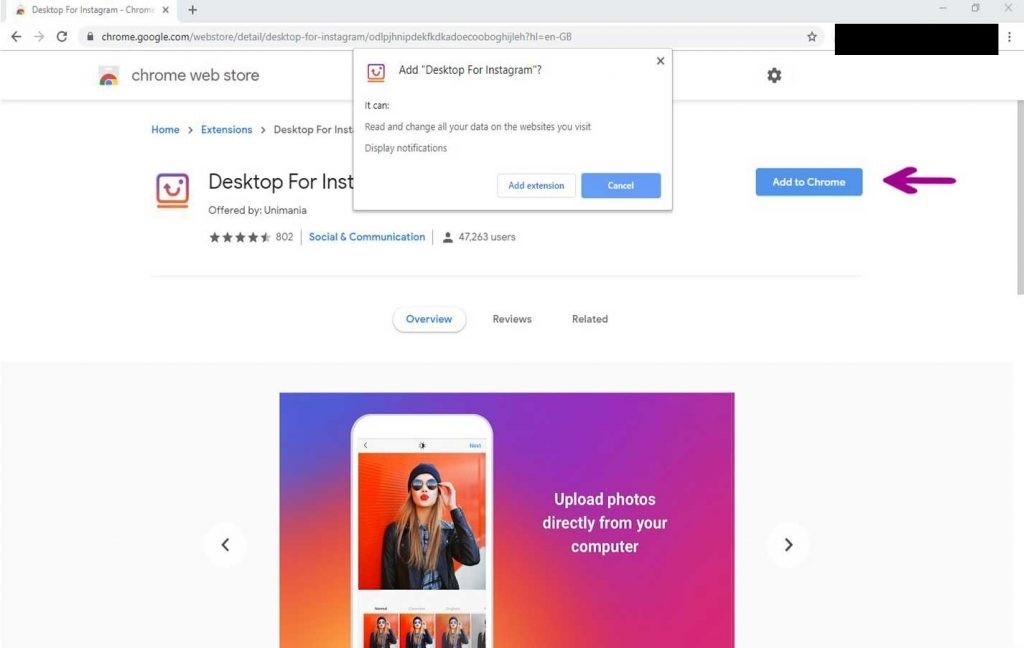
Schritt 2: Wählen Sie das Instagram-Symbol oben aus und melden Sie sich an.
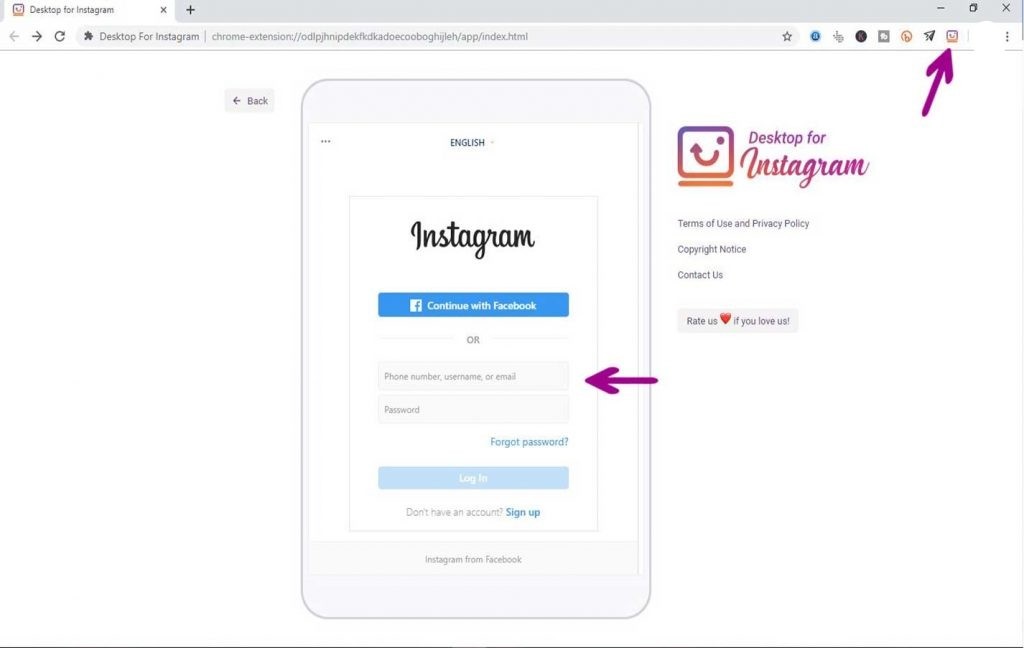
Schritt 3: Klicken Sie auf das Upload-Symbol und verwenden Sie es, um ein Video hochzuladen.
Das ist es und Sie sind bereit.
Verwendung von Drittanbieter-Software
Gramblr
Gramblr ist ein bemerkenswert effektives Tool für Windows sowie Mac. Um dies zu verwenden, um Instagram-Videos vom PC hochzuladen, müssen Sie die folgenden Schritte befolgen:
Schritt 1: Gehen Sie zu ihrer Homepage, laden Sie die Software herunter und installieren Sie sie.
Schritt 2: Starten Sie die Software, melden Sie sich an und geben Sie auch Ihre Instagram-ID und Ihr Passwort ein.
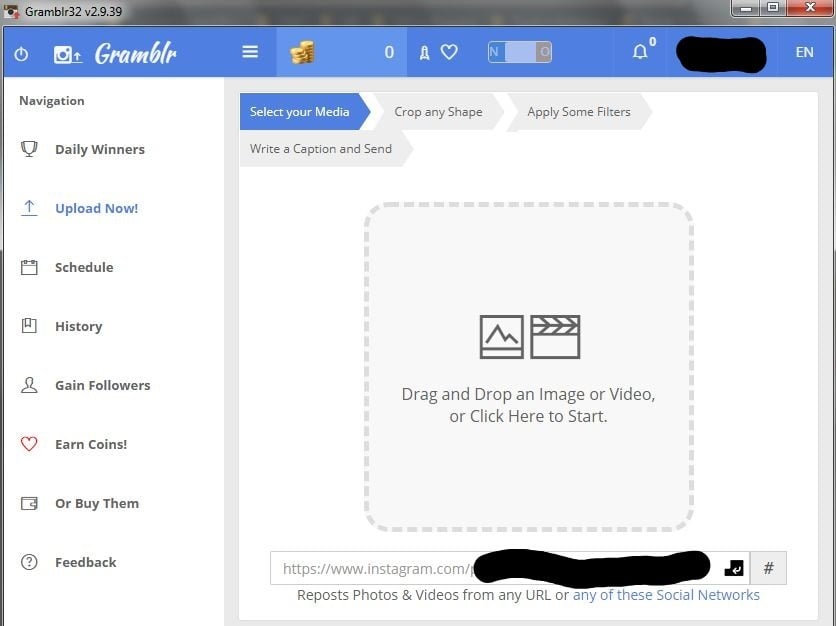
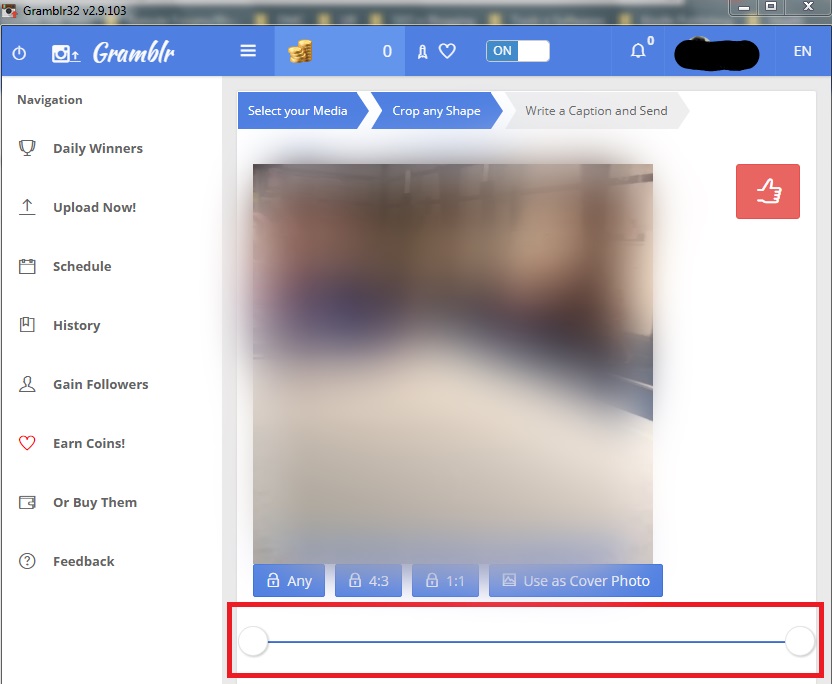
Schritt 3: Sie sehen eine Drag-and-Drop-Oberfläche, wo Sie Ihr Video ablegen und das Thumbnail bearbeiten und das Video auch zuschneiden können. Sobald Sie das Video bearbeitet und zugeschnitten haben, klicken Sie auf das rote Daumen-hoch-Symbol in der oberen rechten Ecke.
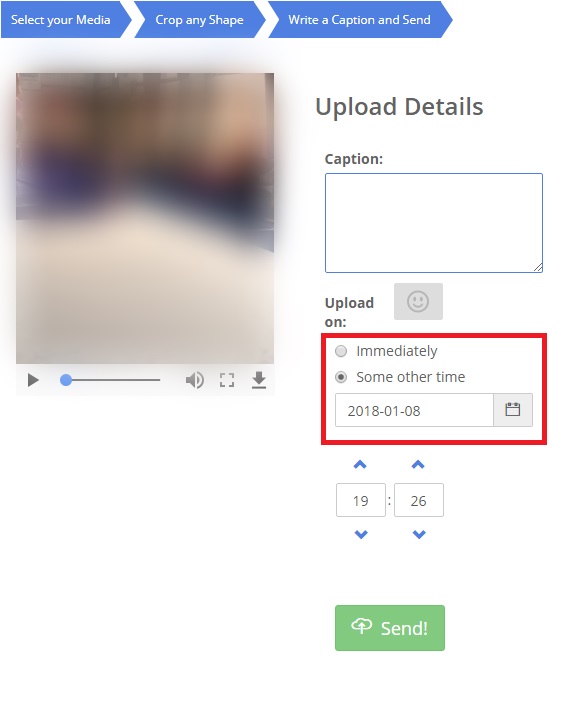
Schritt 4: Sie sehen die Optionen, um eine Bildunterschrift einzugeben und das Video auf Instagram zu posten oder es auch zu planen. Und klicken Sie einfach auf „Senden!“.
Das ist es und Sie sind bereit.
Lately Social
Sie können Lately Social verwenden, um Instagram-Videos vom PC hochzuladen. Folgen Sie dazu den unten genannten Schritten:
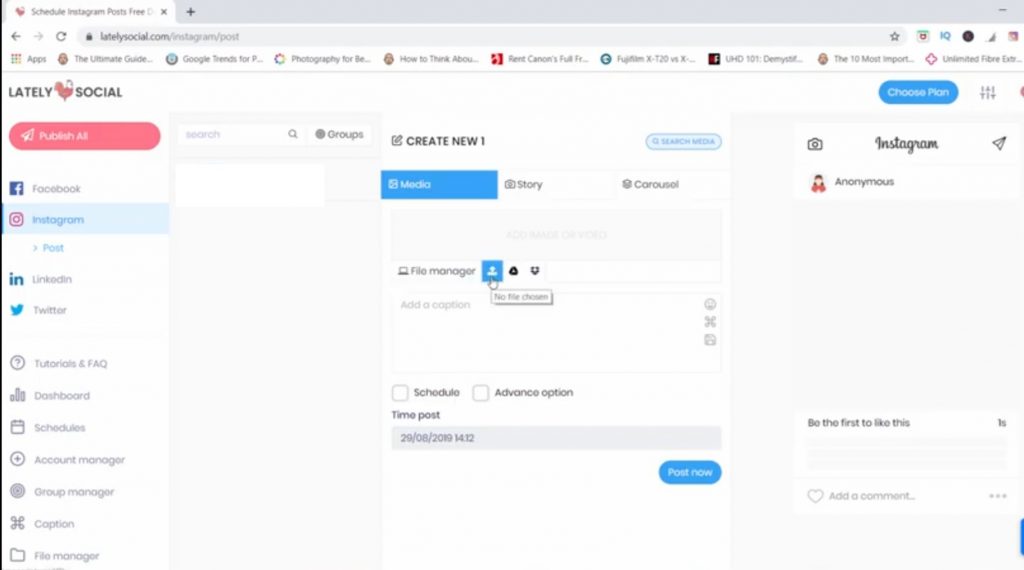
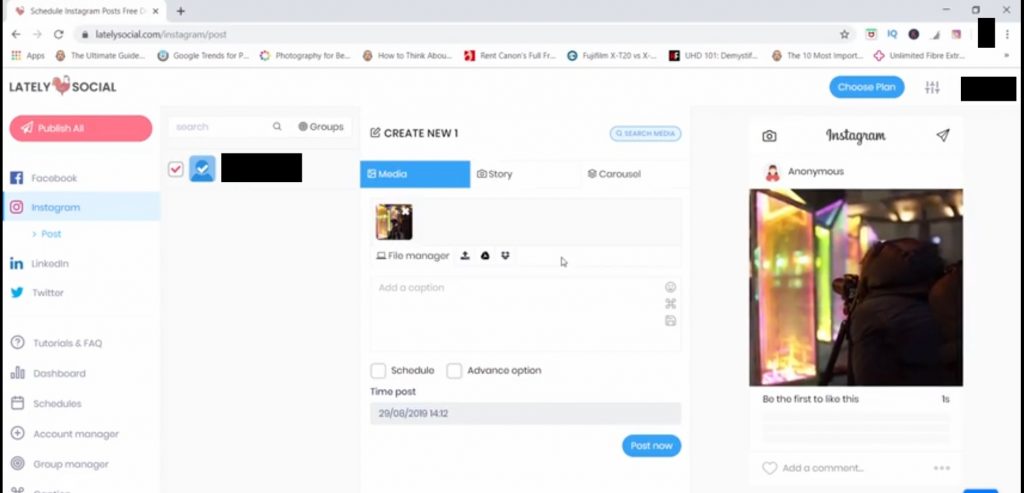
Schritt 1: Besuchen Sie die Lately Social-Homepage, melden Sie sich an und wählen Sie die kostenlose Option. Sie sehen die Option „Dashboard“, klicken Sie darauf.
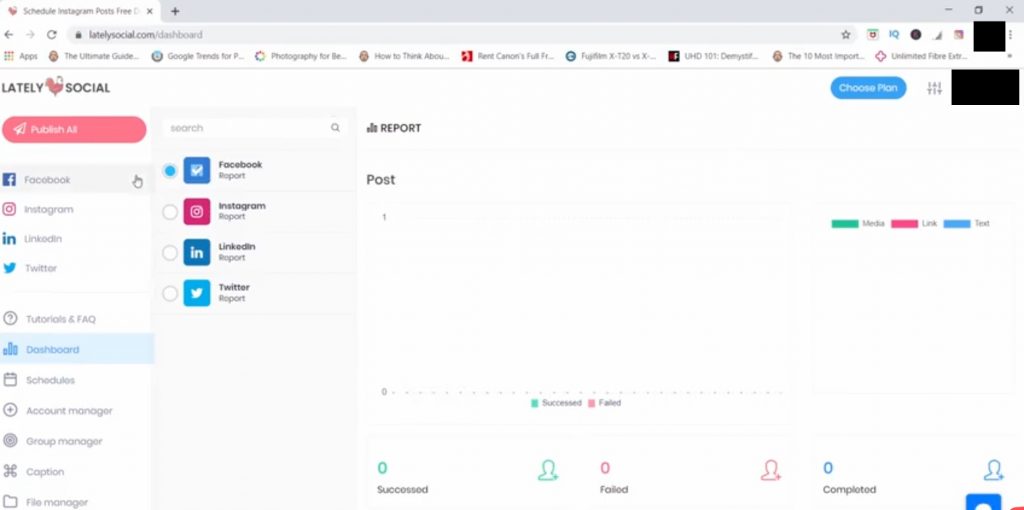
Schritt 2: Klicken Sie auf Instagram von der linken Seite und Sie müssen Ihr Instagram-Konto verknüpfen, tun Sie dies und aktivieren Sie das Kästchen.
Schritt 3: In der Mitte sehen Sie die Optionen zum Hochladen von Stories, Medien und anderen Dingen. Klicken Sie auf „Medien“ und laden Sie Ihre Datei aus dem lokalen Speicher oder Cloud-Speicher hoch, wählen Sie Ihr Video aus und fügen Sie die Bildunterschrift hinzu, Sie können es planen und hochladen und klicken Sie auf „Jetzt posten“.
Das ist es und Sie sind bereit.
Das waren einige der Methoden, mit denen Sie Instagram-Videos von Ihrem PC hochladen können. Wenn Sie von anderen Methoden und Tools wissen, lassen Sie es uns wissen.
Mehr dazu
- Wie man den Standort in der Tinder-App ändert
- Wie man Anrufe auf dem Mac tätigt
- Wie man CamScanner in Windows 10 verwendet
- Wie man Snapchat auf dem PC installiert?
Erhalte neue Beiträge in deinem Posteingang.
Kein Spam. Jederzeit abmelden.