Dual Monitor · 2 min read · Mar 21, 2026
6 Beste Dual-Monitor-Tools für ein besseres Erlebnis
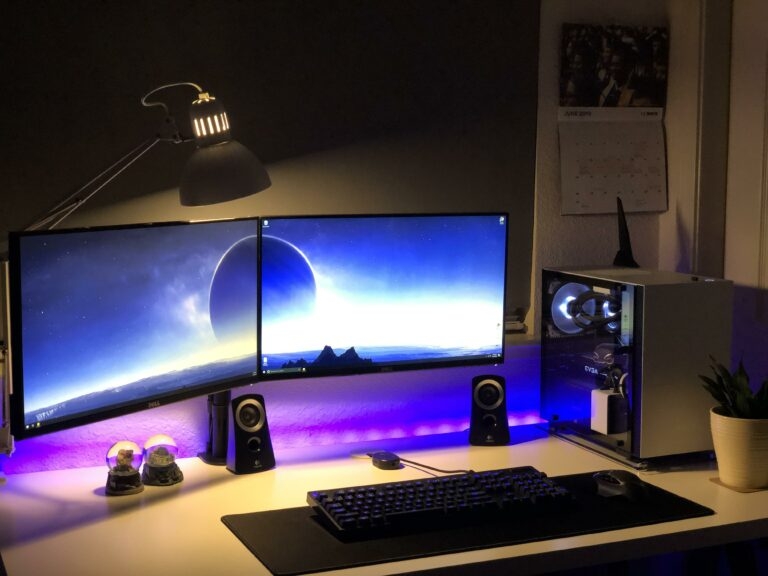
Dual-Monitor-Setups können die Produktivität steigern und auch das Spielerlebnis verbessern. Aber wenn Sie nicht die richtigen Werkzeuge haben, kann es sehr mühsam sein. Der folgende Artikel listet einige der besten Dual-Monitor-Tools auf, die Sie ausprobieren können, um Ihre Produktivität zu steigern.
Beste Dual-Monitor-Tools
NVIDIA nView
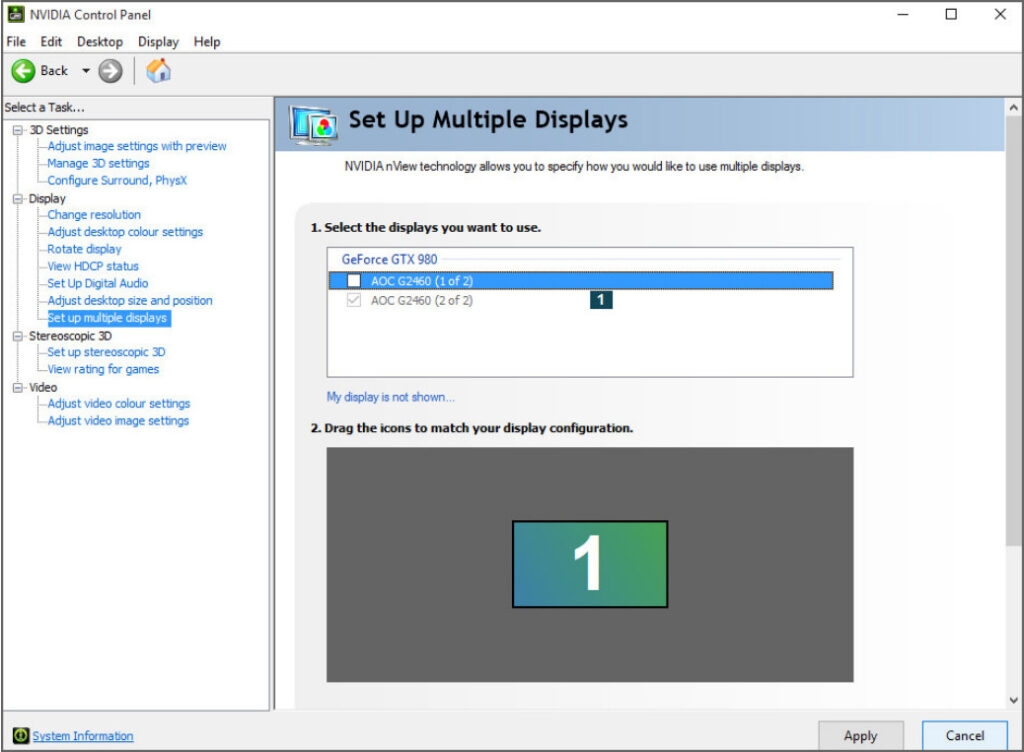
Wenn Sie eine NVIDIA-Grafikkarte haben, können Sie auf eines der besten Dual-Monitor-Tools zugreifen: NVIDIA nView. Diese Software ermöglicht es Ihnen, mehrere Monitore einfach zu verwalten, einschließlich der Einrichtung benutzerdefinierter Profile für verschiedene Aufgaben. Sie können nView auch verwenden, um die Auflösung und Position Ihrer Monitore anzupassen sowie Hotkeys für einen schnellen und einfachen Zugriff einzurichten.
DisplayFusion Free
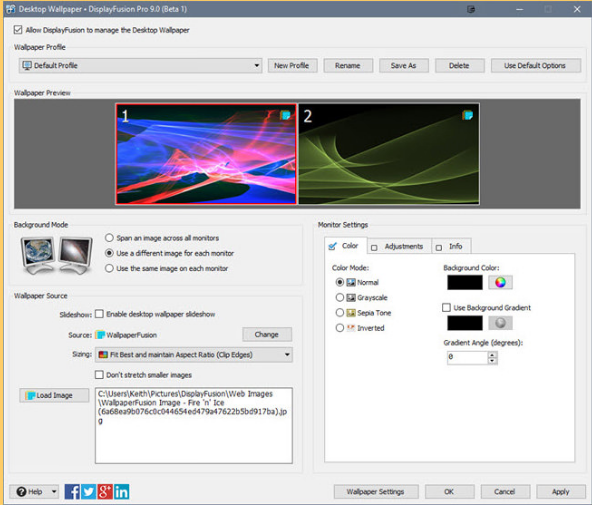
DisplayFusion Free ist unsere kostenlose Version von DisplayFusion Pro und ein großartiges Tool, um das Beste aus Ihrem Multi-Monitor-Setup herauszuholen. Mit DisplayFusion Free können Sie:
- Ihre Fenster mühelos verwalten und organisieren
- Leistungsstarke Hotkeys für das Fenster-Management verwenden
- Taskleisten-Schaltflächen für einzelne Anwendungsfenster hinzufügen
- Das Aussehen Ihrer Taskleisten anpassen
- und vieles mehr!
MultiMonitorTool
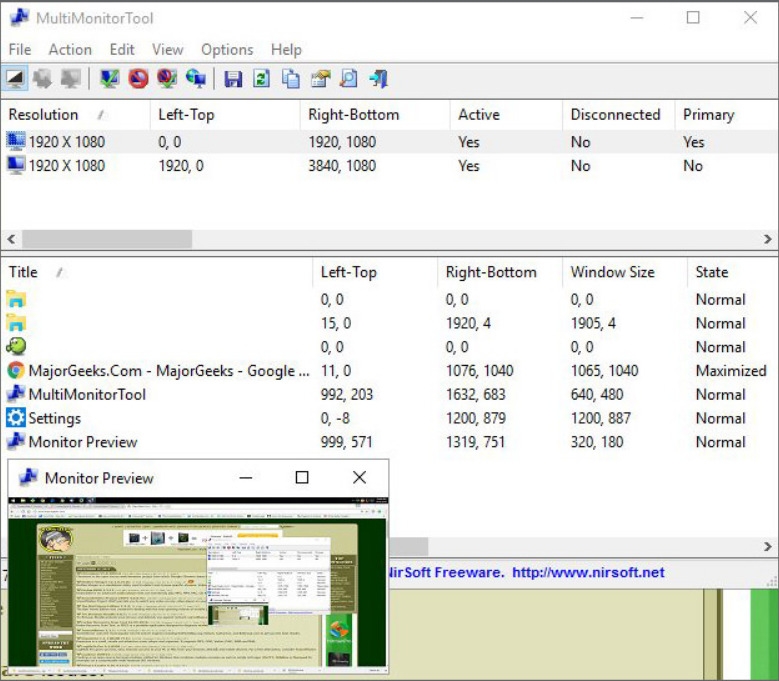
MultiMonitorTool ist ein praktisches kleines Dienstprogramm, das Ihnen mehrere Optionen zur Verwaltung mehrerer Monitore bietet. Mit MultiMonitorTool können Sie Ihre Monitore einfach hinzufügen, entfernen oder neu anordnen. Außerdem können Sie die Auflösung und die Bildwiederholfrequenz jedes Monitors anpassen und jedem Monitor seinen spezifischen Hintergrund einstellen. MultiMonitorTool ist völlig kostenlos und mit Windows XP und höher kompatibel.
ZBar
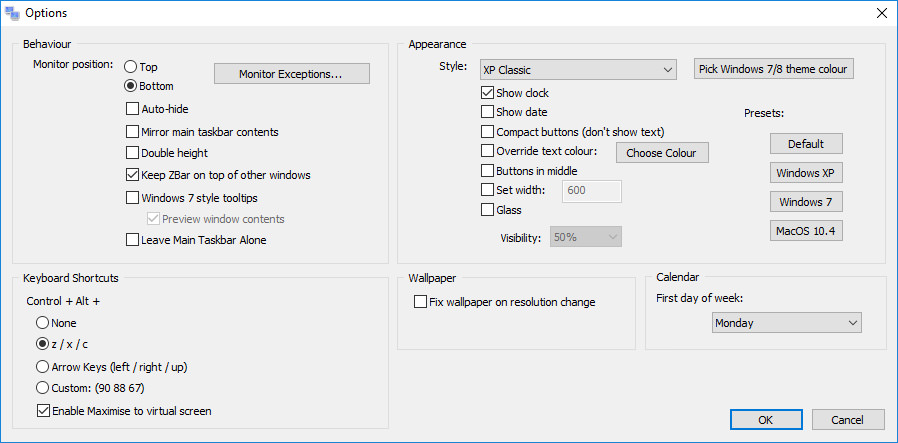
ZBar ermöglicht es Ihnen, zwischen mehreren Monitoren zu wechseln. Sie müssen dies nicht sehen, wenn Sie nur einen Bildschirm haben. Windows platziert die Taskleiste nur am unteren Rand des primären Monitors, wenn Sie zwei oder mehr Monitore haben. Selbst wenn Sie Fenster auf den sekundären Monitor verschieben, bleibt die Schaltfläche der Taskleiste für diese Fenster am unteren Rand des primären Monitors.
In ZBar:
- Können Sie Tastenkombinationen bereitstellen
- Die Taskleiste entweder oben oder unten auf nicht primären Monitoren platzieren
- Einen 6-Monats-Kalender, den vorherigen Monat, den nächsten Monat und die nächsten 4 Monate anzeigen.
Input Director
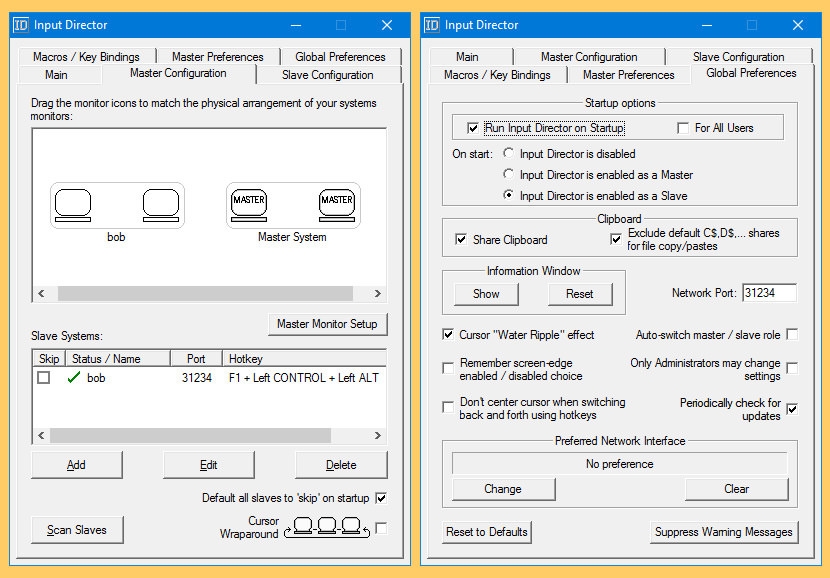
Input Director ist ein kostenloses Software-Tool, mit dem Sie mehrere Computer mit einer Tastatur und Maus steuern können. Dies ist ideal, wenn Sie ein Dual-Monitor-Setup haben, da Sie einen Computer für E-Mails und Web-Browsing verwenden können, während Sie den anderen für anspruchsvollere Aufgaben nutzen.
Input Director ist sehr einfach einzurichten und zu verwenden und unterstützt eine Vielzahl von Betriebssystemen und Hardware. Die Software wird auch häufig aktualisiert, sodass Sie sicher sein können, dass sie mit den neuesten Versionen von Windows und anderen Betriebssystemen funktioniert.
Synergy
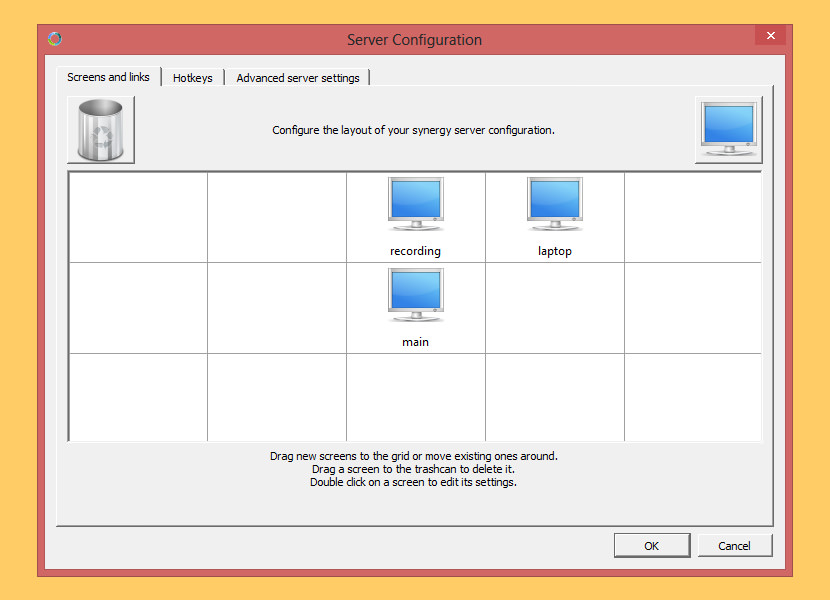
Synergy ist ein Programm, mit dem Sie eine einzige Tastatur und Maus zwischen mehreren Computern teilen können. So können Sie Ihre Maus von der rechten Seite eines Monitors bewegen, und sie erscheint auf der linken Seite des anderen Monitors. Sie können auch Text und Dateien zwischen Computern kopieren und einfügen und sogar eine gemeinsame Zwischenablage teilen.
Fazit
Dies sind einige der besten Dual-Monitor-Tools, die Sie kostenlos ausprobieren können, um Ihre Arbeitsproduktivität zu steigern.
Erhalte neue Beiträge in deinem Posteingang.
Kein Spam. Jederzeit abmelden.