Steam Fehler · 7 min read · Sep 24, 2025
6 Lösungen für den Steam-Anwendungsfehler 3:0000065432

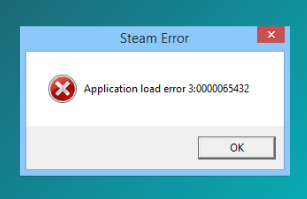
Steam ist meine bevorzugte Spielbibliothek, und der Anwendungsfehler 3:0000065432 ist ein problematisches Szenario. Viele Steam-Nutzer haben berichtet, dass er bei bestimmten Spielen auftritt, aber es ist weitgehend unbekannt, warum der Fehler überhaupt besteht. Wir werden mehrere Lösungen durchgehen, um den Anwendungsfehler c und den Anwendungsfehler 5:0000065434 auf Windows 11-PCs zu beheben. Überspringen Sie auf keinen Fall eine einzige Lösung, da ich sie so gestaltet habe, dass sie mehrere Fehler auf einmal angehen.
Lösung 1. Spiel aktualisieren, um den Anwendungsfehler zu beheben
Spieleentwickler haben engagierte Teams, die im Hintergrund arbeiten, damit wir reibungslos in die Gaming-Welt eintauchen können. Viele Gamer haben ähnliche Situationen erlebt und das Problem an Steam gemeldet. Die Entwickler bei Steam werden ein Update herausbringen, um den Anwendungsfehler 3:0000065432 zu beheben, wenn es etwas mit dem Spiel selbst zu tun hat. Warten Sie auf das offizielle Patch-Update innerhalb von 12 Stunden, und lassen Sie den Patch alles lösen.
Schritt 1: Drücken Sie die Windows-Taste + S und öffnen Sie „Steam“ als Administrator.
Hinweis: Öffnen Sie Steam immer als Administrator.
Schritt 2: Spiele werden automatisch aktualisiert, und klicken Sie, um mehr anzuzeigen.

Schritt 3: Das Spiel wird automatisch aktualisiert, nachdem ich Steam geöffnet habe.

Schritt 4: Sie können auf „ Herunterladen “ klicken, das sich unten befindet, und die Spiele manuell aktualisieren.
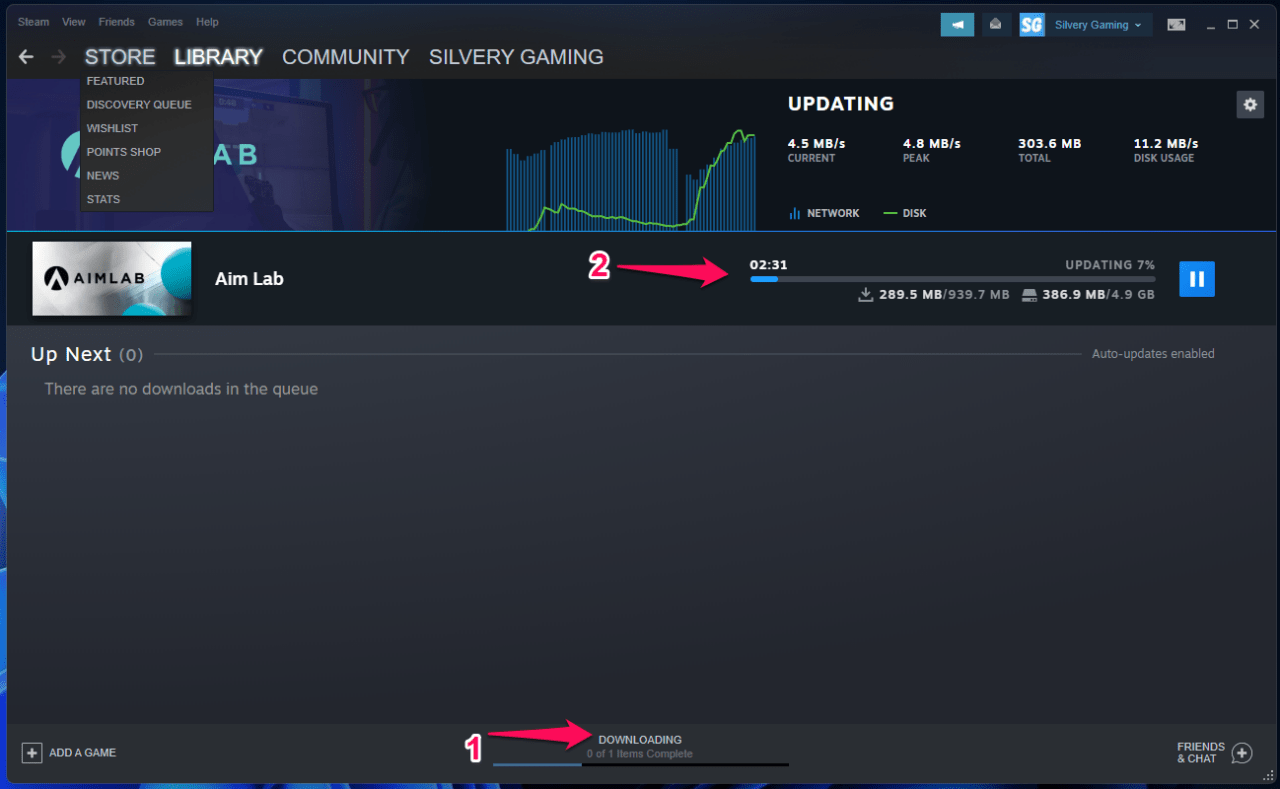
Schritt 5: Warten Sie, bis der neue Patch in den vorhandenen Spieldateien aktualisiert wird.
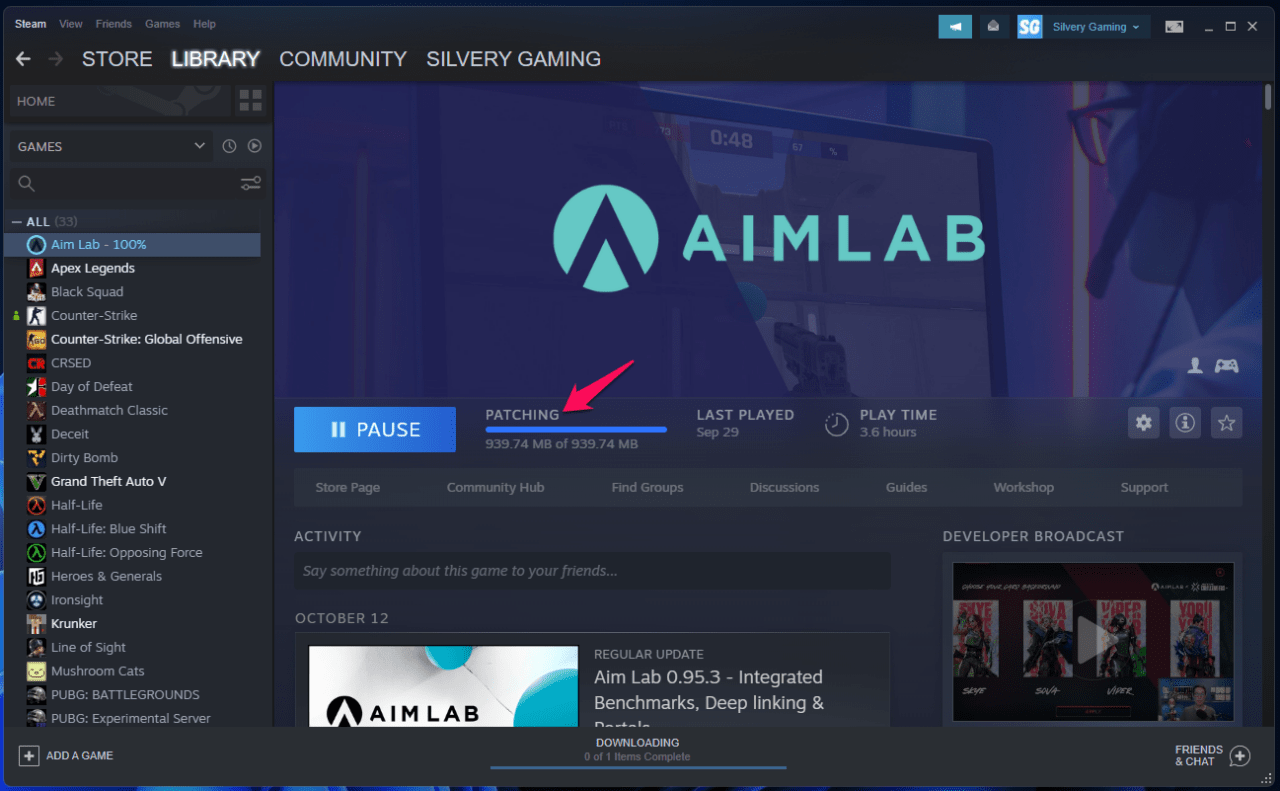
Ignorieren Sie niemals die Patch-Updates und Versionsupdates, da sie dazu dienen, das Gesamterlebnis zu verbessern. Betrüger haben in mehreren Lobbys zugenommen, und die neueren Patches verhindern, dass die Eindringlinge beim nächsten Mal die gleichen Schlupflöcher nutzen.
Lösung 2. Windows 11-Sicherheitssystem
Microsoft hat Windows 11 der Welt vorgestellt und neue Funktionen für moderne Benutzer gebracht, aber sie kämpfen immer noch darum, die Datenschutzverletzer aus der Umgebung fernzuhalten.
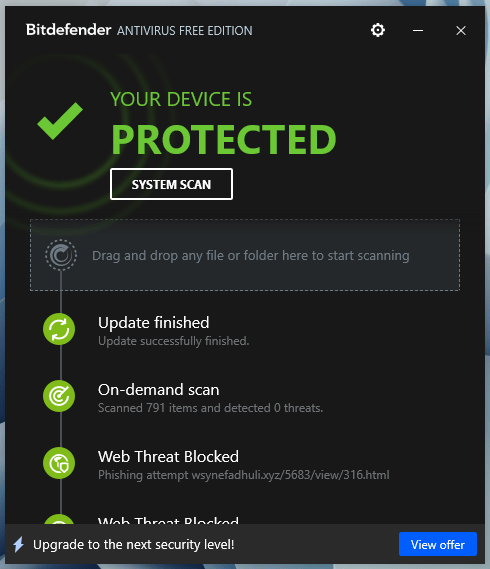
Hey, ich habe drei Sicherheitslösungen im Hintergrund laufen, wenn Sie Windows Defender in die Gleichung einbeziehen.
Bitdefender:
Malwarebytes:
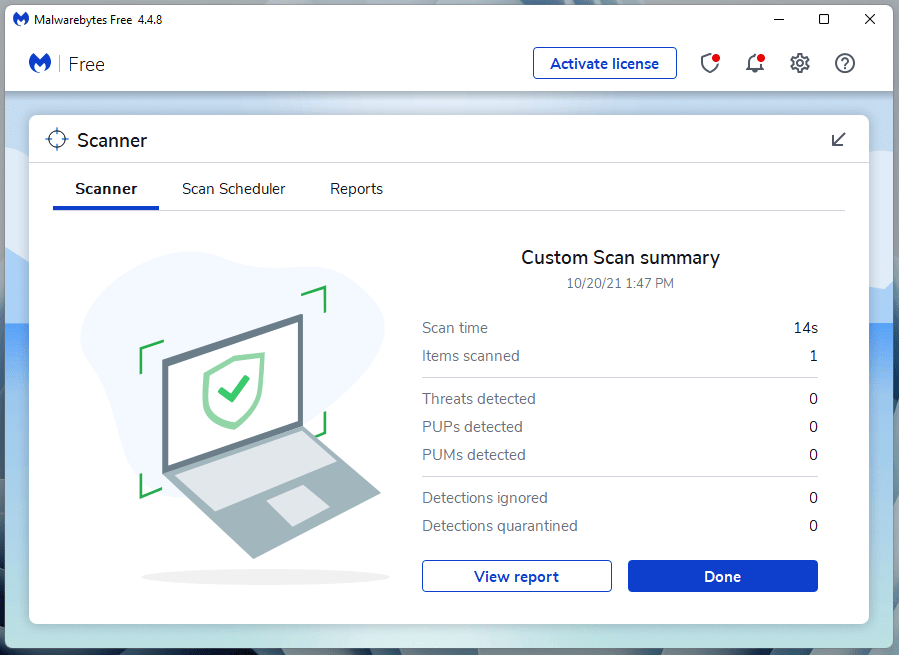
Ich würde Sie nicht bitten, die Sicherheitssysteme auszuschalten, da ich viele Spieler gesehen habe, die raubkopierte Windows-Versionen, Spiele und Programme verwenden. Ich bitte Sie, sich von raubkopierten Windows-Betriebssystemen zu trennen, die eine dunkle Bilanz im Missbrauch der Administratorrechte haben. Raubkopierte Spiele hingegen haben eine Bilanz, die Malware im gesamten System verbreitet. Installieren Sie das Windows-Betriebssystem neu und vermeiden Sie raubkopierte Programme, einschließlich Spiele.
Lösung 3. Fehlende Spieldateien wiederherstellen
Ich habe unnötige Programme auf einem durchschnittlichen Gamer gefunden, und sie lieben es, die Maschine überall möglich zum Leuchten zu bringen. In der Dekorationswut beschädigen sie schließlich die Spieldateien, was aufgrund der Vernachlässigung der Softwaregesundheit passiert. Lassen Sie mich Ihnen zeigen, wie Sie fehlende oder beschädigte Spieldateien im System wiederherstellen können.
Schritt 1: Drücken Sie Windows-Taste + S und öffnen Sie „ Steam “ als Administrator.
Hinweis: Öffnen Sie Steam immer als Administrator.
Schritt 2: Klicken Sie auf „ Bibliothek “ im oberen Menü.
Schritt 3: Wählen Sie das Spiel aus und klicken Sie mit der rechten Maustaste, um „ Eigenschaften “ auszuwählen.

Schritt 4: Wählen Sie „ Lokale Dateien “, um weitere Optionen anzuzeigen.
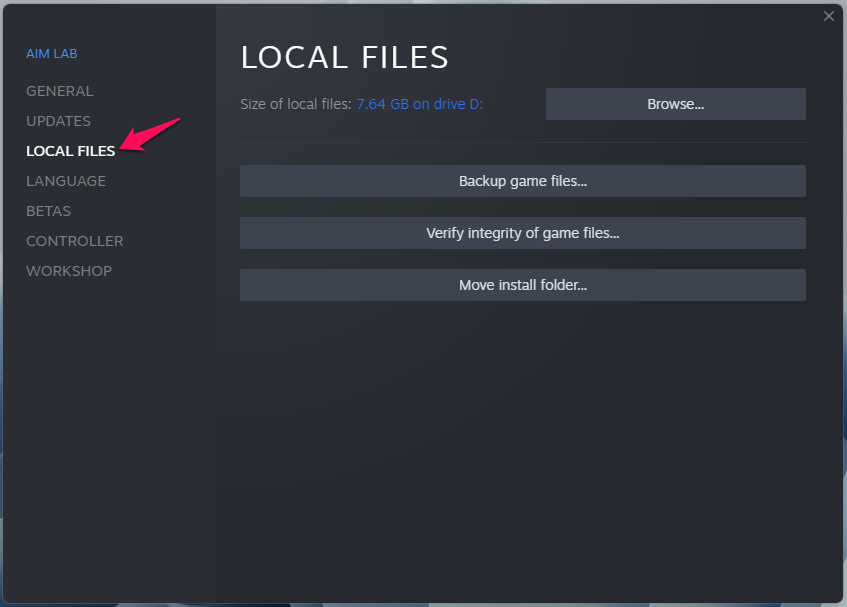
Schritt 5: Klicken Sie auf „Integrität der Spieldateien überprüfen“, um fortzufahren.
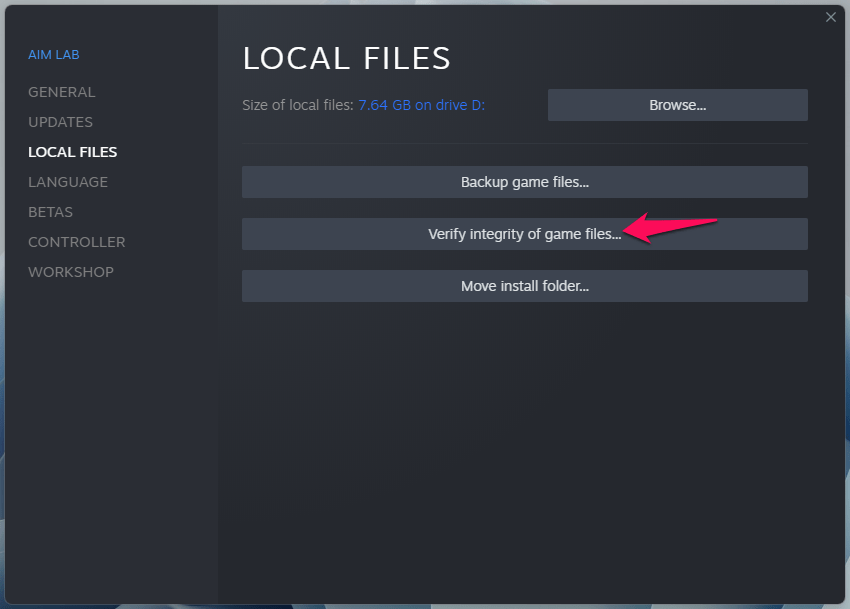
Schritt 6: Der Scanvorgang beginnt.
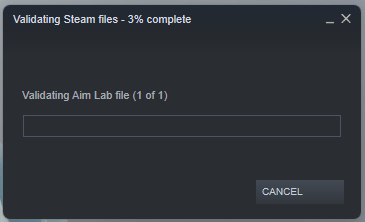
Schritt 7: Die Dauer der Dateiprüfung hängt von der Gesamtgröße der Spieldateien ab.
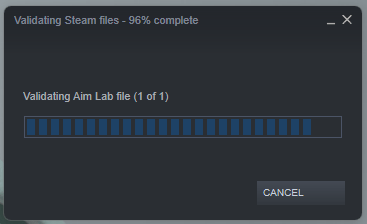
Ich habe Aim Lab gewählt, weil es in einem kleinen Paket kommt.
Schritt 8: Alle Dateien wurden erfolgreich validiert.
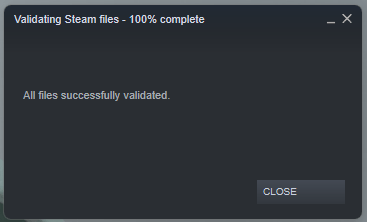
Steam ist eine ausgeklügelte Software, die entwickelt wurde, um Spiele zu laden und die Dateiintegrität sicherzustellen. Das integrierte Tool scannt die Spieldateien im System und vergleicht die Dateien auf den Servern. Die Überprüfung des Spielcaches stellt die Integrität der Spieldateien sicher und stellt fehlende Daten wieder her, sodass Sie zwei Fliegen mit einer Klappe schlagen.
Lösung 4. Junk-Dateien bereinigen
Windows sammelt in wenigen Wochen viele Junk-Dateien an, und sie verursachen Probleme in normalen Sitzungen. Die Software gelegentlich zu reinigen, um die optimale Leistung aufrechtzuerhalten, wird die problematische Datei beseitigen, die den Anwendungsfehler 3:0000065432 verursacht.
Schritt 1: Laden Sie Bleachbit herunter.
Schritt 2: Führen Sie Bleachbit aus und warten Sie eine Minute, bis das Programm andere Funktionen geladen hat.
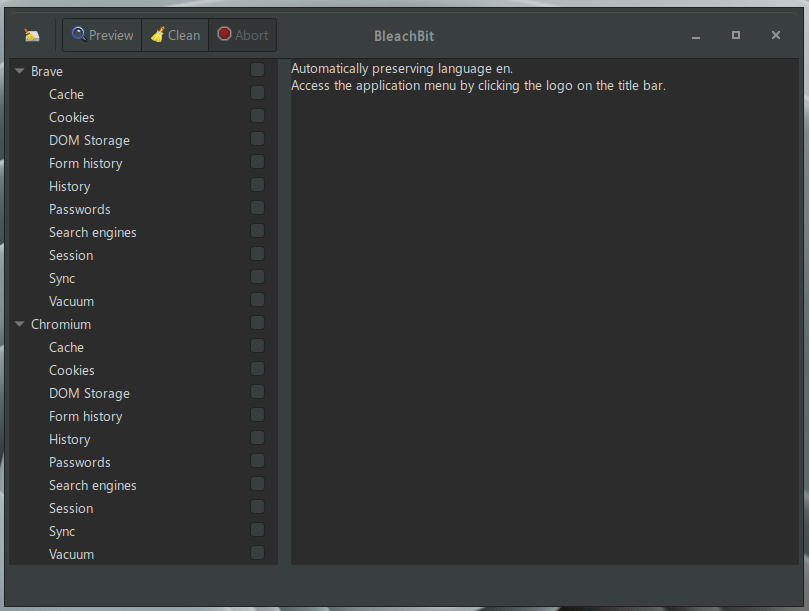
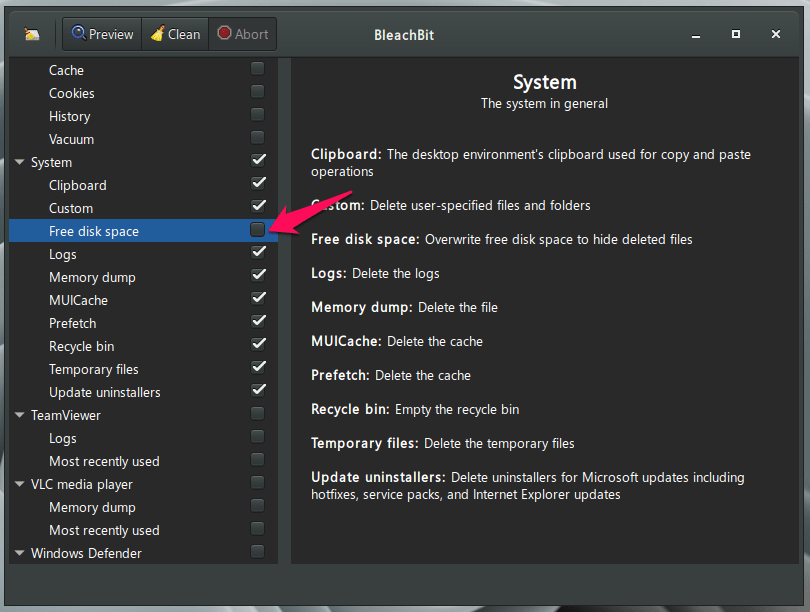
Schritt 3: Verwenden Sie die Pfeiltasten auf der Tastatur, um die „ System “-Optionen zu navigieren und klicken Sie, um alles auszuwählen.
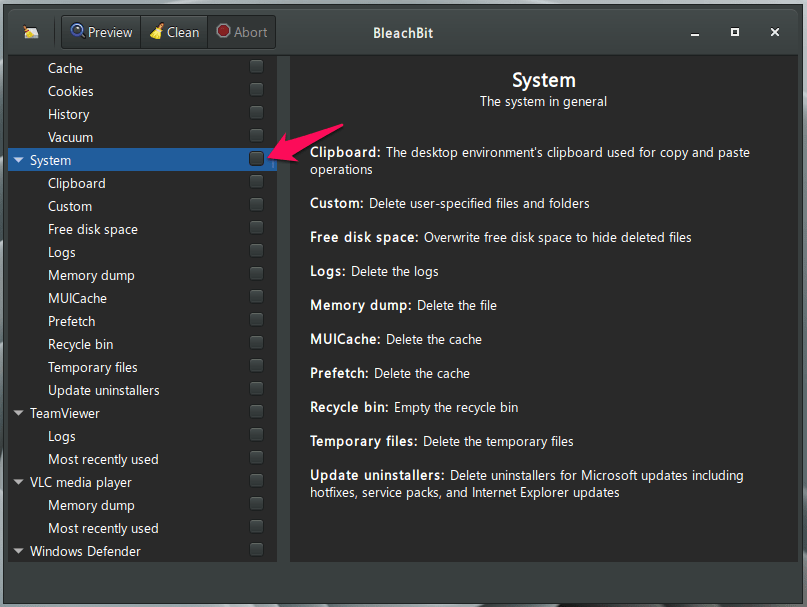
Schritt 4: Deaktivieren Sie „ Freien Speicherplatz löschen “ aus den Optionen.
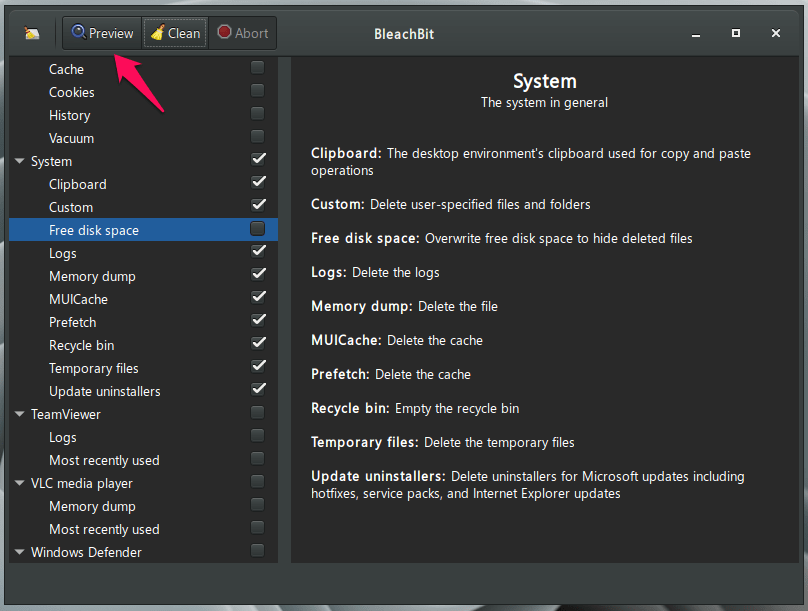
Schritt 5: Klicken Sie auf die Schaltfläche „ Vorschau “.
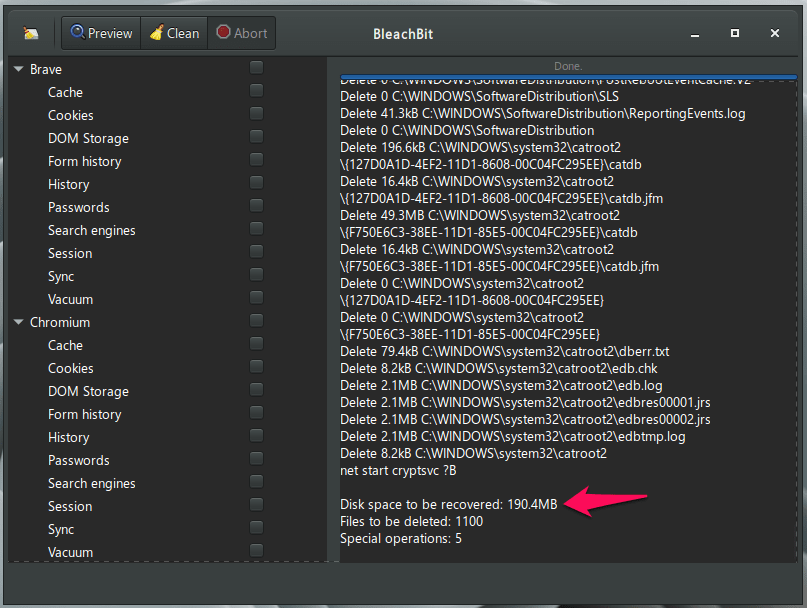
Schritt 6: Werfen Sie einen Blick auf die Protokolle, um die für zukünftige Zwecke benötigten Dateien zu identifizieren.
Schritt 7: Klicken Sie auf „ Bereinigen “ und dann auf „ Löschen “, um fortzufahren.
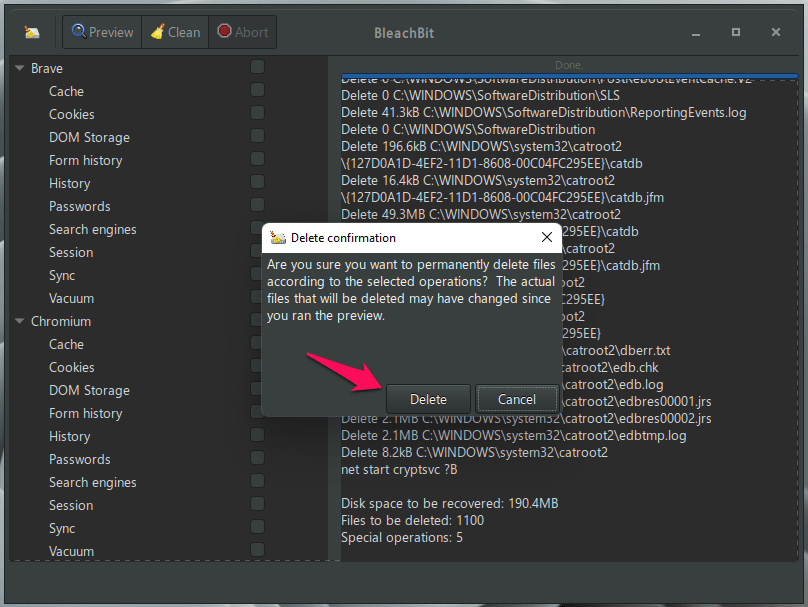
Schritt 8: Alle Windows-System-Junk-Dateien werden dauerhaft von der Maschine entfernt.
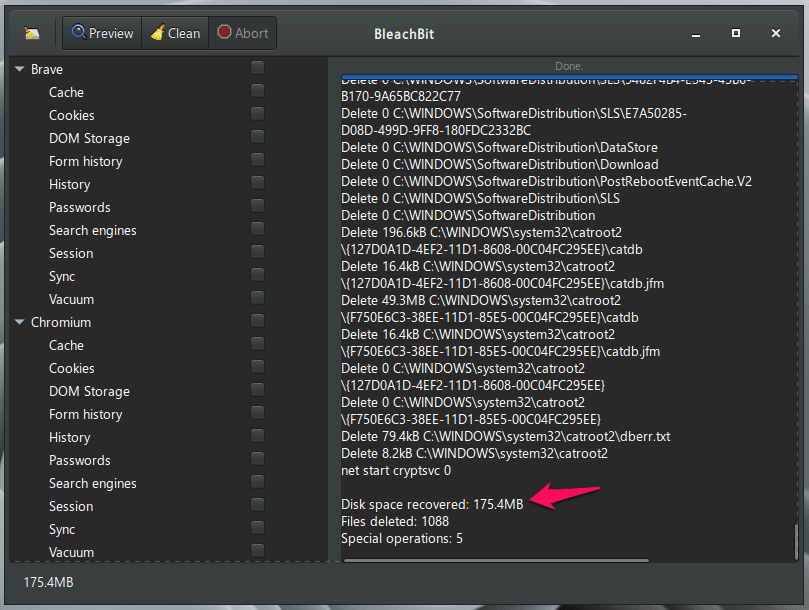
Starten Sie den Windows 11-PC neu, um die Sitzung zu beenden und alle Dienste, Treiber und Programme neu zu starten.
Lösung 5. GTA 5 Mods entfernen
Spiele wie GTA 5 erlauben Mods im Einzelspieler, und das kann den Anwendungsfehler 3:0000065432 verursachen. Viele GTA 5-Spieler fügen Mods hinzu, um das Spielerlebnis zu verbessern, und das macht einen Unterschied im Spiel. Allerdings sind GTA 5-Mods von Drittentwicklern erstellt und nicht mit Rockstar verbunden. Lassen Sie mich Ihnen zeigen, wie Sie alle Mods scannen und sie auf einmal aus GTA 5 entfernen können.
Schritt 1: Laden Sie das GTA V Mod Remove Tool herunter.
Schritt 2: Führen Sie das GTA V Mod Remove Tool als Administrator aus.
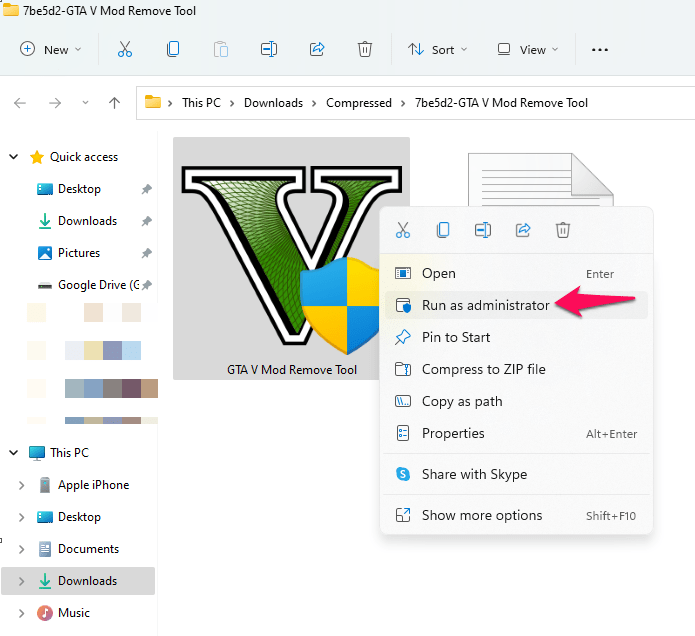
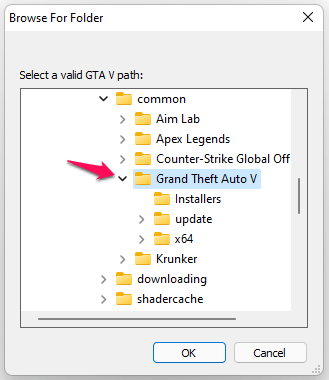
Schritt 3: Suchen Sie den Installationsordner von GTA 5.
Schritt 4: Alle installierten Mods werden auf dem Bildschirm angezeigt.
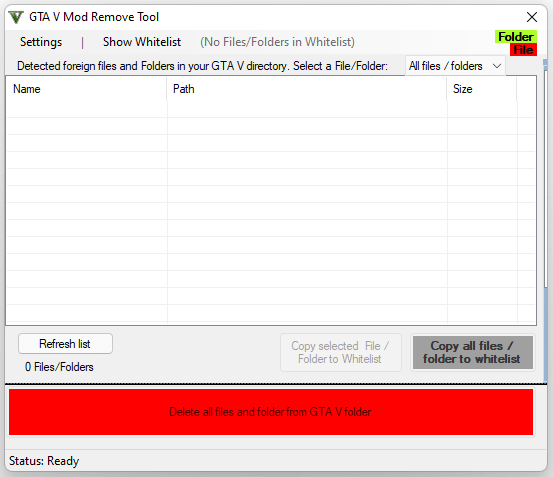
Hinweis: Ich habe GTA 5 sauber gehalten, um Instabilität zu vermeiden.
Schritt 5: Wählen Sie den Mod aus der Liste aus und klicken Sie dann auf „Alle Dateien und Ordner aus dem GTA 5-Ordner löschen“.
Schritt 6: Ausgewählte Mods werden vom Windows-System entfernt.
Schließen Sie den Deinstaller und starten Sie den PC neu, um die Sitzung zu beenden.
Lösung 6. Steam neu installieren
Das Deinstallieren von Steam entfernt keine installierten Spiele, gespeicherten Dateien und heruntergeladenen Inhalte von der Maschine. Aber Sie können Spiele auf einer anderen Partition oder einem anderen Laufwerk sichern, nur um auf der sicheren Seite zu sein. Lassen Sie mich Sie durch den Deinstallationsprozess führen, da Windows 11 eine neuere Version ist.
Schritt 1: Drücken Sie Windows-Taste + I, um Einstellungen zu öffnen.
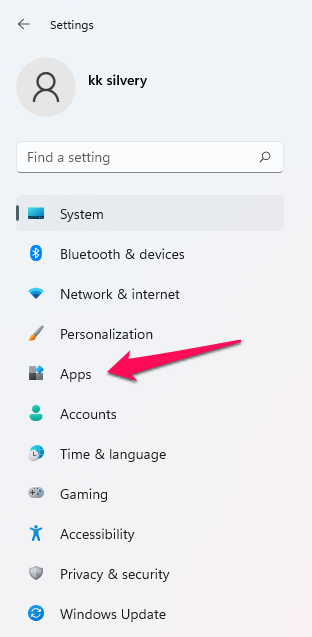
Schritt 2: Klicken Sie auf „ Apps “, um fortzufahren.
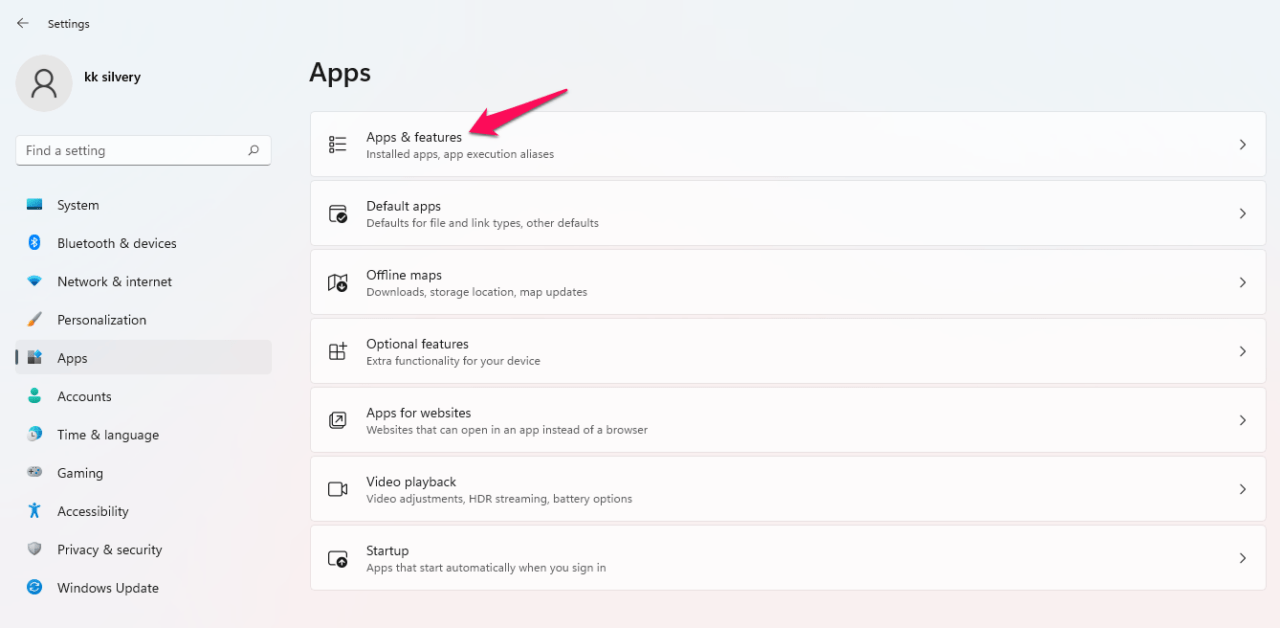
Schritt 3: Klicken Sie auf „ Apps & Funktionen “, um fortzufahren.
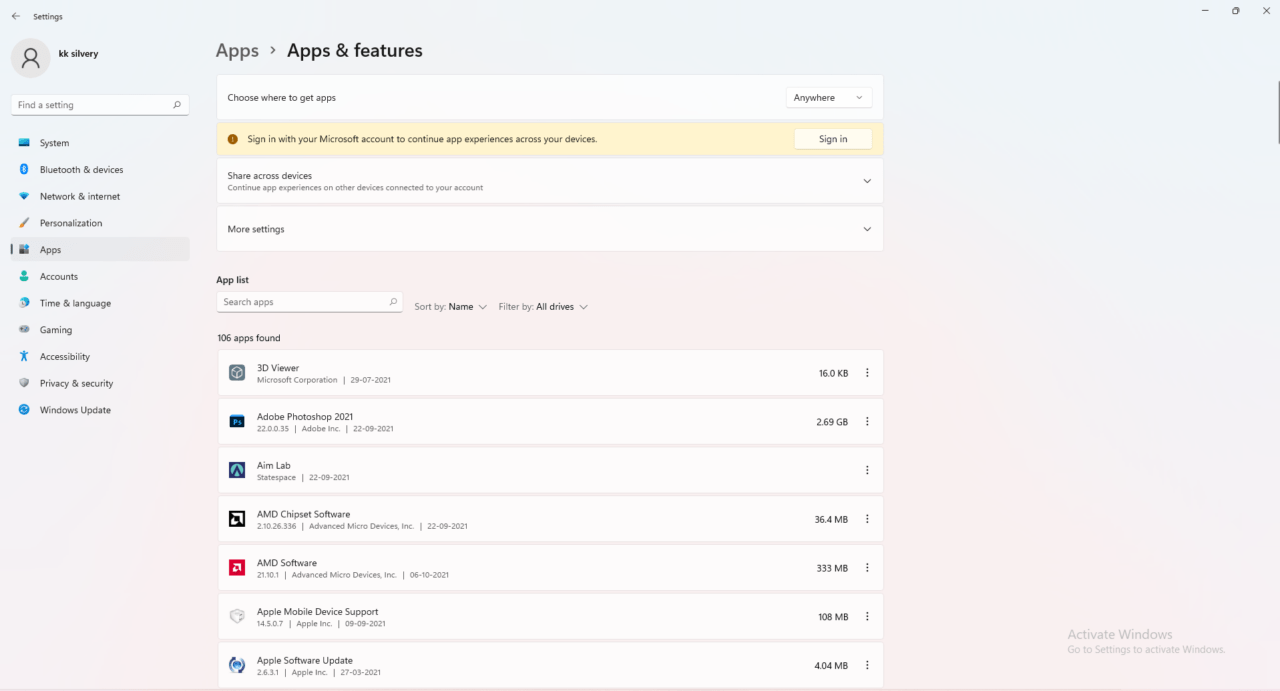
Schritt 4: Scrollen Sie nach unten, um Steam in der Liste zu finden.
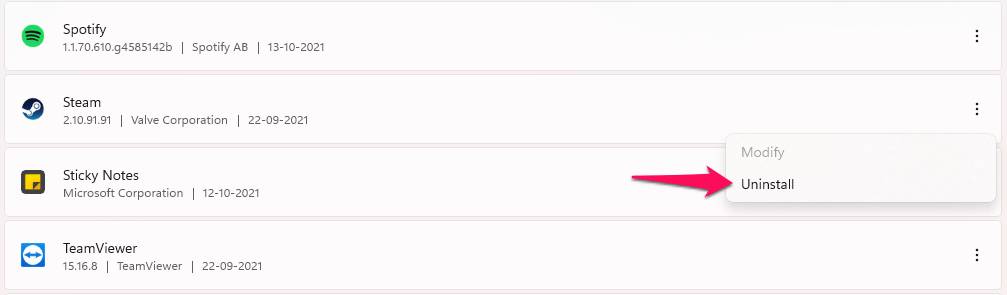
Schritt 5: Klicken Sie auf die drei Punkte, um weitere Optionen anzuzeigen.
Schritt 6: Klicken Sie auf die Schaltfläche „ Deinstallieren “, um es zu entfernen.
Schritt 7: Klicken Sie auf „ Deinstallieren “, um die Aktion zu bestätigen.
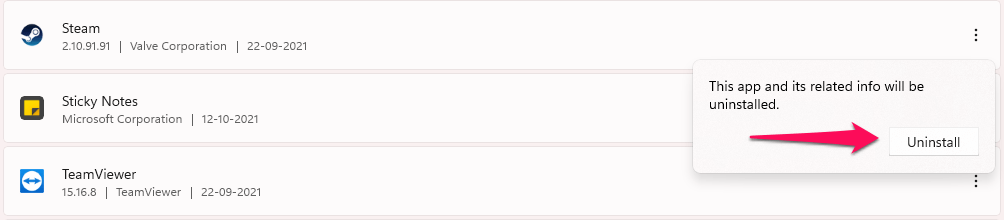
Laden Sie Steam von der offiziellen Website herunter und installieren Sie es erneut. Ich denke nicht, dass ich den Neuinstallationsprozess abdecken muss, da sich in den letzten Jahren nicht viel geändert hat.
Fazit
Ich habe Ihnen zahlreiche Möglichkeiten gezeigt, um den Steam-Anwendungsfehler 3:0000065432 zu beheben. Mein Anliegen an jeden einzelnen Leser ist es, raubkopierte Programme, Spiele und das Windows-Betriebssystem zu entfernen. Microsoft bietet das Betriebssystem mit zwei Einschränkungen an, wie Wasserzeichen und deaktivierte Personalisierungsfunktionen. Ich halte die beiden Kompromisse für fair genug und sie sind überhaupt kein Dealbreaker, also ziehen Sie in Betracht, auf die originale ISO umzusteigen. Lassen Sie uns in den Kommentaren wissen, welche Lösung Ihnen bei der Behebung des Steam-Anwendungsfehlers geholfen hat.
Wenn Sie Gedanken zu 6 Lösungen für den Steam-Anwendungsfehler 3:0000065432 haben, können Sie diese gerne im Kommentarfeld unten hinterlassen. Abonnieren Sie auch unseren DigitBin YouTube-Kanal für Video-Tutorials. Prost!
Erhalte neue Beiträge in deinem Posteingang.
Kein Spam. Jederzeit abmelden.