iCloud Hilfe · 6 min read · Jan 04, 2026
6 Lösungen zur Behebung von iCloud Fotos, die nicht synchronisieren?

iCloud-Fotos sind die beste Option, um Ihre Fotos in der Cloud zu speichern, damit Sie jederzeit darauf zugreifen können. Aber was ist, wenn Ihre iCloud-Fotos nicht synchronisieren? Das kann wirklich frustrierend sein, oder?
In diesem Artikel haben wir die funktionierenden Lösungen zur Behebung des Problems mit der iCloud-Fotosynchronisierung erwähnt. Einige dieser Schritte können helfen, das Problem sofort zu lösen.
Lassen Sie uns diese Lösungen nacheinander überprüfen!
So beheben Sie das Problem mit der iCloud-Fotosynchronisierung?
Lösung 1: Überprüfen Sie Ihre Internetverbindung
Dies ist die grundlegende, aber erste Überprüfung, die Sie durchführen müssen, wenn Ihre iCloud-Fotos nicht synchronisieren. Wenn Ihre Internetverbindung Probleme hat, werden die Fotos möglicherweise nicht in die iCloud hochgeladen, und es gibt ein Problem bei der Synchronisierung.
Falls Sie mobile Daten verwenden, stellen Sie sicher, dass Sie die Stabilität der mobilen Datenverbindung überprüfen. Dazu,
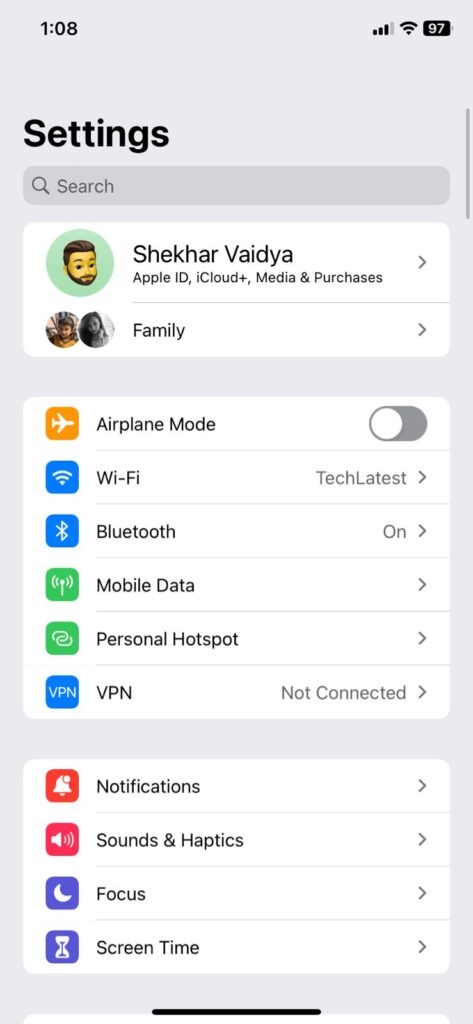
Navigieren Sie zunächst zu “ Einstellungen “ auf Ihrem iPhone.
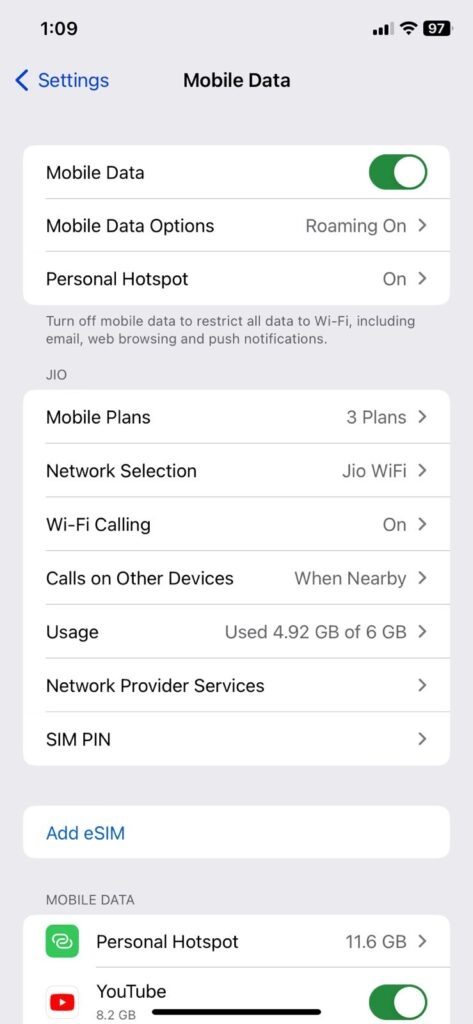
Tippen Sie nun auf “ Mobile Daten “ und aktivieren Sie den Schalter EIN.
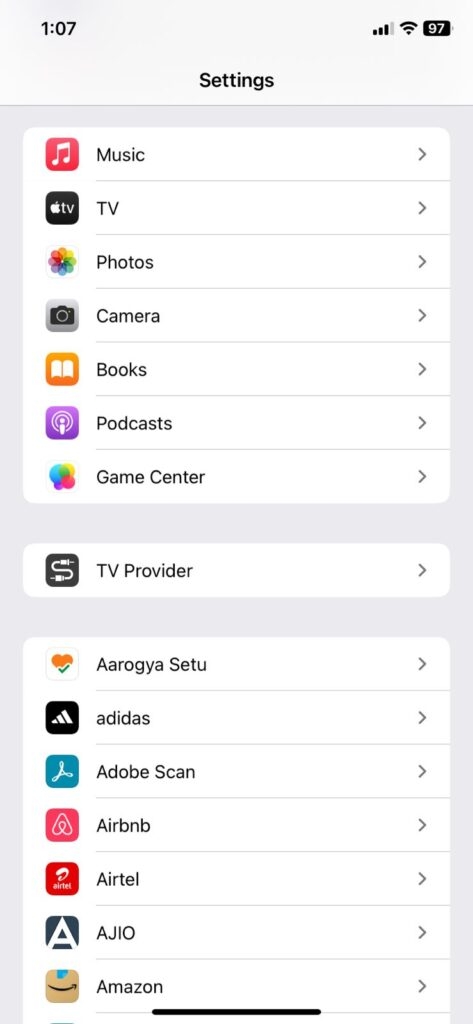
Navigieren Sie zum Abschnitt “ Fotos “ in den Einstellungen.
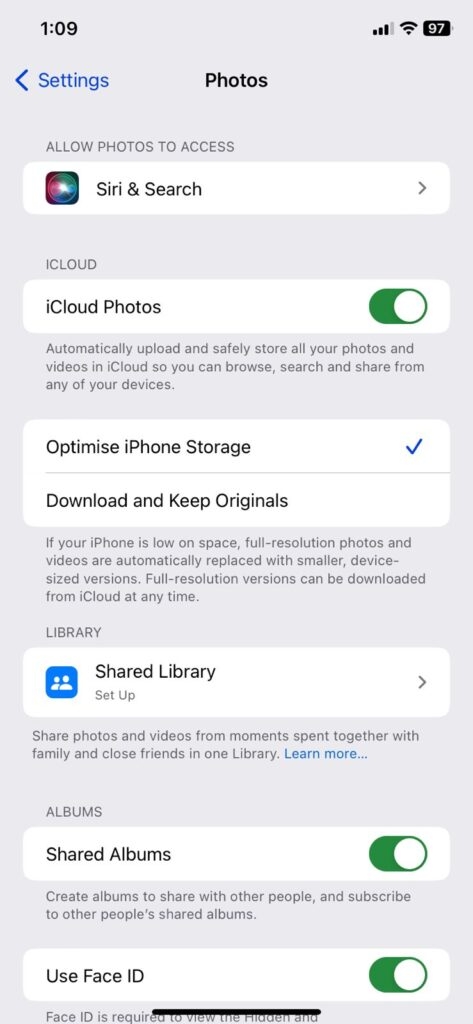
Vergessen Sie auch nicht, die “ iCloud-Fotos “ zu aktivieren.
Lösung 2: Überprüfen Sie den iCloud-Speicher
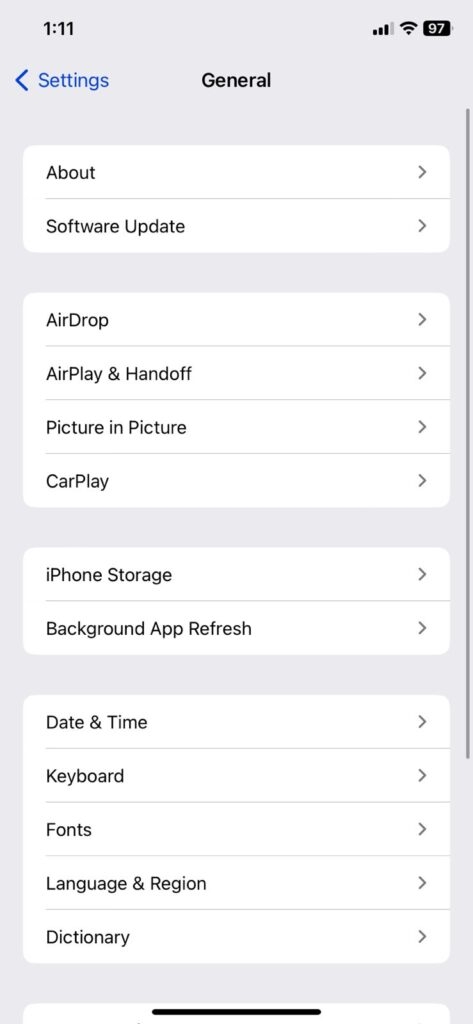
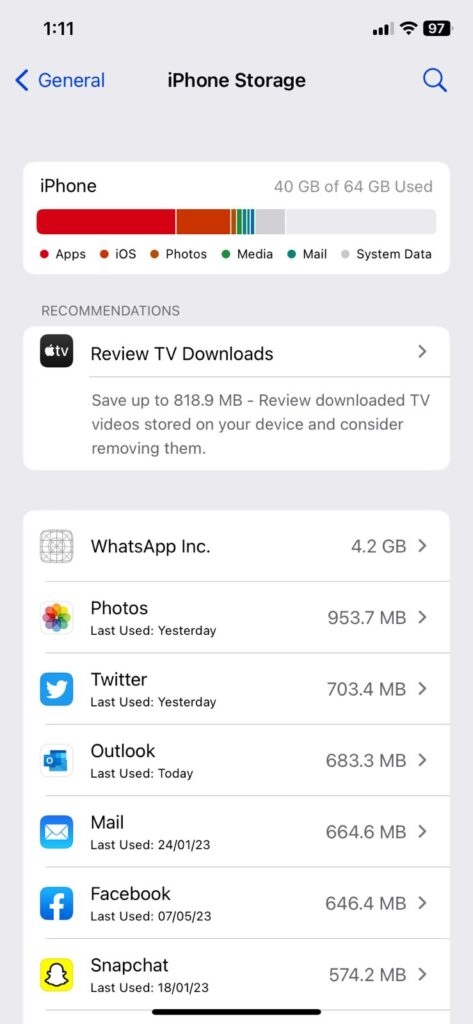
iCloud kommt standardmäßig mit 5 GB Speicher. Falls Sie jedes Mal beim Hochladen des Fotos in die iCloud einen Synchronisierungsfehler sehen, stellen Sie sicher, dass das Datenlimit nicht überschritten wurde.
Wenn das Limit überschritten ist, empfehlen wir Ihnen, unerwünschte Dateien aus der iCloud zu entfernen und Platz für die Fotos zu schaffen, die Sie in die iCloud hochladen möchten.
Alternativ, wenn Sie der Meinung sind, dass die Dateien in der iCloud sehr wichtig sind, empfehlen wir Ihnen, den Plan zu upgraden, ohne dass Sie Dateien löschen müssen.
Lösung 3: Überprüfen Sie Ihre iCloud-Einstellungen
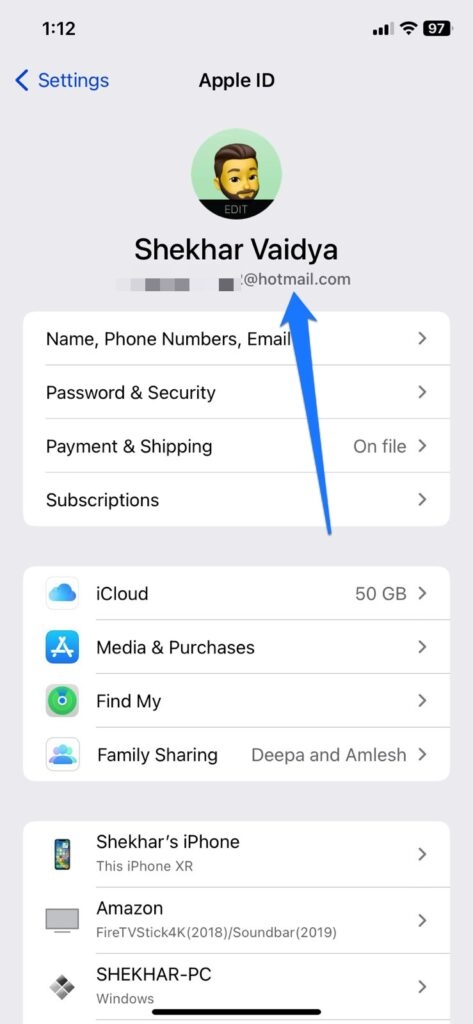
Es mag peinlich sein, aber viele iOS-Nutzer erstellen normalerweise eine andere ID für iCloud und ihre iPhones. Wenn Ihre iCloud die Fotos nicht synchronisiert, wird empfohlen, zu überprüfen, ob die Konfiguration auf Ihrem Gerät richtig vorgenommen wurde.
Zuerst gehen Sie zu “ Einstellungen “ auf Ihrem iPhone.
Überprüfen Sie nun, ob Sie mit derselben Apple-ID angemeldet sind.
Wenn ja, überprüfen Sie nun, ob die Option iCloud-Fotos auf Ihrem Gerät aktiviert ist oder nicht.
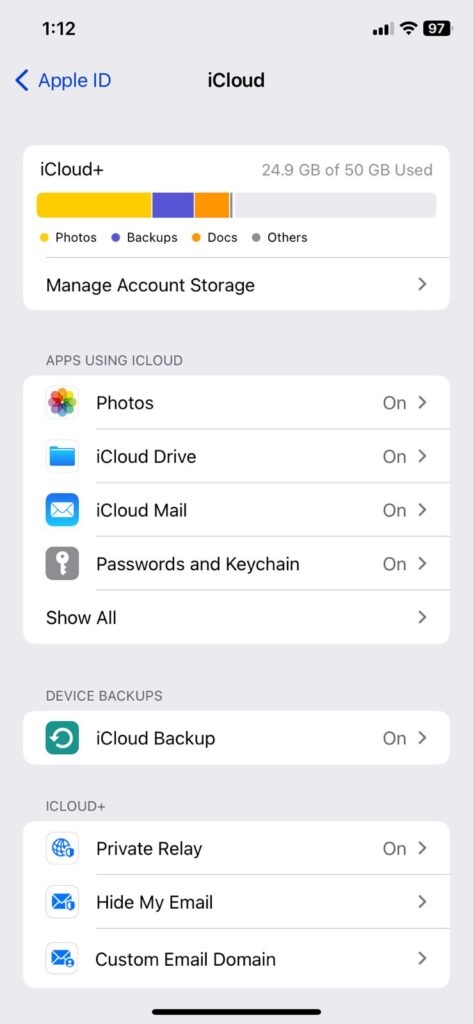
Wenn die Option iCloud-Fotos nicht aktiviert ist, folgen Sie den unten angegebenen Schritten, um die Fotos zu synchronisieren:
Zuerst gehen Sie zu den Einstellungen Ihres iPhones.
Tippen Sie nun auf die Apple-ID.
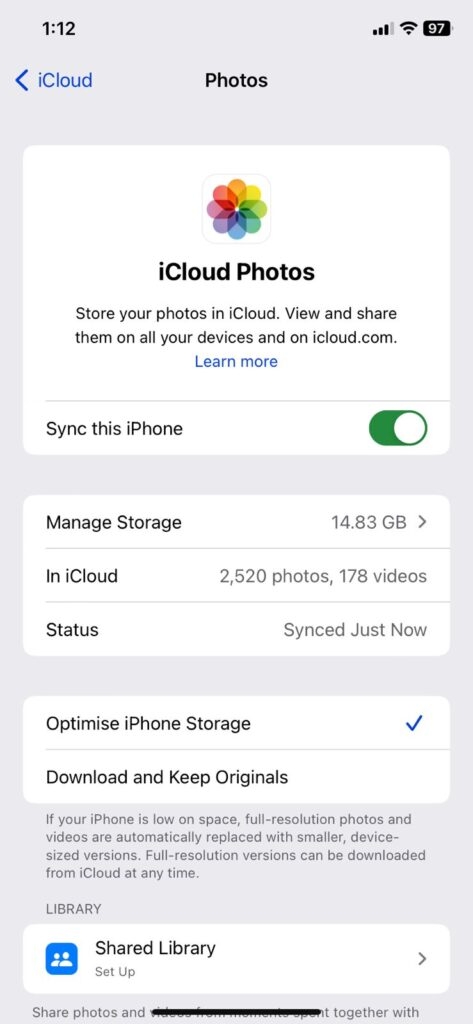
Klicken Sie auf iCloud und wählen Sie dann Fotos.
Überprüfen Sie nun, ob die Option Dieses iPhone synchronisieren aktiviert ist oder nicht.
Lösung 4: Abmelden von Ihrer Apple-ID und erneut anmelden
Wenn Ihre Fotos nicht in iCloud synchronisieren, kann es auch ein Problem mit der Apple-ID sein. Um diesen Fehler zu beheben, müssen Sie sich abmelden und erneut bei Ihrer Apple-ID anmelden. Dies kann durch die folgende Vorgehensweise erfolgen:
Zuerst navigieren Sie zu den “ Einstellungen “ Ihres iPhones.
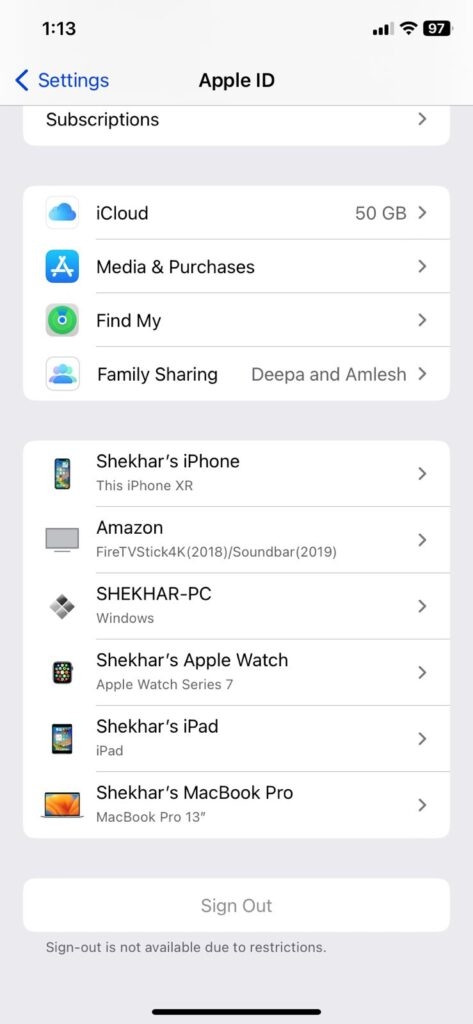
Klicken Sie nun auf Ihr Profil, das oben im Abschnitt “ Einstellungen “ angezeigt wird.
Tippen Sie nun auf die Option “ Abmelden “.
- Geben Sie erneut die Daten Ihrer Apple-ID auf Ihrem iPhone ein und melden Sie sich an.
Überprüfen Sie nun, ob die iCloud-Fotos synchronisieren oder nicht. Beachten Sie auch, dass ein ähnlicher Prozess auch auf dem Mac durchgeführt werden kann. Versuchen Sie, sich von Ihrer Apple-ID über Ihren Mac abzumelden und wieder anzumelden, und sehen Sie, ob Ihre iCloud-Fotos synchronisieren oder nicht.
Lösung 5: Stellen Sie sicher, dass das Betriebssystem auf dem neuesten Stand ist
Wenn Sie versuchen, die Fotos über Ihr iPhone hochzuladen, stellen Sie sicher, dass das Gerät mit einem aktualisierten Betriebssystem läuft. Ebenso, wenn Sie einen Mac verwenden, um Fotos hochzuladen, überprüfen Sie, ob Ihr Mac mit dem neuesten Betriebssystem läuft. So können Sie herausfinden, ob Ihr Mac aktualisiert ist oder nicht:
Zuerst öffnen Sie das Apple-Menü und wählen die Option “ Über diesen Mac.”
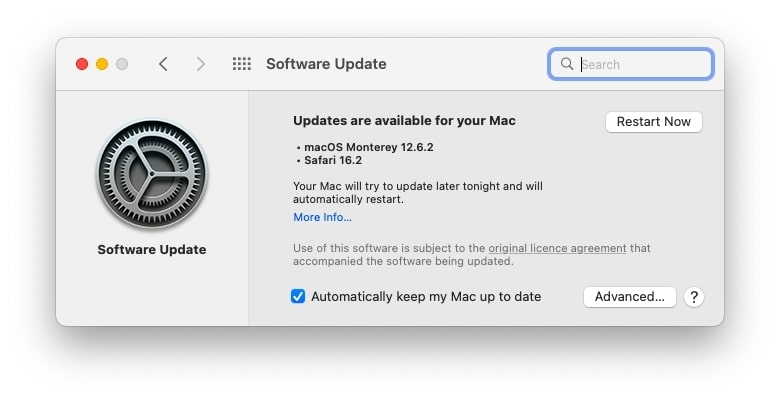
Wählen Sie nun die Option “ Software-Update.”
Klicken Sie auf die Option “ Jetzt aktualisieren “ (wenn Ihr Betriebssystem bereits aktualisiert ist, wird diese Option nicht angezeigt).
Warten Sie nun, bis das Update abgeschlossen ist, und versuchen Sie erneut, die Fotos in die iCloud hochzuladen. Überprüfen Sie, ob die Fotos jetzt synchronisieren oder nicht.
Für iPhone:
Wenn Sie das Betriebssystem Ihres iPhones aktualisieren möchten, folgen Sie den unten angegebenen Schritten:
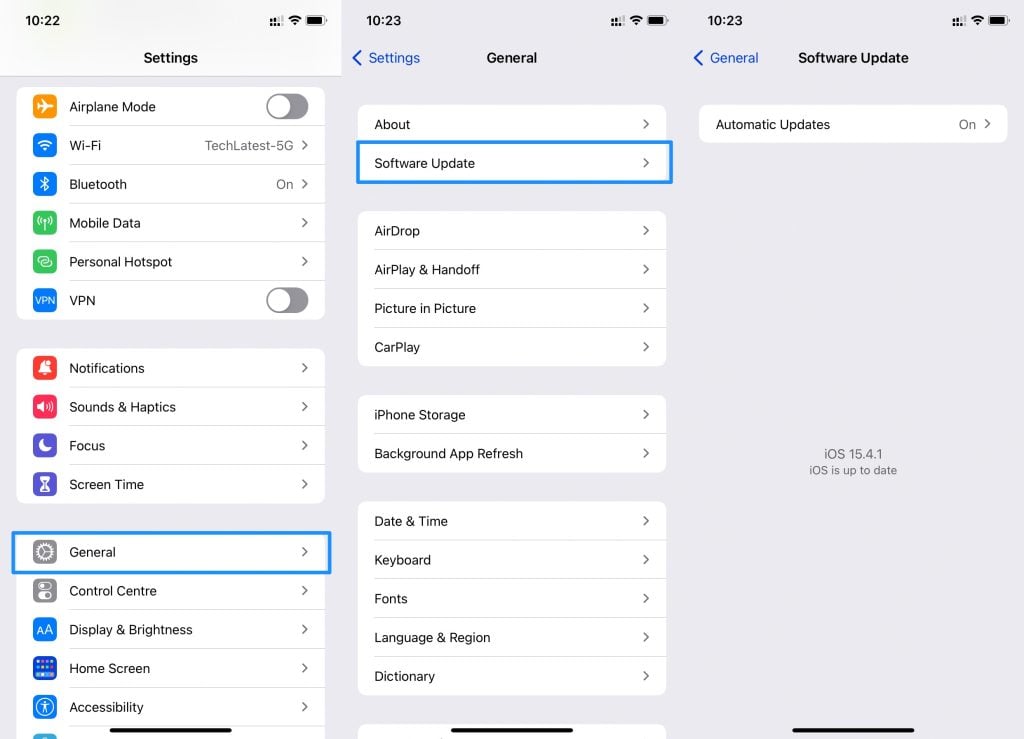
Zuerst klicken Sie auf “ Einstellungen “ auf Ihrem iPhone.
Tippen Sie nun auf die Option “ Allgemein.”
Tippen Sie auf “ Software-Update “ und sehen Sie, ob neuere Versionen verfügbar sind.
Lösung 6: Starten Sie das Gerät neu
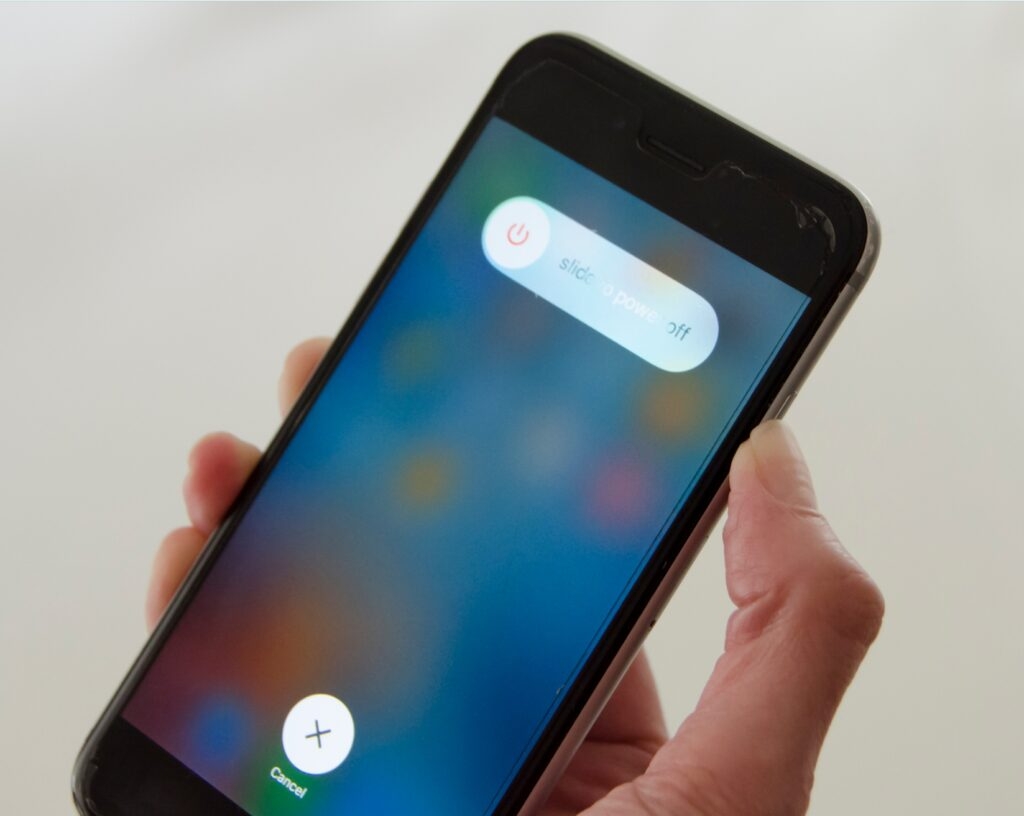
Ein Neustart des Geräts behebt alle damit verbundenen Fehler. Versuchen Sie also, Ihr iPhone oder Mac neu zu starten, über das Sie versuchen, die Fotos in die iCloud hochzuladen. Sobald der Neustart durchgeführt wurde, überprüfen Sie, ob das Problem behoben ist oder nicht.
Alternativen zu iCloud
Wenn Ihr iCloud-Speicher zur Neige geht, können Sie diese alternativen Apps zu iCloud ausprobieren, um Ihre Fotos zu speichern:
Dropbox: Dies ist eine bekannte Speicher-App, die sowohl von Unternehmen als auch von Einzelpersonen geschätzt wird. Diese Software bietet 2 GB Speicher kostenlos, und Sie können die Premium-Pläne ab 11,99 $ pro Monat wählen. Dies gibt Ihnen Zugriff auf einen 2 TB-Plan, der mehr als ausreichend ist, um alle Ihre Dateien und Dokumente zu speichern.
Amazon Drive: Wenn Sie Zugriff auf eine Amazon Prime-Mitgliedschaft haben, können Sie den Amazon Drive-Speicher ausprobieren. Alle Prime-Mitglieder haben Zugriff auf 5 GB kostenlosen Speicher, darüber hinaus müssen Sie 1,99 $ pro Monat für 100 GB Speicher bezahlen.
OneDrive: OneDrive ist die beste Cloud-Speicherlösung von Microsoft. Alles, was Sie benötigen, ist eine funktionierende Outlook-E-Mail, um sich bei Ihrem OneDrive-Speicher anzumelden. Der kostenlose Plan bietet Ihnen 5 GB Speicher. Wenn Sie ein Premium-Abonnement wählen möchten, müssen Sie 6,99 $ pro Monat bezahlen.
Google Drive: Google Drive ist eine großartige Cloud-Alternative zu iCloud. Die Benutzeroberfläche ist ziemlich einfach zu verstehen. Darüber hinaus können Sie 15 GB Dateien in der kostenlosen Version von Google Drive speichern. Wenn Sie mehr Speicheroptionen wünschen, beginnt es bei 1,99 $ pro Monat für 100 GB Speicher.
Fazit – Beheben von iCloud Fotos, die nicht synchronisieren
Wir hoffen, dass dieser Artikel Ihnen die genauen Schritte zur Behebung des Problems “iCloud synchronisiert nicht” bereitgestellt hat. In den meisten Fällen sollte das Zurücksetzen Ihres Telefons das Problem lösen. Wenn iCloud ständig Speicherplatz benötigt, versuchen Sie die anderen oben aufgeführten alternativen Apps.
Weiterführende Literatur:
Wie man Fotos dauerhaft aus iCloud löscht?
Wie man Abonnements auf dem iPhone entfernt?
Wie man das private Surfen auf dem iPhone deaktiviert?
Erhalte neue Beiträge in deinem Posteingang.
Kein Spam. Jederzeit abmelden.